So wird Turnera im Alltag eines Betriebs benutzt: Termine geben, kassieren und wissen, was passiert ist. Geschrieben
für die Menschen am Empfang, nicht für die, die programmieren.
Hilfe bekommen
Wenn etwas nicht so funktioniert, wie es sollte, melden Sie es direkt aus der Anwendung: unten rechts auf
jedem Bildschirm finden Sie den runden Rettungsring. Sie sieht, wer die Berechtigung
Support benachrichtigen. Standardmäßig hat nur der Administrator sie, und sie wird vergeben, an wen Sie möchten, unter
Verwaltung → Rollen: Wer auf das Problem stößt, ist meist die Person am Empfang.
Klicken Sie auf den Rettungsring. Problem melden.
Unter Was ist passiert? beschreiben Sie, was Sie gerade taten, was Sie erwartet haben und was stattdessen passiert ist.
Mit einem Satz wie „geht nicht“ lässt sich der Fehler nicht nachstellen, deshalb bittet die Anwendung um
etwas mehr.
Wählen Sie die Dringlichkeit: Niedrig , wenn es warten kann, Normal , wenn es stört, aber
Arbeiten möglich ist, Hoch , wenn sich etwas nicht erledigen lässt, und Blockierend , wenn das Zentrum stillsteht.
Wenn es hilft, hängen Sie einen Screenshot oder ein anderes Bild mit bis zu 5 MB (bis zu fünf; es werden nur Bilder akzeptiert). Sie bleiben bei der Meldung gespeichert und nur das Support-Team sieht sie: Achten Sie darauf, dass auf dem Screenshot keine Kundendaten zu sehen sind.
Geben Sie Ihren Namen und die E-Mail-Adresse an, an die wir antworten sollen. Die Telefonnummer ist optional, falls wir einmal mit Ihnen sprechen müssten.
Klicken Sie auf Senden. Die Anwendung gibt Ihnen die Nummer der Meldung: bewahren Sie sie auf, falls
Sie sich darauf beziehen müssen.
Technische Angaben müssen Sie nicht heraussuchen. Mit der Meldung schicken wir selbst den Bildschirm,
auf dem Sie waren, Ihren Benutzer, die Turnera-Version und den letzten Fehler mit. Hatte die Fehlermeldung eine
Referenz aus acht Buchstaben und Ziffern, kommt auch sie bei uns an: damit finden wir genau, was
passiert ist.
Wo die Meldung landet. Wenn Sie Support-Tickets ansehen und eröffnen dürfen (Abschnitt 12 ter), legt die Anwendung sie als Support-Ticket an, dasselbe wie Neues Ticket: Die Anwendung nennt Ihnen seine Nummer, zum Beispiel T-41, und eine Schaltfläche Im Support öffnen zum Verfolgen seines Stands und zum Lesen der Antworten des Teams. Die Daten, die wir selbst mitsenden (Bildschirm, Standort, letzter Fehler, die angegebene Telefonnummer), stehen im Ticket, und die Dringlichkeiten Hoch und Blockierend markieren es als Das hindert mich am Arbeiten.
Wenn Sie diese Berechtigungen nicht haben, geht die Meldung per E-Mail, wie bisher, und die Antwort kommt an die angegebene E-Mail-Adresse; sie erscheint nicht im Support. Dasselbe passiert, wenn der Ticketdienst in diesem Moment nicht verfügbar ist: Die Meldung geht per E-Mail, und die Anwendung sagt Ihnen das deutlich. Wenn sie Ihnen mitteilt, dass die Meldung vermerkt, aber die Benachrichtigung nicht gesendet werden konnte, und es dringend ist, schreiben Sie uns an
soporte@devel.es mit der Nummer des Vorfalls.
Geht es darum, wie etwas funktioniert? Wahrscheinlich steht es in diesem Handbuch. Es öffnet sich direkt aus der
Anwendung über Handbuch, unten im linken Menü neben der Version, und auch
aus dem Meldefenster. Es erscheint in der Sprache, die Sie in Turnera gewählt haben.
1. Anmelden und zurechtfinden
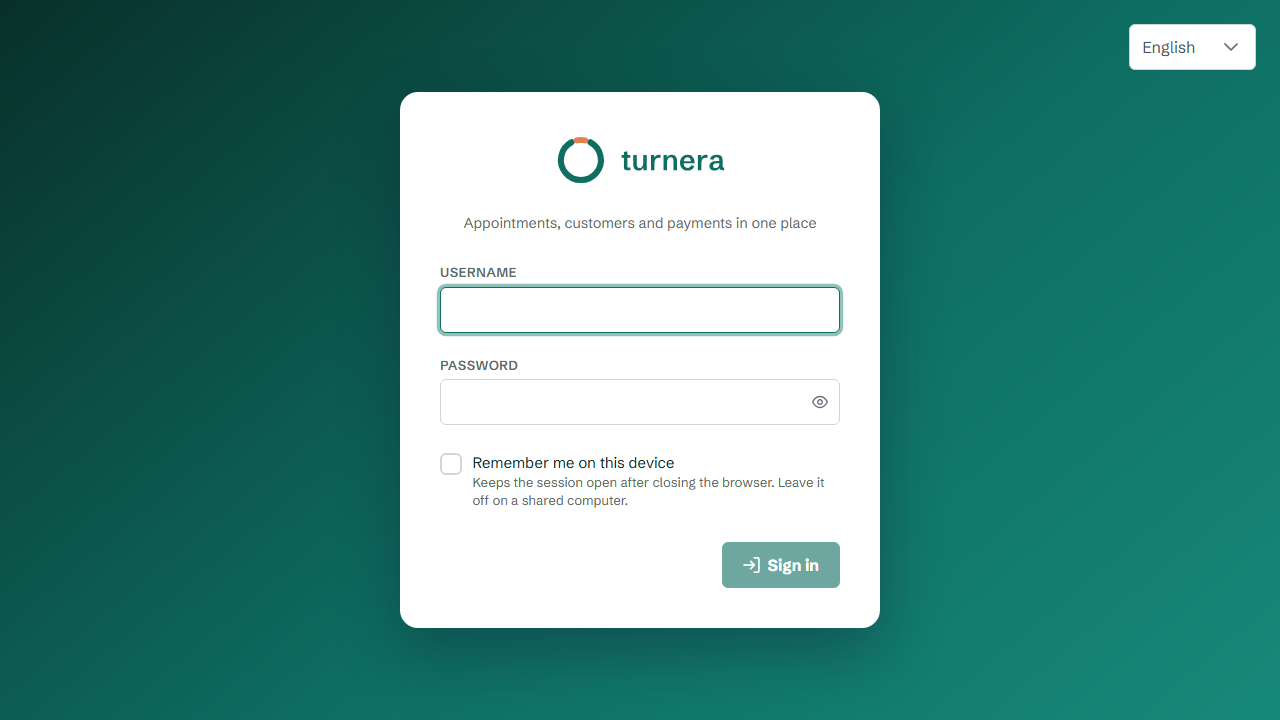
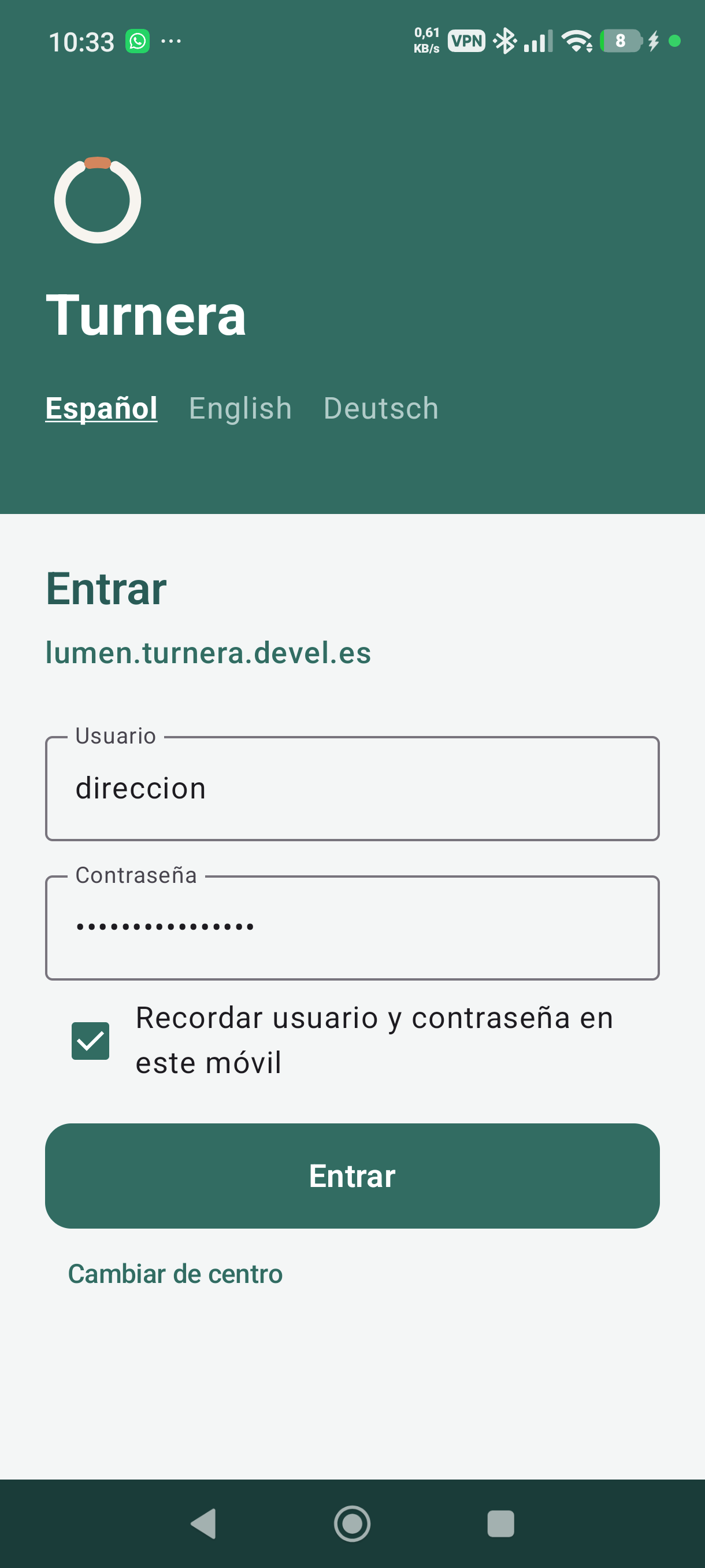
Der Anmeldebildschirm. Jede Person meldet sich mit ihrem eigenen Benutzer an.
Turnera wird im Browser geöffnet, mit der Adresse des Betriebs und dem Benutzernamen und dem Passwort, die Sie bekommen haben.
Es gibt nichts zu installieren, und es läuft am Rechner am Empfang genauso wie auf einem Tablet oder am Handy.
Jede Person hat ihren eigenen Benutzer. Das ist keine Bürokratie: Die Anwendung speichert, wer was gemacht hat, und
mit einem gemeinsamen Benutzer ist diese Information nichts mehr wert. Außerdem sieht jeder Benutzer nur das Seine — die
Empfangskraft muss nicht in die Patientenakte, und der Physiotherapeut muss nicht die Kasse sehen.
Die Nutzungsbedingungen akzeptieren
Wenn das Zentrum Turnera zum ersten Mal betritt oder wenn DEVEL eine neue Fassung der Bedingungen vorbereitet, öffnet die Anwendung nicht den Terminkalender, sondern den Bildschirm der Bedingungen. Oben steht die Zusammenfassung des Vereinbarten — der Tarif, mit dem das Zentrum startet, die Abrechnung, die Einrichtung — und darunter, in Reitern, jedes vollständige Dokument: der Dienstleistungsvertrag mit seinen Anlagen, das Verzeichnis der Verarbeitungstätigkeiten und die Checkliste der Einrichtung. Jedes lässt sich dort lesen und herunterladen.
Akzeptiert werden sie von wer das Zentrum verwaltet (dem Benutzer, der die Einstellungen des Zentrums verwaltet): Er markiert jedes Dokument als gelesen, schreibt seinen Namen, seine Ausweisnummer und seine Funktion, erklärt, dass er das Zentrum vertreten kann, und klickt auf
Ich akzeptiere. Turnera speichert, wer akzeptiert hat, wann, von welcher Adresse aus und den genauen Fingerabdruck jedes Textes, und schickt dem Zentrum und DEVEL eine Kopie per E-Mail. Bis dahin niemand im Zentrum kann Turnera nutzen: Die übrigen Benutzer sehen einen Hinweis, dass der Administrator die Bedingungen akzeptieren muss.
Wenn das Zentrum lieber auf Papier unterschreibt, schickt DEVEL ihm die Dokumente, unterschreibt sie und sendet sie zurück; dann erscheint der Bildschirm nicht. Und wenn sich die Bedingungen oder der Tarif später ändern, wird vorher Bescheid gegeben und der Bildschirm erscheint nur für die neue Fassung, die zuvor akzeptierte bleibt im Verlauf gespeichert.
Das Menü links
Das Menü, und ganz unten die aktive Filiale und die Version, die der Betrieb fährt.
Oben, ohne Überschrift, steht das, was jeden Tag benutzt wird: Start, Terminkalender,
Kasse, Offene Zahlungen und Kunden. Darunter, gruppiert, steht, was ab und zu eingerichtet wird (Katalog und Bestand), das Team unter Personal (Fachkräfte,
Arbeitskalender und Arbeitszeiterfassung) und das, was nur nachgeschlagen wird (Berichte und Einstellungen).
Am Computer bleibt das Menü links stehen, auch wenn man auf der Seite nach unten scrollt, und die Schaltfläche unten klappt es ein, sodass nur die Symbole bleiben. Auf dem Handy und auf dem Tablet im Hochformat ist es versteckt: Es öffnet sich mit der Schaltfläche ☰ oben links und schließt sich, wenn man einen Eintrag wählt, daneben tippt oder mit der Taste Esc.
Wenn Ihnen einer dieser Einträge fehlt, ist das kein Fehler: Ihr Benutzer hat diese Berechtigung nicht. Wer
den Betrieb verwaltet, kann sie Ihnen geben.
Es kann auch sein, dass der Betrieb diesen Teil von Turnera nicht hat. Manche Betriebe nutzen Turnera nur für
ihr Personal (Arbeitskalender, Stempeln und Arbeitszeiterfassung), ohne Terminkalender und ohne Kasse; ihnen
wird der Rest nicht angezeigt, auch nicht der Person, die den Betrieb verwaltet. Um einen Teil hinzuzufügen,
schreiben Sie an den Support.
Oben im Menü steht das Logo des Betriebs, sofern unter Verwaltung → Daten des Betriebs eines hochgeladen wurde; sonst das von Turnera.
Das Passwort ändern
Im Sitzungsmenü oben rechts finden Sie Passwort ändern: Es fragt nach dem aktuellen und dem
neuen. Beim Ändern werden alle anderen Sitzungen dieses Benutzers beendet —die auf dem Handy, die auf dem
Rechner zu Hause, die, die jemand mit dem alten noch offen haben könnte— und nur wer es geändert hat, bleibt angemeldet.
Ein Passwort ändert man, weil man vermutet, dass jemand anderes es kennt, und das wäre sinnlos, wenn dessen Sitzung
offen bliebe. Dasselbe geschieht, wenn die Verwaltung jemandem das Passwort zurücksetzt oder ihn deaktiviert. In allen drei Fällen werden auch die für die Anmeldung per Fingerabdruck registrierten Geräte entfernt, und sie müssen neu registriert werden.
Anmeldung per Fingerabdruck
Wenn das Zentrum es aktiviert hat (Einstellungen, Gruppe Anmeldung im Web), steht im Sitzungsmenü Mit Fingerabdruck anmelden, um das Gerät zu registrieren und sich mit dem Fingerabdruck, dem Gesicht oder der PIN des Geräts anzumelden, ohne das Passwort einzugeben. Zum Registrieren wird das aktuelle Passwort verlangt: So kann niemand eine offen gebliebene Sitzung nutzen, um sein Gerät im Konto einer anderen Person einzutragen. Das Passwort gilt weiterhin immer.
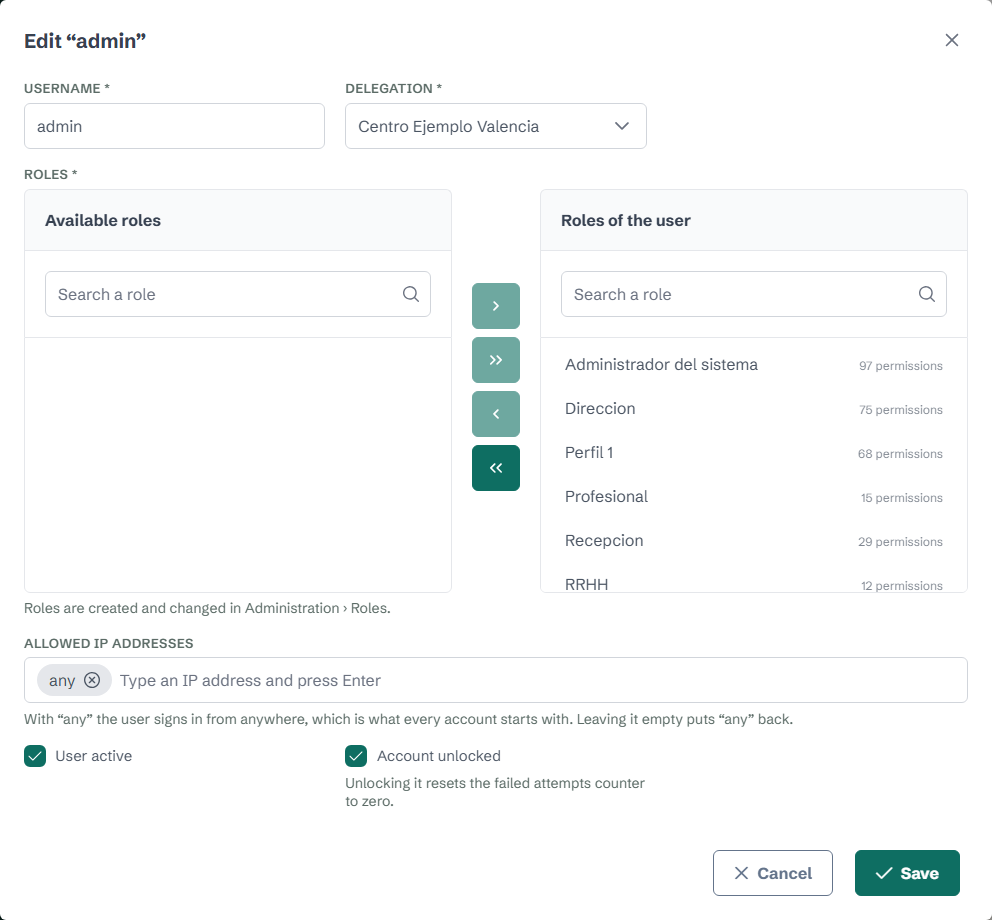
Unter Verwaltung → Benutzer → (ein Benutzer) sieht man am Ende der Akte, mit welchen Geräten sich diese Person per Fingerabdruck anmeldet; mit Entfernen lässt sich ein unbekanntes oder verlorenes Gerät austragen. Ein neues kann nur die Person selbst registrieren, von ihrem eigenen Gerät aus.
Gemeinsame Geräte: Anmelden mit Karte und PIN
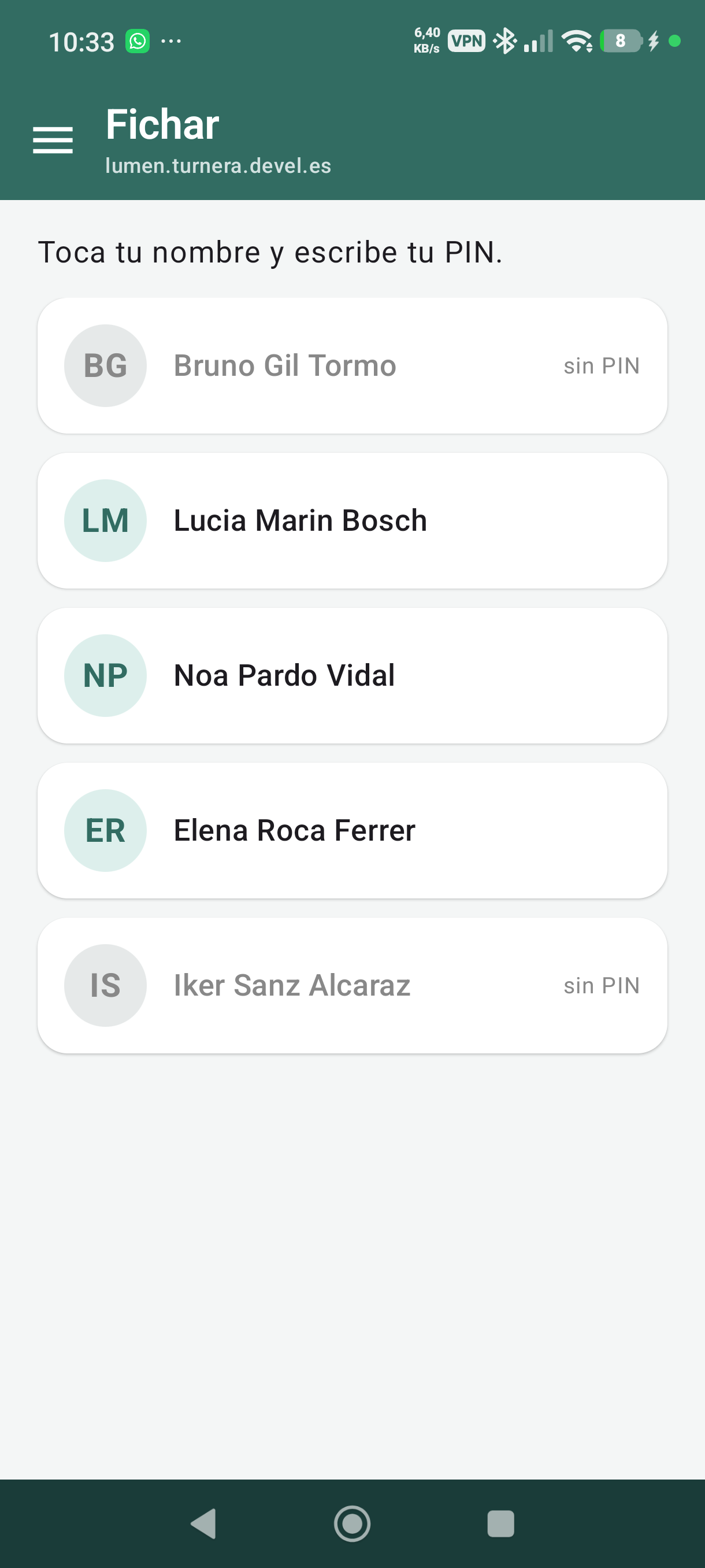
Für Geräte, die tagsüber mehrere Personen nutzen —das Tablet einer Kabine, der Computer eines Raums— kann Turnera auf dem Anmeldebildschirm Folgendes zeigen: eine Karte pro Fachkraft: Man tippt auf die eigene, gibt die PIN ein und ist drin. Zum Abmelden genügt die Schaltfläche Abmelden oben, und wenn das Gerät
drei Minuten unbenutzt bleibt wird die Sitzung von selbst beendet und die Karten erscheinen wieder. Es ist dieselbe PIN wie bei der Zeiterfassung, mit denselben Versuchen: fünf Fehlversuche in Folge sperren sie für beides, und die Personalabteilung erfährt, von welchem Gerät aus.
Es ist standardmäßig ausgeschaltet. Sie schalten es ein unter Verwaltung → Einstellungen, Gruppe
Zugang, mit Gemeinsame Geräte. Solange es aus ist, arbeitet Turnera wie gewohnt; wenn Sie es einschalten, erscheint Verwaltung → Geräte. Nicht registrierte Geräte melden sich weiterhin mit Benutzername und Passwort an.
Ein Gerät registrieren
Unter Verwaltung → Geräte, Gerät hinzufügen: Sie geben ihm einen Namen („Kabine 1“) und den Modus Gemeinsames Gerät. Es erscheint ein Code aus acht Buchstaben und Ziffern, zum Beispiel K7M4-9QXD.
Auf dem Gerät selbst drücken Sie auf dem Anmeldebildschirm Dieses Gerät registrieren und geben den Code ein. Sie müssen sich vorher nicht anmelden: Der Code bringt die Berechtigung schon mit.
Auch wer verwaltet, kann das tun auch wenn Sie nicht im Zentrum sind: den Code von zu Hause holen und ihn der Person vor dem Gerät telefonisch diktieren. Der Code gilt nur einmal und läuft nach 15 Minuten; wird er nicht rechtzeitig verwendet, Neuer Code gibt es einen neuen. Das Gerät bleibt in der Filiale, mit der Sie sich bei der Registrierung angemeldet haben, und zeigt die Karten dieser Filiale.
Wer auf den Karten erscheint
Die aktiven Fachkräfte dieser Filiale, denen ein PIN und ein Turnera-Benutzer zugeordnet ist. Der Benutzer wird zugeordnet unter Verwaltung → Benutzer → (ein Benutzer), Feld Fachkraft; eine Fachkraft kann nur einem Benutzer zugeordnet sein. Beim Anmelden mit der PIN arbeitet jede Person mit den Berechtigungen dieses Benutzers.
Ein Gerät ändern oder entfernen
In der Liste sehen Sie den Status jedes Geräts, wann es zuletzt benutzt wurde und wer sich angemeldet hat. Von dort aus können Sie es
umbenennen, in den Modus Normal umstellen (es bleibt in der Liste, meldet sich aber mit Benutzername und Passwort an) oder widerrufen: Es wird nicht mehr erkannt, und wer angemeldet war, wird bei der nächsten Aktion abgemeldet. Das ist bei einem verlorenen Tablet zu tun. Ein widerrufenes Gerät kommt mit einem neuen Code zurück, ebenso eines, dessen Browserdaten gelöscht wurden.
Auf einem gemeinsamen Gerät wird das Registrieren eines Fingerabdrucks nicht angeboten: Dieses Gerät gehört allen. Der Fingerabdruck ist für das Handy oder den Laptop jeder einzelnen Person (siehe Anmeldung per Fingerabdruck).
Hinweise von Turnera
Manchmal erscheint ganz oben ein Streifen, auch auf der Anmeldeseite und im Buchungsportal, mit einem
Hinweis von uns an alle Zentren: dass wir für ein Update einige Minuten anhalten oder dass eine Wartung
nötig ist. Ist er rot, ist es dringend. Er lässt sich nicht schließen und verschwindet von selbst, wenn
er nicht mehr gebraucht wird.
Während eine neue Version installiert wird, steht im Hinweis, dass die Anwendung einige Minuten lang kurz unterbrochen werden kann und dass Sie nach der Installation an derselben Stelle benachrichtigt werden. Dann erscheint ein Hinweis mit der Schaltfläche Jetzt neu laden: speichern Sie, was Sie gerade tun, und laden Sie die Seite neu, um die neue Version zu erhalten.
In jeder Liste nach Wörtern suchen
Die Suchfelder der Listen —Produkte, Wertkarten, Leistungen, Lieferanten, Fachkräfte, Leistungsgruppen, Wartung, offene Zahlungen, Benutzer …— funktionieren alle gleich: Jedes durch ein Leerzeichen getrennte Wort ist ein weiterer Filter. Die Wörter werden gesucht in beliebiger Reihenfolge und Groß-/Kleinschreibung und Akzente spielen keine Rolle; es erscheinen nur Treffer, die alle Wörter enthalten. Mit „Wertkarte 3 Haar“ erscheinen die Wertkarten mit 3 Sitzungen zur Haarentfernung, auch wenn der Name „Laser-Haarentfernung · Wertkarte mit 3“ lautet.
Jede Liste sortieren
Alle Listen —Kunden, Lieferanten, Leistungen, Produkte, Lager, offene Zahlungen, Berichte…— werden sortiert durch
Klick auf die Spaltenüberschrift. Einmal aufsteigend bzw. von A bis Z; noch einmal umgekehrt; und beim dritten Mal wieder in der üblichen Reihenfolge. Der Pfeil neben dem Titel zeigt, nach welcher Spalte und in welche Richtung sortiert ist.
Sortiert wird die ganze Liste, nicht nur die sichtbare Seite: Wer die Kunden nach Anmeldedatum sortiert und auf Seite zwei blättert, macht dort weiter, wo die erste aufgehört hat. Leere Werte —ein Kunde ohne E-Mail, ein Produkt ohne Marke— stehen immer am Ende, in beiden Richtungen, denn dort sucht man sie.
Welche Version habe ich
Ganz unten im linken Menü, unter der aktiven Filiale, steht die Turnera-
Version die dieser Betrieb fährt. Danach wird als Erstes gefragt, wenn etwas nicht funktioniert, deshalb sollte man wissen, wo sie steht, bevor man sie braucht. Mit der Maus darüber steht auch, wann sie gebaut wurde. So liest man sie: 2026.9.262-bdc9dd2 stammt aus dem Jahr 2026, Monat 9, und ist die 262. Änderung in diesem Monat; der Teil nach dem Bindestrich bezeichnet die genaue Änderung und ist das, was Sie kopieren sollten, wenn Sie um Hilfe bitten.
Sprachen
Turnera spricht Spanisch, Englisch, Deutsch und Portugiesisch (aus Portugal). Jede Person wählt ihre Sprache
oben in der Auswahl, und sie bleibt eingestellt; wer nichts wählt, sieht die des Zentrums, die man ändert unter
Verwaltung → Einstellungen.
Was ein Kunde bekommt oder zugeschickt erhält, erscheint nicht in der Sprache dessen, der den Knopf drückt, sondern in der
des Kunden: in seiner Karteikarte, Bearbeiten → Sprache. Das gilt für Belege, Kostenvoranschläge,
Berichte, Einwilligungen, E-Mails des Buchungsportals und Zahlungslinks. Steht in der Karteikarte
Sprache des Zentrums, erscheint es in der Sprache des Zentrums. So arbeitet eine deutsche Physiotherapeutin mit Turnera auf Deutsch
und druckt ihrem Patienten aus Valencia den Beleg auf Spanisch aus.
Was das Zentrum selbst schreibt -- die Namen der Leistungen und Produkte, Notizen -- erscheint so, wie es
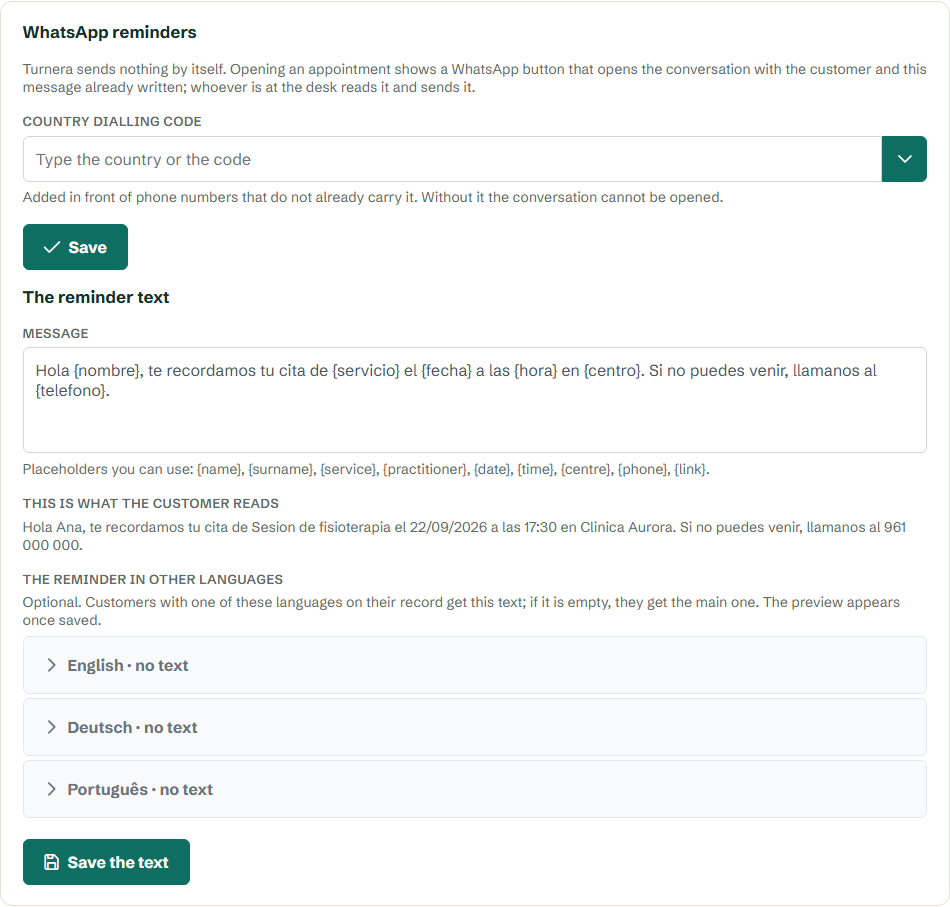
geschrieben ist. Einwilligungen und die WhatsApp-Erinnerung können ihren Text in jeder Sprache haben: siehe
Einwilligungen in anderen Sprachen und
Die Erinnerung in anderen Sprachen.
Turnera empfehlen
Oben, neben der Sprache, sieht die Leitung des Zentrums die Schaltfläche Turnera empfehlen. Sie öffnet den
Empfehlungscode des Zentrums -- immer derselbe, mit seinem Namen vorne, etwa
AURORA-7K2Q -- und die Möglichkeiten, ihn weiterzugeben: den Code kopieren, den Link zur Turnera-Seite mit bereits eingetragenem Code kopieren oder ihn per WhatsApp oder E-Mail senden.
Für euch: ein Gratismonat für jede Ressource, die das empfohlene Zentrum bucht. Bucht es vier Kabinen, vier Monate. Sie werden verdient, sobald dieses Zentrum seine erste Gebühr bezahlt, und von euren nächsten Rechnungen abgezogen, bis zu zwölf Monate im Jahr.
Für das empfohlene Zentrum: Der erste Monat ist gratis, und bringt es Daten aus einem anderen Programm mit, kostet die Migration 150 € statt 300 €.
Unten im Dialog sieht man, wie viele Monate das Zentrum in diesem Jahr verdient hat und ob ein empfohlenes Zentrum seine erste Gebühr noch nicht bezahlt hat. Die Schaltfläche sehen nur diejenigen, die die Einstellungen des Zentrums ändern dürfen.
Einen Preis nachschlagen, ohne den Katalog zu öffnen
Um sofort einen Preis zu nennen, ohne eine Karteikarte zu öffnen, gibt es die Preisauskunft. Sie öffnet sich mit dem Tastenkürzel Alt + P (auf dem Mac Option + P) auf jeder Seite oder über die
Schaltfläche € oben, die man auf dem Smartphone und dem Tablet verwendet. Das Kürzel noch einmal drücken, um sie zu schließen.
Man tippt, was man sucht -- den Namen einer Leistung, einer Zehnerkarte, eines Pakets oder eines Produkts, in beliebiger Reihenfolge und mit oder ohne Akzente -- und Name und Preis erscheinen, inklusive MwSt. Es erscheint alles, was aktiv ist und einen Preis hat; was man nicht anbieten möchte, wird deaktiviert oder in seinem Katalogeintrag ohne Preis gelassen. Ein Paket ohne eigenen Preis kostet so viel wie seine Leistungen und Produkte zusammen. Mehr ist nicht zu sehen: keine Kosten, keine MwSt., kein Lagerbestand, kein Eintrag.
Wer sie sieht: wer die Berechtigung hat Preise nachschlagen. Empfang, Fachkraft, Leitung und die Rolle des Moduls Katalog haben sie. Eine bereits bestehende Rolle erhält sie nicht von selbst: Sie wird angekreuzt unter
Verwaltung → Rollen. So kann eine Fachkraft einen Preis nennen, ohne in die Tarife zu gelangen.
Was nicht gespeichert wird: Abfragen hinterlassen keine Spur.
Start
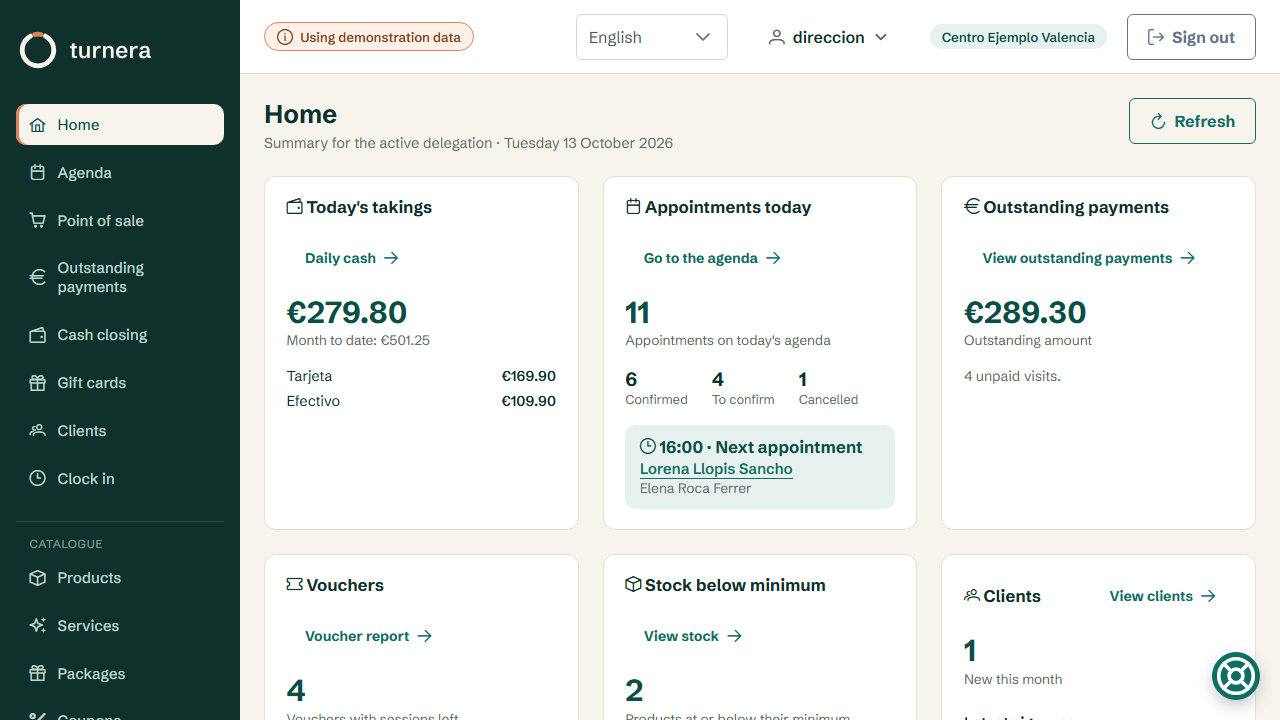
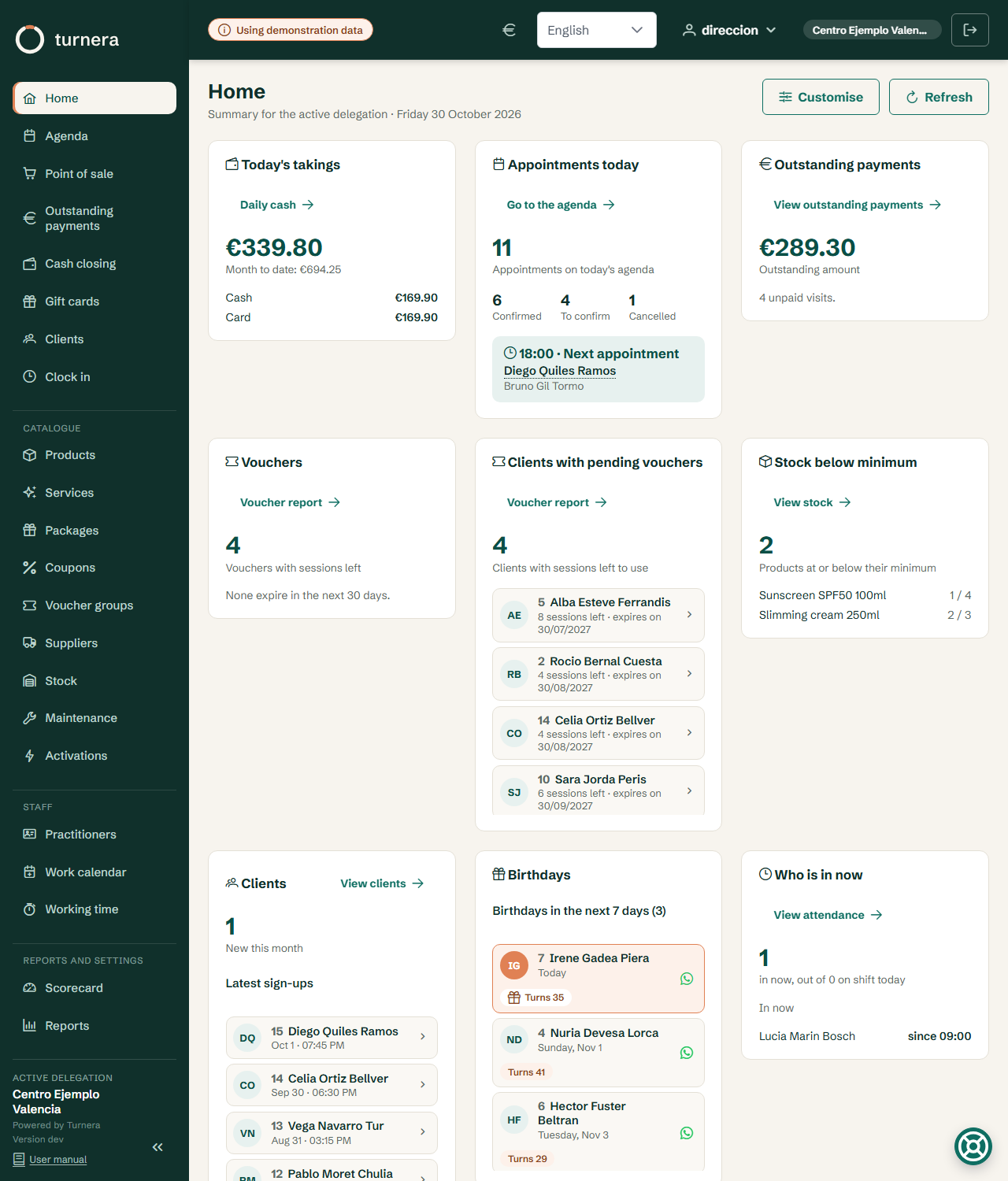
Der Startbildschirm fasst den Tag zusammen. Jeder Block führt zu dem Bildschirm, der ihn erklärt.
Der Startbildschirm fasst den Tag zusammen: die Termine, die noch kommen, was kassiert wurde, was noch offen
ist, und die Geburtstage. Jeder Block ist eine Abkürzung — ein Klick, und Sie sind auf dem Bildschirm, der ihn erklärt.
Die Kunden und die Geburtstage sind zwei verschiedene Karten, und jede hat ihre eigene Berechtigung, sodass sie getrennt vergeben werden können. Die Kundenkarte zeigt die fünf zuletzt angelegten Kunden; ein Klick irgendwo auf die Zeile öffnet die Akte. Das ist für den Alltag gedacht: Jemand hat vor einer Weile einen Kunden angelegt, es muss die Telefonnummer ergänzt oder ein Termin vergeben werden, und die Suche nach dem womöglich falsch geschriebenen Nachnamen ist der lange Weg.
Die Geburtstage -Karte zeigt die der Woche, mit dem Tag und dem Alter, das jeder Kunde erreicht. Der heutige ist hervorgehoben, und auch die Zeile führt zur Akte, falls man gratulieren oder etwas schenken möchte. Standardmäßig sehen sie Empfang und Leitung: “Kunden auf der Startseite sehen”
und “Geburtstage auf der Startseite sehen”.
Kunden und Geburtstage, jeweils auf einer eigenen Karte und mit eigener Berechtigung.
Die Karte Kunden mit offenen Gutscheinen zeigt, wie viele Kunden noch Gutschein-Sitzungen übrig haben, und nennt die zehn dringendsten: zuerst, wer einen Gutschein hat, der bald abläuft, mit den verbleibenden Sitzungen und dem Datum. Das ist die Liste zum Anrufen, bevor die Sitzungen verfallen, und jede Zeile öffnet die Kundenakte. Sie sieht, wer Gutscheine oder Kunden sehen darf.
In einem Zentrum, das sein Personal (Arbeitskalender und Zeiterfassung) verwaltet, zeigt die Startseite dafür zusätzliche Karten:
Gerade anwesend: wie viele der heute eingeteilten Fachkräfte da sind und seit wann. Darunter, wer schon hätte einstempeln sollen und es nicht getan hat, mit der Uhrzeit, zu der ihre Schicht begann: Meist ist es ein Versehen, und wer es rechtzeitig sieht, vermeidet eine Lücke, die man später korrigieren muss.
Urlaub und Abwesenheiten: wer heute abwesend ist und wer es im Laufe der Woche sein wird, mit Grund und Tagen.
Stunden im Monat: die geleisteten gegenüber den geplanten Stunden, die Stunden außerhalb der Schicht im Monat und wer die meisten hat.
Darunter das Überstundenkonto des Jahres: was noch auszugleichen ist und wer sich der gesetzlichen Grenze von 80 Stunden nähert (ab 80 %), sie überschritten hat oder eine Ausgleichsruhe zu spät erhielt.
Die Karten zu Anwesenheit und Stunden sieht, wer die Zeiterfassung einsehen darf; die zu Urlaub und Abwesenheiten, wer die Arbeitskalender sehen darf. Ist im Zentrum noch niemand eingeplant und hat niemand eingestempelt, erscheinen sie nicht.
Die Startseite anpassen
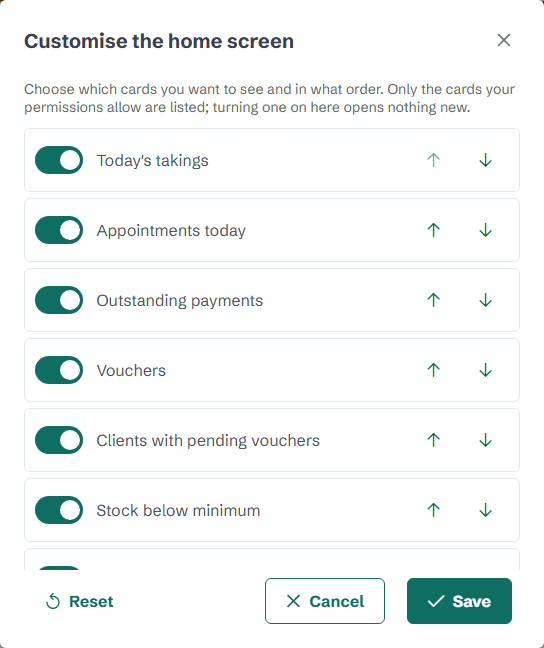
Nicht alle wollen beim Anmelden dasselbe sehen: am Empfang stört die Kasse und es fehlt Platz für die offenen Zahlungen. Die Schaltfläche Anpassenoben rechts öffnet die Liste der Karten, die diese Person sehen darf, und erlaubt es, die unerwünschten auszuschalten und sie mit den Pfeilen zu ordnen, jeweils eine Zeile nach oben oder unten. Es muss nichts gezogen werden. Die Auswahl wird für diesen Benutzer gespeichert, auf jedem Gerät, von dem er sich anmeldet, und Zurücksetzen stellt die gewohnte Startseite wieder her.
Die Startseite anpassen: Nicht Benötigtes ausschalten und mit den Pfeilen sortieren.
Welche Karten angeboten werden, entscheiden die Berechtigungen: Hier lässt sich keine Karte einschalten, die die Rolle nicht sehen darf, und verliert die Rolle später eine Berechtigung, verschwindet ihre Karte von selbst. Umgekehrt genauso: Wer die Startseite nie angepasst hat, sieht ohne etwas zu tun jede neue Karte, die seine Berechtigungen ihm geben. Die Tageskasse hat ihre eigene Berechtigung, „Kasse auf der Startseite sehen“, getrennt vom Kassieren, damit man sie einer Rolle wegnehmen kann, ohne ihr das Kassieren zu verwehren.
2. Der Terminkalender
Menü → Terminkalender
Hier verbringt man den Tag. Es gibt drei Ansichten, und der Knopf oben links
wechselt zwischen ihnen:
Ansicht
Eine Spalte je
Wofür sie gut ist
Tag nach Mitarbeiter
Jeder Mitarbeiter
Die gewohnte: wer heute wen behandelt. Sie erscheint beim Anmelden.
Tag nach Kabine
Jede Kabine, jeder Platz, jeder Raum
Wenn eingeteilt wird, wo behandelt wird, und nicht, wer behandelt.
Woche nach Mitarbeiter
Jeder Wochentag
Um jemandem einen Termin zu geben, der fragt: „Was haben Sie nächste Woche frei?“
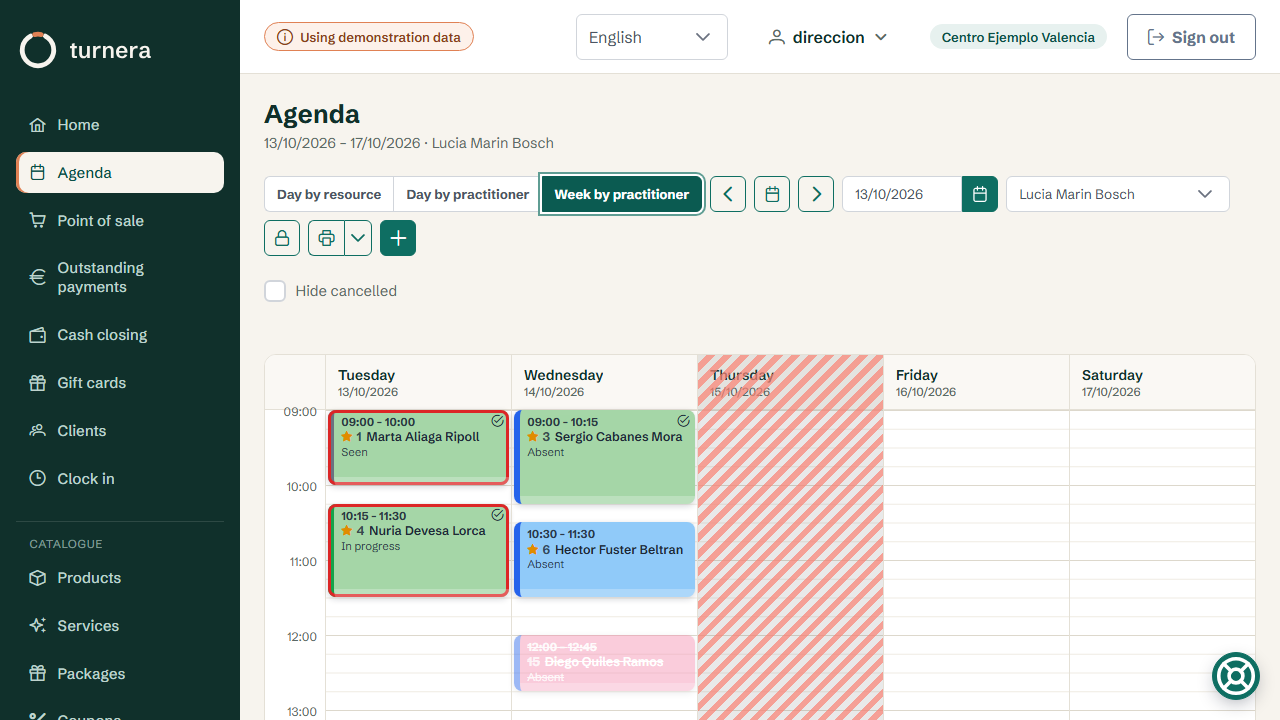
Die Woche eines Mitarbeiters. Der schraffierte Tag ist eine gesperrte Zeitspanne: hier ein Feiertag.
Die gewählte Ansicht wird gemerkt: Wenn Sie morgen wiederkommen, ist sie so, wie Sie sie verlassen haben.
Die Schaltflächen in der Kopfzeile sind nur ein Symbol, damit der Terminkalender Platz hat: die Pfeile und der Kalender, um von Tag zu Tag zu springen und zu heute zurückzukehren, das Schloss, um eine Zeitspanne zu sperren, der Drucker, um
zu drucken, die Personen für die Warteliste und + für den neuen Termin. Fährt man mit der Maus darüber, sagt jede, was sie tut.
Die Linie der aktuellen Uhrzeit
Eine gestrichelte rote Linie durchzieht den Kalender auf Höhe der aktuellen Uhrzeit, mit der Uhrzeit links daneben. Alles darüber ist bereits vorbei; der Termin, den die Linie schneidet, ist der, der gerade laufen sollte. Sie bewegt sich von selbst, ohne Neuladen.
Sie erscheint nur, wenn der Kalender den heutigen Tag zeigt —in der Wochenansicht nur über der Spalte von heute— und innerhalb der Stunden, die das Raster zeichnet. Beim Blick auf nächsten Montag gibt es keine Linie, weil es nichts zu markieren gibt.
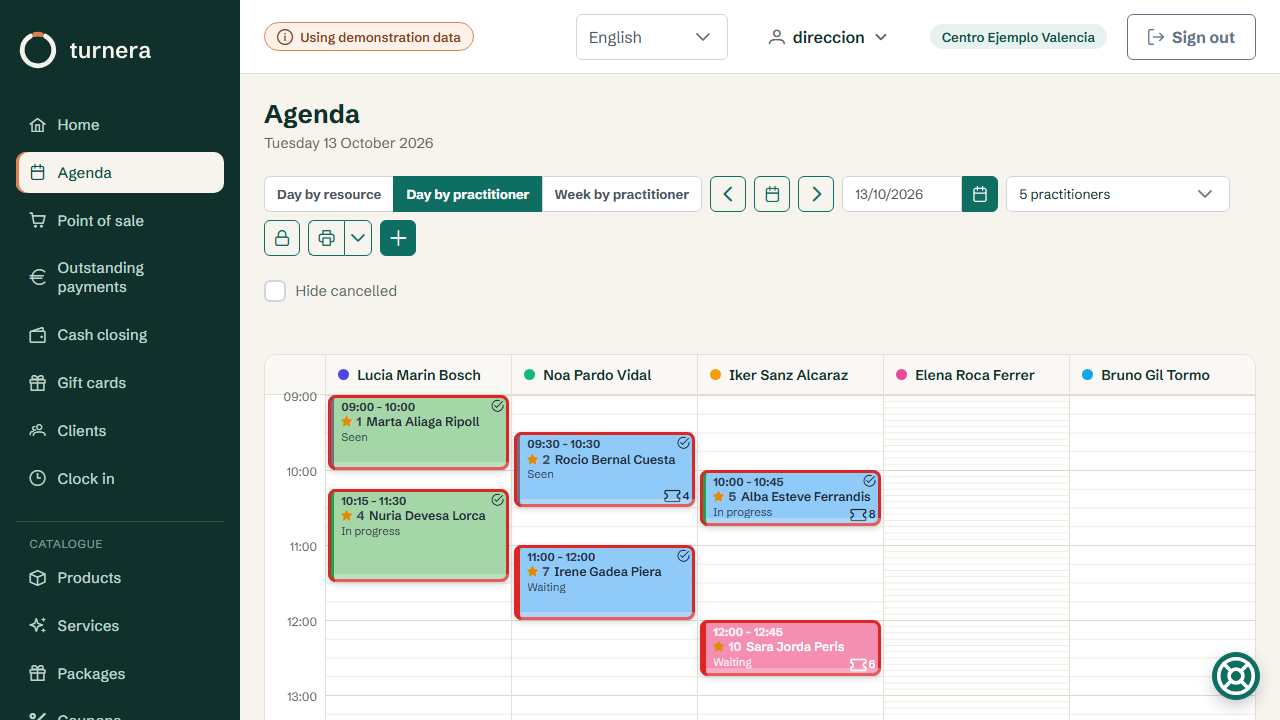
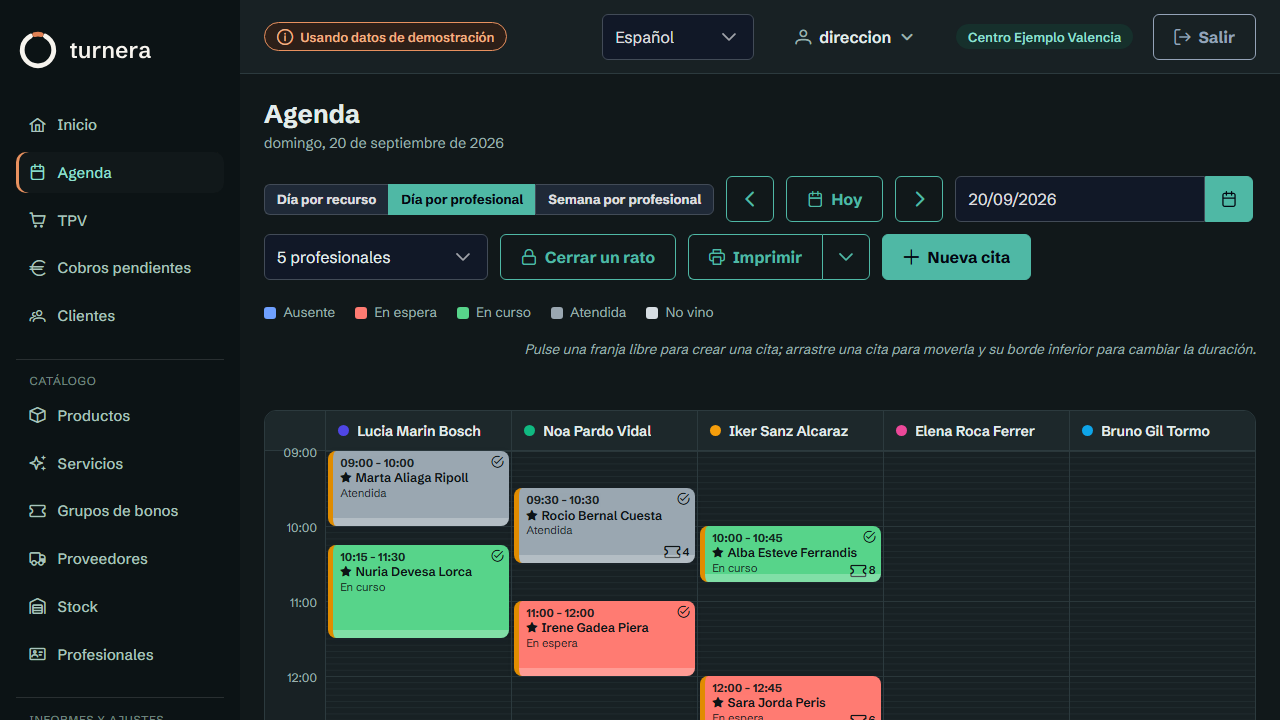
Der Terminkalender des Tages, eine Spalte je Mitarbeiter. Der orange Balken und der Stern kennzeichnen einen Erstbesuch.
Die Anfangszeit eines freien Feldes
Sind die Zeitabschnitte der Agenda kürzer als eine Stunde und fahren Sie mit der Maus über ein freies Feld, erscheint dessen Anfangszeit, damit Sie wissen, um wie viel Uhr der Termin dort läge. Der Empfang sieht dieselben Agenda-Zeiten wie der Rest des Teams.
Termine eintragen, verschieben und stornieren
Einen Termin eintragen: klicken Sie auf die freie Lücke, wo er liegen soll. Die Maske öffnet sich, Uhrzeit
und Mitarbeiter sind schon eingetragen; es fehlen nur noch Kunde und Leistung.
Einen Termin öffnen: klicken Sie ihn an.
Vergangene Tage: man kann zu jedem früheren Tag gehen, um ihn anzusehen, seine Termine zu öffnen,
abzurechnen oder zu markieren, wer nicht kam. Was nicht geht: einen neuen Termin anlegen oder einen auf einen Tag
vor heute verschieben: der Kalender sagt es beim Klick auf eine freie Stelle, und die Datumsauswahl des Termins lässt diese
Tage nicht zu. Dafür braucht es die Berechtigung «Citar en días pasados» (an vergangenen Tagen buchen), die ab Werk nur der
Administrator hat. Heute kann man zu jeder Uhrzeit buchen, auch zu einer Uhrzeit, die schon vorbei ist: um zehn nach zehn
den Termin von zehn einzutragen, ist am Empfang ganz normal.
Auf einen anderen Tag legen: öffnen Sie ihn und drücken Sie Ausschneiden. Über dem Kalender erscheint eine Leiste mit dem Termin, den Sie verschieben, und seine Karte bleibt abgeblendet an ihrem Platz. Gehen Sie zum gewünschten Tag, klicken Sie auf die freie Lücke und bestätigen Sie mit Einfügen: Der ganze Termin wird verschoben, mit Leistungen, Kommentaren und Bon; ist die Lücke belegt, wird es Ihnen gesagt und Sie können eine andere wählen. Solange Sie ihn nicht einfügen, hat sich nichts geändert: Mit
Abbrechen oder der Taste Escape bleibt er, wie er war. Nach dem Einfügen bietet der Kalender
Per WhatsApp benachrichtigen an, um dem Kunden den neuen Tag mitzuteilen.
Was sich verschieben lässt: Ein Termin, der den Tag wechselt, wird wieder Abwesend und unbestätigt, denn was man wusste, galt für den Tag davor. Ein Termin läuft kann am selben Tag auf eine andere Uhrzeit
oder Kabine verschoben werden, aber nicht auf einen anderen Tag: Wird sie unterbrochen, wird sie entsprechend abgeschlossen und eine neue vergeben. Ein
bereits abgerechneter oder stornierter Termin wird nicht verschoben: Er hält fest, was an dem Tag geschah. Einen erledigt oder den von jemandem, der
nicht erschienen verschiebt nur, wer die Berechtigung «Mover citas atendidas» (erledigte Termine verschieben) hat, die ab Werk
der Administrator besitzt: für den irrtümlich markierten Termin oder die Kundin, die nicht kam und anruft,
um ihn zu verlegen. Ohne die Berechtigung erscheint nicht Ausschneiden, und wer ihn zu ziehen versucht, erfährt vom Terminkalender, welche Berechtigung
nötig ist.
Verschieben: ziehen Sie ihn. Wenn Sie ihn in einer anderen Spalte ablegen, wechselt er auch den Mitarbeiter oder die
Kabine, je nach Ansicht.
Die Dauer ändern: ziehen Sie den unteren Rand.
Stornieren: öffnen Sie ihn, drücken Sie Stornieren und geben Sie an, wer storniert: der Kunde, das Zentrum (die Fachkraft kann nicht, die Kabine oder der Platz ist nicht verfügbar, ein Defekt) oder ein
externer Grund (Regen auf einem offenen Platz, ein Stromausfall). Die Angabe ist Pflicht, denn nur was der Kunde storniert, zählt in seiner Historie und bei den verlorenen Terminen. Zusätzlich können Sie den Grund in eigenen Worten notieren; er bleibt in den Kommentaren des Termins. Außerdem wird festgehalten, wer ihn storniert hat und mit welcher Rolle (zum Beispiel ana (Empfang)), mit Tag und Uhrzeit: Die Karteikarte des stornierten Termins nennt es in einer Zeile. Storniert der Kunde ihn über das Buchungsportal, steht dort Buchungsportal, ohne Rolle. Vor Einführung dieser Angabe stornierte Termine haben sie nicht, und sie wird nicht erfunden.
Einen bereits abgerechneten Termin kann nur stornieren, wer die Berechtigung «Anular citas ya
cobradas» (abgerechnete Termine stornieren) hat, die ab Werk nur der Administrator besitzt. Für alle anderen ist Stornieren ausgegraut
und nennt beim Darüberfahren den Grund. Stornieren erstattet das Geld nicht: dafür gibt es
die Rückerstattung des Belegs. Auch über das Buchungsportal kann der Kunde einen bereits
bezahlten Termin nicht stornieren: er muss im Zentrum anrufen.
Einen versehentlich angelegten Termin entfernen: in den 15 Minuten nach dem Anlegen erscheint beim Stornieren eine vierte Option, Versehentlich angelegt. Der Termin verschwindet aus dem Kalender und zählt in keinem Bericht, denn er war nie eine Buchung. Danach wird die Option nicht mehr angeboten: Es ist eine Stornierung durch jemanden, und man muss angeben, durch wen. Auch wenn er aus dem Kalender verschwindet, wird festgehalten, wer ihn entfernt hat und mit welcher Rolle, und wer die Berechtigung Terminbericht hat, sieht ihn mit der Schaltfläche Stornierungen in der Kopfzeile des Kalenders, die zum Stornierungsbericht mit den versehentlich angelegten Terminen der letzten 30 Tage führt.
Abgesagte Termine aus der Ansicht nehmen: setzen Sie das Häkchen bei Abgesagte ausblenden, unter der Kopfzeile. Der Terminkalender merkt sich das Kästchen, sodass Sie es beim nächsten Mal so vorfinden, wie Sie es gelassen haben.
Kein Neuladen nötig. Was an einem anderen Platz geändert wird, was Kunden online buchen und was aus einem angebundenen Programm hereinkommt, erscheint von selbst im geöffneten Kalender. Ein neuer Termin an dem Tag, den Sie gerade ansehen, pulsiert kurz, damit Sie ihn bemerken – ohne dass sich die Ansicht verschiebt.
Was jede Person im Kalender tun kann, hängt von ihren Berechtigungen ab. Wer keine Termine vergeben darf, sieht den ganzen Terminkalender, bekommt aber keine Schaltfläche für neue Termine, ein Klick in eine freie Lücke bewirkt nichts, und Termine lassen sich weder ziehen noch strecken: Ein Klick öffnet sie nur zum Lesen, ohne Speichern-Schaltfläche. Die Schaltflächen zum Sperren einer Zeitspanne, für die Warteliste und zum Drucken erscheinen nur bei Berechtigung; die der Warteliste außerdem nur, wenn der Betrieb sie eingeschaltet hat. Innerhalb eines Termins Stornieren,
Kassieren und WhatsApp immer zu sehen, aber für alle ohne Berechtigung deaktiviert; beim Darüberfahren mit der Maus steht, warum.
Das Terminfenster lässt sich beiseiteschieben. Man zieht es an seinem Titel, um den Teil des Terminkalenders zu sehen, den es verdeckt, während man einen Termin anlegt oder ändert. Ein Klick außerhalb schließt es nicht, damit nichts verloren geht, was gerade geschrieben wurde: Es schließt sich mit dem X, mit Abschließen oder mit der Taste Escape.
Kassieren speichert zuerst, was am Termin geändert
wurde —zum Beispiel eine hinzugefügte Leistung— und führt dann zur Kasse. Und wird aus dem Termin die Kundenakte geöffnet,
führt ihr Zurück zurück zum geöffneten Termin, nicht zur Kundenliste.
Die Leistung bestimmt die Dauer. Ein neuer Termin beginnt mit einer Dauer von 0 Minuten und die hinzugefügten Leistungen addieren sie nach und nach. Wird er ohne Leistungen und ohne Änderung der Dauer gespeichert, behält der Termin den Mindesttakt des Zentrums (die Mindestdauer eines Termins). Beim Auswählen der Leistungen des Termins passt sich die Dauer von selbst an ihre Summe an und wird auf den Takt dieser Kabine aufgerundet: zwei Leistungen von zwanzig Minuten in einer Kabine im Fünfzehn-Minuten-Takt belegen fünfundvierzig, nicht vierzig. Sobald Sie die Dauer von Hand ändern, bestimmen Sie, und wir rühren sie nicht mehr an. Bei einem Termin, den es schon gibt, wird ebenfalls nichts neu berechnet: seine Dauer ist die, die er hat.
Die Leistungen, in zwei Listen. Links stehen die Verfügbar, mit ihrem Kurzcode davor und einer Suche nach Name oder Code; rechts die des Termins, nur mit Name und Minuten, und oben, wie viele es sind und was sie zusammen dauern. Ein Klick markiert eine Leistung, und die Pfeile in der Mitte verschieben sie von einer Liste in die andere; mit Doppelklick (oder der Eingabetaste) direkt. Gutscheine erscheinen nicht im Termin: Ein Gutschein wird an der Kasse verkauft, er ist keine Behandlung in einer Kabine.
Schnellauswahl per Code. Der Knopf Schnellim Kopf der verfügbaren öffnet alle Kurzcodes des Tarifs auf einen Blick —HMBS, AXIL…—, um zwei oder drei nacheinander anzuklicken; beim Übernehmen werden sie dem Termin hinzugefügt. Jeder Code ist eine einzige Leistung. Der Code wird festgelegt in
Katalog → Leistungen, in der Karte jeder Leistung (Kurzcode: Buchstaben und Ziffern, und er darf sich nicht wiederholen). In der Liste des Termins erscheint er nicht mehr: Er dient zum Finden der Leistung, nicht zum Lesen.
Eine Stornierung lässt sich nicht rückgängig machen. Ein abgesagter Termin bleibt durchgestrichen sichtbar — sein Platz ist wieder frei, um
darüber zu buchen, oder er wird aus der Ansicht genommen mit Abgesagte ausblenden —, aber er lässt sich nicht
wiederherstellen: er muss neu angelegt werden. Und jemanden als Nicht erschienen zu markieren storniert den Termin ebenfalls, also
verwenden Sie das nicht für „ist noch nicht da“.
Wenn Sie zwei Termine gleichzeitig in dieselbe Kabine oder zum selben Mitarbeiter legen wollen, lässt die Anwendung das nicht zu und
sagt Ihnen, womit es sich überschneidet. Das ist das Einzige, was wirklich verhindert wird: alles andere sind Hinweise.
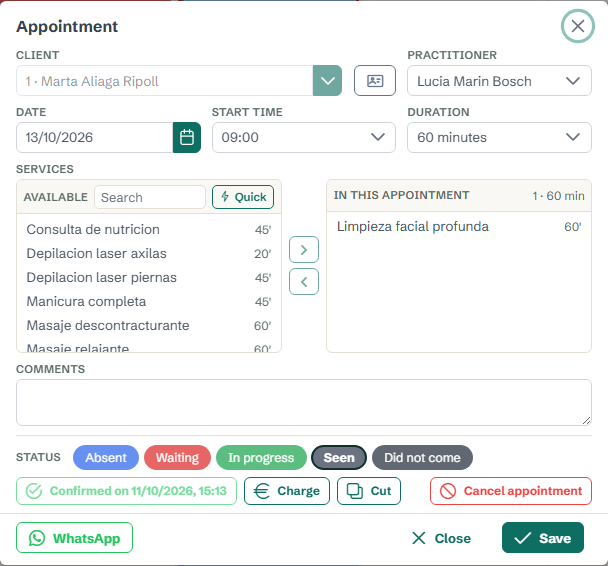
Ein Termin. Darunter der Status, Bestätigen, Kassieren und Stornieren.
Zu einem anderen Bildschirm wechseln und zum Termin zurückkehren
Bei geöffnetem Termin kann man durch Klick auf den Namen zur Akte des Kunden gehen, zum Beispiel um vor dem Beginn die Notizen oder den Verlauf anzusehen. Solange man sich außerhalb des Terminkalenders befindet, erscheint unten rechts, direkt über der Hilfeschaltfläche, ein Kalendersymbol: Zurück zum Termin. Ein Klick darauf öffnet den Termin wieder, an seinem Tag, so wie man ihn verlassen hat. Das Symbol verschwindet von selbst, sobald man den Terminkalender erreicht; in der Kasse erscheint es nicht, weil dort schon eine Schaltfläche für dasselbe vorhanden ist.
Das Kalendersymbol unten rechts führt zum Termin zurück, der geöffnet war.
Kurse: Termine mit mehreren Plätzen
Ein Tennis- oder Pilateskurs oder eine Pressotherapie-Gruppe ist ein einziger Termin mit mehreren Kunden. Damit ein Termin mehr als einen aufnimmt, braucht es zwei Dinge: Der Ort muss Platz für sie haben (Verwaltung → Kabinen → (eine) → Kapazität) und die Leistung muss Plätze haben (Katalog → Leistungen, Feld Plätze). Es gilt die kleinere der beiden Zahlen: Eine Leistung mit zwei Plätzen in einer Kabine für eine Person bleibt bei einem Platz.
Anmelden. Wenn ein bereits gespeicherter Termin geöffnet wird, der mehrere Personen aufnimmt, erscheint unter den Kommentaren die Liste der Teilnehmer. Kunden suchen und Anmelden drücken, bis die Plätze voll sind. Der Erste ist, wer den Termin hatte.
Wer gekommen ist. Jede Person hat ihren eigenen Status in ihrer Auswahlliste: Angemeldet, Erschienen,
Nicht erschienen oder Abgemeldet. Deshalb erscheinen bei diesen Terminen die Statusschaltflächen des ganzen Termins nicht: Sie würden dasselbe zweimal sagen.
Kassieren. Jede Person zahlt ihren Teil mit der Schaltfläche Kassieren in ihrer Zeile, die die Kasse mit ihr und den Leistungen des Kurses öffnet. Nach dem Kassieren steht in der Zeile Kassiert und sie kann weder erneut kassiert noch von der Liste entfernt noch im Status geändert werden. An der Kasse erscheint oben unter Zu kassieren einzeln jede Person, die gekommen ist und noch nicht bezahlt hat.
Wenn mehrere Personen nacheinander behandelt werden sollen —Leistungen von fünf Minuten, eine um 10:00 und eine um 10:10—, braucht es nichts davon: Es genügt, das Raster des Terminkalenders dieser Kabine zu verkleinern (siehe Das Raster jeder Kabine unter Verwaltung) und jeder einen Termin zu geben.
Wiederkehrende Termine
Für den Kunden, der jeden Dienstag kommt, den Kurs jeden Montag und Donnerstag oder die Kontrolle am 1. jedes Monats müssen die Termine nicht einzeln angelegt werden. Beim Anlegen eines neuen Termins markieren Sie Wiederholen und wählen:
Jeden Tag, jede Woche (und an welchen Tagen: zum Beispiel Montag und Donnerstag) oder
jeden Monat (und an welchen Monatstagen: zum Beispiel am 1. und 15.). Monate ohne diesen Tag —ein 31. im November— werden übersprungen.
Bis wann: bis zu einem Datum oder eine Anzahl von Malen. Höchstens ein Jahr ab dem ersten Termin.
Alle finden zur selben Uhrzeit statt, mit derselben Fachkraft, derselben Kabine, denselben Leistungen und denselben Kommentaren wie der erste. Mit Tage ansehen zeigt der Kalender die Liste der Daten, bevor etwas gespeichert wird: welche passen und bei den anderen, warum —zu dieser Zeit gibt es schon einen Termin, es ist Feiertag, die Fachkraft arbeitet an dem Tag nicht…—. Beim Bestätigen werden die passenden angelegt und die übrigen übersprungen: Nie wird etwas doppelt gebucht. Die übersprungenen stehen in der Meldung, damit Sie sie bei Bedarf von Hand ansehen.
Im Kalender tragen die Termine einer Serie ein Symbol mit Kreispfeilen neben dem Namen, und beim Öffnen steht es oben. Jeder ist ein normaler Termin: Er wird einzeln bestätigt, abgerechnet und markiert.
Einen ändern: beim Speichern fragt der Kalender, ob die Änderung nur für diesen oder für
diesen und folgendegilt. Die folgenden behalten ihren Tag und übernehmen die neue Uhrzeit, Dauer, Fachkraft, Leistungen und Kommentare. Bereits abgerechnete bleiben unberührt, und wenn die Änderung an einem Tag nicht passt, bleibt dieser unverändert: Die Meldung nennt die Tage.
Absagen: beim Absagen eines Termins aus einer Serie gibt es zwei Schaltflächen, Nur diesen absagen und
Diesen und folgende. Die früheren werden nie angetastet, die bereits abgerechneten auch nicht: Diese werden einzeln abgesagt, mit der entsprechenden Berechtigung.
Was jede Karte anzeigt
Der Hintergrund der Karte ist die Kategorie der Leistung —Laser, Kabine, Medizin…—, bei mehreren die der ersten Leistung. Der Terminkalender hat keine Farblegende: Wer damit arbeitet, lernt die Farben schnell, und dieser Abschnitt bleibt zum Nachschlagen. Ein Termin ohne Leistung ist grau. Jede Kategorie hat eine voreingestellte Farbe, die man ändert unter Katalog → Leistungen → Farben des Kalenders: Farbton wählen, eine Vorschau der Karte ansehen und
Speichern. Eine einzelne Leistung kann eine eigene Farbe haben, die Vorrang vor ihrer
Kategorie hat: Sie wird in ihrem Formular unter Farbe im Terminkalender gewählt, und Farbe der Kategorie verwenden setzt sie
auf die übliche zurück.
Der Status des Termins ist der Balken am linken Rand — wartend, in Behandlung, erledigt, nicht erschienen —, in den gewohnten Farben. Mit dem
dunklen Thema werden dieselben Status heller dargestellt, und «nicht erschienen», das auf hellem Grund fast schwarz ist, wird fast weiß. Vor dem Namen steht die Kundennummer.
Ein rot umrandeter Termin ist schon vorbei und wurde noch nicht kassiert. Am Ende des Tages sollte keiner übrig sein: Entweder wird er kassiert oder als nicht erschienen markiert. Stornierte werden nicht markiert. Über der Farbe gibt es außerdem diese Zeichen:
Zeichen
Was es bedeutet
Oranger Stern neben dem Namen
Erstbesuch dieser Person im Betrieb. Das ist keine Markierung, die jemand setzen muss:
sie ergibt sich von selbst daraus, ob es einen früheren Termin gibt.
Gutschein-Symbol mit einer Zahl, unten rechts
Der Kunde hat eine Wertkarte, und diese Zahl sind die Sitzungen, die ihm noch bleiben. Fahren Sie mit der Maus darüber
und über dem Kalender erscheint, zu welchem Gutschein jede gehört, wie viele übrig sind und wann er abläuft; in Orange, wenn er in weniger als einem Monat abläuft. Sie verschwindet, wenn Sie die Maus vom Symbol nehmen.
Kreispfeile neben dem Namen
Der Termin gehört zu einer Serie, die sich
wiederholt.
Grüner Haken
Der Termin ist bestätigt.
Euro-Symbol
Dieser Termin ist bereits kassiert.
Gestrichelter Rand und ein dunkles Etikett neben der Uhrzeit: WEB oder der Name eines
Programms
Der Termin wurde nicht im Zentrum eingetragen.WEB: der Kunde hat ihn im
Buchungsportal gebucht. Mit dem Namen eines Programms: er kam von dort, über eine
Integration. Beim Öffnen steht es auch ganz oben.
Warteliste
Terminkalender → Warteliste
Sie ist anfangs ausgeschaltet. Sie wird selten genutzt, und eine Schaltfläche, die kaum jemand drückt, stört auf dem Bildschirm, auf den man am meisten schaut. Wer sie möchte, schaltet sie ein unter Verwaltung → Einstellungen → Terminkalender, mit Warteliste verwenden. Ausschalten blendet sie nur aus: Was eingetragen war, bleibt erhalten, falls sie wieder eingeschaltet wird.
Jemand fragt nach einer Uhrzeit, die schon vergeben ist. Statt sie auf einen Zettel zu schreiben, kommt sie auf die Warteliste dieses Tages: wer es ist, was er machen lassen wollte, welche Zeitspanne ihm passen würde und was beim Anruf sonst zu wissen ist. Die Schaltfläche im Terminkalender zeigt vorne, wie viele an dem Tag warten, den man gerade ansieht.
Beim Absagen eines Termins sagt es der Bildschirm: „zwei Personen stehen für diesen Tag auf der Warteliste“. Wer absagt, entscheidet, wen er anruft — die Liste geht nach Eingang —, und sobald er einen Termin bekommt, wird sein Eintrag
aus der Warteliste entfernt.
Turnera ruft niemanden an und schreibt niemandem. Das ist Absicht: von selbst zu benachrichtigen, den Ersten und mit einer Frist zum Antworten, ist eine ganze Funktion —mit Warteschlange, Wiederholungen und dem „was, wenn zwei antworten“— und verdient es, mit echter Nutzung vor Augen gebaut zu werden. Üblich ist eine Liste mit zwei Namen, die sich mit einem Anruf erledigt.
Die Telefonnummer erscheint in der Liste nur für den, der die Berechtigung für die Kontaktdaten des Kunden hat, genau wie in der Kundenakte. Und jemanden herauszunehmen löscht nichts: in der Zeile bleibt stehen, wer sie herausgenommen hat und wann, damit man morgen sagen kann, wen man angerufen hat und wen nicht.
Zeitspannen im Terminkalender sperren
Terminkalender → Eine Zeitspanne sperren
Ein Feiertag, ein Urlaub, eine Kabine in Wartung oder ein defektes Gerät. Sie wählen den Tag, die Zeitspanne,
worauf sie sich auswirkt — auf den ganzen Betrieb, auf eine Kabine oder auf eine Person — und den Grund.
Die gesperrte Zeitspanne erscheint schraffiert im Raster, mit dem Grund darüber. Der Grund ist nicht verpflichtend,
aber er lohnt sich: in zwei Wochen weiß niemand mehr, warum dieser Donnerstag gesperrt
ist, und am Ende steht ein Telefonanruf.
Liegen in dieser Zeitspanne schon Termine, wird vor dem Sperren gewarnt: „Es gibt 2 Termine in dieser Zeitspanne“. Das ist nur ein Hinweis. Das Sperren sagt keinen Termin ab und verschiebt keinen; mit diesen Kunden zu sprechen bleibt Ihre Sache. Stornierte Termine zählen nicht, und ein Termin, der genau bei Beginn der Sperrung endet, ebenfalls nicht.
Bei einem Fehler wird wieder geöffnet. Jede von Hand gesperrte Zeitspanne trägt ein offenes Vorhängeschloss in der Ecke: anklicken, bestätigen, und die Zeitspanne ist wieder frei. Die Termine ändern sich nicht. Das Vorhängeschloss sieht nur, wer Zeitspannen sperren darf; bei dem, was der Arbeitskalender markiert (Urlaub, Feiertage oder außerhalb der Schicht), erscheint es nicht, das wird dort geändert.
Eine Zeitspanne für eine Person kann auch von deren Stunden abgezogen werden. Das nutzt man für eine verschobene Mittagspause oder einen privaten Termin. Hat, wer sperrt, die Schreibberechtigung für den Arbeitskalender (Personalverwaltung oder Leitung) und hat die Person in diesem Jahr einen Arbeitskalender, erscheint bei der Auswahl
Von den Stunden abziehen, standardmäßig nicht angekreuzt. Nicht angekreuzt, bleibt die Zeitspanne als Hinweis in ihrem Arbeitskalender und zieht nichts ab. Angekreuzt, zählt das, was die Zeitspanne von ihrer Schicht abdeckt, nicht mehr als geplante Stunden, ab dem Moment des Sperrens und auch wenn noch niemand gestempelt hat: Der Arbeitskalender zeigt diese Stunden als fehlend gegenüber dem Tarifvertrag. Bleibt die Person während der Zeitspanne eingestempelt, wird ihr auch von den normalen Stunden abgezogen, was sich aus Gestempeltem, Zeitspanne und Schicht überschneidet; stempelt sie aus, waren diese Stunden ohnehin nicht gestempelt. In beiden Fällen sinken gearbeitete und geplante Stunden um dasselbe. Es braucht keine PIN, es gibt kein Minimum, und die Stunden werden nicht von selbst nachgeholt. Wiederöffnen der Zeitspanne hebt auch den Abzug auf; in einem abgeschlossenen Jahr geht das nicht.
Eine Sperre lässt sich jeden Tag wiederholen. Kreuzen Sie Jeden Tag wiederholen an und wählen Sie Bis zum: Dieselbe Zeitspanne wird jeden Tag bis zu diesem einschließlich gesperrt, höchstens ein Jahr lang. Hat einer dieser Tage in dieser Zeitspanne schon Termine, nennt der Hinweis sie vor dem Sperren; die Termine bleiben unverändert. Jeder Tag ist eine eigene Sperre: Eine lässt sich verschieben oder wieder öffnen, ohne die anderen zu berühren. Ist Von den Stunden abziehenangekreuzt, wird an jedem dieser Tage abgezogen, und geht es an einem nicht (kein Kalender in dem Jahr oder Jahr abgeschlossen), wird keiner gesperrt.
Eine gesperrte Zeitspanne verschiebt man wie einen Termin. Fassen Sie sie am Griff in ihrer Ecke neben dem Schloss und ziehen Sie sie auf eine andere Uhrzeit; oder ziehen Sie die Lasche an ihrer Unterkante, um die Dauer zu ändern. Sie lässt sich in eine andere Spalte bringen: die einer Person zu einer anderen Person, die einer Kabine in eine andere Kabine und in der Wochenansicht auf einen anderen Tag. Eine für den ganzen Betrieb ändert nur die Uhrzeit. Hat sie eine Teilabwesenheit im Arbeitskalender hinterlassen, wandert die Abwesenheit mit; eine zu verschieben, die Stunden abzieht, erfordert die Berechtigung Arbeitskalender planen. Der Rest der Zeitspanne nimmt weiterhin keine Klicks an: Darüber lässt sich wie bisher buchen. Was an einem Platz gesperrt, verschoben oder wieder geöffnet wird, ist sofort an den anderen zu sehen.
In der Kabinenansicht werden nur Sperrungen dieser Kabine oder des ganzen Zentrums schraffiert; die Sperrung einer Person schraffiert die Kabinen nicht, und umgekehrt. Jede Sperrung erscheint in der Ansicht, die ihre Spalte hat.
Sperren heißt nicht verbieten. Im Buchungsportal verschwindet die gesperrte Lücke, und der Kunde sieht
sie nicht. Am Empfang dagegen kommt nur ein Hinweis und es geht weiter: Wird die Kabine früher frei als geplant,
wissen Sie das, und das Programm nicht.
Den Terminkalender ausdrucken
Terminkalender → Drucken
Gibt den Tag als PDF aus, ein Mitarbeiter pro Blatt, mit Uhrzeit, Kunde, Telefonnummer, Kabine, Leistung und
Bemerkungen. Erstbesuche sind auch auf dem Papier markiert.
Ein Klick auf den Knopf gibt den ganzen Betrieb aus. Über den kleinen Pfeil wählen Sie eine einzelne Person. Das wird
morgens ausgedruckt, damit jeder seinen Tag auf der Liege liegen hat und damit der Betrieb weiterläuft,
wenn der Strom ausfällt.
3. Kunden
Menü → Kunden
Das Suchfeld oben sucht nach Vorname, Nachname, Telefon, Steuernummer oder Kundennummer. Bei Vor- und Nachnamen genügt der Anfang jedes Wortes: «iba» findet Ibáñez, aber nicht Arribas, und «ana gar» findet Ana García. Telefon und Steuernummer werden über jeden Teil gefunden; die Kundennummer muss exakt sein. Wenn Sie nur Ziffern und weniger als 9 eingeben, versteht die Suche, dass es eine Kundennummer ist (eine Telefonnummer hat 9 Ziffern): Gibt es einen Kunden mit dieser Nummer, erscheint nur dieser Kunde, nicht die, bei denen sie im Telefon oder in der Steuernummer steckt; und wenn niemand sie hat, wird wie gewohnt gesucht. Bei 9 Ziffern oder mehr oder bei Buchstaben ändert sich nichts. Es ist dieselbe Suche wie beim Termin und an der Kasse. Die Liste wird sortiert, indem Sie auf die Überschrift einer Spalte klicken (wie).
Die Kundennummer steht überall: in der Liste, in der Kartei, auf der Terminkarte, in der Termin- und Zahlungssuche, bei den offenen Zahlungen und in den Berichten. Kunden, die von einer anderen Plattform kamen, behalten ihre dortige Nummer, und neue erhalten beim Anlegen die nächste. Und
der Name eines Kunden ist in jeder Liste ein Link zu seiner Akte, genau wie auf der Startseite; im Termin und an der Kasse führt auch die Kartenschaltfläche neben dem Kunden dorthin.
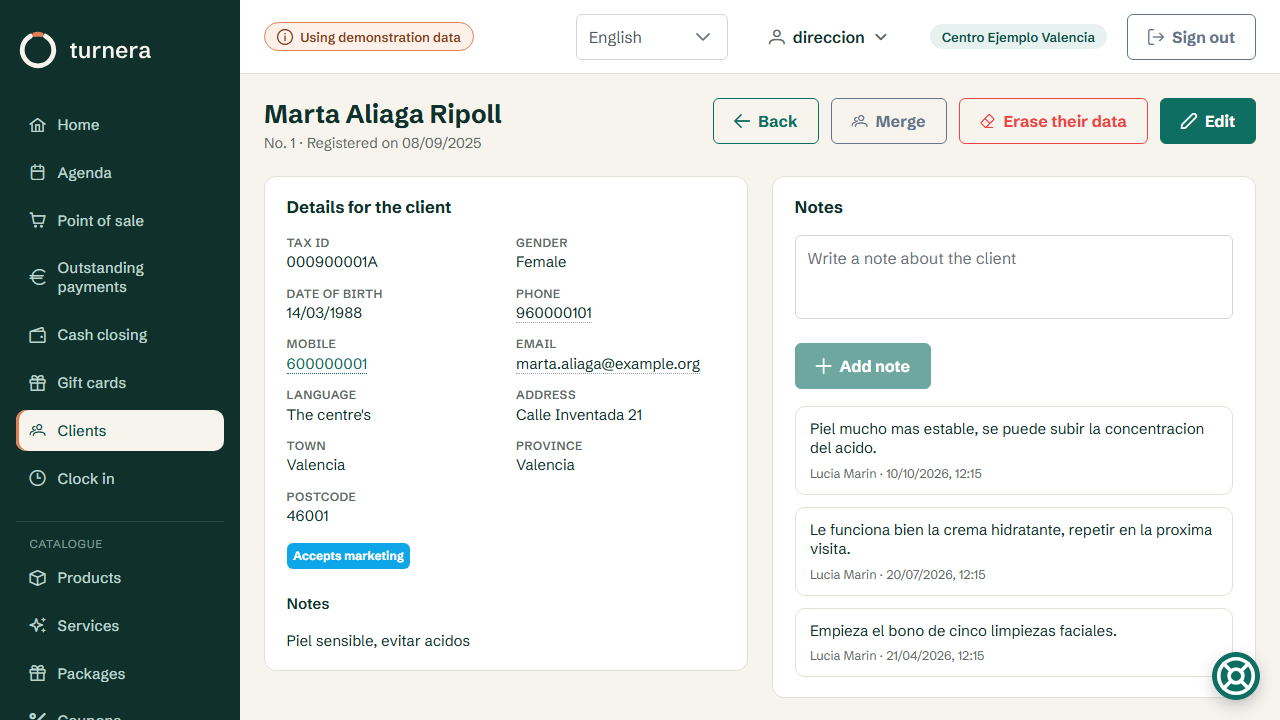
In der Kundenakte stehen die Daten, die Besuchshistorie, die Wertkarten und die Notizen.
Telefonnummer und E-Mail-Adresse sind Links: ein Klick öffnet die Telefon- oder die Mail-Anwendung,
ohne Kopieren und Einfügen. Das gilt in der ganzen Anwendung — auch bei Mitarbeitern, Lieferanten und
Filialen —, sodass nirgends eine Nummer von Hand abgeschrieben werden muss.
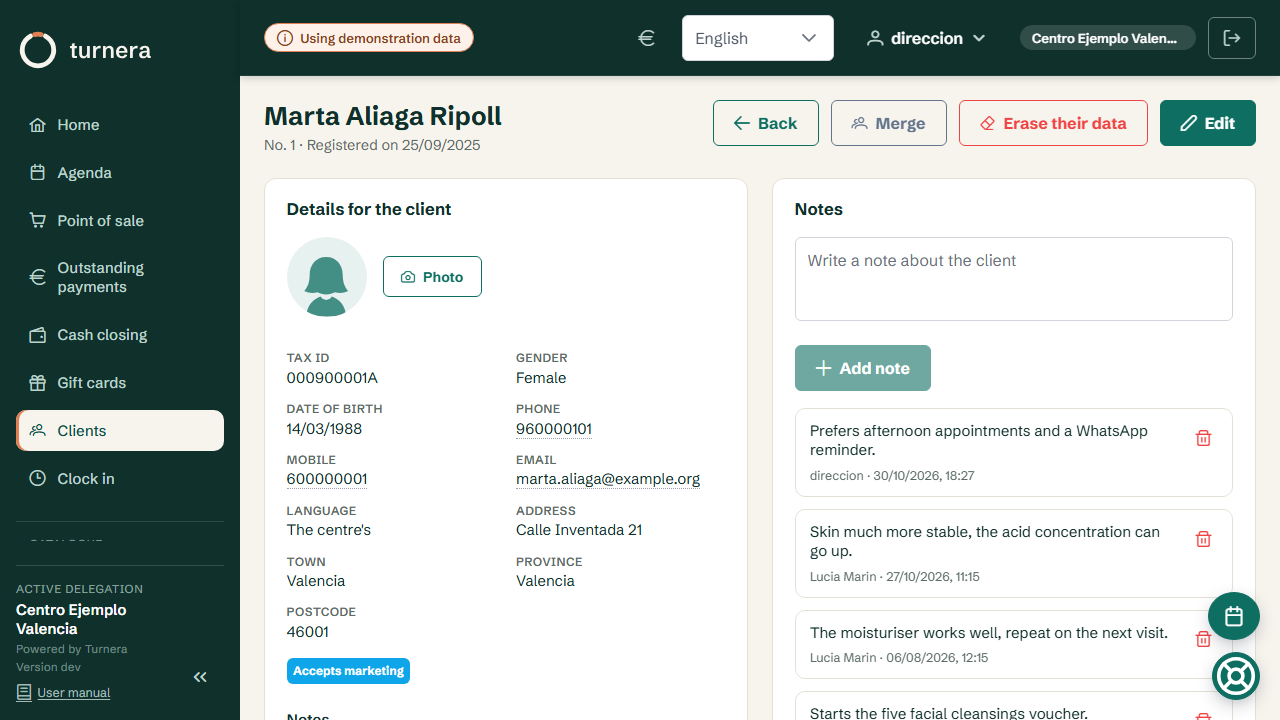
Eine Kundenakte. Telefonnummer und E-Mail-Adresse sind Links.
Wer Karteikarten bearbeiten darf, aber nicht die Berechtigung «Telefonnummern und E-Mails sehen» hat, sieht beim
Bearbeiten die Kontaktdaten des Kunden —Telefon, Handy, E-Mail und Adresse— nicht und kann sie nicht ändern: Stattdessen
erscheint ein Hinweis, und beim Speichern bleiben die Kontaktdaten unverändert.
Was bei jedem Besuch abgerechnet wurde —der Betrag und die Schaltfläche Beleg des Verlaufs— sieht, wer die Berechtigung „Beträge und Belege im Verlauf sehen“ hat. Entziehen Sie sie einer Rolle oder einer Person, zeigt deren Verlauf weiterhin, was getan wurde und wann, aber ohne Beträge und Beleg. Standardmäßig erhält sie, wer bereits die Kundenakten sehen kann.
Die Notizen der Akte
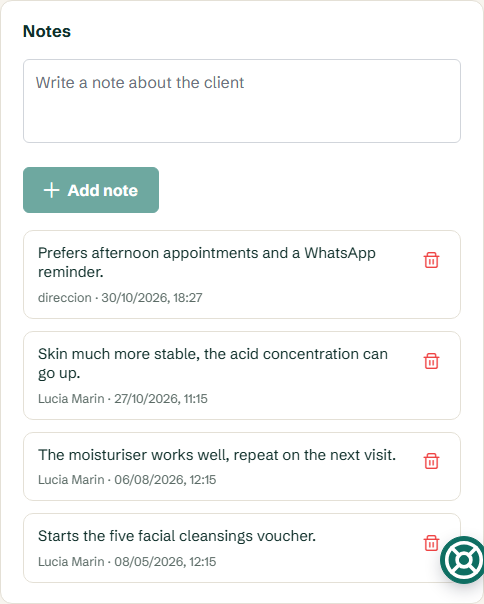
Kundenakte → NotizenDie Notizen der Akte: Wer schreiben darf, sieht das Feld; wer löschen darf, den Papierkorb bei jeder Notiz.
Die Akte enthält ein Notizbuch für das, was man beim nächsten Mal über die Person wissen sollte: dass sie Nachmittagstermine bevorzugt, dass man sie per WhatsApp benachrichtigen soll. Jede Notiz speichert, wer sie geschrieben hat und wann.
Schreiben und Löschen sind zwei verschiedene Berechtigungen. Mit “Kundennotizen schreiben” sieht man das Feld zum Schreiben und die Schaltfläche Notiz hinzufügen; ohne sie können die Notizen nur gelesen werden. Mit „Notizen der Kunden löschen“ hat außerdem jede Notiz einen Papierkorb, der vor dem Löschen nachfragt: eine gelöschte Notiz lässt sich nicht wiederherstellen. Schreiben zu dürfen berechtigt nicht zum Löschen, und umgekehrt. Standardmäßig schreiben Empfang und Leitung, und die Leitung löscht.
Das Foto des Kunden
Kundenakte → Foto
Die Akte enthält ein Foto des Kunden, damit man ihn am Empfang erkennt. Solange keines vorhanden ist, erscheint eine Silhouette. Wer Akten bearbeiten darf, klickt auf Foto, unter den Daten, und wählt:
Foto hochladen: ein JPEG- oder PNG-Foto vom Computer. Turnera verkleinert es und entfernt vor dem Speichern die Daten, die die Kamera hineinschreibt (wo und womit es aufgenommen wurde).
Foto mit der Kamera aufnehmen: mit der Webcam des Computers. Das Live-Bild öffnet sich; gibt es mehr als eine Kamera, wählt man sie oben aus. Foto aufnehmen hält es fest, Wiederholen kehrt zum Live-Bild zurück und Speichern übernimmt es in die Akte. Gespeichert wird nur das sichtbare Quadrat, deshalb sollte das Gesicht in der Mitte sein. Die Option erscheint nicht, wenn der Browser keine Kameras verwenden kann.
Foto entfernen: zuerst fragt Turnera „Das Foto von … entfernen?“, mit dem Namen des Kunden, und erst nach
der Bestätigung mit Foto entfernen zeigt die Kartei wieder die Silhouette und das Foto wird gelöscht. Abbrechen lässt alles
so, wie es war.
Beim ersten Mal fragt der Browser, ob er die Kamera verwenden darf: Das muss bestätigt werden. Wurde es abgelehnt, ist keine Kamera angeschlossen oder wird sie von einem anderen Programm verwendet (zum Beispiel einem Videoanruf), sagt Turnera es und lässt es erneut versuchen. Die Kamera schaltet sich aus, sobald das Foto aufgenommen oder das Fenster geschlossen wird. Das Foto sieht jeder, der die Akte sieht, und es gehört auch zum Export der Daten des Zentrums.
Einen Kunden abmelden
Ein Kunde, der nicht mehr kommt, wird nicht gelöscht, sondern abgemeldet. In seiner Akte Bearbeiten und das Häkchen bei
Aktiv entfernen. Er behält alles —Termine, Zahlungen, Gutscheine, Historie—, aber er erscheint nicht mehr
in der Suche: in der Kundenliste, beim Terminieren und an der Kasse. Um ihn zu sehen, haken Sie Auch
inaktive neben der Suche an; er erscheint mit dem Etikett Inaktiv, und in seiner Akte Inaktiv.
Reaktivieren heißt, wieder anzuhaken: Aktiv.
Wird das Häkchen entfernt, nennt Turnera vor dem Speichern, was offen bleibt: die Termine ab heute (die im Kalender bleiben: sagen Sie sie ab, wenn der Kunde nicht kommt), was er schuldet und die
Wertkarten mit offenen Sitzungen. Es warnt, verhindert aber nichts.
Wenn der Kunde die Löschung seiner Daten verlangt
Kundenakte → Seine Daten löschen
Es handelt sich um das Recht auf Löschung nach der DSGVO. Das macht, wer die Berechtigung Daten eines Kunden auf Wunsch löschen hat (standardmäßig die Leitung). Gelöscht werden Name, Ausweis, Telefonnummern, E-Mail, Adresse, Geburtsdatum, Foto, Notizen, Hinweise, Warteliste und Portalzugang, und die Termine ab heute werden abgesagt. Die Akte bleibt, mit dem Namen Datos borrados und ihrer Nummer, denn ihre Besuche, Zahlungen und Wertkarten verweisen darauf und bleiben in der Buchhaltung des Zentrums.
Was das Gesetz aufzubewahren verlangt, bleibt erhalten: die Rechnungen, unverändert, und die
Krankengeschichte (mindestens fünf Jahre, nach dem spanischen Gesetz 41/2002), gesperrt: Sie erscheint auf keinem Bildschirm, bleibt aber zugeordnet, falls der Kunde oder ein Gericht sie anfordert. Vor dem Löschen zeigt der Bildschirm, was gelöscht wird, was erhalten bleibt und ob Termine, Schulden oder Wertkarten offen bleiben, und verlangt, Vor- und Nachnamen von Hand einzutippen.
Das lässt sich nicht rückgängig machen. Tun Sie es nur, wenn der Kunde es verlangt hat, und bewahren Sie seine Anfrage auf.
Zum nächsten Termin springen
Die Karte hat einen Abschnitt nächste Termine mit denen, die dieser Kunde vor sich hat, jeder mit seiner eigenen Schaltfläche Im Kalender ansehen. Ein Klick öffnet den Kalender des richtigen Tages, und der Termin pulsiert drei Sekunden lang von selbst, mit dem Bildschirm bis zu ihm gescrollt.
Nach diesen drei Sekunden erlischt das Pulsieren und der Kalender ist wieder der gewohnte. Das ist Absicht: wer dorthin kommt, will den Termin verschieben, kassieren oder den danebenliegenden ansehen, und ein Kalender, den man erst mit einem Klick «entsperren» muss, stört genau in dem Moment, in dem gearbeitet werden sollte.
Clubpunkte
Schaltet der Betrieb das unter Verwaltung → Einstellungenein, gibt jeder Einkauf dem Kunden Punkte, und diese Punkte lassen sich später als Zahlungsart verwenden. Zwei Werte werden festgelegt: wie viele Punkte jeder ausgegebene Euro gibt und wie viele Punkte jeder Euro kostet beim Einlösen. Bei eins zu eins ist ein Euro ein Punkt.
Weder die Zahlung mit einem Block noch die Zahlung mit Punkten gibt Punkte, aus dem naheliegenden Grund: beim ersten kam das Geld am Tag des Blockkaufs herein, beim zweiten kommt gar kein Geld herein.
Woher der Saldo kommt
Die Karte eines Mitglieds zeigt seinen Saldo und darunter den Verlauf der Bewegungen: jede Zeile sagt, was passiert ist, wie viele Punkte sich geändert haben und womit er dastand. Ein Kauf, eine Einlösung, die Stornierung eines Verkaufs, eine Korrektur von Hand oder das Zusammenführen zweier Karten.
Das ist es, was man zeigt, wenn ein Kunde seinen Saldo bestreitet. Früher war der Saldo eine lose Zahl, die ohne Spur stieg und fiel; solange nur die Kasse sie anfasste, ging das, aber sobald die Leitung Punkte verschenken kann, muss sich jeder einzelne erklären lassen.
Mit Punkten bezahlen
An der Kasse sind Punkte eine weitere Zahlungsart, mit dem Namen des Betriebs dahinter — Aurora-Punkte —, und sie werden nur angeboten, wenn der Kunde Mitglied ist und genug Guthaben für das hat, was gerade abgerechnet wird. Wem es nicht reicht, dem werden sie nicht angezeigt, damit man am Tresen nicht ausprobieren muss.
Punkte von Hand geben oder abziehen
Mit Punkte anpassen werden sie gegeben oder abgezogen, positiv oder negativ, und der Grund ist Pflicht: er wird wörtlich gespeichert und im Verlauf angezeigt. Erforderlich ist die Berechtigung
Administrator, denn Punkte zu verschenken heißt Geld zu verschenken und ist keine Aufgabe des Empfangs.
Der Saldo kann nicht unter null fallen: beim Versuch, mehr abzuziehen als vorhanden ist, sagt Turnera das und tut nichts.
Hinweise
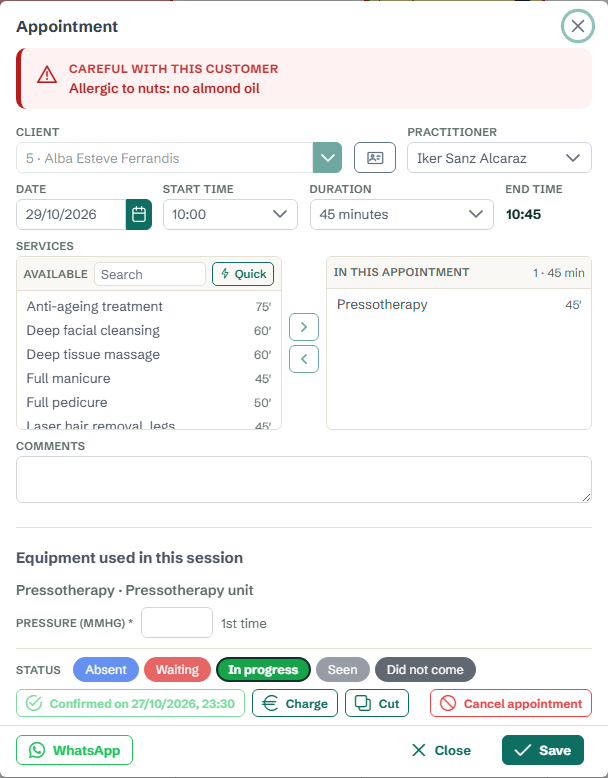
Ein Hinweis ist das, was bei der Terminvergabe oder beim Kassieren zu beachten ist bei diesem Kunden: «nickelallergisch, kein Indiba». Er wird in seiner Karte unter Hinweiseeingetragen und erscheint von selbst ganz oben, wenn ein Termin von ihm geöffnet wird und wenn an der Kasse abgerechnet wird.
Ein Hinweis ist keine Notiz. Die Notiz ist ein Tagebuch: sie wird gelesen, wenn jemand sie öffnet, und genau das passiert nicht mit dem Telefon in der Hand bei der Terminvergabe. Der Hinweis ist kurz, er ist aktiv oder zurückgezogen, und er stellt sich von selbst in den Weg. Deshalb sind es zwei verschiedene Dinge an zwei verschiedenen Stellen.
Er erscheint als rotes Schild, nicht als Meldung, die man schließt. Das ist Absicht: was sich mit einem Klick wegklicken lässt, wird ungelesen weggeklickt, und ein echter Hinweis muss stehen bleiben, während die Behandlung gewählt wird — der Moment, in dem er zählt.
Schreiben und zurücknehmen kann ihn, wer die Karte bearbeiten darf; sehen kann ihn auch, wer nur den Kalender hat, denn sonst erreicht der Hinweis die Person bei der Terminvergabe nicht und nützt nichts. Zurücknehmen löscht nicht: der Hinweis erscheint nicht mehr, und wer ihn wann zurückgenommen hat, bleibt vermerkt.
Hier werden keine Diagnosen geschrieben. Der ganze Empfang sieht es. In einen Hinweis gehört, was zur Terminvergabe oder zum Kassieren nötig ist; das Klinische gehört in die Akte, die ihre eigene Berechtigung hat und festhält, wer sie öffnet.
Doppelte Kundenakten
Das passiert in jedem Betrieb: dieselbe Person zweimal angelegt, bei einer davon der Nachname falsch geschrieben.
Turnera kann die beiden Akten zusammenführen , und dabei kommt alles von der einen auf die richtige: Termine, Besuche, Wertkarten und Patientenakte. Es geht nichts verloren. Das Foto der doppelten Akte geht auf die richtige über, wenn diese keines hatte; hatten beide eines, bleibt das der richtigen.
Das Zusammenführen lässt sich nicht rückgängig machen. Prüfen Sie vor der Bestätigung am Bildschirm, ob die verbleibende
Kartei die richtige ist. Zur Bestätigung muss man von Hand den Namen eintippen der Kartei, die gelöscht
wird; Einfügen gilt nicht, damit niemand bestätigt, ohne ihn gelesen zu haben.
4. Kassieren
Die Kasse
Menü → Kasse
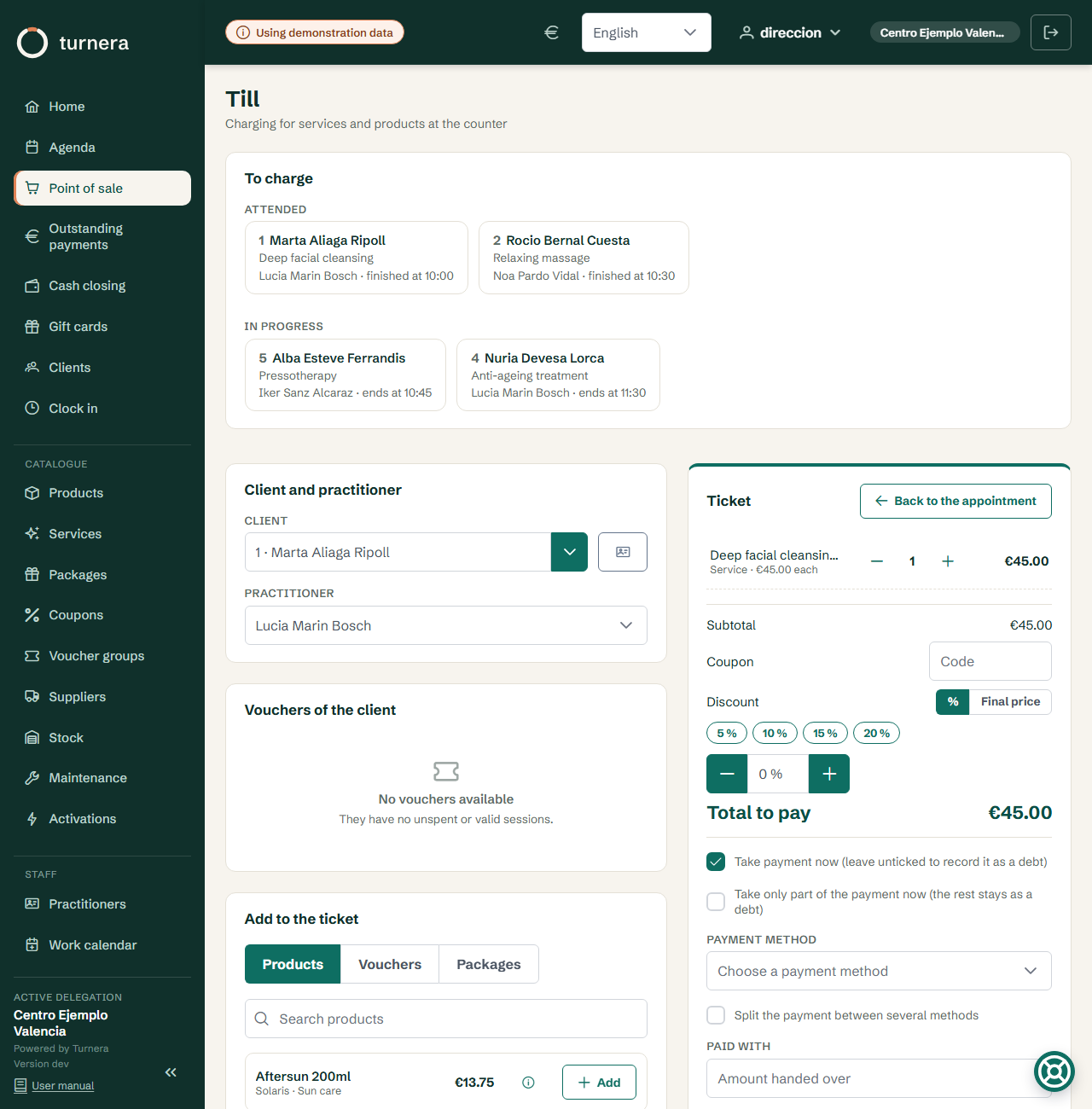
Man wählt Kunde und Fachkraft, und von da an werden dem Beleg Produkte, Wertkarten und Pakete hinzugefügt, in den drei Reitern oben: Produkte, Wertkarten und Pakete. Leistungen werden nicht in der Kasse gesucht: Sie kommen mit dem Termin, wenn Sie auf Kassieren in der Agenda drücken. Unter Produkte erscheint nur, was verkauft wird; was das Zentrum bei den Sitzungen verbraucht (die Verbrauchsmaterialien), erscheint nicht. Die Zahlungsart stammt aus der Liste der Zahlungsarten, die das Zentrum aktiviert hat.
Zurück zum Termin. Stammt der Beleg aus einem Termin, hat die Belegkarte oben die Schaltfläche
Zurück zum Termin, die zur Agenda führt und genau diesen Termin öffnet, falls vor dem Kassieren etwas zu ändern ist.
Der Nachlass lässt sich auf zwei Arten eingeben. Mit %, als Prozentsatz: die gängigsten (5, 10, 15 und 20 %) sind einen Tipp entfernt, jeder andere wird eingegeben. Mit Endpreis sagt man, wie viel man kassieren will —„mach 50 daraus“— und Turnera berechnet den Nachlass und verteilt ihn auf die Positionen, die der Kunde zahlt; darunter steht, wie viel abgezogen wird und welchem Prozentsatz das entspricht, und die Summe erscheint mit dem durchgestrichenen alten Preis. Außerdem schlägt es mit einem Tipp die runden Preise knapp darunter vor (bei 57,30 € also 55 und 50). Der Endpreis senkt nur: Ist er höher als die Summe, warnt Turnera und lässt nicht kassieren.
Der kurze Weg führt über den Terminkalender. Öffnen Sie den Termin und klicken Sie auf Kassieren: Die Kasse öffnet sich, Kunde,
Mitarbeiter und die Leistungen dieses Termins sind schon eingetragen. Sie müssen nur noch sagen, wie bezahlt wird. Und beim Kassieren wird der
Termin als kassiert markiert — das ist das Euro-Symbol im Raster.
Wenn sich der Termin bei halbfertigem Beleg ändert —Sie gehen zurück zum Kalender und fügen eine Leistung hinzu, die doch gemacht wurde—, erscheint beim Zurückkehren zur Kasse ein Hinweis mit dem, was der Termin jetzt enthält, und zwei Schaltflächen:
Beleg aktualisieren fügt das Neue hinzu (und entfernt, was aus dem Termin entfernt wurde), und So lassen ändert nichts. Er wird nicht von selbst angepasst, weil das, was an der Theke entfernt oder hinzugefügt wurde, Absicht sein kann.
Und noch kürzer: oben in der Kasse. Sobald eine Fachkraft einen Termin als
Behandeltmarkiert, erscheint der Kunde oben unter Zu kassieren, noch bevor er an der Theke ankommt. Darunter stehen die, die noch in Behandlungsind – sie kommen als Nächstes. Tippen Sie auf die Karte, und der Verkauf wird genauso geladen wie aus dem Kalender. Die Liste aktualisiert sich alle paar Sekunden von selbst, zeigt nur die heutigen Termine, und jeder Kunde verschwindet daraus, sobald kassiert oder der Besuch als offener Betrag verbucht ist.
Jetzt kassieren angehakt: Sie wählen die Zahlungsart, und das Geld geht in die heutige Kasse.
Jetzt kassieren nicht angehakt: Der Besuch bleibt als Schuld stehen und erscheint unter Offene
Zahlungen. Da heute nicht bezahlt wird, verschwinden Zahlungsart, Aufteilung und übergebener Betrag, und die Schaltfläche heißt nun Als offenen Betrag erfassen. Die Zahlungsart wird an dem Tag gewählt, an dem bezahlt wird.
Gegeben: Tragen Sie ein, was Sie bekommen, und der Bildschirm rechnet das Rückgeld aus.
Ein Produkt wird verkauft, auch wenn laut Bestand keines mehr da ist: Wenn es auf dem Tresen liegt, ist es da. Die Einheit geht aus dem Bestand —der bei null bleibt, nie negativ— und der Abgang wird verbucht; die richtige Zahl setzt später die Inventur. Wird der Verkauf erstattet oder storniert, kommt die Einheit zurück.
Der Knopf Kostenvoranschlag gibt als PDF aus, was auf dem Bon steht, ohne etwas zu kassieren, für alle, die noch
überlegen.
Nachschlagen, ohne den Bon zu verlieren. Das Symbol i jedes Produkts, jeder Wertkarte oder jedes Pakets im Suchfeld und der Name jeder Belegzeile öffnen ihr Blatt in einem Panel rechts: Preis, MwSt., Dauer, Code, im Zentrum verbleibende Stückzahl … Man schließt es, und der Beleg bleibt unverändert. Und wenn man die Kasse verlassen muss —zur Kundenakte, zur Agenda—, bleibt der halbfertige Bon an diesem Arbeitsplatz gespeichert: Beim Zurückkommen erscheint er unverändert, mit dem Hinweis Der Bon wurde wiederhergestellt und der Schaltfläche Verwerfen zum Neubeginnen. Er gehört zu jedem Benutzer und jedem Zentrum, wird beim Kassieren gelöscht und verfällt nach zwölf Stunden.
Die Kasse: der Kunde, der Mitarbeiter und der Bon mit seinen Leistungen und Produkten.
Pakete
Menü → Katalog → Pakete
Ein Paket ist ein Festpreis für mehrere Dinge zusammen: „Aloe-vera-Feuchtigkeitscreme + Beinenthaarung, 50 €“. Es kann Leistungen, Produkte oder beides enthalten, jede Zeile mit so vielen Einheiten wie nötig.
Der Preis des Pakets ist optional. Bleibt er leer, ist das Paket so viel wert wie die Summe seiner Teile und steigt von selbst an dem Tag, an dem eine Leistung teurer wird. Ist er gesetzt, ist das Paket ein Angebot: die Differenz wird auf die Zeilen im Verhältnis zu ihren Preisen verteilt.
Warum sie verteilt wird und nicht auf einer Zeile bleibt. Das Paket erscheint auf dem Beleg als die Zeilen, die es enthält, nicht als eine einzige. So trägt jede ihre eigene Mehrwertsteuer in den Buchhaltungsentwurf, und ein Gutschein kann die Enthaarung bezahlen, während die Creme berechnet wird. Bliebe der Rabatt ganz auf einer Zeile, kämen Mehrwertsteuer und Kasse falsch heraus.
Mit dem Beispiel von oben: Creme zu 24,20 € und Enthaarung zu 30,00 €, Paket zu 50 €. Die Creme liegt dann bei 22,32 € und die Enthaarung bei 27,68 €, zusammen die 50, die berechnet werden. Und deckt ein Gutschein die Enthaarung, entfällt dieser Betrag von 27,68 €, nicht die 30 des Tarifs.
Zum Verkaufen hat die Kasse einen dritten Reiter, Paketean, neben Produkte und Wertkarten. Es wird wie alles andere hinzugefügt und erscheint mit seinem Namen auf dem Beleg; das Wertkarten-Kästchen verhält sich wie bei einer einzelnen Leistung, falls der Kunde lieber zahlt und sich die Sitzung aufhebt.
Ein Paket wird nicht gelöscht, sondern aus der Warteliste. Es wird an der Kasse nicht mehr angeboten, und die Belege, die es schon tragen, bleiben, wie sie sind.
Auch eine Leistung oder ein Produkt wird nicht gelöscht: Es wird abgemeldet, und was damit verkauft wurde, bleibt, wie es
war. Aber es kann nicht abgemeldet werden, solange es noch verwendet wird: von einem Paket im Verkauf, das es
enthält, einer Mehrfachkarte im Verkauf derselben Gruppe (die Leistung ist, wofür sie eingelöst wird) oder, bei einer Leistung, von
Terminen ab heute. Turnera sagt, welche es sind, und man muss es zuerst dort entfernen (oder diese Termine ändern oder
absagen).
Zahlungsarten mit festem Rabatt
Manche Zahlungsarten haben den Rabatt schon ab Werk eingebaut. Geschenk liegt bei hundert Prozent: Wenn Sie sie
wählen, geht die Summe von selbst auf null. Sie müssen an nichts denken, und Sie können nicht aus Versehen etwas kassieren,
das verschenkt wird.
Die Zahlungsarten der Kasse sind Bargeld, Karte, Bizum, Überweisung, Finanzierung, Geschenk und Geschenkkarte und, wenn zutreffend, die Clubpunkte und das Guthaben des Kunden. Diese beiden erscheinen nur, wenn ein Kunde mit Guthaben da ist.
Bizum wird von Hand erfasst: der Kunde sendet es vom Handy, und wenn es eingeht, wird mit dieser Zahlungsart kassiert. Es bringt Clubpunkte wie die Karte und erscheint in einer eigenen Zeile des Kassenabschlusses, die mit dem Kontoauszug abgeglichen wird.
Gutscheincodes
Menü → Katalog → Gutscheincodes
Ein Gutscheincode ist ein Code, der den Beleg verbilligt: SOMMER25, WILLKOMMEN. Er wird auf einem Flyer oder online verteilt, der Kunde nennt ihn am Tresen, und beim Kassieren wird er eingetippt. Er kann
Euro — 10 € weniger — abziehen oder einen Prozentsatz — 15% vom ganzen Beleg —, und er bekommt die nötigen Grenzen: ab wann er gilt, bis wann, wie oft insgesamt, und ob dieselbe Person ihn mehr als einmal verwenden darf.
Beim Kassieren kommt der Code in das Feld Gutscheincode des Belegs, über dem Rabatt. Wie er getippt wird, ist egal: gespeichert wird immer in Großbuchstaben. Gilt der Code nicht, sagt der Bildschirm warum, denn die Fälle sind nicht gleich: es gibt ihn nicht, er fängt noch nicht an, sein Datum ist vorbei, alle Verwendungen sind aufgebraucht, oder dieser Kunde hat ihn schon benutzt.
Der Rabatt wird auf die Zeilen verteilt und bleibt nicht auf einer. Genau wie bei Paketen: ein Gutschein über 10 € auf einem Beleg von 42,50 € lässt die Leistung von 30 € bei 22,94 und das Produkt von 12,50 bei 9,56. So trägt jede Zeile ihre eigene Mehrwertsteuer in den Buchhaltungsentwurf, und die Tageskasse stimmt.
Ein Gutschein über 10 € auf einem Beleg von 6 € zieht 6 ab: den Rest zahlt der Betrieb nicht aus. Und in der Liste sagt jeder Gutschein, wie oft er benutzt wurde und wie viel Geld mit ihm verschenkt wurde, was die Antwort auf „was hat uns diese Kampagne gekostet“ ist.
Ein Gutschein wird nicht gelöscht, sondern aus der Warteliste. Er gilt am Tresen nicht mehr, und was mit ihm schon abgezogen wurde, bleibt, wo es war. Die Gutscheine zu sehen und sie anzulegen sind zwei verschiedene Berechtigungen: der Empfang sieht sie, die Leitung erfindet sie.
Wenn eine Zahlung nicht durchgeht, sagt der Hinweis, warum und was zu tun ist. Zum Beispiel, dass der Kunde nicht genug Gutscheinsitzungen für den ganzen Bon hat und der Rest anders bezahlt werden muss, oder dass die Geschäftslinie für Verkäufe nicht gewählt ist unter Verwaltung → Einstellungen → Das Zentrum. Ist es ein Serverfehler, enthält der Hinweis eine Referenz aus acht Buchstaben und Ziffern: Damit findet der Support genau, was passiert ist.
Mit Gutschein bezahlen
Hat der Kunde einen Gutschein mit Sitzungen, wendet die Kasse ihn von selbst an. Jede Leistung auf dem Bon,
die zur Gruppe dieses Gutscheins gehört, erscheint mit 0,00 € und der Markierung Gutschein: deckt 1 von 1, und der Rest des Bons
(Leistungen anderer Gruppen, Produkte) wird heute mit der gewählten Zahlungsart bezahlt. In den Summen erscheint
die Zeile Durch Gutscheine gedeckt mit dem, was der Kunde gespart hat.
Die Zahlungsart ist bereits auf Gutschein gesetzt. Wenn der Gutschein alles bezahlt, gibt es nichts weiter zu wählen: Es wird kassiert und die Sitzung abgezogen. Bleibt etwas zu zahlen, erscheint darunter Der Rest wird bezahlt mit (zur Auswahl der Zahlungsart). Wenn der Kunde lieber zahlt und die Sitzung behält, wählen Sie statt Gutschein eine andere Zahlungsart: Der ganze Bon kehrt zu seinem Preis zurück, und der Gutschein bleibt unberührt.
Um die Sitzung einer einzelnen Leistung zu behalten und sie für die anderen nutzen möchte, entfernen Sie das Häkchen bei dieser Zeile: Sie kehrt zu ihrem Preis zurück, und der Gutschein bleibt unberührt. Das ist für Kunden gedacht, die ihre restlichen Sitzungen aufheben wollen oder heute für jemand anderen bezahlen.
Gibt es mehrere Leistungen derselben Gruppe und der Gutschein reicht nicht für alle, deckt er zuerst die
teuersten. Und bleibt der Besuch als Schuld stehen, werden die Sitzungen erst beim Bezahlen verbraucht: der Gutschein
bleibt bis dahin in der Kundenakte unangetastet.
Sitzung und Mehrfachkarte auf demselben Beleg. Die Kundin hat eine Lasersitzung und kauft beim Gehen eine Laser-Mehrfachkarte: Fügen Sie beides dem Beleg hinzu. Die Sitzung wird von der gekauften Mehrfachkarte abgebucht, zu 0,00 €, und kassiert wird nur die Mehrfachkarte, die mit dieser Sitzung schon verbraucht beginnt. Hatte sie schon eine andere Mehrfachkarte derselben Gruppe mit Sitzungen, wird die Sitzung von dieser abgebucht, denn immer zuerst die älteste Mehrfachkarte verbraucht wird; die neue bleibt vollständig. Das gilt auch, wenn es als offener Betrag bleibt: Die Sitzung wird genauso abgebucht, und offen ist die Mehrfachkarte. Was schon auf einem anderen Beleg kassiert wurde, ändert sich nicht, wenn die Mehrfachkarte später gekauft wird.
Um diese Mehrfachkarte zu erstatten, muss im selben Erstattungsvorgang auch die Sitzung erstattet werden, die von ihr abgebucht wurde: Die Sitzung kehrt auf die Karte zurück, und die wieder vollständige Karte wird zurückgenommen. Eine Mehrfachkarte mit verbrauchten Sitzungen wird nicht allein erstattet.
Auf dem Bon erscheint jede mit Gutschein bezahlte Zeile als (Gutschein-Sitzung), und in der Tageskasse zählt nur das Geld, das wirklich eingegangen ist.
Mit zwei Zahlungsarten gleichzeitig bezahlen
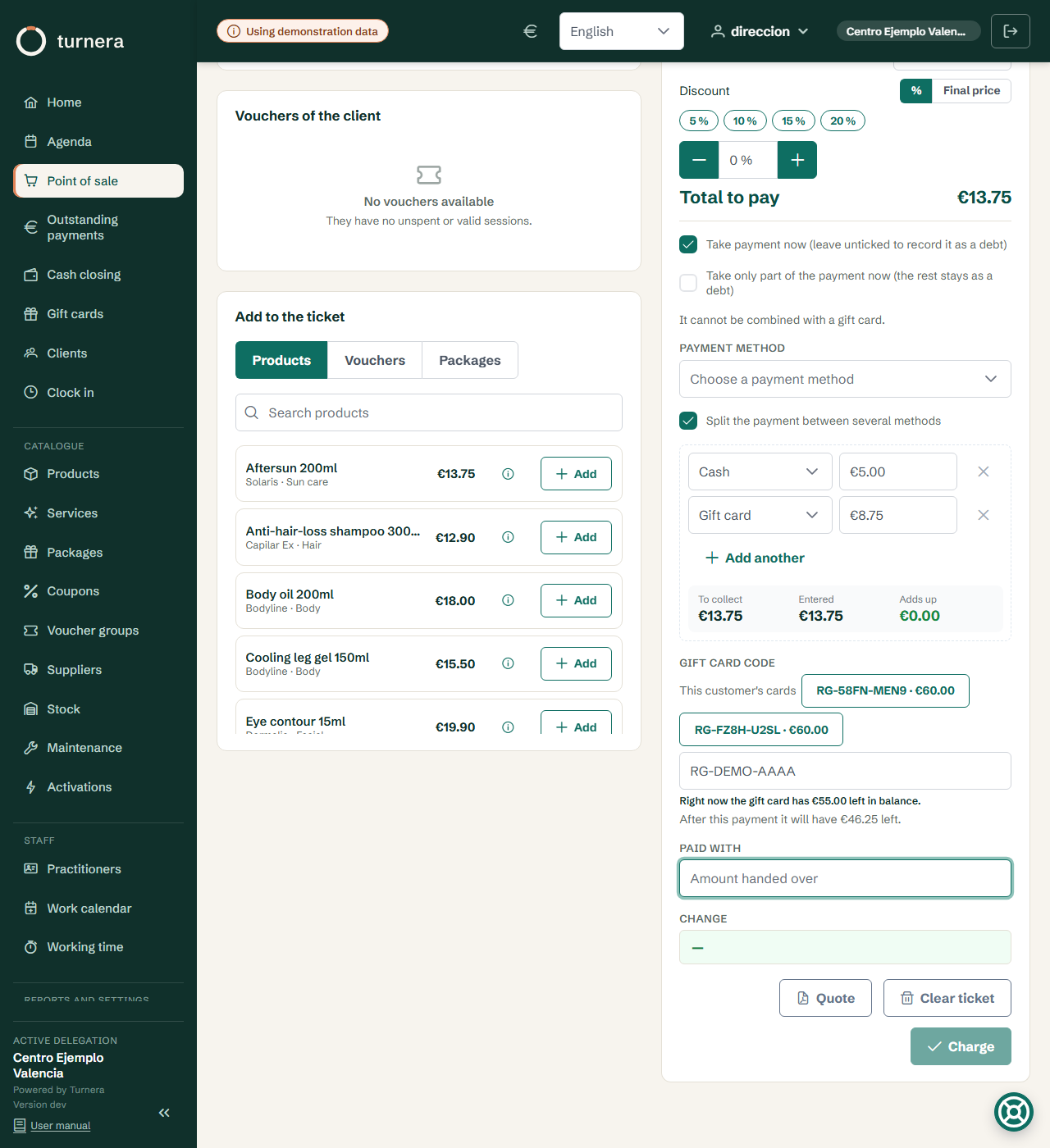
Die Rechnung sind hundert Euro, der Kunde hat fünfzig in bar dabei und den Rest will er mit Karte zahlen. Haken Sie
„Die Zahlung auf mehrere Zahlungsarten aufteilen“ an, und es erscheinen zwei Zeilen: In jeder wählen Sie die
Zahlungsart und wie viel darauf entfällt. Es lassen sich weitere hinzufügen.
Die Aufteilung führt Buch: was zu kassieren ist, was erfasst wurde und was noch offen ist, sowie das Guthaben der Geschenkkarte.
Während der Aufteilung die Kasse rechnet für den, der kassiert. Unter den Zeilen sieht man drei Zahlen — was Zu kassieren, was Erfasst bisher und was Noch zu erfassen— und sie ändern sich mit jedem eingetippten Betrag, man muss also nicht im Kopf rechnen. Der Rest steht in Orange, solange etwas fehlt; wenn die Aufteilung genau aufgeht, wird daraus Passt, in Grün; und wenn es zu viel ist, steht dort
Zu viel um und um wie viel, in Rot. Solange es nicht auf den Cent genau aufgeht, wird die Schaltfläche zum Kassieren nicht aktiv. Das ist Absicht: Eine Aufteilung, die nicht aufgeht, ist eine Kassendifferenz, die Wochen später auftaucht und an die sich niemand mehr erinnert.
Eine der Zahlungsarten kann eine Geschenkkarte sein. Wenn man in einer der Zeilen Geschenkkarte wählt, zeigt die Kasse die Karten des Kunden mit einem Klick (oder man tippt den Code) und sagt, wie viel darauf noch übrig ist:
„Im Moment sind auf der Geschenkkarte noch 100,00 € Guthaben“, und darunter, was nach dieser Zahlung übrig bleibt. Die Karte zahlt nur den ihr zugewiesenen Teil; reicht ihr Guthaben nicht, weist sie darauf hin und bittet, diesen Teil zu verringern und den Rest anders zu zahlen.
Der Bon wird mit der Aufschlüsselung gedruckt: wie viel mit was bezahlt wurde. Und der Kassenabschluss teilt diese Zahlung auf die
beiden Zahlungsarten auf, statt sie ganz einer zuzuschlagen.
Jetzt nur einen Teil kassieren
Die Person bezahlt etwas Größeres und lässt eine kleine Leistung offen, weil sie nicht genug Bargeld dabei hat oder ihr Kartenlimit es nicht zulässt. Statt alles offen zu lassen, haken Sie
„Jetzt nur einen Teil kassieren“an, neben Jetzt kassierenan und geben den Betrag ein, der kassiert wird. Darunter sehen Sie die Zusammenfassung: so viele Euro werden jetzt kassiert und so viele bleiben offen. Der Betrag muss größer als null und kleiner als der Gesamtbetrag sein; solange er es nicht ist, bleibt die Schaltfläche zum Kassieren ausgeschaltet.
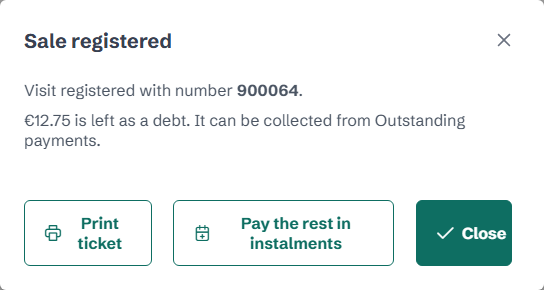
Dieser Teil kann wie im vorigen Abschnitt auf mehrere Zahlungsarten aufgeteilt werden, aber die Aufteilung muss den jetzt kassierten Betrag ergeben, nicht den Gesamtbetrag. Das übergebene Bargeld und das Wechselgeld werden auf den bar bezahlten Teil berechnet. Eine Teilzahlung akzeptiert nur Zahlungsarten, die Geld einbringen: Sie lässt sich nicht kombinieren mit dem Offenlassen des Verkaufs, mit der Zahlung per Link, mit der Geschenkkarte, mit Guthaben oder mit Zahlungsarten, die einen eigenen Rabatt mitbringen, und sie verbraucht auch keine Gutscheine. Diese Optionen schalten sich von selbst ab, mit einem Hinweis, der den Grund erklärt. Beim Kassieren sagt die Bestätigung, wie viel offen bleibt, und der Verkauf wird zu einer offenen Forderung über
Offene Zahlungen in dieser Höhe.
Offene Zahlungen
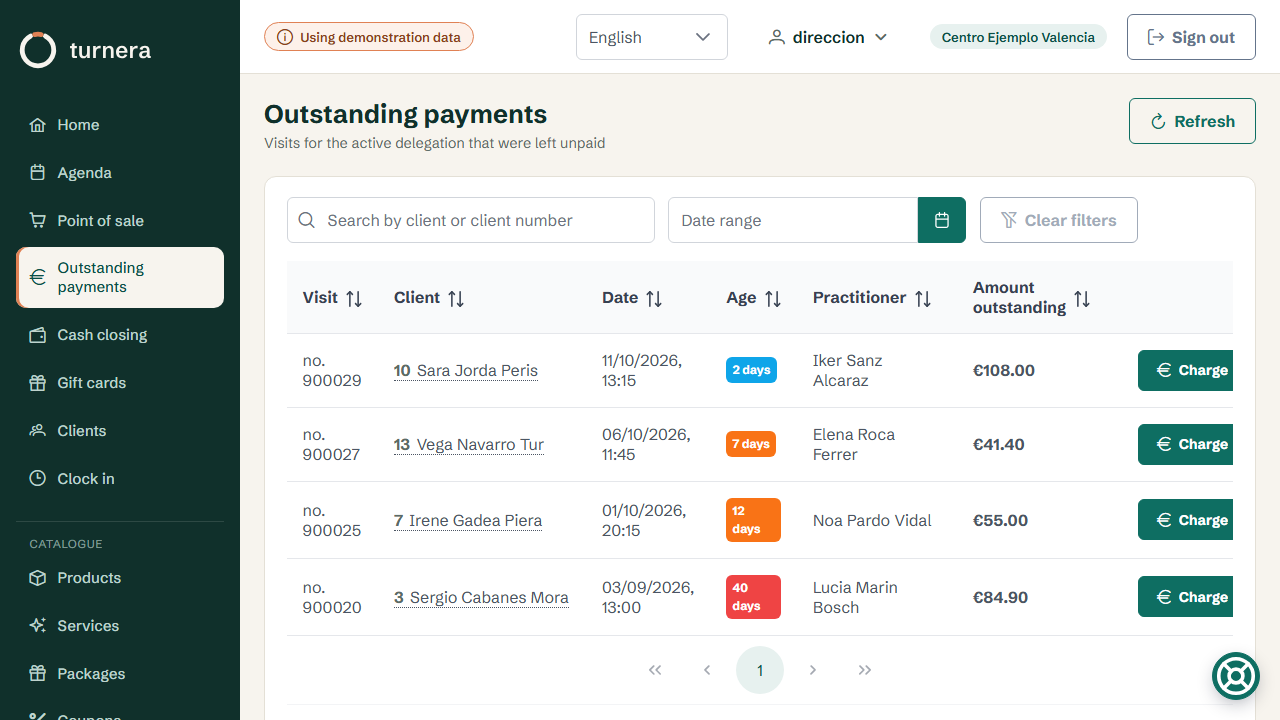
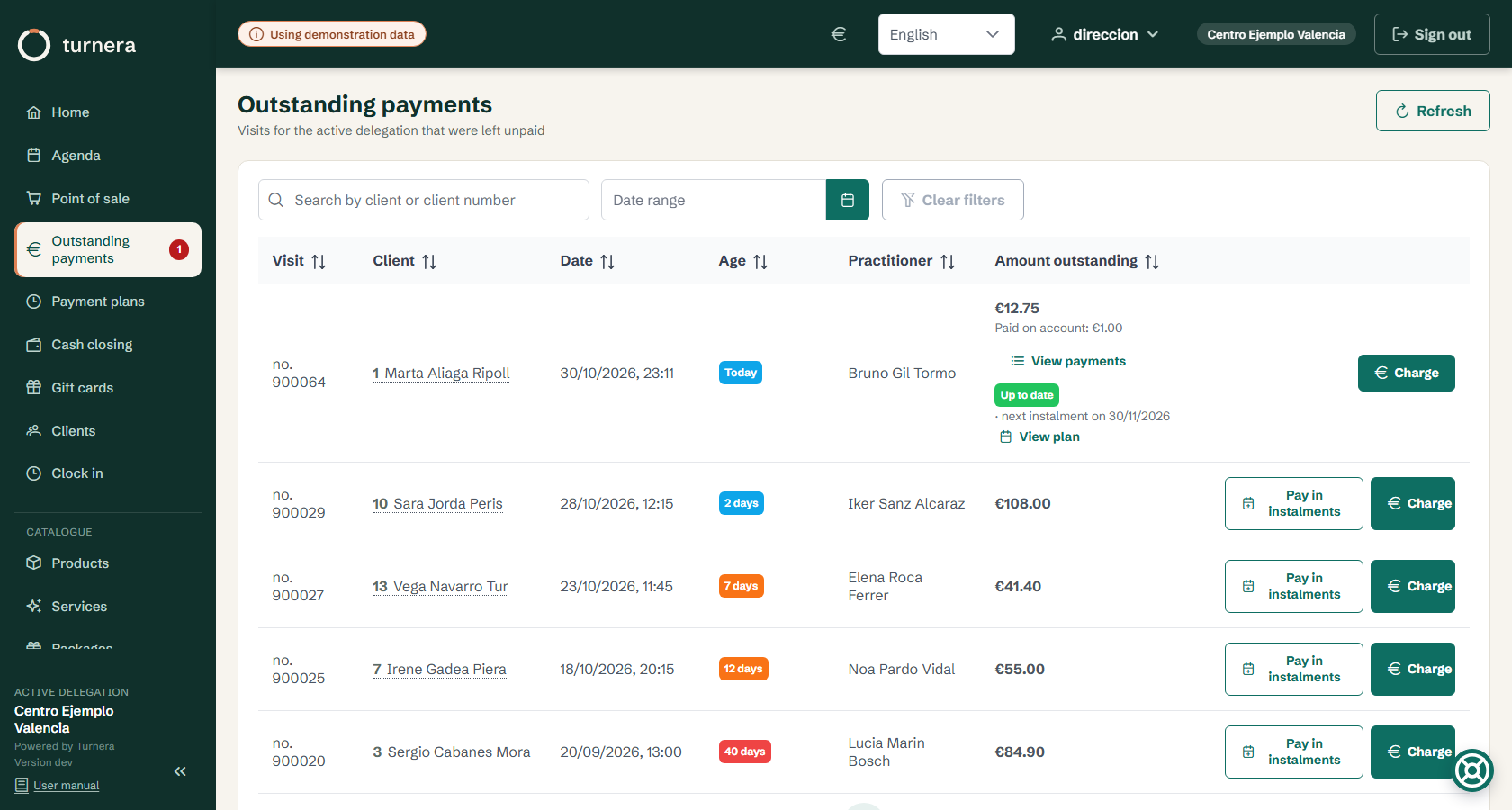
Die Besuche, die ohne Bezahlung stattgefunden haben. Ein Klick öffnet den Zahlungsdialog.Menü → Offene Zahlungen
Hier stehen die Besuche, die ohne Bezahlung behandelt wurden. Ein Klick öffnet den Zahlungsdialog: Sie wählen die
Zahlungsart, passen bei Bedarf den Rabatt an und gleichen aus. Danach lässt sich der Bon drucken.
Im Menü neben Offene Zahlungen, steht, wie viele von heute noch nicht kassiert sind in der aktiven Filiale: eine halb erledigte Zahlung, die man vor dem Tagesabschluss wieder aufnehmen sollte. Gibt es keine, erscheint keine Zahl. Sie aktualisiert sich von selbst, wenn an irgendeinem Platz kassiert oder ein offener Betrag erfasst wird.
Beim Begleichen wird erneut geprüft, ob der Kunde eine Mehrfachkarte hat, denn er kann sie gekauft haben, nachdem der Betrag offen blieb. Deckt eine Mehrfachkarte eine Position, steht als Zahlungsart Gutschein: diese Positionen gehen auf null, mit der Markierung Gutschein, und die Sitzung wird beim Begleichen abgebucht. Bleibt noch etwas offen, wählen Sie, womit der Rest bezahlt wird. Deckt die Mehrfachkarte alles, gibt es nichts zu kassieren und keinen Beleg zu drucken: Es wird nur die Sitzung verbraucht. Und will der Kunde lieber zahlen und die Sitzung behalten, wählen Sie eine andere Zahlungsart, und die Mehrfachkarte bleibt unberührt.
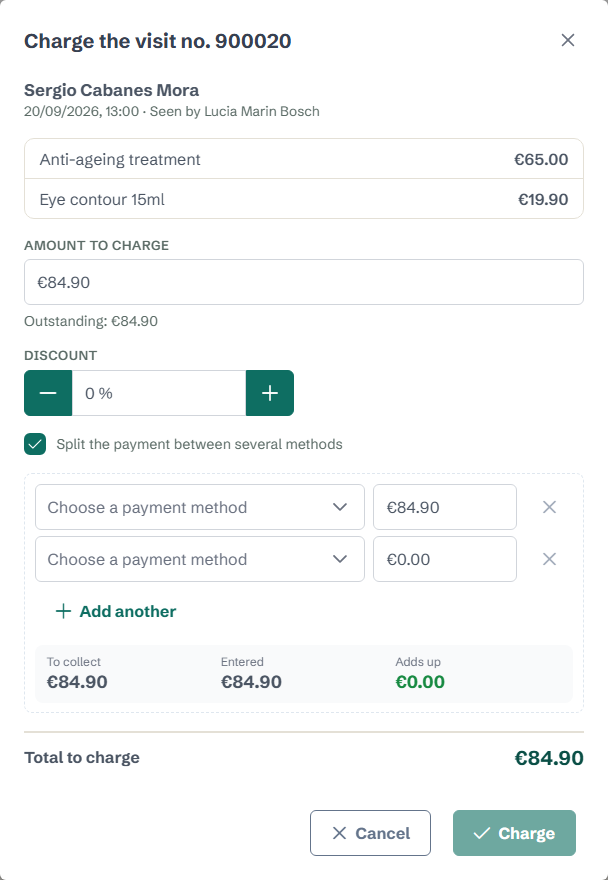
Eine offene Forderung kann in einer oder mehreren Zahlungen beglichen werden. Im Zahlungsdialog erscheint das Feld
Zu kassierender Betrag mit dem gesamten offenen Betrag; geben Sie weniger ein, wird eine
Teilzahlung und die Schaltfläche lautet dann Kassieren gefolgt vom Betrag. Die Forderung bleibt in der Liste mit dem, was noch zu zahlen ist, und darunter dem, was angezahlt; mit der Schaltfläche Teilzahlungen ansehen sehen Sie Datum, Zahlungsart und Betrag jeder einzelnen. Die Kundenakte und das Startfenster zählen immer, was noch zu kassieren ist, abzüglich der Teilzahlungen.
Rabatt und Gutscheine gelten nicht für eine Teilzahlung: Der Rabatt wird beim Bezahlen des Restbetrags angewendet, auf das, was noch zu kassieren ist. Ein Konto, das bereits Teilzahlungen hat, akzeptiert ebenfalls keinen Gutschein, und der Rest wird mit Geld bezahlt. Die Rechnung bleibt eine einzige über den Gesamtbetrag des Verkaufs: Teilzahlungen erzeugen keine neuen Rechnungen, und Rechnung und Punkte nehmen ihren üblichen Lauf, wenn das ganze Konto beglichen ist.
Die Aufteilung der Zahlung funktioniert wie in der Kasse. Beim Begleichen einer ganzen Schuld kann man
Zahlung auf mehrere Zahlungsarten aufteilen anhaken: dieselben Zeilen, dieselben drei Zahlen, die sich von selbst aktualisieren, dasselbe Passt, und eine der Zahlungsarten kann eine Geschenkkarte mit sichtbarem Guthaben sein. Angeboten wird es, wenn die Schuld auf einmal beglichen wird: Bei bereits geleisteten Teilzahlungen, oder wenn einer der Teile der Zahlungslink, das Guthaben, Clubpunkte, ein Gutschein oder eine Zahlungsart mit festem Rabatt ist, ist es nicht zulässig, und diese Optionen erscheinen ausgegraut mit der Begründung.
Eine aufgeteilte Schuld kassieren: dieselbe Aufteilung und dieselben Zahlen wie in der Kasse.
In Raten zahlen
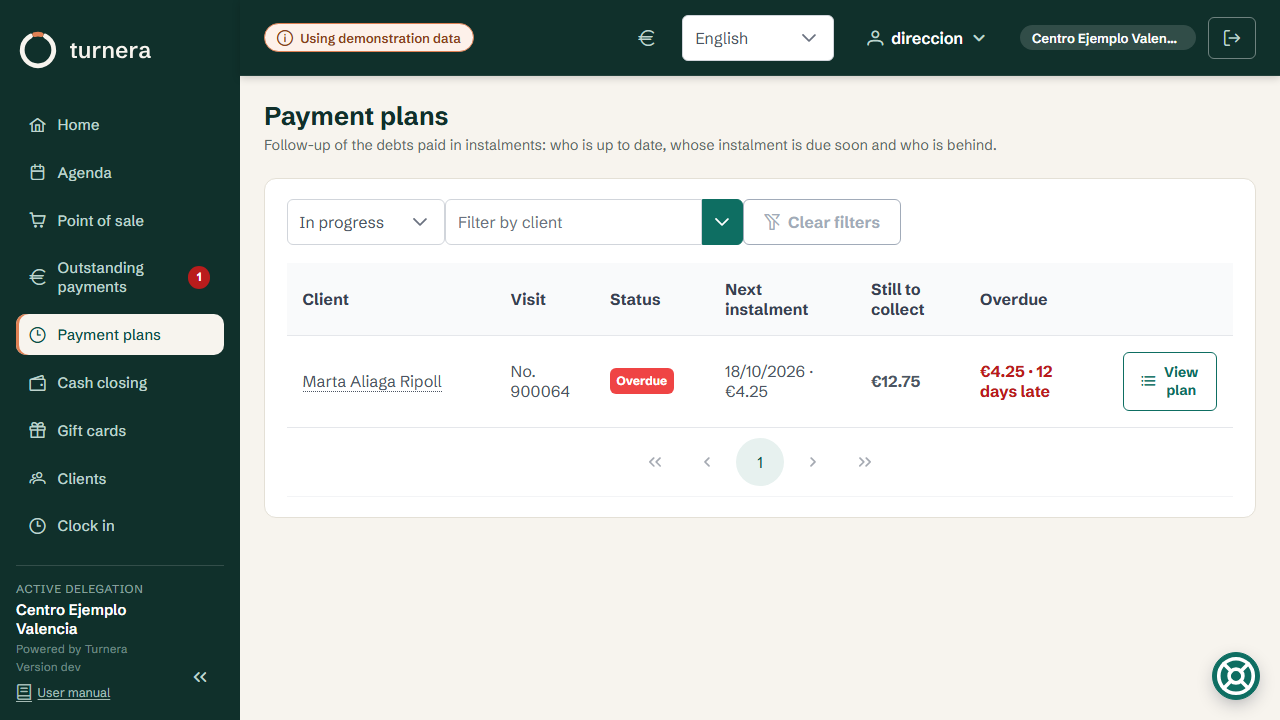
Menü → Ratenzahlungen
Wenn ein Kunde nicht auf einmal zahlen kann, lässt sich die Schuld in monatlichen Raten stunden, ohne Zinsen, und auf einer Seite lässt sich verfolgen, ob jede Rate rechtzeitig bezahlt wird. Es ist eine Option des Zentrums und
ist anfangs ausgeschaltet: Wenn Ihr Zentrum nichts in Raten anbietet, lassen Sie es so, und Sie sehen nichts davon. Eingeschaltet wird sie in
Verwaltung → Einstellungen, Gruppe Rechnungsstellung, mit dem Kästchen
„Ratenzahlungen erlauben“ (dafür muss man die Einstellungen des Zentrums ändern dürfen).
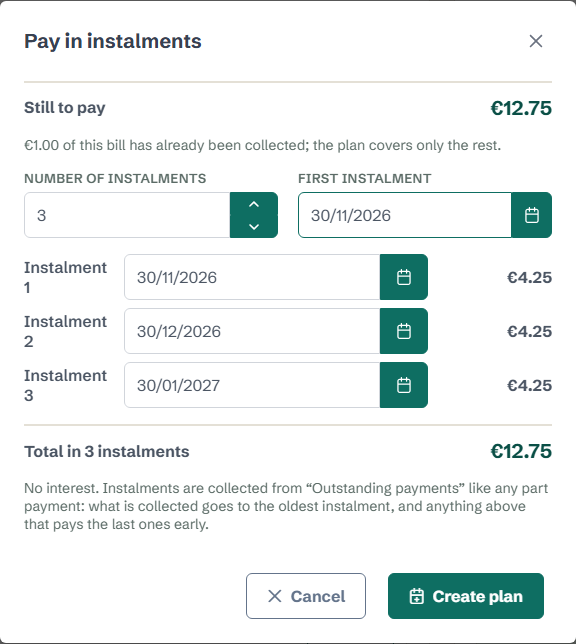
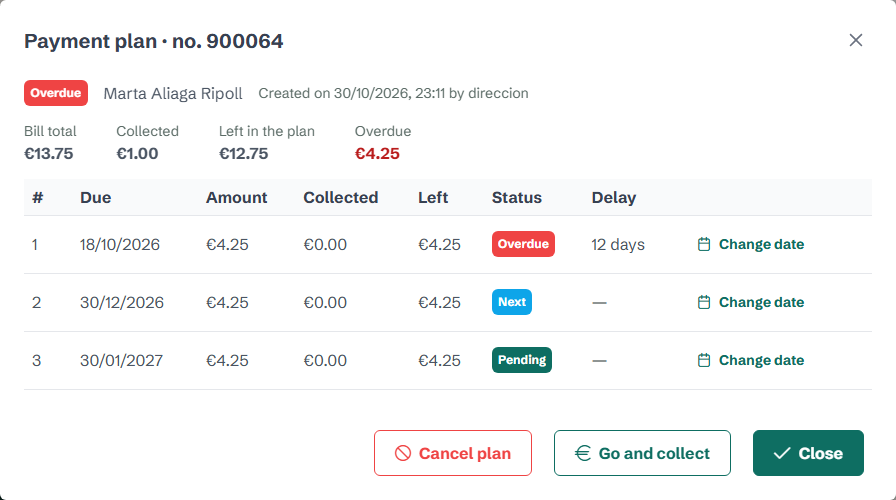
Den Plan anlegen. Es gibt zwei Stellen. An der Kasse erscheint, wenn ein Verkauf offen bleibt,
Rest in Raten zahlen; unter Offene Zahlungen, hat jede Schuld die Schaltfläche
In Raten zahlen. Man gibt an, in wie viele Raten (bis zu 60) und das Datum der ersten, und Turnera verteilt sie zu gleichen Teilen, wobei die letzte die übrigen Cent aufnimmt. Die Daten lassen sich einzeln ändern.
Bleibt ein Verkauf an der Kasse offen, lässt sich der Rest in Raten zahlen.Anzahl der Raten und Datum der ersten; die Raten werden berechnet, und ihre Daten lassen sich ändern.
Ein Teil jetzt, der Rest in Raten. Hinterlegt der Kunde eine Anzahlung, wird sie zuerst als
Teilkassierung oder Teilzahlung erfasst, und der Plan deckt nur den Rest. Auch ein Konto mit Teilzahlungen kann einen Plan bekommen: Nur der Rest wird gestundet.
Die Raten kassieren. Sie werden kassiert unter Offene Zahlungen, wie jede Teilzahlung. Die Schuld zeigt ihren Status (Im Plan, Bald fällig oder Überfällig) und den Link Plan ansehen. Was kassiert wird, geht auf die älteste noch offene Rate. Zahlt der Kunde mehr, als diese Rate verlangt, tilgt der Überschuss die letzten Raten vorzeitig: Der Plan verkürzt sich am Ende, und die folgenden Raten ändern ihren Betrag nicht. Wird alles Offene auf einmal kassiert, ist der Plan abgeschlossen.
Eine Schuld mit Plan zeigt ihren Status und den Link zu den Raten.
Die Seite Ratenzahlungen führt alle Pläne zusammen. Man filtert nach Status (laufend, überfällig, bald fällig, im Plan, abgeschlossen oder storniert) und nach Kunde. Öffnet man einen Plan, sieht man seine Raten: wie viel von jeder kassiert wurde und welchen Status sie hat: bezahlt, vorzeitig getilgt (durch eine höhere Zahlung vorgezogen),
nächste, überfällig oder offen, dazu die Tage Verspätung der Zahlung.
Alle Pläne – wer im Plan ist und wer im Rückstand.Details eines Plans: jede Rate mit dem Kassierten, ihrem Status und der Verspätung.
In den Details kann man das Datum einer Rate ändern (es muss zwischen der vorherigen und der nächsten liegen) und den Plan stornieren: Die Schuld bleibt mit dem bereits Kassierten offen und kann erneut gestundet werden. Der Betrag der Raten lässt sich nach dem Anlegen des Plans nicht mehr ändern. Turnera benachrichtigt den Kunden nicht und sperrt nichts, wenn eine Rate fällig wird: Es zeigt es nur an, damit das Zentrum entscheidet, was zu tun ist.
Auf der Startseite gibt es eine Karte, Überfällige Raten, mit den Raten, deren Datum verstrichen ist, ohne kassiert worden zu sein. Hinzugefügt wird sie über Anpassen, wie die anderen.
Die Karte Überfällige Raten, um auf einen Blick zu sehen, wer im Rückstand ist.
Wer darf. Es gibt zwei Berechtigungen, werkseitig nur für Leitung und Kasse:
Zahlungspläne ansehen (die Seite, die Nachverfolgung und die Karte der Startseite) und
Zahlungspläne verwalten (Pläne anlegen, Daten ändern und stornieren). Schaltet man die Option bei laufenden Plänen aus, bleiben diese Pläne erhalten und sind weiter sichtbar, bis sie enden; man kann nur keine neuen mehr anlegen.
Einen Beleg erstatten
Kundenkarte → Verlauf → Erstatten
Die Kundin kommt mit der ungeöffneten Creme zurück, oder es wurde eine Behandlung berechnet, die am Ende nicht stattfand. Im Verlauf ihrer Kundenkarte hat jeder bezahlte Beleg die Schaltfläche Erstatten. Der Beleg öffnet sich mit seinen Positionen, und man markiert die, die erstattet werden: man muss nicht den ganzen Beleg erstatten. Was schon erstattet wurde, erscheint als Erstattet und lässt sich nicht noch einmal markieren.
Dann wählt man, wie erstattet wird:
Als Geld, auf dem Weg, auf dem es hereinkam: Bar Bezahltes geht aus der Kasse, per Karte Bezahltes zurück auf die Karte.
Als Guthaben: Das Geld bleibt im Haus, und die Kundin gibt es an einem anderen Tag aus. Beim nächsten Kassieren erscheint Guthaben als weitere Zahlungsart.
Wurde der Beleg auf zwei Zahlungsarten aufgeteilt, wird die Erstattung genauso aufgeteilt, im gleichen Verhältnis: Bei einem fast ganz mit Karte bezahlten Beleg geht fast alles auf die Karte zurück, und nur was bar hereinkam, geht aus der Kasse.
Mit Punkten Bezahltes geht immer als Punkte zurück, und mit Guthaben Bezahltes zurück ins Guthaben: Durch eine Erstattung werden sie nicht zu Geld. Man kann den Grund eintragen, und es lohnt sich.
Eine Erstattung macht alles rückgängig, was der Verkauf bewegt hat. Das Produkt geht zurück ins Lager (außer es kommt geöffnet oder beschädigt zurück: Beim Markieren der Position erscheint das Kästchen Zurück ins Lager, und wird es abgewählt, wird das Geld erstattet, das Produkt aber nicht wieder eingelagert), die Sitzung, die eine Zehnerkarte bezahlt hat, geht zurück auf diese Karte, und der Kundin werden die Punkte abgezogen, die ihr der Kauf gebracht hat (hat sie sie schon ausgegeben, werden ihr die verbleibenden abgezogen, ohne ins Minus zu gehen). Wird eine verkaufte Zehnerkarte erstattet, verschwindet sie aus der Kundenkarte, aber nur, wenn sie noch unbenutzt ist: Bei einer mit verbrauchten Sitzungen ist nicht klar, welcher Teil zu erstatten wäre, und die Anwendung lässt es nicht zu.
Der ursprüngliche Beleg bleibt unverändert. Die Erstattung ist ein neuer Beleg mit negativen Positionen, der im Verlauf markiert ist als Erstattung zum Beleg, den sie rückgängig macht; im ursprünglichen Beleg tragen die erstatteten Positionen die Markierung erstattet, und wenn keine mehr zu erstatten ist, bietet er die Schaltfläche nicht mehr an. So stimmt die Tageskasse mit dem Bargeld überein: Was heute hinausging, wird heute abgezogen, nicht am Tag des Verkaufs. Und ein beim Verkauf eingelöster Gutscheincode wird nicht zurückgegeben.
Der Beleg einer Erstattung wird wie jeder andere aus dem Verlauf gedruckt und trägt oben
Erstattung zum Beleg und die Nummer des Belegs, den sie rückgängig macht. Ein Produkt, das nicht ins Lager zurückging, ist in seiner Position vermerkt.
Hat die Kundin Guthaben, weist ihre Kundenkarte oben darauf hin, und die Kasse zeigt bei der Wahl der Zahlungsart, wie viel übrig ist. Reicht das Guthaben nicht für die ganze Rechnung, wird der Betrag aufgeteilt: ein Teil mit dem Guthaben, der Rest mit einer anderen Zahlungsart. Erstatten ist eine eigene Berechtigung, Einen Beleg erstatten, die ab Werk nur die Rolle der Leitung hat.
Geschenkkarten
Menü → Geschenkkarten
Jemand bezahlt heute, und eine andere Person gibt es an einem anderen Tag aus. Verkauft wird sie mit Geschenkkarte verkaufen: wer bezahlt, wer verkauft, der Betrag, die Zahlungsart und, wenn gewünscht, für wen er ist, eine Widmung und bis wann er gilt (ohne Datum verfällt er nicht). Beim Kassieren entsteht ein Code wie RG-7K2M-Q9TX, der auf eine Karte zum Verschenken gedruckt oder per E-Mail mit dem Gutschein als PDF verschickt wird.
Eine Geschenkkarte verkaufen. Das Kästchen unten blendet den Betrag in der E-Mail und auf der gedruckten Karte aus.
Ist das Geschenk eine Überraschung und soll der Preis nicht bekannt werden, hakt man „Betrag nicht in der E-Mail und auf der gedruckten Karte anzeigen“an: Es erscheinen nur die Widmung und der Code, ohne den Wert zu nennen. Das Guthaben bleibt für das Zentrum dasselbe, und beim Einlösen zeigt es die Kasse wie gewohnt an.
Der E-Mail kommt gestaltet wie ein Geschenk an: mit dem Logo des Zentrums, der Widmung in einem eigenen Kasten in Briefschrift, dem gut sichtbaren Code auf einem Gutschein und darunter, wie man sie einlöst und bis wann sie gilt. Wurde keine Widmung geschrieben, erscheint der Kasten nicht.
Nach dem Verkauf sieht man den Code mit einer großen Schaltfläche, Code kopieren: Ein Klick und der Code liegt in der Zwischenablage, bereit zum Einfügen in eine Nachricht oder E-Mail. Die Schaltfläche wird grün mit Häkchen und zeigt
Code kopiert, damit man sieht, dass es geklappt hat.
Der Code der soeben verkauften Karte mit der Schaltfläche zum Kopieren.Nach dem Klick wird sie grün: Der Code ist kopiert.
Der Eintrag „E-Mail-Adresse für den Versand“ steht für sich und ist schon mit der Adresse der zahlenden Person ausgefüllt, wenn ihr Eintrag eine hat. Das ist der Normalfall: So entscheidet sie, wann sie ihn verschenkt, und niemand bekommt das Geschenk zu früh. Man kann sie durch die der beschenkten Person ersetzen, dann erhält diese ihn sofort. Die E-Mail ist an die Person gerichtet, die sie bekommt: Der Käuferin sagt sie „hier ist der Geschenkgutschein für …“, der beschenkten Person, dass sie einen Gutschein hat, den sie im Zentrum einlösen kann.
Das Geld kommt am Tag des Verkaufs herein, nicht am Tag der Einlösung. Der Verkauf ist ein Beleg wie jeder andere und zählt in der Kasse dieses Tages. Beim Einlösen kommt nichts herein: Im Kassenabschluss erscheint es gesondert als Geschenkkarte, genau wie eine Zehnerkarte. Deshalb kann eine Geschenkkarte nicht mit Punkten, Guthaben oder einer anderen Karte bezahlt werden.
Zum Einlösen wählt man an der Kasse Geschenkkarte als Zahlungsart und tippt den Code ein; darunter erscheint, was darauf übrig ist: „Im Moment sind auf der Geschenkkarte noch 100,00 € Guthaben“. Sie wird in mehreren Schritten aufgebraucht, und reicht sie nicht für die ganze Rechnung, wird die Zahlung aufgeteilt: ein Teil mit der Karte und der Rest anders, wobei die Restrechnung die Kasse selbst übernimmt (siehe
Mit zwei Zahlungsarten gleichzeitig bezahlen). Auch eine Schuld lässt sich damit begleichen, aufgeteilt oder vollständig.
Oben in der Liste steht, was noch auszugebenist: was auf allen noch gültigen Karten übrig ist. Es ist Geld, das das Studio schon kassiert hat und in Behandlungen und Produkten schuldet, und das man beim Jahresabschluss im Blick haben muss. Jede Karte zeigt, ob sie gültig, aufgebraucht, verfallen oder erstattet ist.
Wird etwas erstattet, das mit einer Geschenkkarte bezahlt wurde, geht das Geld auf die Karte zurück. Und der Verkauf einer Karte kann aus dem Verlauf der Käuferin erstattet werden, solange sie unbenutzt ist: Dann verliert sie ihre Gültigkeit. Karten ansehen und verkaufen sind zwei Berechtigungen; ab Werk haben sie Empfang und Leitung.
Rechnungen und VeriFactu
Verwaltung → Rechnungen und VeriFactu
Turnera kann jeden Verkauf so in Rechnung stellen, wie es VeriFactu verlangt. Es ist ab Werk ausgeschaltet: solange es nicht eingeschaltet ist,
wird kassiert wie immer, und der Beleg trägt keine Rechnungsnummer. Einschalten kann es, wer die Berechtigung hat
Rechnungen und VeriFactu, die ab Werk nur der Administrator hat, und vorher braucht es Steuernummer, Firmennamen und Geschäftsanschrift (Straße, PLZ und Ort) des Zentrums in den Einstellungen: Die Rechnung muss sagen, wer sie ausstellt und wo.
Mit eingeschalteter Rechnungsstellung erhält jeder bezahlte Verkauf seine vereinfachte Rechnung, also der übliche Beleg mit Nummer, Ausstellungsdatum, MwSt.-Aufschlüsselung und oben links dem QR-Code mit „QR tributario:“ darüber. Positionen und Summe sind die der Rechnung; was der Beleg enthält und nicht berechnet wird (eine mit Paket bezahlte Sitzung, der Verkauf einer Geschenkkarte), steht getrennt unter Nicht in dieser Rechnung enthalten, mit Begründung. Eine Korrekturrechnung nennt die korrigierte Rechnung und den Grund. Sobald das Zentrum seine Rechnungen an die AEAT sendet, erscheint unter dem QR „VERI*FACTU“ und daneben „Factura verificable en la sede electrónica de la AEAT“; solange es sie nicht sendet, nicht, denn es wäre nicht wahr. Ohne aktivierte Rechnungsstellung gibt es weder Rechnung noch QR: Es kommt der übliche Beleg. Die Rechnung gehört zum Verkauf, nicht zur Zahlung: Was offen bleibt, wird trotzdem sofort in Rechnung gestellt, und das Einkassieren ist Sache des Zentrums. Ändert sich der Betrag beim Begleichen der Schuld —ein Nachlass der Zahlungsart oder ein Paket, das eine Sitzung übernimmt—, geht die Differenz in eine Korrekturrechnung. Eine Rückgabe erzeugt eine Korrekturrechnung, negativ, mit Angabe der korrigierten Rechnung. Sitzungen, die ein Paket bezahlt, werden nicht berechnet (das Paket wurde beim Verkauf mit seiner MwSt. berechnet), ebenso wenig der Verkauf einer Geschenkkarte, die ein Guthaben ist: berechnet wird, was damit gekauft wird. Was mit Clubpunkten bezahlt wird, zählt als Nachlass: Die Rechnung lautet auf das, was mit Geld bezahlt wird.
In Produktion wird eine ausgestellte Rechnung nie gelöscht oder geändert. Ist etwas falsch, wird zurückerstattet, und
die Korrekturrechnung wird ausgestellt. Und die MwSt. jeder Leistung und jedes Produkts muss im Katalog festgelegt sein: ohne sie kann
nicht kassiert werden, und Turnera sagt, was fehlt.
Jede Niederlassung nummeriert in drei Serien: vereinfachte, vollständige und Korrekturrechnungen. Die Nummer besteht aus Präfix,
Jahr und einer Zählung, die jedes Jahr neu beginnt, etwa S1-2027/000123. Das Präfix wählt das Zentrum auf
derselben Seite; solange die Serie keine Rechnungen hat, kann es geändert werden, danach eröffnet eine Änderung eine neue
Serie.
Möchte der Kunde eine vollständige Rechnung mit seiner Steuernummer, geht das aus seinem Verlauf, mit der Schaltfläche
Vollständige Rechnung des Belegs: Steuernummer, Name und Anschrift eintragen, und es wird eine Rechnung ausgestellt, die
den Beleg ersetzt. Dafür braucht es die Berechtigung Hacer factura completa (vollständige Rechnung ausstellen), die ab Werk Empfang und
Leitung haben.
Alle Rechnungen stehen unter Berichte → Rechnungsbuch (Berechtigung Libro de facturas (Rechnungsbuch)), mit
ihrem Stand bei der spanischen Steuerbehörde. Von dort wird das Buch als Excel mit der täglichen Sammelbuchung heruntergeladen,
die die Steuerberatung jedes Quartal verlangt.
Testmodus und Wechsel in die Produktion
Verwaltung → Rechnungen und VeriFactu → Modus der Rechnungsstellung
Die Rechnungsstellung hat zwei Modi, und jedes Zentrum beginnt im Testmodus. Er dient dazu, sie in Ruhe
auszuprobieren, bevor echt abgerechnet wird: kassieren, zurückerstatten, eine vollständige Rechnung ausstellen, das Buch ansehen und das
Excel herunterladen, ohne Angst, etwas kaputt zu machen.
Im Testmodus trägt jede Rechnung oben, in Rot, FACTURA DE PRUEBA · SIN VALIDEZ FISCAL (Testrechnung, steuerlich ungültig). Sie gilt weder
für das Finanzamt noch für den Kunden.
Sie werden wie echte nummeriert, aber diese Nummerierung ist vorläufig.
Im Rechnungsbuch tragen sie das Etikett Test, und das Excel sagt es im Namen seiner
Blätter.
Solange das Zentrum im Testmodus ist, steht oben auf dem Bildschirm ein Hinweis für die Zuständigen der Rechnungsstellung.
Ist die Übermittlung eingeschaltet, gehen die Datensätze an die Testumgebung der AEAT, nie an die echte.
Wenn das Zentrum echt abrechnen will, mit der MwSt. des Katalogs von der Steuerberatung geprüft, drückt man
In die Produktion wechseln…. Der Bildschirm erklärt, was geschehen wird, und verlangt, zu bestätigen, dass man es versteht, und einzugeben:
PRODUCCIÓN. Beim Bestätigen:
Alle Testrechnungen werden endgültig gelöscht, mit ihren Datensätzen. Verkäufe und Zahlungen bleiben
unberührt.
Alle Serien aller Niederlassungen beginnen neu: die nächste Rechnung ist die Nummer 1.
Ab dann ist jede Rechnung echt und kann weder gelöscht noch geändert, nur korrigiert werden.
Der Wechsel in die Produktion lässt sich nicht rückgängig machen. Es gibt keinen Weg zurück in den Testmodus: der Bildschirm
zeigt, seit wann das Zentrum in Produktion ist und wer den Schritt getan hat. Es braucht eine eigene Berechtigung,
Pasar la facturación a producción (Rechnungsstellung in die Produktion überführen), die ab Werk nur der Administrator hat.
Übermittlung an die AEAT
Verwaltung → Rechnungen und VeriFactu → Übermittlung an die AEAT
Senden heißt, dass Turnera der spanischen Steuerbehörde von selbst und sobald jede Rechnung
ausgestellt ist, eine Kopie ihrer Daten schickt: was die Vorschrift «Rechnungsdatensatz» nennt. Niemand muss
Rechnung für Rechnung etwas tun.
Was übermittelt wird: Nummer, Datum, Rechnungsart, Beschreibung des Verkauften,
MwSt.-Aufschlüsselung und Gesamtbetrag; bei einer vollständigen Rechnung auch Name und Steuernummer des Kunden.
Was nicht übermittelt wird: das PDF der Rechnung und nichts aus der Kundenakte oder der
Krankengeschichte.
So behält die AEAT ihre eigene Kopie, und wer die Rechnung hat, kann sie über den QR-Code prüfen.
Solange die Übermittlung aus ist, werden die Datensätze in Turnera der Reihe nach aufbewahrt und beim Einschalten alle
gesendet, die ältesten zuerst: keiner geht verloren.
Die Übermittlung ist ein zweiter Schalter, ebenfalls aus. Zum Einschalten braucht es zwei Dinge, und
es muss kein Zertifikat hochgeladen werden:
DEVEL bei der AEAT bevollmächtigen, erledigt das Zentrum einmalig: mit dem Zertifikat des
Zentrums wird auf der Website der Steuerbehörde eine Vollmacht (apoderamiento) zugunsten von DEVEL für die
Übermittlung der Rechnungsdatensätze eingetragen. Sie gilt nur dafür, und das Zentrum kann sie jederzeit widerrufen. Danach
sagt man es dem Support über Problem melden und wir markieren es auf dieser Seite.
Die Verbindung von Turnera mit der AEAT, bereitet DEVEL vor: es ist unser Zertifikat, mit dem
sich Turnera beim Übermitteln im Namen des Zentrums ausweist. Es wird einmal auf dem Server installiert.
Die Seite zeigt den Stand von beidem, und der Schalter lässt sich erst einschalten, wenn beides bereit ist. Lehnt die
AEAT einen Datensatz ab oder bleiben sie hängen, erscheint oben ein Hinweis für die Zuständigen, und unser
Support wird benachrichtigt. Sagt die AEAT, dass DEVEL nicht mehr bevollmächtigt ist, geht die Vollmacht zurück auf
Ausstehend und die Übermittlung stoppt, bis es behoben ist, ohne dass etwas verloren geht.
5. Wertkarten
Eine Wertkarte sind im Voraus bezahlte Sitzungen einer Leistungsgruppe. Sie werden auf zwei Arten verkauft:
Einzeln: in der Kundenakte, im Abschnitt Wertkarten, legen Sie eine von Hand an und geben die
Gruppe, die Sitzungen und das Ablaufdatum an.
Beim Verkauf einer als Wertkarte markierten Leistung: die Wertkarte entsteht beim Kassieren von selbst.
Wie sie verbraucht werden
Eine Sitzung wird abgezogen beim Kassieren an der Kasse, für jede Leistung auf dem Bon, die zur Gruppe des
Gutscheins gehört und als gedeckt markiert bleibt (siehe Mit Gutschein bezahlen). Leistungen
anderer Gruppen und Produkte auf demselben Bon werden mit der normalen Zahlungsart bezahlt. Sie kann auch von Hand
in der Kundenakte abgezogen werden, falls jemand behandelt wurde, ohne an der Kasse vorbeizukommen.
Einen Termin als behandelt zu markieren verbraucht die Wertkarte nicht. Die Wertkarte wird beim Kassieren abgezogen, nicht beim
Behandeln. Wenn in Ihrem Betrieb mit Wertkarte behandelt wird, ohne über die Kasse zu gehen, muss jemand die Sitzung von
Hand aus der Akte abziehen, sonst stimmt der Stand nicht mehr.
Im Terminkalender zeigt das Gutschein-Symbol jedes Termins, wie viele Sitzungen diesem Kunden noch bleiben. Aufgebrauchte oder
abgelaufene Wertkarten zählen nicht mit.
Eine Wertkarte abmelden
Wird sie in der Kundenakte abgemeldet, kann die Wertkarte nicht mehr verwendet werden und verschwindet aus der Akte und der Kasse, wird aber nicht gelöscht: Die Belege, mit denen sie kassiert wurde, und die Übertragungen sagen weiter, um welche Wertkarte es ging. Muss zusätzlich Geld zurückgegeben werden, geschieht das über die Rückerstattung des Belegs
ihres Verkaufs.
Eine Wertkarte auf einen anderen Kunden übertragen
Kundenakte → Wertkarten → Übertragen
Jemand kauft eine Wertkarte über zehn Sitzungen, nimmt drei in Anspruch und zieht weg. Die Wertkarte
lässt sich auf einen anderen Kunden des Betriebs übertragen: drücken Sie Übertragen in der Zeile der Wertkarte, suchen Sie den Empfänger, fertig. Der Grund ist
freiwillig.
Der Übertragungsdialog. Der Hinweis oben sagt, wie viele Sitzungen mitgehen und dass es kein Zurück gibt.
Eine Übertragung lässt sich nicht rückgängig machen. Wenn Sie den falschen Kunden erwischt haben, müssen Sie sie
zurückübertragen, und dann sind beide Übertragungen zu sehen. Das ist Absicht: an dem Tag, an dem jemand
fragt, warum seine Wertkarte weniger Sitzungen hat als gekauft, ist diese Spur das Einzige, womit sich
antworten lässt.
Von jeder Übertragung wird festgehalten, von wem an wen, wie viele Sitzungen übrig waren, wer es
gemacht hat sowie Datum und Uhrzeit. Sie erscheint in beiden Akten, im Block Übertragene Wertkarten: bei dem, der sie
abgegeben hat, und bei dem, der sie bekommen hat.
Die verbliebenen Sitzungen werden genau so gespeichert, wie sie an dem Tag standen, denn die Wertkarte
wird danach weiter verbraucht — sonst wüsste in einem Jahr niemand mehr, wie viel der Empfänger
aufgebraucht hat.
Was nicht geht
Eine abgelaufene Wertkarte wird nicht übertragen. Was für den Käufer nicht mehr gilt, gilt auch für den
Empfänger nicht, und sie zu übertragen wäre eine stille Wiederbelebung. Wenn Sie mehr Zeit geben wollen,
korrigieren Sie zuerst das Ablaufdatum.
Eine ohne Sitzungen ebenso wenig. Es gibt nichts weiterzugeben.
Nur zwischen Kunden desselben Betriebs.
Die Übertragung verschiebt den Verkauf nicht. Wer die Wertkarte bezahlt hat, hat sie bezahlt: es wird
weder neu in Rechnung gestellt noch storniert. Es ist eine Abtretung zwischen Kunden, kein Kassenvorgang,
und im Kassenabschluss taucht sie nicht auf.
Dafür braucht es die Berechtigung TRASPASAR BONOS, die nicht dieselbe ist wie die für die Behandlungen, mit der
Wertkarten verkauft und verbraucht werden: den Besitzer einer angebrochenen Wertkarte zu wechseln ist
nicht dasselbe wie sie zu kassieren, und nicht der ganze Empfang muss das können. Vergeben wird sie unter Verwaltung → Benutzer.
6. Geräte
Verwaltung → Geräte
Ein Gerät ist keine Kabine. Das Ultraschallgerät wandert von einer Box in die nächste und der Laser steht, wo er gebraucht wird, aber
es gibt nur eines, und nur eine Person kann es gleichzeitig benutzen. Genau das löst dieser Bildschirm.
Ein Gerät anlegen
Die Geräte des Betriebs, mit der Anzahl der Einheiten und dem, was je Sitzung erfasst wird.
Zu jedem Gerät wird angegeben:
Der Name und wie viele Einheiten es gibt. Bei zwei Einheiten sind zwei Termine gleichzeitig in Ordnung
und drei nicht.
Welche Leistungen es brauchen. Sie werden aus der Liste Verfügbar in die Liste Nutzen es verschoben, mit Suche in beiden. Pakete erscheinen nicht: Sie werden verkauft, nicht behandelt. Solange keine gewählt ist, stört das Gerät niemanden.
Was bei jeder Benutzung zu erfassen ist: die Joule des Lasers, die Leistung der Sonnenbank. Einen Parameter fügt man mit „Parameter hinzufügen“ hinzu und entfernt ihn mit dem Papierkorb in seiner Zeile.
Jeder Parameter, der erfasst wird, gehört zu einem von drei Typen:
Typ
Was er verlangt
Wann man ihn nimmt
Zahl
Eine Zahl, mit ihrer Einheit und, wenn gewünscht, einem Minimum und einem Maximum
Joule, Watt, Grad. Das trifft auf fast jedes Gerät zu
Text
Was eingetippt wird
Ein Handstück, eine kurze Bemerkung
Auswahlliste
Eine der Optionen, die durch Kommas getrennt eingetragen werden
Zonen, Programme, benannte Intensitäten
Einen Parameter als Pflicht markiert, lässt sich die Sitzung im Termin ohne ihn nicht speichern. Die Grenzen
der Zahl werden beim Erfassen ebenfalls geprüft: Geht der Laser von 1 bis 40 Joule, kommt eine 60 nicht durch.
Ein Gerät, das eine Leistung verwendet, wird nicht gelöscht: Turnera sagt, welche Leistungen es verwenden, und man muss es
zuerst dort entfernen, damit keine Leistung ein Gerät verlangt, das es nicht mehr gibt. Ausschalten ist möglich.
Ein Gerät, das schon benutzt wurde, wird nicht gelöscht, sondern abgeschaltet. Wenn Sie auf Löschen drücken und es erfasste
Sitzungen gibt, schaltet Turnera es ab, statt es zu löschen, achtet bei der Terminvergabe nicht mehr darauf und behält, mit welchen Werten
jeder Kunde behandelt wurde. Aus demselben Grund gilt: ein Parameter mit erfassten Sitzungen kann nicht entfernt werden mehr aus der Liste löschen:
beim Speichern erscheint ein Hinweis, und das Gerät bleibt, wie es war. Das Gerät abzuschalten ist auch der Weg, weiter
Termine zu vergeben, während es in der Werkstatt ist.
Beim Anlegen eines Geräts wird festgelegt, welche Leistungen es brauchen und was jedes Mal zu erfassen ist.
Was sich im Terminkalender ändert
Wenn zwei Termine zur selben Zeit dasselbe Gerät brauchen und es nicht genug Einheiten für beide gibt, warnt Turnera
bevor der zweite gespeichert wird, auch wenn sie in verschiedenen Kabinen und mit verschiedenen Fachkräften stattfinden. Die Warnung nennt das Gerät und welcher andere Termin es belegt: die Uhrzeit, den Kunden und die Fachkraft. Damit vor Augen wird entschieden: die Uhrzeit ändern oder trotzdem speichern.
Das Gerät warnt; Raum und Fachkraft blockieren weiterhin. Der Unterschied ist real: zwei Termine passen nicht in dieselbe Kabine, und eine Person ist nicht an zwei Orten zugleich, aber der Laser wird von einer Kabine in die andere getragen, und wer behandelt, weiß, ob die Zeit reicht. Turnera kann das nicht wissen, also sagt es Bescheid und lässt entscheiden.
Die Sitzung erfassen
Terminkalender → (ein Termin) → Geräte der Sitzung
Bei Terminen mit einer Leistung, die ein Gerät benötigt, erscheint unter den Termindaten ein Abschnitt mit den zu erfassenden Parametern, gruppiert nach Leistung und Gerät: Jede Gruppe nennt die Leistung, für die erfasst wird („Achsel-Laser · Diodenlaser“). Hat der Termin zwei Leistungen mit demselben Gerät, erscheinen seine Parameter zweimal, einmal je Leistung, sodass klar ist, wie viele Joule an jeder Zone eingestellt wurden. Neben jedem Parameter steht, womit dieser Kunde beim letzten Mal in derselben Leistung behandelt wurde. Sie werden zusammen mit dem Termin gespeichert, sobald Sie auf Speicherndrücken; ein leer gelassener Parameter gilt als „nicht erfasst“ und wird nicht geschrieben. Die Parameter werden hier im Termin abgefragt und nicht in der Kasse. Ändert man die Leistungen des Termins, aktualisiert sich der Bereich von selbst: Die Zeilen der neuen Leistung erscheinen, die der entfernten verschwinden.
Was eingetragen wird, geht beim Verlassen und Zurückkehren nicht verloren. Die bereits eingetragenen Werte und die getippten, aber noch nicht gespeicherten bleiben in ihren Feldern, wenn man zum Termin zurückkehrt — zum Beispiel nach dem Besuch der Kundenakte und der Rückkehr über das Symbol „Zurück zum Termin“—, außerdem sind sie in der Anzeige Vorher: jedes Parameters zu sehen. Niemand muss sie noch einmal eingeben.
Wenn der Termin keine Leistung mit Gerät enthält, erscheint der Abschnitt nicht.
Ohne die Pflichtparameter wird nicht kassiert. Ein Termin mit nicht ausgefüllten Pflichtparametern lässt sich speichern, aber nicht kassieren: Wenn Sie auf Kassieren drücken, erfahren Sie, welche fehlen, und auch auf anderem Weg kommt man nicht zur Kasse, bevor sie erfasst sind (wer keine Berechtigung zum Erfassen hat, wird gewarnt, kann aber kassieren).
Wo man es danach sieht. In der Kundenakte listet die Karte Sitzungen mit Gerät listet jede Sitzung auf, die neueste zuerst, mit Tag und Uhrzeit, Leistung, Gerät, den Parametern mit ihrer Einheit und wer sie durchgeführt hat. Dort verfolgt man eine Laserbehandlung Sitzung für Sitzung. Wurde für den Kunden nie etwas notiert, erscheint die Karte nicht.
Das ist der Wert, auf den vor dem Beginn wirklich geschaut wird: Bei der Laser-Haarentfernung steigt die Einstellung von Sitzung zu Sitzung, und
zu viel verbrennt. Gesucht wird nach Kunde, nicht nach Termin, also ist es egal, ob das letzte Mal in einer anderen Kabine war,
bei einer anderen Person und vor drei Wochen.
Der Abschnitt erscheint von selbst bei Terminen mit einer Leistung, die ein Gerät braucht.
7. Das Buchungsportal
Auf dieser Seite bucht der Kunde selbst; sie ist auf der Adresse des Betriebs unter /reservas erreichbar. Sie ist
ausgeschaltet, bis der Betrieb sie einschaltet, und sie wird je Filiale eingeschaltet.
Wie der Kunde hineinkommt
Es gibt kein Passwort. Der Kunde gibt seine E-Mail-Adresse ein und bekommt einen sechsstelligen Code der
fünfzehn Minuten gilt; dieselbe Nachricht enthält einen Link, der ihn von selbst einträgt, damit man ihn nicht abtippen muss. Damit kommt er hinein.
Es wird ihm nie gesagt, ob diese Adresse in einer Kundenakte steht oder nicht: Die Antwort ist in beiden
Fällen dieselbe. Steht sie nicht drin, kommt die Nachricht eben nicht an. So kann niemand herausfinden, wer Kunde des Betriebs ist,
indem er E-Mail-Adressen durchprobiert.
Ohne eingerichtetes E-Mail-Gateway funktioniert das Portal nicht. Der Code kann den Server nicht
verlassen, und der Kunde wartet vergeblich. Das ist das Erste, was eingerichtet sein muss, bevor das Portal
für irgendjemanden eingeschaltet wird.
Was er sieht und was nicht
Nur die Leistungen und Kabinen, die als online buchbar markiert sind.
Eine Leistung, die es in einer Kabine nicht gibt, wird dort nicht angeboten. Am Empfang ist das ein Hinweis;
im Portal ist es eine Mauer, denn der Kunde weiß weniger als das Programm, und eine falsche Buchung bedeutet einen
Telefonanruf, um sie rückgängig zu machen.
Gesperrte Zeitspannen erscheinen nicht.
Wie weit im Voraus gebucht wird und mit welchen Regeln
Verwaltung → Einstellungen → Kalender und Buchungen
Es wird pro Niederlassung eingestellt, der der Sitzung, und gilt für das Portal und für Integrationen, die buchen, wie eine Kampagnenplattform:
Tage im Voraus. Wie weit im Voraus der Kalender offen ist: Mit 60 kann man heute bis in 60 Tagen buchen. Das Fenster rückt jeden Tag von selbst weiter. Wenn Sie nichts ändern, ist der Kalender 30 Tage im Voraus offen.
Mindestvorlauf. Mit 2 Stunden ist um zehn der erste angebotene Termin um zwölf.
Stornofrist, offene Buchungen pro Kunde, was ohne Gutschein passiert und wann das Portal für Schuldner schließt. Diese vier gelten nur für das Portal.
Die Regeln für Buchungen von außen, in den Einstellungen.
Das Kästchen des Portals öffnet oder schließt es nur für Kunden. Integrationen, die buchen, funktionieren weiter mit den Tagen im Voraus und dem Vorlauf. Am Empfang gilt keine dieser Regeln.
8. Berichte und Kassenabschluss
Menü → Berichte
Alle lassen sich nach Datum filtern und alle mit dem Export-Knopf als Excel herunterladen.
Der Bildschirm gruppiert sie in Abschnitte, dieselben wie im Menü: Terminkalender, Kunden,
Kasse und Zahlungen, Rechnungsstellung, Katalog und Bestand und
Personal (der Arbeitszeitnachweis, die Stundenübersicht und der Dienstplan, die sich in ihren Personal-Bildschirmen öffnen). Ein Bereich, von dem Sie keinen Bericht öffnen können, erscheint nicht.
Bericht
Beantwortet
Tageskasse
Was heute hereingekommen ist und mit welcher Zahlungsart. Das ist der Tagesabschluss. Aufgeführt werden nur die Zahlungsarten, die Geld bewegt haben: was ein Gutschein bezahlt hat oder was verschenkt wurde, ist null Euro wert und belegt keine Zeile.
Zahlungen
Das in einem Zeitraum Kassierte, aufgeteilt nach Zahlungsart.
Termine
Die Termine eines Zeitraums, mit Filter nach Erstbesuch.
Stornierungen
Wie viele vom Kunden, vom Zentrum und aus externen Gründen storniert wurden, und welche Kunden am meisten stornieren.
Was verkauft ist, was noch offen ist und was demnächst abläuft.
Lager
Was fehlt und was zu- und abgegangen ist.
Der Kassenabschluss: was eingegangen ist und mit welcher Zahlungsart. Das ist der Tagesabschluss.
Die Tageskasse abgleichen und schließen
Menü → Kassenabschluss
Am Ende jedes Tages wird abgeglichen, was in der Kasse liegt und was über das Kartenterminal eingegangen ist, mit dem, was laut Turnera kassiert wurde. Der Einstieg ist die Kassensuche: ein Tag pro Zeile, mit Einnahmen, Differenz, Entnahme und Status —Geschlossen, Offen oder Nicht geschlossen, das sind die Tage, an denen etwas kassiert und die Kasse nicht geschlossen wurde—. Heutige Kasse öffnet die heutige; jede andere per Klick auf ihre Zeile.
Was Turnera kassiert hat, links: die Summe jeder Zahlungsart. Aufschlüsselung ansehen zeigt die Zahlungen einzeln —Uhrzeit, Bon, Kunde und Betrag—, um die zu finden, die nicht stimmt.
Karte: Man trägt ein, was die Belege des Kartenterminals oder die Bank sagen, und die Kartendifferenz erscheint.
Bizum und Überweisung liegen weder in der Kasse noch im Kartenterminal: sie erscheinen in ihrer eigenen Zeile des Kassierten und werden mit dem Kontoauszug abgeglichen.
Bargeld: der Anfangsbestand —vorgeschlagen wird, was der letzte Abschluss hinterlassen hat—, plus die Bareinnahmen, minus die Auszahlungen aus der Kasse (der Kurier, der Blumenladen), ist das, was in der Kasse liegen sollte. Man trägt die Zählung ein, und die Bardifferenz erscheint. Was zur Bank geht, kommt in entnommener Betrag, und was bleibt, ist der Anfangsbestand des nächsten Tages.
Oben, groß, das Ergebnis: grün, wenn die Kasse stimmt, rot mit dem Fehlbetrag oder Überschuss —negativ heißt Fehlbetrag—, aufgeteilt nach Bargeld und Karte. Es wird bei jeder eingegebenen Zahl neu berechnet, sodass man prüfen kann, bis es stimmt. Zählung speichern lässt die Kasse offen, um später weiterzumachen;
Kasse schließen schreibt sie fest und kehrt zur Liste der Abschlüsse zurück, wo sie als geschlossen erscheint; dafür müssen Bargeld und Karte gezählt sein. Jeder Abschluss der Liste lässt sich per Klick ansehen. Zum Korrigieren muss man ihn wieder öffnen, und es wird festgehalten, wer ihn geschlossen und wer ihn wieder geöffnet hat.
Kasse abgleichen und schließen ist die Berechtigung «Kasse abgleichen und schließen», die Empfang und Leitung haben. Eine geschlossene Kasse wieder öffnen ist eine andere, «Geschlossene Kasse wieder öffnen», die nur die Leitung hat.
Das Cockpit
Menü → Cockpit
Die Zahlen, um auf einen Blick zu sehen, ob das Unternehmen gut läuft und wohin es geht. Jede Karte gehört zu einem Modul und erscheint nur, wenn das Zentrum es hat: Ohne Terminkalender gibt es keine Auslastung und keine verlorenen Termine, ohne Kunden keine aktiven Kunden und keine Wiederkehr, ohne Kasse keinen Umsatz und keinen Durchschnittsbon. Ein Zentrum, das nur das Personal verwaltet, sieht nur die Personalkarten. Jede trägt eine Ampel —Läuft gut, Beobachten, Handeln—, die Veränderung gegenüber dem Vorjahreszeitraum und eine Linie mit ihren letzten zwölf Monaten. Darunter der Umsatz Monat für Monat mit dem des Vorjahres daneben und, im laufenden Monat, gestrichelt die Prognose zum Monatsende. Man sieht das ganze Unternehmen oder eine Niederlassung.
Kennzahl
Was sie zählt
Ampel
Umsatz des Monats
Das vom 1. bis heute Kassierte, gegenüber denselben Tagen des Vorjahres. Die Prognose rechnet dieses Tempo auf den ganzen Monat hoch.
Grün ab 5 % mehr; rot ab 5 % weniger.
Auslastung
Von den Stunden, die in den nächsten vier Wochen in den Kalender passen, wie viele gebucht sind. Hinein passen die aktiven Plätze (Kabinen, Räume) mal die Öffnungszeiten des Kalenders, an den Wochentagen, an denen im letzten Jahr gearbeitet wurde, abzüglich der gesperrten Zeiten.
Grün ab 75 %; rot unter 50 %.
Aktive Kunden
Wer in den letzten 90 Tagen da war: mit einem Beleg oder mit einem wahrgenommenen Termin.
Wie der Umsatz, gegenüber dem Vorjahr.
Wiederkehr der Neukunden
Von denen, die vor drei bis sechs Monaten zum ersten Mal kamen, wie viele innerhalb von drei Monaten wiederkamen.
Grün ab 50 %; rot unter 30 %.
Durchschnittliche Ausgaben
Das in zwölf Monaten von Kunden mit Kartei Kassierte, geteilt durch die, die etwas bezahlt haben.
Wie der Umsatz, gegenüber dem Vorjahr.
Verlorene Termine
Termine des Monats, zu denen niemand kam oder die der Kunde weniger als 24 Stunden vorher storniert hat, und ihr Wert laut Preisliste. Rechtzeitig zu stornieren zählt nicht: Die Lücke konnte neu besetzt werden. Was das Zentrum oder ein externer Grund storniert, zählt ebenfalls nicht.
Grün unter 8 %; rot über 15 %.
Die Personalkarten betrachten den Zeitraum vom 1. des Monats bis gestern —heute ist noch nicht zu Ende und würde die Erfüllung verfälschen— und werden nicht mit dem Vorjahr verglichen:
Kennzahl
Was sie zählt
Ampel
Stundenerfüllung
Die geleisteten Stunden im Verhältnis zu den geplanten, bei Personen mit Arbeitskalender.
Grün ab 97 %; rot unter 90 %.
Fehlzeiten
Die Abwesenheitstage, ohne Urlaub, im Verhältnis zu den Schicht- und Abwesenheitstagen.
Grün unter 4 %; rot über 8 %.
Überstunden
Die Stunden über dem Geplanten. Die Farbe richtet sich danach, wie stark sie im Verhältnis zu den geplanten Stunden ins Gewicht fallen.
Grün unter 3 %; rot über 8 %.
Gesetzliche Überstundengrenze
Personen, die die Jahresgrenze überschritten haben oder bereits 80 % davon erreichen.
Grün, wenn niemand; gelb, wenn sich jemand nähert; rot, wenn jemand sie überschritten hat.
Was mit dem Vorjahr verglichen wird, zeigt Kein Vergleich solange es kein Vorjahr gibt: ein gerade angekommenes Zentrum läuft weder gut noch schlecht. Öffnen kann es, wer die Berechtigung Cockpit hat, die die Rolle Geschäftsleitung ab Werk mitbringt.
Das Cockpit: sechs Kennzahlen mit ihrer Ampel und der Umsatz der letzten zwölf Monate.
Der Stornierungsbericht
Er rechnet bezogen auf die Termine des Zeitraums, nicht auf die im Zeitraum stornierten. Der Unterschied ist wichtig: Ein Termin im März, der im April storniert wurde, ist ein Termin im März, der ausgefallen ist.
Oben steht, wie viele storniert wurden und wer sie storniert hat: der Kunde, das Zentrum oder ein externer Grund. Die des Zentrums werden nach Fachkraft aufgeschlüsselt, die externen nach Kabine oder Platz – dort sieht man, ob ein offener Platz durch Regen viel mehr Stunden verliert als ein überdachter. Was storniert wurde, bevor es diese Unterscheidung gab, erscheint als nicht angegeben. Die versehentlich angelegten werden getrennt gezählt: Sie sind keine Stornierungen, aber wenn diese Zahl wächst, sollte man wissen, warum.
Mit dem Filter Grund verlässt der Bericht die Rangliste und listet die aus diesem Grund stornierten Termine einzeln auf: Tag, Kunde, Fachkraft, wann er angelegt und wann er storniert wurde, wer ihn storniert hat und mit welcher Rolle und die Kommentare. So prüft man, was als Versehen markiert wurde.
Darunter steht, welche Kunden am meisten stornieren. Hier zählt nur, was der Kunde selbst storniert: Fällt eine Stunde wegen Regen aus, rückt er in der Liste nicht nach oben. Sortiert wird nach Anzahl der Stornierungen und bei Gleichstand nach Anteil: Wer drei von drei storniert hat, ist ein größeres Problem als wer drei von vierzig storniert hat.
Eine aufgeteilte Zahlung im Abschluss
Wenn ein Besuch mit zwei Zahlungsarten kassiert wurde, teilt der Abschluss den Betrag auf beide auf. Die fünfzig in bar gehen auf Bar und die fünfzig mit Karte auf Karte: Die Kasse stimmt mit dem gezählten Bargeld überein.
Eine Erstattung im Kassenabschluss
Eine Erstattung zählt an dem Tag, an dem sie gemacht wurde, negativ und in ihrer Zahlungsart: Wurden heute 12,50 € bar erstattet, ist das Bargeld des Tages 12,50 weniger. Als Guthaben Erstattetes erscheint in der Zahlungsart
Guthaben, negativ; was später mit diesem Guthaben bezahlt wird, erscheint dort positiv. Bei Geschenkkarten ist es genauso: Ihr Verkauf geht in die Zahlungsart, mit der sie bezahlt wurde, und was mit ihnen ausgegeben wird, erscheint in der Zeile Geschenkkarte, die kein Geld in der Kasse ist. Und bei den meistverkauften Behandlungen zählt eine verkaufte und erstattete nicht als verkauft.
9. Einstellungen des Betriebs
Menü → Verwaltung
Was man einmal einstellt und danach kaum wieder ansieht. Am häufigsten nachgeschlagen wird:
Die Einstellungen sind in auf- und zuklappbare Gruppen gegliedert, nach Häufigkeit der Nutzung: Das Zentrum,
Kalender und Buchungen, Nachrichten an Kunden, Zahlungen und Kundenbindung und Erscheinungsbild. Zugeklappt zeigt jede Gruppe in einer Zeile ihren Stand, man muss sie also nicht öffnen, um etwas zu prüfen. Hat eine geschlossene Gruppe Änderungen, trägt sie den Hinweis Nicht gespeichert, und ist beim Speichern etwas ungültig, öffnet sie sich von selbst. Ganz unten, und immer geschlossen, der Gefahrenbereich: alle Daten exportieren, Fotos und Dokumente inbegriffen (siehe
Die Daten des Zentrums mitnehmen), und die Demo leeren. Ein Zentrum mit echten Stempelungen des Personals oder abgeschlossenen Kalenderjahren kann nicht geleert werden: Das Gesetz verlangt, die Arbeitszeiterfassung aufzubewahren. Um ein Zentrum zu schließen, beantragt man bei Devel seine Abmeldung, und was aufbewahrt werden muss, wird aufbewahrt.
Der Terminkalender
Unter Einstellungen steht, was man einmal einrichtet: Benutzer, Filialen, Ressourcen, Geräte und Voreinstellungen.
Öffnungs- und Schließzeit: wie weit das Raster reicht.
Mindestdauer eines Termins: alle wie viel Minuten ein Termin beginnen kann. Das ist das Raster des
Betriebs.
Anzuzeigende Tage: wie viele die Wochenansicht zeichnet.
Das Raster jeder Kabine
Verwaltung → Kabinen → (eine) → Raster des Terminkalenders
Jeder Ort kann sein eigenes Raster haben. Die Laserkabine geht in Schritten von fünfzehn Minuten und das Indiba-Gerät in Schritten
von fünf Minuten. Bleibt es leer, gilt das des Betriebs, und so entstehen sie alle.
Jede Spalte des Kalenders wird mit dem Raster ihres Platzes gezeichnet: die der Indiba alle fünf Minuten, die Kabinen mit dem Raster des Zentrums alle fünfzehn. Auch wohin ein Termin beim Ablegen fällt und wie lange er dauern kann, hängt vom jeweiligen Platz ab.
Kabinen, Plätze und Räume
Die Kabinen, Plätze und Räume, mit ihrer Reihenfolge im Terminkalender und ihrer Farbe.
Zu jedem wird angegeben, wie viele Personen hineinpassen (eine Kabine 1, ein Padelplatz 4, ein Spinning-Raum 20), ob er
online buchbar ist, und welche Leistungen es dort gibt. Ist keine markiert, wird alles angeboten.
Die aktiven Ressourcen bestimmen die Gebühr. Die Monatsgebühr hängt davon ab, wie viele
Terminressourcen im gesamten Zentrum aktiv sind, über alle Filialen zusammengezählt. Oben auf dieser Seite sehen Sie,
wie viele es sind und was sie im Monat kosten, ohne MwSt. Wenn Sie eine anlegen oder wieder aktivieren, zeigt das Formular vor dem Speichern,
wie hoch die Gebühr dann wird: Die Änderung gilt ab dem Monat nach der Anlage. Eine zu deaktivieren senkt
sie, ebenfalls ab dem Folgemonat. Jede Neuanlage, Reaktivierung, Deaktivierung oder Löschung, die die Zahl der aktiven Ressourcen ändert,
wird mit Datum und Benutzer festgehalten und geht per E-Mail an DEVEL, damit die Gebühr angepasst wird.
Stillgelegte Ressourcen erscheinen nicht in der Liste: Der Schalter Stillgelegte anzeigenmit der Angabe, wie viele es sind, zeigt sie an.
Sonstiges
Geräte: die Maschinen, die sich nicht teilen lassen, und was zu jeder Sitzung erfasst wird.
Erklärt ist das unter Geräte und Zubehör.
Katalog: Leistungen, Produkte, Bonusgruppen und Lieferanten. Jede Leistung und jedes
Produkt tragen außerdem ihre Mehrwertsteuer, die hier entschieden wird und nicht am Empfang.
Was abgemeldet ist, erscheint nicht in der Suche. Eine zurückgezogene Leistung, ein Produkt, ein Paket oder eine
Fachkraft, oder ein Lieferant, mit dem man nicht mehr arbeitet (in seiner Akte das Häkchen bei Aktiv entfernen),
verschwindet aus den Listen und Auswahlfeldern. Die Listen der Leistungen, Produkte, Pakete, Lieferanten und
Kunden haben das Kästchen Auch inaktive , um sie mit ihrem Etikett zu sehen; die der Fachkräfte hat
Nur aktive.
Mitarbeiter, Stempelzeiten und Arbeitskalender: Sie sind unter Personal.
Rollen und Benutzer: wer hereinkommt, was er tun darf und von welchen IP-Adressen.
Daten des Betriebs: Name, Steuernummer, Adresse und Logo. Das Logo steht im Kopf der PDFs
— Bons, Kostenvoranschläge, Terminkalender — und ersetzt oben im Menü das von Turnera, auf weißem Grund, damit es in jeder
Farbe lesbar bleibt. Solange keines hochgeladen wird, erscheint dort das von Turnera.
E-Mail: das Gateway, über das die Benachrichtigungen und die Codes des Portals verschickt werden.
Rollen und Berechtigungen
Verwaltung → Rollen
Eine Rolle ist eine Tätigkeit: Empfang, Fachkraft, Leitung. Jede Rolle trägt die
Berechtigungen die diese Arbeit braucht, und eine Person bekommt Rollen, keine einzelnen Berechtigungen. So muss man sich, wenn jemand Neues anfängt, nicht zwanzig Kästchen merken: Die Person bekommt ihre Rolle, fertig. Für die Ausnahme – die Empfangskraft, die zusätzlich den Bestand führt – gibt es die zusätzlichen Berechtigungen jedes Benutzers.
Das Zentrum wird mit fertigen Rollen geliefert, die man wie jede andere ändern und löschen kann. Die ersten sind Tätigkeiten; die übrigen sind je Modul eine Rolle:
Empfang: vergibt Termine, betreut den Tresen und kassiert.
Fachkraft: der eigene Terminkalender, die eigenen Kunden und die Krankenakte.
Leitung: führt das Zentrum — Katalog, Personal, Berichte und Einstellungen — und betreut die Benutzer: Namen oder Standort ändern, sie entsperren und ihr Passwort zurücksetzen.
RRHH: Arbeitskalender, Mitarbeiter und Terminkalender.
Wartung: betreut die Wartungsaufträge, ihre Bereiche und ihre Anlagen.
Aktivierungen: betreut die Aktivierungspunkte und ihre Anfragen.
Modulrollen enthalten alle Berechtigungen ihres Moduls, außer den heiklen:
Kunden: die Kundenakten, ihre Hinweise, ihre Punkte und der Kundenbericht.
Katalog: Leistungen, Pakete, Produkte, Lieferanten und Lagerbestand, mit ihren Berichten.
Terminkalender: Termine, Warteliste, Kabinen, Geräte und der Terminbericht.
Patientenakte: die Patientenakte und die Einwilligungserklärungen.
Kasse: Kassieren, Erstattungen, offene Beträge, Wertkarten, Geschenkkarten, Gutscheincodes, Kassenabschluss und ihre Berichte.
Rechnungsstellung: vollständige Rechnungen, Rechnungsbuch und Buchhaltungsentwurf.
Portal und Hinweise: das Buchungsportal und die WhatsApp-Benachrichtigungen.
Personal: Arbeitskalender, Arbeitszeiterfassung und Vorfälle.
Für eine maßgeschneiderte drückt man Neue Rolle, gibt ihr einen Namen, den es noch nicht gibt, und verteilt die Berechtigungen mit den zwei Listen: links die verfügbaren, rechts die
der Rolle. Man verschiebt sie mit den Pfeilen oder per Doppelklick von einer Seite auf die andere, und über jeder Liste gibt es ein Suchfeld, damit man nicht die gut hundert durchgehen muss. Unter dem Namen jeder Berechtigung steht, immer sichtbar, was sie freischaltet und, wo Verwechslungen möglich sind, was sie nicht freischaltet. Das ist nicht immer ein ganzer Bildschirm: manchmal nur eine Schaltfläche oder die Möglichkeit, diese Schaltfläche zu drücken. Die Suche berücksichtigt auch diese Erklärung. Oben auf dem Rollenbildschirm gibt es einen Link zu genau diesem Abschnitt des Handbuchs. Die Leistungen anzusehen und ihre Preise zu ändern sind zum Beispiel zwei verschiedene Berechtigungen.
Heikle Berechtigungen sind gekennzeichnet. Es sind die, die auf einen Schlag die Daten vieler Menschen herausziehen — die Kundenliste exportieren, die Arbeitszeiten der ganzen Belegschaft — oder die, die sich nicht rückgängig machen lassen, etwa den Betrieb zu leeren. Keine der Werksrollen bringt sie mit: geben Sie sie nur dem, der den Betrieb leitet. Den Verlauf eines Kunden herunterzuladen gehört nicht dazu: der wird in der Sprechstunde ausgedruckt und ausgehändigt.
Rollen gibt man einer Person in ihrer Akte, unter Verwaltung → Benutzer → (ein Benutzer), mit denselben zwei Listen. Ein Benutzer kann mehrere tragen: wer am Empfang arbeitet und zusätzlich das Lager führt, braucht keine eigens erfundene Rolle.
Einen Benutzer per Kopie anlegen. Wenn jemand kommt, der dasselbe tun wird wie eine andere Person, drückt man in
Verwaltung → Benutzer auf Kopieren in der Zeile dieser Person. Es öffnet sich das Formular eines neuen Benutzers, bereits mit seine Rollen, individuellen Berechtigungen, seinen Standort und seine erlaubten IP-Adressen; nur Benutzername und ein Passwort sind einzugeben. Vor dem Speichern kann jede Rolle oder zusätzliche Berechtigung entfernt oder hinzugefügt werden. Das Passwort wird nicht kopiert, und danach ändert sich jeder Benutzer für sich: Was man später dem einen wegnimmt, wird dem anderen nicht weggenommen. Da Kopieren Berechtigungen verteilt, sieht die Schaltfläche nur, wer die Berechtigung „Rollen und Berechtigungen verwalten“ hat.
Zusätzliche Berechtigungen eines Benutzers. Wenn eine einzelne Person etwas braucht, das ihre Rolle nicht enthält, ist keine neue Rolle nötig: Im Formular dieses Benutzers, unter den Rollen, gibt es den Abschnitt
Zusätzliche Berechtigungen, eingeklappt und nach Bereichen gruppiert wie auf der Rollenseite. Was die Rollen schon geben, ist markiert und gesperrt, mit dem Namen der Rolle, die es gibt, damit man sieht, woher jede Berechtigung kommt; hier wird nur hinzugefügt, nie weggenommen, was eine Rolle mitbringt. Bei vielen Berechtigungen gibt es eine Wortsuche. Die Extras sind auch in der Benutzerliste zu sehen, mit der Markierung „+N individuell“, damit Ausnahmen nicht verborgen bleiben. Es ist die Ausnahme, nicht die Regel: Brauchen mehrere Personen dasselbe, ist eine Rolle besser. Berechtigungen auf diese Weise zu geben oder zu entziehen erfordert, wie alles, was Berechtigungen verteilt, „Rollen und Berechtigungen verwalten“.
Auf dem Bildschirm zeigt sich eine fehlende Berechtigung auf zwei Arten: entweder erscheint die Option nicht im Menü, oder die Schaltfläche ist da, lässt sich aber nicht drücken. Im Katalog sieht zum Beispiel jemand, der die Leistungen sehen, aber nicht ändern darf, die Schaltfläche zum Anlegen nicht, und die zum Bearbeiten und Stilllegen sind ausgegraut.
Die Änderung bemerkt man erst beim nächsten Anmelden. Was jeder tun darf, reist in seiner Sitzung mit; ändern Sie also jemandem die Rolle, während er arbeitet, sieht er es erst, wenn er sich ab- und wieder anmeldet.
Rollen vergeben oder entziehen darf nur, wer die Berechtigungen verwaltet. Dafür braucht es die Berechtigung «Rollen und
Berechtigungen verwalten», die ab Werk nur der Administrator hat: Wer Rollen vergeben könnte, könnte sich selbst die
Administratorrolle geben. Aus demselben Grund kann niemand einen Benutzer ändern, deaktivieren oder sein Passwort
zurücksetzen, der Dinge darf, die er selbst nicht darf.
Eine Rolle, die jemand trägt, lässt sich nicht löschen, damit niemand unbemerkt ohne Berechtigungen dasteht: erst nimmt man sie diesen Personen weg, dann löscht man die Rolle.
Rollen ab Werk und was jede mitbringt
Jedes neue Zentrum bringt diese Rollen fertig mit. Sie lassen sich wie alle anderen bearbeiten und löschen. Die letzte Spalte zählt die Berechtigungen, die eine Rolle ab Werk mitbringt; um zu sehen, welche das sind, klicken Sie auf den Namen der Rolle (Sie erhalten ihre
Liste der Berechtigungen), sehen Sie sich die Matrix an oder suchen Sie den Namen in der letzten Spalte der Berechtigungstabelle.
Führt das Zentrum: Katalog, Personal, Berichte und Einstellungen. Kümmert sich auch um die Benutzer: Namen oder Filiale ändern, sie entsperren und ihr Passwort zurücksetzen.
Alles, einschließlich der sensiblen Berechtigungen. Sie ist die einzige Rolle, die sie mitbringt.
120 (alle)
Die Zahlen gelten für den vollständigen Katalog; in einem Zentrum mit abgeschaltetem Modul zeigt der Rollenbildschirm weniger an (weiter unten wird erklärt, warum).
Eine Rolle anlegen oder ändern, Schritt für Schritt
Verwaltung → Rollen
Melden Sie sich bei Verwaltung → Rollen. Sie sehen die Liste der Rollen des Zentrums mit der Anzahl der Berechtigungen jeder Rolle und der Personen, die sie haben.
Für eine neue klicken Sie auf Neue Rolle. Um eine vorhandene zu ändern —auch die ab Werk—, klicken Sie auf Bearbeiten in ihrer Zeile.
Geben Sie den Namen ein (bis zu 60 Zeichen, und noch von keiner anderen Rolle verwendet) und, wenn Sie möchten, wofür sie gedacht ist. Die Beschreibung erscheint in der Liste.
Verteilen Sie die Berechtigungen mit den beiden Listen: links die verfügbaren, rechts die
der Rolle. Man verschiebt sie mit den Pfeilen oder per Doppelklick von einer Seite auf die andere. Unter jeder Berechtigung steht, was sie erlaubt; lesen Sie es, bevor Sie sie verschieben, vor allem wenn der Name genauso beginnt wie ein anderer (Ansehen und Ändern sind verschiedene Berechtigungen: weiter unten erklärt).
Nutzen Sie die Suche jeder Liste, wenn Sie etwas Bestimmtes suchen: Sie findet über den Namen, den Bereich und die Erklärung. Die sensiblen Berechtigungen tragen das Etikett Sensibel.
Klicken Sie auf Speichern. Die Schaltfläche wird erst aktiv, wenn die Rolle einen Namen und mindestens eine Berechtigung hat.
Eine Rolle zu bearbeiten ändert, was alle Personen, die sie haben,, nicht nur eine. Soll eine einzelne Person etwas anderes tun, bekommt sie zusätzlichen Berechtigungen über ihre Benutzerakte, oder es wird eine eigene Rolle angelegt, wenn sie eine ganz andere Arbeit braucht. Eine Rolle, die jemand hat, kann nicht gelöscht werden: Zuerst wird sie diesen Personen entzogen. Die zusätzlichen Berechtigungen eines Benutzers werden mitkopiert, wenn ein weiterer Benutzer per Kopie angelegt wird.
Ansehen ist nicht dasselbe wie Ändern, Stornieren oder Herunterladen
Die meisten Dinge haben eine Berechtigung zum Ansehen und eine oder mehrere zum Verändern. Die erste schließt die zweite nicht ein, und deshalb kann eine Rolle jemandem Einsicht geben, ohne dass er etwas kaputt machen kann. Einige Beispiele für das, was das Handbuch mehr als einmal wiederholt:
Katalog.„Leistungen ansehen“ zeigt die Leistungen und ihre Preise;
„Leistungen anlegen und bearbeiten“ erlaubt, sie zu ändern. Mit reinem Lesezugriff sind die Schaltflächen zum Anlegen, Bearbeiten und Entfernen ausgegraut oder fehlen. Das Auswählen von Leistungen mit den Schnelltasten bei der Terminvergabe erfordert keinen Einblick in den Katalog: Dafür gibt es eine andere Berechtigung,
„Schnellauswahl von Leistungen“.
Empfang. Die Rolle „Empfang“ ab Werk legt Termine an und verschiebt sie, betreut die Karteikarte des Kunden (bearbeitet sie auch und sieht die Telefonnummer), kassiert, gewährt Rabatte und stimmt die Kasse ab. Sie erstattet keine Tickets zurück, öffnet keine geschlossenen Kassen wieder, storniert keine bereits abgerechneten Termine und verschiebt keine erledigten, führt keine Karteikarten zusammen, löscht keine Kunden und sieht die Berichte nicht. Wenn in einem Zentrum die Person am Empfang zusätzlich Tickets zurückerstatten soll, bekommt sie eine eigene Rolle mit
„Ticket zurückerstatten“ statt der ganzen Rolle „Leitung“.
Fachkraft. Die Rolle „Fachkraft“ sieht und verschiebt ihren eigenen Terminkalender, sieht sich die Karteikarten an, schreibt und druckt die Patientenakte und fordert Unterschriften für Einwilligungen an. Sie kassiert nicht, bearbeitet die Karteikarte nicht, sieht weder Telefonnummer noch E-Mail und storniert keine Termine. Das ist meist das, was jemand braucht, der die Leistung erbringt und nicht am Empfang arbeitet.
Wer nur Berichte sieht. Eine solche Rolle gibt es nicht ab Werk. Man legt sie mit Neue Rolle an (zum Beispiel „Nur Berichte“) und weist ihr die Berechtigungen für die Berichte zu, die sie sehen soll —„Zahlungsbericht“,
„Tagessummen“, „Kennzahlen“, usw. —. Gibt man ihr nicht „Berichte als Datei herunterladen“, sieht sie die Berichte auf dem Bildschirm, kann sie aber nicht herunterladen. Die Berichte eines abgeschalteten Moduls erscheinen nicht in der Liste.
Sensible Berechtigungen: welche es sind und warum
Eine Berechtigung ist sensibel wenn sie die Daten vieler Menschen auf einen Schlag aus dem Zentrum herausgibt oder etwas bewirkt, das sich nicht rückgängig machen lässt. Auf dem Rollenbildschirm tragen sie das Etikett Sensibel. Keine Rolle ab Werk bringt sie mit, nicht einmal die Modulrollen: nur der Systemadministrator. Um sie jemandem zu geben, muss man sie von Hand in eine eigene Rolle aufnehmen, und das sollte man nur bei Personen tun, die das Zentrum leiten. Es sind diese:
Den Verlauf einer Person herunterzuladen ist nicht sensibel: Er wird in der Sprechstunde ausgedruckt und ihr ausgehändigt.
Eine Berechtigung hängt von den Modulen des Zentrums ab
Jede Berechtigung gehört zu einem Modul: Terminkalender, Kunden, Kasse, Rechnungsstellung, Personal, Wartung usw. Der Rollenbildschirm zeigt nur die Berechtigungen der Module an, die das Zentrum eingeschaltet hat, und wenn ein Modul später abgeschaltet wird, nützen seine Berechtigungen niemandem mehr, auch dem Administrator nicht, egal welche Rollen er hat. Manche Module brauchen andere: Terminkalender, Kasse und Patientenakte brauchen Kunden; Terminkalender und Kasse brauchen den Katalog; die Rechnungsstellung die Kasse; das Portal den Terminkalender; und IoT lebt innerhalb der Wartung. Aktivierungen und IoT sind nicht standardmäßig eingeschaltet. Wenn Ihnen die Berechtigungen für einen Teil der Anwendung fehlen, prüfen Sie zuerst, ob das Zentrum dieses Modul hat.
Was passiert, wenn Berechtigungen geändert werden
Was jede Person tun kann, steckt in ihrer Sitzung. Wenn eine Rolle oder die Rollen einer Person geändert werden, wird die Änderung
wirksam, wenn sich diese Person abmeldet (Abmelden) und wieder anmeldet. Bis dahin arbeitet sie mit dem weiter, was sie hatte. Wenn es dringend ist, jemandem, der gerade arbeitet, etwas zu entziehen, bitten Sie ihn, sich ab- und wieder anzumelden.
Was hinzukommt oder wegfällt, wenn man eine Rolle vergibt oder entzieht
Eine Person darf alles tun, was ihr irgendeine ihrer Rollen gibt: Die Berechtigungen ihrer Rollen addieren sich. Daraus folgen drei Konsequenzen, die man kennen sollte, bevor man etwas ändert:
Eine Rolle vergeben gibt ihr auf einen Schlag alle Berechtigungen, die sie enthält, also alle Bildschirme und Schaltflächen, die diese Berechtigungen öffnen.
Eine Rolle entziehen entzieht die Berechtigungen, die diese Rolle gab und die keine ihrer anderen Rollen ihr noch gibt. Wenn jemand mit „Terminkalender“ und „Leitung“ den „Terminkalender“ verliert, sieht und verschiebt er weiterhin Termine, weil auch die Leitung ihn enthält. Damit eine Person ein Modul nicht mehr sieht, muss man ihr alle Rollen entziehen, die es enthalten.
Entzieht man alle Rollen einer Person, hat sie keine Berechtigung mehr: Sie kann sich nicht in der Anwendung anmelden.
Jedes Modul hat seine Modulrolle, die alle Berechtigungen des Moduls enthält und nur diese: Es ist der schnellste Weg, ein ganzes Modul zu vergeben oder zu entziehen. Zum Feinjustieren entzieht man die Rolle nicht und improvisiert, sondern legt eine eigene Rolle an (Neue Rolle) mit genau den gewünschten Berechtigungen an und gibt sie der Person anstelle der Modulrolle. Damit jemand zum Beispiel die Leistungen sehen, aber die Preise nicht ändern kann: eine Rolle mit „Leistungen ansehen“ und ohne „Leistungen bearbeiten“.
Heikle Berechtigungen stecken in keiner Modulrolle. Nur der Systemadministrator hat sie, daher vergibt „Kasse“ oder „Kunden“ nie zum Beispiel den Export der Kundenliste. Bei Bedarf werden sie von Hand in einer eigenen Rolle vergeben.
Ist ein Modul im Zentrum ausgeschaltet, nützen seine Berechtigungen niemandem, nicht einmal dem Administrator, welche Rollen er auch hat.
Was jede Berechtigung erlaubt und welche Rolle sie enthält
Dies ist die vollständige Liste, nach Modulen. Die letzte Spalte nennt die Standardrollen, die jede Berechtigung enthalten: Das geht verloren, wenn man eine Rolle entzieht, und das kommt hinzu, wenn man sie vergibt. Die Berechtigungen stehen so, wie sie auf dem Rollenbildschirm erscheinen.
Erlaubt, neue Termine anzulegen und bestehende per Ziehen auf eine andere Uhrzeit oder Spalte zu verschieben. Gilt nur für heute und künftige Tage: für vergangene Tage braucht es „An vergangenen Tagen buchen“.
Erlaubt es, Termine über die Schaltfläche zum Stornieren abzusagen. Der Terminkalender allein reicht dafür nicht. Sind sie bereits abgerechnet, braucht es zusätzlich „Abgerechnete Termine stornieren“.
Erlaubt, Termine zu verschieben, die als erledigt oder als nicht erschienen markiert sind. Nötig, wenn sie versehentlich so markiert wurden oder ein Kunde anruft, um sie zu ändern. Abgerechnete und stornierte lassen sich nicht verschieben.
Erlaubt, Änderungen an einer Karteikarte zu speichern und das Foto zu setzen oder zu entfernen. Ohne diese Berechtigung ist die Karteikarte schreibgeschützt.
Erlaubt das Hinzufügen von Notizen in der Akte. Die Akte bearbeiten zu dürfen genügt nicht mehr: Das Schreiben von Notizen ist eine eigene Berechtigung, das Löschen eine weitere.
Führt zwei doppelte Karteikarten zu einer zusammen. Alles aus der verworfenen Karteikarte geht auf die behaltene über, und die verworfene wird gelöscht.
Recht auf Löschung: löscht die personenbezogenen Daten und anonymisiert die Karteikarte. Rechnungen und Patientenakte bleiben so lange erhalten, wie das Gesetz es vorschreibt.
Zeigt im Verlauf einer Person, was bei jedem Besuch abgerechnet wurde, und die Schaltfläche für den Beleg. Ohne diese Berechtigung zeigt der Verlauf, was getan wurde und wann, aber nicht, was es gekostet hat.
Erlaubt, einen Zahlvorgang mit offenem Restbetrag abzuschließen, statt ihn vollständig zu kassieren. Der Betrag erscheint danach unter „Offene Beträge ansehen“.
Zeigt auf der Startseite die Karte mit den in diesem Monat angelegten und den zuletzt hinzugekommenen Kunden. Die Akten öffnet sie nicht: Das bleibt bei „Kundenakten ansehen“.
Zeigt auf der Startseite die Karte mit den Geburtstagen der Woche, mit Name und Datum. Für Glückwünsche per WhatsApp braucht es zusätzlich „Telefonnummern und E-Mails sehen“.
Zeigt auf der Startseite die Karte mit dem heute und im Monat Kassierten, nach Zahlungsart. Öffnet weder die Kasse noch den Kassenbericht: Das bleibt bei „An der Kasse kassieren“ und „Tagessummen“.
Öffnet das Buch der ausgestellten Rechnungen, wie sie an die AEAT (die spanische Steuerbehörde) gemeldet werden, und erlaubt, das Buch und die Sammelbuchung herunterzuladen.
Pasar la facturación a producción (Rechnungsstellung in die Produktion überführen)
Stellt die Rechnungsstellung vom Testmodus auf Produktion um: Die Testrechnungen werden gelöscht und die Nummerierung beginnt von vorn. Es gibt kein Zurück.
Erlaubt es, die Leistungen eines Termins mit den Schnelltasten auszuwählen, ohne Zugriff auf den Katalog zu benötigen. Es zeigt Name, Code und Dauer jeder Leistung, aber weder den Preis noch die Datenblätter.
Öffnet die Schnellabfrage der Preise: Man sucht eine Leistung, ein Paket oder ein Produkt und sieht nur Name und Preis. Kein Zugriff auf Karteikarten, Kosten oder auf irgendetwas, das kassiert wird.
Entsperrt eine PIN, die nach fünf falschen Versuchen in Folge gesperrt wurde, damit die Person wieder einstempeln und ihre Übersicht unterschreiben kann. Es wird festgehalten, wer sie entsperrt.
Richtet das Lohnbüro ein, das die Gehaltsabrechnung macht, prüft jeden abgeschlossenen Monat, wer seine Übersicht unterschrieben hat, und sendet ihm die Stunden mit einem ablaufenden Download-Link. Jeder Versand und jeder Download wird festgehalten.
Ändert den Inhalt eines Auftrags, weist ihn zu und führt ihn von Status zu Status bis zur Erledigung. Endgültiges Schließen erfordert „Aufträge schließen und wieder öffnen“.
Öffnet die Aktivierungspunkte und den Anfrageverlauf: wer wann darum gebeten hat, etwas zu öffnen oder einzuschalten. Die Links der Benachrichtigungskanäle sind nicht enthalten.
Erlaubt, Punkte anzulegen und zu entfernen, festzulegen, was jedes Formular abfragt, und bei Bedarf einen neuen Benachrichtigungskanal anzufordern. Den ganzen Kanal zu sehen erfordert „Die Benachrichtigungskanäle sehen“.
Zeigt jederzeit vollständig den Benachrichtigungskanal des Zentrums und den jedes Punktes, mit Link und QR-Code zum Abonnieren in der ntfy-App. Ändern lassen sie sich damit nicht.
Löscht einen Punkt endgültig, ob aktiv oder zurückgezogen, samt aller Anfragen; sein QR-Code existiert danach nicht mehr. Es gibt kein Zurück: gedacht für die Einrichtung, wenn Testpunkte oder falsch eingerichtete Punkte übrig bleiben.
Öffnet in der Instandhaltung die Liste der Geräte des Tuya-Kontos des Zentrums mit ihrem Status. Nur zum Ansehen: Zum Ein- und Ausschalten braucht es „IoT-Geräte ein- und ausschalten“.
Erlaubt, das Tuya-Konto des Zentrums in den Einstellungen einzutragen und zu ändern. Der geheime Schlüssel lässt sich eingeben, wird aber nie wieder angezeigt.
Erlaubt, die Schalter der Tuya-Geräte ein- und auszuschalten, stets nach einer Bestätigung, und den Verlauf einzusehen. Schlösser und Türen sind ausgenommen.
Erlaubt die Schaltfläche, mit der sich jeder Bericht, den die Person schon sehen kann, als Datei herunterladen lässt. Ohne sie lassen sich Berichte nur am Bildschirm ansehen.
Erlaubt, ein Support-Ticket zu eröffnen, auf die eigenen zu antworten und sie als erledigt zu markieren. Auf das Ticket einer anderen Person zu antworten oder es zu erledigen, erfordert zusätzlich „Support-Tickets des ganzen Zentrums ansehen“.
Dieselbe Information wie in der Tabelle oben, aber umgekehrt: Jede Rolle ab Werk ist eine Karte mit allem, was sie mitbringt, nach Modulen gruppiert und mit einem Satz dazu, was jede Berechtigung erlaubt. Klicken Sie auf den Namen einer Berechtigung, um ihre vollständige Erklärung zu sehen, in der Tabelle nach Modulen. Es gibt 15 Rollen ab Werk: die allgemeinen, die Dinge aus mehreren Modulen mischen, und die Modulrollen, die ein ganzes Modul mitbringen.
Empfang
33 BerechtigungenAllgemeine Rolle
Für alle am Empfang: vergibt Termine, betreut den Kunden und kassiert.
Rabatte gewährenSchaltet das Rabattfeld innerhalb des Zahlvorgangs frei.
Auf Rechnung lassenErlaubt, einen Zahlvorgang mit offenem Restbetrag abzuschließen, statt ihn vollständig zu kassieren.
Kasse auf der Startseite sehenZeigt auf der Startseite die Karte mit dem heute und im Monat Kassierten, nach Zahlungsart. Öffnet weder die Kasse noch den Kassenbericht: Das bleibt bei „An der Kasse kassieren“ und „Tagessummen“.
Rabatte gewährenSchaltet das Rabattfeld innerhalb des Zahlvorgangs frei.
Auf Rechnung lassenErlaubt, einen Zahlvorgang mit offenem Restbetrag abzuschließen, statt ihn vollständig zu kassieren.
Einen Beleg erstattenErlaubt die Schaltfläche, um Positionen eines bereits abgerechneten Tickets zu erstatten, als Geld oder als Guthaben.
Kasse auf der Startseite sehenZeigt auf der Startseite die Karte mit dem heute und im Monat Kassierten, nach Zahlungsart. Öffnet weder die Kasse noch den Kassenbericht: Das bleibt bei „An der Kasse kassieren“ und „Tagessummen“.
Libro de facturas (Rechnungsbuch)Öffnet das Buch der ausgestellten Rechnungen, wie sie an die AEAT (die spanische Steuerbehörde) gemeldet werden, und erlaubt, das Buch und die Sammelbuchung herunterzuladen.
Sehen, wo gestempelt wurdeZeigt, von wo aus jede Ein- und Ausstempelung erfolgte und ob innerhalb oder außerhalb des Bereichs des Zentrums.
Arbeitskalender ansehenZeigt den Arbeitskalender jedes Mitarbeiters, die Tarifverträge, die Schichten und die Feiertage.
Arbeitskalender planenErlaubt, Arbeitskalender, Tarifverträge, Schichten, Feiertage und Abwesenheitsarten anzulegen und zu ändern.
Vorfälle erfassenErlaubt, die Vorfälle im Arbeitskalender pro Behandler samt Fotos einzusehen, zu erfassen und zu korrigieren.
Stunden außerhalb der Schicht ausgleichenErlaubt, Stunden außerhalb der Schicht zu erfassen, die ausbezahlt oder als Freizeit ausgeglichen werden, und zieht sie vom Stundenkonto ab.
Stempel-PIN entsperrenEntsperrt eine PIN, die nach fünf falschen Versuchen in Folge gesperrt wurde, damit die Person wieder einstempeln und ihre Übersicht unterschreiben kann.
Die Stunden ans Lohnbüro schickenRichtet das Lohnbüro ein, das die Gehaltsabrechnung macht, prüft jeden abgeschlossenen Monat, wer seine Übersicht unterschrieben hat, und sendet ihm die Stunden mit einem ablaufenden Download-Link.
Aktivierungsanfragen ansehenÖffnet die Aktivierungspunkte und den Anfrageverlauf: wer darum gebeten hat, etwas zu öffnen oder einzuschalten, und wann.
Aktivierungspunkte verwaltenErlaubt, Punkte anzulegen und zu entfernen, festzulegen, was jedes Formular abfragt, und bei Bedarf einen neuen Benachrichtigungskanal anzufordern.
Die Benachrichtigungskanäle sehenZeigt jederzeit vollständig den Benachrichtigungskanal des Zentrums und den jedes Punktes, mit Link und QR-Code zum Abonnieren in der ntfy-App.
Sehen, wo gestempelt wurdeZeigt, von wo aus jede Ein- und Ausstempelung erfolgte und ob innerhalb oder außerhalb des Bereichs des Zentrums.
Arbeitskalender ansehenZeigt den Arbeitskalender jedes Mitarbeiters, die Tarifverträge, die Schichten und die Feiertage.
Arbeitskalender planenErlaubt, Arbeitskalender, Tarifverträge, Schichten, Feiertage und Abwesenheitsarten anzulegen und zu ändern.
Vorfälle erfassenErlaubt, die Vorfälle im Arbeitskalender pro Behandler samt Fotos einzusehen, zu erfassen und zu korrigieren.
Stunden außerhalb der Schicht ausgleichenErlaubt, Stunden außerhalb der Schicht zu erfassen, die ausbezahlt oder als Freizeit ausgeglichen werden, und zieht sie vom Stundenkonto ab.
Stempel-PIN entsperrenEntsperrt eine PIN, die nach fünf falschen Versuchen in Folge gesperrt wurde, damit die Person wieder einstempeln und ihre Übersicht unterschreiben kann.
Die Stunden ans Lohnbüro schickenRichtet das Lohnbüro ein, das die Gehaltsabrechnung macht, prüft jeden abgeschlossenen Monat, wer seine Übersicht unterschrieben hat, und sendet ihm die Stunden mit einem ablaufenden Download-Link.
Aktivierungsanfragen ansehenÖffnet die Aktivierungspunkte und den Anfrageverlauf: wer darum gebeten hat, etwas zu öffnen oder einzuschalten, und wann.
Aktivierungspunkte verwaltenErlaubt, Punkte anzulegen und zu entfernen, festzulegen, was jedes Formular abfragt, und bei Bedarf einen neuen Benachrichtigungskanal anzufordern.
Kunden
11 BerechtigungenModulrolle
Modulrolle für alle, die alles rund um die Karteikarten der Kunden tun können müssen. Sie bringt alle nicht sensiblen Berechtigungen ihres Moduls mit, und nur diese.
Modulrolle für alle, die Leistungen, Pakete, Produkte, Lieferanten und Bestand betreuen. Sie bringt alle nicht sensiblen Berechtigungen ihres Moduls mit, und nur diese.
Modulrolle für alle, die den ganzen Terminkalender betreuen: Termine, Warteliste, Kabinen und Geräte. Sie bringt alle nicht sensiblen Berechtigungen ihres Moduls mit, und nur diese.
Kabinen, Plätze und RäumeErlaubt, die Kabinen, Plätze und Räume zu verwalten und festzulegen, wie viele davon im Terminkalender erscheinen.
Geräte anlegenErlaubt, Geräte anzulegen und festzulegen, welche Leistungen sie nutzen.
Patientenakte
8 BerechtigungenModulrolle
Modulrolle für alle, die die Patientenakte und die Einwilligungen betreuen. Sie bringt alle nicht sensiblen Berechtigungen ihres Moduls mit, und nur diese.
Vorlagen verwaltenErstellt und ändert die Einwilligungsvorlagen des Zentrums.
Kasse
21 BerechtigungenModulrolle
Modulrolle für alle, die die Kasse betreuen: Zahlungen, Rückerstattungen, Schulden, Mehrfachkarten, Geschenkgutscheine und Gutscheincodes. Sie bringt alle nicht sensiblen Berechtigungen ihres Moduls mit, und nur diese.
Rabatte gewährenSchaltet das Rabattfeld innerhalb des Zahlvorgangs frei.
Auf Rechnung lassenErlaubt, einen Zahlvorgang mit offenem Restbetrag abzuschließen, statt ihn vollständig zu kassieren.
Einen Beleg erstattenErlaubt die Schaltfläche, um Positionen eines bereits abgerechneten Tickets zu erstatten, als Geld oder als Guthaben.
Kasse auf der Startseite sehenZeigt auf der Startseite die Karte mit dem heute und im Monat Kassierten, nach Zahlungsart. Öffnet weder die Kasse noch den Kassenbericht: Das bleibt bei „An der Kasse kassieren“ und „Tagessummen“.
Modulrolle für alle, die die vollständigen Rechnungen und das Rechnungsbuch betreuen. Sie bringt alle nicht sensiblen Berechtigungen ihres Moduls mit, und nur diese.
Libro de facturas (Rechnungsbuch)Öffnet das Buch der ausgestellten Rechnungen, wie sie an die AEAT (die spanische Steuerbehörde) gemeldet werden, und erlaubt, das Buch und die Sammelbuchung herunterzuladen.
Portal und Hinweise
2 BerechtigungenModulrolle
Modulrolle für alle, die das Buchungsportal und die WhatsApp-Erinnerungen betreuen. Sie bringt alle nicht sensiblen Berechtigungen ihres Moduls mit, und nur diese.
BuchungsportalErlaubt, das Portal zu verwalten, in dem Kunden Termine selbst buchen.
WhatsApp-ErinnerungenErlaubt, die WhatsApp-Benachrichtigungen des Zentrums zu konfigurieren.
Personal
10 BerechtigungenModulrolle
Modulrolle für alle, die Arbeitskalender, Zeiterfassung und Vorfälle betreuen. Sie bringt alle nicht sensiblen Berechtigungen ihres Moduls mit, und nur diese.
Sehen, wo gestempelt wurdeZeigt, von wo aus jede Ein- und Ausstempelung erfolgte und ob innerhalb oder außerhalb des Bereichs des Zentrums.
Arbeitskalender ansehenZeigt den Arbeitskalender jedes Mitarbeiters, die Tarifverträge, die Schichten und die Feiertage.
Arbeitskalender planenErlaubt, Arbeitskalender, Tarifverträge, Schichten, Feiertage und Abwesenheitsarten anzulegen und zu ändern.
Vorfälle erfassenErlaubt, die Vorfälle im Arbeitskalender pro Behandler samt Fotos einzusehen, zu erfassen und zu korrigieren.
Stunden außerhalb der Schicht ausgleichenErlaubt, Stunden außerhalb der Schicht zu erfassen, die ausbezahlt oder als Freizeit ausgeglichen werden, und zieht sie vom Stundenkonto ab.
Stempel-PIN entsperrenEntsperrt eine PIN, die nach fünf falschen Versuchen in Folge gesperrt wurde, damit die Person wieder einstempeln und ihre Übersicht unterschreiben kann.
Die Stunden ans Lohnbüro schickenRichtet das Lohnbüro ein, das die Gehaltsabrechnung macht, prüft jeden abgeschlossenen Monat, wer seine Übersicht unterschrieben hat, und sendet ihm die Stunden mit einem ablaufenden Download-Link.
Systemadministrator
120 BerechtigungenSystemrolle
Für alle, die für das ganze Zentrum verantwortlich sind: Sie bringt alles mit, auch die sensiblen Berechtigungen. Sie umfasst alle 120 Berechtigungen und ist die einzige Rolle ab Werk, die die 13 sensiblenBerechtigungen mitbringt. Eine neue Berechtigung kommt von selbst dazu.
Um nicht die ganze Tabelle zu wiederholen, stehen hier nur die sensiblen. Alle anderen stehen in der Tabelle nach Modulen.
Kundenliste exportierensensibelExportiert die vollständige Liste der Kunden in eine Datei – das kommt dem Mitnehmen der Datenbank des Zentrums gleich.
Punkte von Hand anpassensensibelAddiert oder subtrahiert Punkte von Hand, ohne dass sie aus einem Kauf stammen.
Aus einem anderen Programm importierensensibelÜbernimmt auf einen Schlag die Kunden, Leistungen, Mehrfachkarten und Termine, die ein anderes Programm exportiert, und lässt sich rückgängig machen.
Zugang zur Arbeitszeiterfassung gebensensibelErstellt und widerruft Nur-Lese-Links zur Zeiterfassung für die Arbeitsinspektion und die Arbeitnehmervertretung.
Aktivierungspunkte löschensensibelLöscht einen Punkt endgültig, ob aktiv oder zurückgezogen, samt aller Anfragen; sein QR-Code existiert danach nicht mehr.
Zusätzliche Berechtigungen: die, die keine Rolle ab Werk mitbringt
Von den 120 Berechtigungen 14 bringt keine Rolle ab Werk mit, nur der Systemadministrator. Wenn jemand sie braucht, legt man eine eigene Rolle an mit diesen Berechtigungen (wie man eine Rolle anlegt) und gibt sie dieser Person unter
Verwaltung → Benutzer. Die sensiblen tragen das Kennzeichen und sollten nur an Personen vergeben werden, die das Zentrum leiten.
Zusätzliche Berechtigungen
14 BerechtigungenKeine Rolle bringt sie mit
13 sind sensiblen Berechtigungen, und eine weitere ist eine gewöhnliche Berechtigung eines Moduls, das keine eigene Rolle hat.
Kundenliste exportierensensibelExportiert die vollständige Liste der Kunden in eine Datei – das kommt dem Mitnehmen der Datenbank des Zentrums gleich.
Punkte von Hand anpassensensibelAddiert oder subtrahiert Punkte von Hand, ohne dass sie aus einem Kauf stammen.
Aus einem anderen Programm importierensensibelÜbernimmt auf einen Schlag die Kunden, Leistungen, Mehrfachkarten und Termine, die ein anderes Programm exportiert, und lässt sich rückgängig machen.
Zugang zur Arbeitszeiterfassung gebensensibelErstellt und widerruft Nur-Lese-Links zur Zeiterfassung für die Arbeitsinspektion und die Arbeitnehmervertretung.
Aktivierungspunkte löschensensibelLöscht einen Punkt endgültig, ob aktiv oder zurückgezogen, samt aller Anfragen; sein QR-Code existiert danach nicht mehr.
Alle Berechtigungen in einer Tabelle. Ein Haken (✓) bedeutet, dass die Rolle dieser Spalte die Berechtigung mitbringt; die letzte Spalte nennt die Modulrolle, die sie mitbringt, falls es eine gibt. Der Systemadministrator hat keine Spalte, weil er alles mitbringt. Die Karten oben sagen dasselbe ausführlicher.
Von welchen IP-Adressen sich jeder Benutzer anmelden darf
Verwaltung → Benutzer → (ein Benutzer)Im Benutzerformular steht unter den Berechtigungen die Liste der Adressen, von denen aus er sich anmelden darf.
Beim Bearbeiten eines Benutzers gibt es das Feld Zugelassene IP-Adressen: eine eintippen, Enter drücken,
mehrere sind möglich. Mit dem Wort any meldet sich der Benutzer von überall an, und so
kommt jedes Konto von Haus aus; lässt man es leer, steht wieder any.
Es tut genau das, wonach es aussieht: das Konto des Empfangs funktioniert im Betrieb und nicht von zu
Hause. Wer es von anderswo versucht, sieht dasselbe „Anmeldung nicht möglich“ wie bei falschem Passwort, und
der Versuch wird protokolliert.
Dafür braucht der Betrieb eine feste IP. Bei einer wechselnden Adresse ist dieser Benutzer an dem Tag ausgesperrt, an
dem der Anbieter sie ändert. Lassen Sie immer ein Verwaltungskonto auf
any, sonst gibt es keinen Weg zurück.
Wie die Anwendung aussieht
Verwaltung → Einstellungen → ErscheinungsbildDer Terminkalender mit dem dunklen Thema, gedacht für Räume mit wenig Licht.
Es gibt fünf Themen, und eines gilt für den ganzen Betrieb. Vier sind Farbthemen —Turnera-Grün,
Nachtblau, Pflaume und Terrakotta— und sie ändern nur die linke Leiste,
den Ton des Hintergrunds und die Linien des Terminkalenders; sie sind dafür da, dass die Anwendung nicht
mit der Identität des Betriebs beißt. Das fünfte ist Dunkel, und das dreht den ganzen Bildschirm um.
Das dunkle ist für Empfänge und Räume, die mit Absicht wenig Licht haben und wo ein weißer Bildschirm
blendet. Darin werden die Statusfarben des Terminkalenders aufgehellt, damit sie lesbar bleiben, also
ändert die Legende die Töne, nicht die Bedeutung: was blau war, bleibt blau, und was fast
schwarz war, wird fast weiß.
Das Grün der Schaltflächen ändert sich mit dem Thema nicht: es ist die Farbe einer Aktion, und das ist es in allen fünf.
Das Thema sieht man, sobald man es in der Auswahl wählt, noch vor dem Speichern, um sie vergleichen zu können. Es bleibt erst,
wenn Speichern gedrückt wird: verlässt man die Seite ohne zu speichern, kommt das vorherige zurück.
Unter dem Thema steht die Streifenfarbe: die diagonalen Streifen der gesperrten Zeitspannen im Terminkalender. Was außerhalb der Schicht des Arbeitskalenders liegt, ist immer weiß schraffiert, damit es nicht mit einer Sperre verwechselt wird. Der Hintergrund dieser Lücken ist immer grau, nur die Streifen ändern sich; voreingestellt sind sie lachsrosa. Sie wird mit der
Farbauswahl gewählt, ist sofort im Muster und in der Agenda zu sehen, und Zurücksetzen bringt das
Lachsrosa zurück. Wie beim Thema bleibt sie erst, wenn Speichern gedrückt wird.
Das Logo des Betriebs bleibt in jedem Thema auf weißem Grund, auch im dunklen. Das ist Absicht: eine
Marke für weißes Papier würde auf der Leiste verschwinden.
Die Mehrwertsteuer von allem, was verkauft wird
Verwaltung → Katalog → Leistungen / Produkte
Im Formular jeder Leistung und jedes Produkts steht unter dem Preis eine Auswahl MwSt.
mit fünf Möglichkeiten: 21 %, 10 %, 4 %, Befreit und Offen.
Es wird hier entschieden, beim Anlegen. Und zwar mit Absicht: wer gerade mit dem Kunden vor sich
kassiert, muss nicht wissen, ob eine Sitzung befreit ist, und in dem Moment danach zu fragen ist der
schnellste Weg zu Büchern, die nicht stimmen. Der Katalog trägt es, der Bon erbt es.
Befreit ist nicht „mit 0 %“. Eine Sitzung mit therapeutischem Zweck durch eine medizinische
Fachkraft ist befreit nach Artikel 20 des spanischen Umsatzsteuergesetzes, und das ist etwas anderes als ein
Satz von null Prozent: die Rechnung muss sagen, warum. Deshalb gibt es eine eigene Option Befreit
und keine Null in der Liste der Sätze.
Offen ist kein Fehler, so sieht der erste Tag aus. Lassen Sie es dort, wo Sie unsicher sind,
und gehen Sie es mit Ihrer Steuerberatung durch; der Buchhaltungsentwurf sagt Ihnen genau, was fehlt.
Der Buchhaltungsentwurf
Berichte → BuchhaltungsentwurfEin Eintrag pro Tag und Steuersatz, mit Bemessungsgrundlage, Steuer und Bonnummern.
Entwurf zur Durchsicht mit Ihrer Steuerberatung. Er ersetzt Ihre Bücher nicht. Es wird keine Rechnung ausgestellt oder nummeriert: Diese Ansicht liest nur die vorhandenen Tickets und summiert sie. Jede Ticketzeile speichert die Mehrwertsteuer, die der Katalog am Tag des Verkaufs hatte; eine Änderung des Satzes ändert also nichts am bereits Verkauften. Was verkauft wurde, während die Leistung oder das Produkt noch offen war, erhält den Satz, den Sie später festlegen.
Es ist der Sammelbuchungssatz den die Steuerberatung verlangt: ein Eintrag pro Tag und Satz, mit
Bemessungsgrundlage, Steuer und Bonnummern, statt vierhundert einzelner Zeilen. Als Excel herunterladbar.
Oben steht, wie viel Geld ohne gesetzten Steuersatzist. Diese Zeilen tragen mit Absicht weder
Bemessungsgrundlage noch Steuer bei: sie sich auszudenken wäre genau das Gegenteil dessen, wofür es diese
Seite gibt. Sie sind die Liste dessen, was im Katalog durchzugehen ist.
Die Seite ist zunächst aus. Eingeschaltet wird sie unter Verwaltung → Einstellungen → Zahlungen und Kundenbindung, und das lohnt
sich, sobald die Mehrwertsteuer des Katalogs durchgegangen ist: davor kommt fast alles als „nicht gesetzt“
heraus.
WhatsApp-Erinnerungen
Termin → WhatsApp · Verwaltung → Einstellungen → Nachrichten an Kunden
Turnera verschickt nichts von sich aus. Beim Öffnen eines Termins gibt es eine WhatsApp-Schaltfläche, die das
Gespräch mit dem Kunden öffnet, im WhatsApp der behandelnden Person, mit der bereits geschriebenen Nachricht. Man liest sie,
ändert sie bei Bedarf und schickt sie ab. Es ist das, was das Zentrum ohnehin getan hat — Telefon nehmen, WhatsApp öffnen
und schreiben — ohne die Nummer kopieren oder den Satz eintippen zu müssen.
Die Schaltfläche enthält die Telefonnummer der Kundin, deshalb funktioniert sie nur für diejenigen mit der Berechtigung, Telefonnummern und E-Mails zu sehen. Für alle anderen ist sie deaktiviert.
Es gibt keine automatische Erinnerung. Niemand schickt eine Nachricht, ohne sie vorher gelesen zu haben, und im
Gegenzug gibt es keinen Versand N Stunden vorher, kein Versandprotokoll und keine Zustellbestätigung. Braucht Ihr Zentrum
das, sprechen Sie mit uns.
Die WhatsApp-Karte in den Einstellungen: die Landesvorwahl, der Text der Nachricht und wie der Kunde sie lesen wird.
Die Landesvorwahl
WhatsApp braucht die Telefonnummer mit internationaler Vorwahl. Die hier eingetragene wird den Kundennummern
vorangestellt, die keine haben; ein Kunde, dessen Nummer bereits mit + beginnt, bleibt wie
er ist. Ohne Vorwahl kann die Schaltfläche das Gespräch nicht öffnen.
Die Terminnachricht
Das ist der Text, der beim Drücken der WhatsApp-Schaltfläche eines Termins schon geschrieben erscheint: Er dient zur Bestätigung oder zur Erinnerung, je nachdem, wie Sie ihn formulieren. Über dem Text stehen die Terminfelder; ziehen Sie eines an die gewünschte Stelle im Text oder klicken Sie darauf, um es an der Cursorposition einzufügen.
Sie schreiben ihn, und die Termindaten (Vorname, Nachname, Leistung, Fachkraft, Datum, Uhrzeit, Zentrum, Telefon des Zentrums und Link) erscheinen im Text als farbige Marken die sich beim Öffnen des Gesprächs von selbst füllen. Zum Entfernen löschen Sie sie wie einen Buchstaben. Darunter sehen Sie, wie die Person es lesen wird.
Der Geburtstagsglückwunsch
Unter der Terminnachricht gibt es eine gleichartige, um zum Geburtstag zu gratulieren, mit eigenen Marken (Vorname, Nachname, Zentrum, Telefon des Zentrums und Link). Sie wird nicht von selbst gesendet: auf der Seite Start hat jede Person auf der Geburtstagskarte eine WhatsApp-Schaltfläche, die das Gespräch mit bereits geschriebenem Glückwunsch öffnet, und Sie senden ihn von Hand. Die Schaltfläche erscheint nur für Personen, die die Kontaktdaten der Kunden sehen dürfen; hat die Person kein Telefon, erscheint ein Hinweis, statt etwas zu öffnen.
Die Erinnerung in anderen Sprachen
Unter dem Haupttext gibt es einen optionalen Abschnitt pro Sprache. Bei einem Kunden, der eine dieser Sprachen in seiner Akte hat, öffnet sich das Gespräch mit diesem Text; bei allen anderen mit dem Haupttext. Die Marken funktionieren in jeder Sprache gleich, und das Datum wird so geschrieben, wie es dort gelesen wird: auf Deutsch mit Punkten (22.09.2026). Die Vorschau jeder Sprache erscheint beim Speichern.
Zahlung per Link mit Stripe
Verwaltung → Einstellungen → Zahlungen und Kundenbindung
Damit Sie einem Kunden einen Link schicken können, mit dem er bequem am Handy bezahlt, verbindet das Zentrum sein eigenes Stripe-Konto. Das Geld fließt direkt von Ihrem Kunden auf Ihr Konto: Turnera erhebt keine Provision, steht nicht dazwischen und erscheint nicht auf dem Beleg. Was Stripe pro Zahlung berechnet, regeln Sie direkt mit Stripe.
Schritt für Schritt verbinden
Melden Sie sich bei dashboard.stripe.com
mit dem Konto des Zentrums an. Falls Sie noch keines haben, legen Sie es dort an: Stripe fragt nach den Firmendaten und dem Bankkonto, auf dem Sie das Geld erhalten möchten.
Öffnen Sie Entwickler → API-Schlüssel und kopieren Sie den geheimen Schlüssel, der mit sk_live_beginnt. Nicht geeignet ist der veröffentlichbare (pk_).
Öffnen Sie in Turnera Einstellungen → Zahlungen und Kundenbindung, fügen Sie den Schlüssel in die Karte
Zahlung per Link mit Stripe ein und klicken Sie auf Verbinden.
Das ist alles. Turnera prüft bei Stripe, ob der Schlüssel gültig ist, und richtet in Ihrem Konto die Zahlungsbenachrichtigungein: Darüber erfährt Turnera, dass ein Kunde bezahlt hat. Sie finden sie in Stripe unter
Entwickler → Webhooksmit dem Namen Turnera: pagos por enlace; löschen Sie sie nicht, sonst werden Zahlungen nicht mehr automatisch verbucht.
Der Schlüssel wird verschlüsselt gespeichert und nie wieder angezeigt: Die Karte zeigt nur, mit welchem Konto sie verbunden ist, die letzten vier Zeichen des Schlüssels und seit wann. Wenn Sie es ausprobieren möchten, bevor Sie echte Zahlungen annehmen, verbinden Sie den Testschlüssel (sk_test_, im Testmodus von Stripe): Die Karte erinnert Sie daran, dass diese Zahlungen nicht echt sind, bis Sie ihn durch den Live-Schlüssel ersetzen.
Mit dem Link kassieren
Mit verbundenem Stripe bietet die Kasse die Zahlungsart Zahlung per Link an (ohne Stripe erscheint sie nirgends). Sie wählen sie wie jede andere, und die Schaltfläche heißt dann Abschließen und Link senden. Der Verkauf wird als offener Postenabgeschlossen, weil der Kunde noch nicht bezahlt hat, und das Fenster danach enthält den Link:
hat der Kunde eine E-Mail-Adresse in seiner Kartei, wurde er ihm bereits geschickt, und das Fenster zeigt, an welche Adresse;
Kopieren legt ihn in die Zwischenablage, um ihn einzufügen, wo Sie möchten;
Per WhatsApp senden öffnet das WhatsApp der Person am Empfang mit der fertigen Nachricht, im Chat mit dem Kunden, wenn er eine Telefonnummer hat.
Auch für einen bereits bestehenden offenen Posten können Sie ihn senden: unter Offene Zahlungenmit der Schaltfläche Link senden in seiner Zeile. Erneut senden schickt denselben Link, keinen neuen.
Der Kunde öffnet den Link, sieht den Namen des Zentrums und den Betrag, klickt auf Bezahlen und zahlt mit Karte auf der Seite von Stripe. Danach kehrt er auf eine Seite des Zentrums zurück, die die Zahlung bestätigt. In diesem Moment
begleicht sichder offene Posten, mit der Zahlungsart Zahlung per Link, so erscheint er später auch in den Berichten. Was den Posten als bezahlt markiert, ist die Benachrichtigung von Stripe, nicht die Rückkehr des Kunden auf die Seite: Niemand kann ihn als bezahlt markieren, indem er eine Adresse von Hand eintippt.
Der Link verfällt nicht und berechnet immer, was noch offen ist. Wird die Rechnung inzwischen an der Theke bezahlt, zeigt der Link, dass sie schon bezahlt ist, und lässt kein zweites Bezahlen zu.
Falls trotzdem doppelt bezahlt wird. Das kann passieren, wenn jemand an der Theke kassiert, während der Kunde gerade bei Stripe bezahlt. Turnera fasst die Kasse nicht an: Die Rechnung bleibt so, wie sie an der Theke kassiert wurde, und an die Kontakt-E-Mail des Zentrums geht eine Nachricht mit Rechnung, Betrag und Stripe-Zahlungsreferenz. Erstatten Sie die Zahlung in Ihrem Stripe-Dashboard unter Zahlungen.
Ändern oder trennen
Schlüssel ändern verbindet den neuen und entfernt die Zahlungsbenachrichtigung des alten. Trennen
vergisst den Schlüssel und löscht die Benachrichtigung aus Ihrem Stripe-Konto; bereits verschickte Links werden nicht mehr als bezahlt markiert. Sichtbar nur für Personen mit der Berechtigung Externe Programme verbinden.
Möchten Sie Turnera nicht den vollständigen geheimen Schlüssel geben? Legen Sie in Stripe einen eingeschränkten Schlüssel
(rk_live_) mit Schreibrechten nur für Checkout Sessions und Webhook Endpointsan und fügen Sie diesen ein. Das funktioniert genauso.
Der Kunde unterschreibt auf dem Tablet am Empfang. Ihm wird nichts per E-Mail oder per WhatsApp
geschickt, und er unterschreibt nicht auf seinem eigenen Handy: kleine Bildschirme, unterschiedliche
Browser und ältere Kunden.
Wie unterschrieben wird
Das Tablet ist immer geöffnet unter Unterschriftengeöffnet, mit seiner eigenen Empfangssitzung. Es fragt von
selbst alle paar Sekunden, ob es etwas zu unterschreiben gibt.
In der Kundenakte drückt der Empfang Unterschrift anfordern und wählt das Dokument.
Das Dokument erscheint von selbst auf dem Tablet, mit Name und Steuernummer bereits ausgefüllt. Der Kunde liest es und unterschreibt mit dem Finger.
Gespeichert werden das PDF, der Schriftzug, die Uhrzeit, die Version des Textes und ein Fingerabdruck des Dokuments.
Das Unterschriften-Tablet einrichten
Verwaltung → Benutzer · Tablet → /firmas
Das Tablet braucht nichts Besonderes: Es ist ein Browser mit der geöffneten Seite Unterschriften und einer Sitzung des Empfangs. Es gibt keinen vordefinierten Benutzer «Unterschriften»; am saubersten ist es, einen eigenen anzulegen.
Unter Verwaltung → Benutzer einen Benutzer nur für das Tablet anlegen (zum Beispiel tablet) mit der Rolle Empfang und der Filiale des Empfangs. So teilt es mit niemandem eine Sitzung. Es muss Unterschriften anfordern und kassieren können, weil die Seite Unterschriften es verlangt.
Auf dem Tablet die Adresse von Turnera öffnen, gefolgt von /firmas. Beim Anfordern einer Unterschrift in der Kundenakte zeigt Turnera diese vollständige Adresse an, und sie kann kopiert werden.
Mit diesem Benutzer anmelden, die Filiale wählen und Auf diesem Gerät angemeldet bleiben ankreuzen, damit die Sitzung beim Schließen des Browsers nicht endet.
Optional: Im Browser des Tablets die Seite zum Startbildschirm hinzufügen, um sie im Vollbild zu öffnen.
Alle drei Sekunden fragt das Tablet nach der ältesten offenen Unterschrift seiner Filiale. Jede Anforderung gilt fünf Minuten und wird nur einmal unterschrieben.
Die Sitzung des Empfangs öffnet keine bereits unterschriebenen Einwilligungen.
Die Seite Unterschriften wird allein angezeigt: nur mit dem Turnera-Logo, ohne Menü, ohne Sprachwechsel und ohne Möglichkeit, den Benutzer zu wechseln oder sich abzumelden. Wer das Tablet vor sich hat, ist der Kunde. Zum Wechseln des Benutzers oder Abmelden /inicio im Browser des Tablets öffnen.
Nach dem Unterschreiben verschwindet das Dokument, und das Tablet zeigt mit einem großen grünen Haken ein «Dokument unterschrieben» in der gelesenen Sprache, neben einer Schaltfläche Abschließen , die den Tab schließt. Drückt sie niemand, wartet es nach 20 Sekunden wieder von selbst. Lässt der Browser das Schließen des Tabs nicht zu, macht die Schaltfläche ihn leer.
Verliert das Tablet die Verbindung zu Turnera, sagt es das («Keine Verbindung»), statt zu melden, dass nichts zu unterschreiben ist, und erholt sich von selbst, sobald die Verbindung zurück ist. Bricht sie beim Unterschreiben ab, warnt es nach 20 Sekunden, und es kann erneut unterschrieben werden.
Einwilligungen in anderen Sprachen
Wer unterschreibt, muss verstehen, was er unterschreibt. Beim Anlegen oder Ändern einer Vorlage steht unter dem
Haupttext Text in anderen Sprachen: ein optionaler Abschnitt pro Sprache, mit Namen und Text. Die Platzhalter
werden in allen gleich geschrieben, mit ihrem spanischen Namen: {{cliente}}, {{nif}},
{{centro}}, {{fecha}} und {{tratamiento}}.
Hat der Kunde in seiner Akte eine Sprache, in der die Vorlage geschrieben ist, zeigt ihm das Tablet diesen Text, und auch die Schaltflächen und der Hinweis darunter sind in seiner Sprache. Das unterschriebene PDF ist genauso.
Sonst unterschreibt er den Haupttext, in der Sprache des Zentrums.
Jede Unterschrift speichert, in welcher Sprache unterschrieben wurde, und den genauen Text, der gelesen wurde.
Die Anforderung läuft nach fünf Minuten ab und gilt nur einmal. Das ist Absicht: eine
vergessene Anforderung auf dem Tresen ist eine Unterschrift, die auf die Falschen wartet. Läuft sie ab,
fordern Sie sie aus der Akte erneut an.
Das Tablet am Empfang mit dem geladenen Dokument: Name und Steuernummer sind bereits ausgefüllt.
Die Vorlagen
Geschrieben werden sie unter Verwaltung → Einwilligungen. Im Text können Sie Platzhalter lassen, die sich von
selbst füllen: cliente, nif, centro, fecha und
tratamiento, in doppelten geschweiften Klammern geschrieben.
Die Vorlagen, mit ihrer Version und welche für alle Kunden verpflichtend sind.
Eine Vorlage wird nie geändert. Beim Speichern von Änderungen entsteht die
nächste Version und die vorige wird zurückgezogen. Was schon unterschrieben wurde, muss genau so weiter
bestehen, wie es gelesen wurde: das ist die Hälfte dessen, was diese Unterschrift an dem Tag trägt, an
dem jemand bestreitet, was ihm erklärt wurde.
Wenn Sie eine Vorlage als verpflichtendkennzeichnen, weist die Akte jedes Kunden darauf hin, der
sie nicht unterschrieben hat. Ohne diesen Hinweis wäre das ein Ordner voller Papiere: der Sinn ist, es vor
der Behandlung zu merken, nicht danach.
Felder, die im Dokument ausgefüllt werden
Verwaltung → Einwilligungen → Neue Version
Neben den Daten, die Turnera selbst einsetzt (Kunde, Steuernummer, Betrieb, Datum und Behandlung), kann jedes Dokument seine eigenen Felder enthalten: zum Beispiel die Zonen , die der Kunde behandeln lassen möchte, ein Ankreuzfeld zur Zustimmung oder ein Datum. Was gewählt wird, steht im unterschriebenen PDF.
Beim Bearbeiten des Textes steht rechts das Feld Felder. Die grünen füllt Turnera aus; die orangefarbenen gehören zum Dokument.
Klicken Sie auf Neues Feld, ihm einen Namen geben und den Typ wählen: Text (eine oder mehrere Zeilen), Datum, Ankreuzfeld, Auswahlliste oder Mehrfachauswahl. Bei Auswahllisten wird jede Option in eine eigene Zeile geschrieben.
Das Feld an die Stelle im Text ziehen, an der es erscheinen soll, oder + drücken, um es an der Cursorposition einzufügen. Die Felder von Turnera werden genauso gesetzt.
Wähle Wer füllt es aus?aus. Standardmäßig werden Kontrollkästchen, Auswahllisten und Mehrfachauswahlen von der Unterzeichnende, auf dem Tabletausgefüllt; Text und Datum schreibt
der Empfang beim Anfordern der Unterschrift. Man kann es Feld für Feld ändern.
Beim Anfordern der Unterschrift füllt der Empfang die Felder aus, die ihm zufallen. Das Tablet zeigt den Text mit den leeren Feldern des Kunden und, vor dem Unterschriftsfeld, ein Formular mit großen Schaltflächen zum Ausfüllen. „Unterschreiben“ wird erst aktiv, wenn die Pflichtfelder ausgefüllt sind.
Das Tablet vor der Unterschrift: Die Kontrollkästchen und Zonen markiert der Unterzeichnende, und sie stehen im Dokument.
Die Werte erscheinen fett im Text: eine Mehrfachauswahl durch Kommas getrennt und in der Reihenfolge der Liste; ein Datum als TT/MM/JJJJ; ein Ankreuzfeld als «Ja» oder «Nein»; ein leer gelassenes optionales Feld als «—».
Wird ein Feld umbenannt, ändert es sich in allen Texten und allen Sprachen. Wird es gelöscht, verschwindet es aus allen. Bereits geleistete Unterschriften ändern sich nie.
Ein Text, der ein Feld verwendet, das die Vorlage nicht definiert, kann nicht gespeichert werden.
Wie jede Änderung einer Vorlage erzeugt dies eine neue Version , und die vorherige wird abgeschaltet.
Bereits auf einer anderen Plattform unterschriebene übernehmen
Einwilligungen, die vor Turnera in einem anderen Programm oder auf eingescanntem Papier unterschrieben wurden, werden als PDF in die Kundenakte hochgeladen mit Unterschriebene importieren. Man wählt bis zu 5 auf einmal, und für jede kann man den Namen, das Datum des Dokuments und die zugehörige Vorlageangeben. Wird die Vorlage angegeben, zählt sie als unterschrieben und der Hinweis auf die fehlende Einwilligung verschwindet. In der Liste sind sie markiert als Importiert, mit der Datei und dem Tag des Hochladens; sie werden wie die hier unterschriebenen heruntergeladen und widerrufen. Jede PDF darf bis zu 20 MB groß sein. Importieren ist die Berechtigung
«Unterschriebene Einwilligungen importieren», die Empfang und Leitung haben.
Viele auf einmal übernehmen
Sind es Dutzende oder Hunderte, gibt es unter Aus einem anderen Programm importieren eine Karte Unterschriebene Einwilligungen als PDF. Den Ordner (oder die PDFs) wählen und Probelauf drücken: Jedes PDF wird seinem Kunden über die
Kundennummer zugeordnet, die der Ordner trägt, in dem es liegt (ein Ordner namens 26033) oder über seinen Namen, und es wird geprüft, dass der Name des Kunden in der Datei vorkommt. Beginnt der Dateiname mit einem Datum im Format JJMMTT (261016_…), ist das das Datum des Dokuments. Der Probelauf sagt Datei für Datei, welche übernommen werden und welche nicht und warum (anderer Name, Kunde existiert nicht, keine Nummer, ungültiges PDF); er speichert nichts. Beim Import landet jedes in der Akte, als wäre es von Hand hochgeladen worden, und dasselbe PDF zweimal zu importieren verdoppelt es nicht. Nötig sind die Berechtigung zum Import aus einem anderen Programm und die zum Import unterschriebener Einwilligungen. Dieser Import wird nicht als Ganzes rückgängig gemacht: Eine falsch zugeordnete Einwilligung wird in der Kundenakte entfernt.
Wer das Unterschriebene sehen darf
Der Empfang darf die Unterschrift anfordern und begleiten, aber das Herunterladen einer unterschriebenen Einwilligung
braucht die Berechtigung für die Krankengeschichte und wird in der Zugriffsspur, genau wie das Öffnen eines Falls. Eine unterschriebene Einwilligung ist ein Gesundheitsdatum. So kann das Tablet am Empfang den ganzen Tag mit seiner Sitzung offen sein, ohne dass diese Sitzung die Dokumente von irgendjemandem öffnet.
Eine Unterschrift zurücknehmen
Es passiert: das falsche Dokument wird unterschrieben, oder das eines anderen Kunden, oder der Patient zieht seine Einwilligung zurück, was sein Recht ist und niemandes Fehler. In der Zeile des Dokuments gibt es eine Schaltfläche Zurücknehmen , die einen Pflichtgrund verlangt.
Zurücknehmen löscht nicht. Das Dokument bleibt, wo es war, mit seinem Datum und seinem Fingerabdruck, und daneben wird vermerkt, wer es zurückgenommen hat, wann und warum. Eine unterschriebene Einwilligung ist der Beweis für ein Gespräch, das stattgefunden hat, und sie zu löschen lässt den Betrieb ohne diesen Beweis dastehen, wenn jemand bestreitet, was ihm erklärt wurde. Was sich sehr wohl ändert: sie zählt nicht mehr. War die Vorlage Pflicht, warnt die Karte wieder, dass sie fehlt.
Dafür braucht es die Berechtigung EINWILLIGUNGEN ZURÜCKNEHMEN, eine eigene und nicht die der Behandlungen: wer am Empfang eine Unterschrift anfordert, muss sie nicht rückgängig machen können. Vergeben wird sie unter
Verwaltung → Benutzer, normalerweise nur an die Leitung.
Es ist eine einfache elektronische Signatur. Was sie trägt, ist nicht der Schriftzug: es sind die
Versionierung des Textes, die Uhrzeit und der Fingerabdruck des Dokuments, mit dem sich belegen lässt,
dass das gezeigte PDF dasselbe ist, das unterschrieben wurde.
Ein externes Programm anbinden (ERP)
Verwaltung → Integrationen
Wenn Ihre Steuerkanzlei oder Ihr ERP die Daten des Betriebs direkt lesen will — den Katalog, die Kunden,
die Verkäufe —, braucht es dafür keinen Turnera-Benutzer. Sie legen eine Integrationan, also
eine Zugangsberechtigung für ein Programm und nicht für eine Person.
Die Integrationen des Zentrums, mit dem, was jede lesen darf, und von welchen Adressen aus.
Beim Anlegen entscheiden Sie:
Name. Woran Sie sie in der Liste wiedererkennen. Zum Beispiel „ERP der Steuerkanzlei“.
Kontakt-E-Mail. Die Person, die die Integration betreut. Sie wird über Wartungen, Versionswechsel oder Störungen der API informiert.
Filiale. Die einzige, die dieses Programm sieht. Sie steht hier fest, weil ein Programm
sie nicht auf einer Maske auswählen kann, wie es eine Person beim Anmelden tut.
Berechtigungen. Was sie lesen darf: den Katalog, die Kunden, die Umsätze oder die freien Zeiten des Terminkalenders, ob sie Termine buchen darf und ob sie prüfen darf, ob eine E-Mail-Adresse oder Telefonnummer zu einem Kunden gehört (sie antwortet nur mit ja oder nein). Geben Sie nur, was nötig ist.
Erlaubte Adressen. Von welcher IP aus es sich verbinden darf, eine pro Zeile.
Ein Bereich in CIDR-Schreibweise ist erlaubt, zum Beispiel 203.0.113.0/24.
Das Geheimnis wird nur ein einziges Mal gezeigt. Beim Speichern zeigt die Maske eine
client_id und ein client_secret. Kopieren Sie beides und geben Sie es über einen sicheren
Kanal an denjenigen weiter, der das ERP programmiert: sie werden nicht im Klartext gespeichert und
lassen sich nicht erneut abrufen. Gehen sie verloren, werden sie rotiert.
Sie erfahren von jeder neuen Integration. Wenn eine Integration gespeichert wird, erhält der Inhaber des Zentrums eine E-Mail mit Name, Kontakt, Berechtigungen und Adressen (nie das Geheimnis). Wenn Sie eine erhalten, die Sie nicht erwartet haben, schalten Sie diese Integration aus und ändern Sie das Verwaltungspasswort.
Von außen buchen. Eine Kampagnenplattform, die Ihnen Kunden bringt, kann deren Termine direkt buchen, mit den Berechtigungen freie Termine und Termine buchen. Sie sieht und bucht nur dasselbe wie das Portal: die Leistungen und Orte, die online buchbar sind, mit ihrer Vorlaufzeit und den Tagen im Voraus. Hat der Kunde bereits eine Karteikarte mit dieser E-Mail-Adresse, geht der Termin dorthin; sonst wird eine neue angelegt. Jeder so eingehende Termin trägt in seinen Kommentaren, von welcher Plattform er kommt und mit welcher Referenz. Braucht die Leistung ein Gerät und ist es zu dieser Zeit belegt, erhält die Plattform eine eigene Meldung, verschieden von «Termin vergeben», damit sie eine andere Zeit anbieten kann.
Benachrichtigungen an Ihr System (Webhooks). Statt alle paar Minuten zu fragen, ob es neue Termine gibt, kann die Integration eine Benachrichtigung an eine eigene Adresse erhalten, wenn ein Termin angelegt, geändert oder storniert wird. In der Liste der Integrationen erlaubt die Schaltfläche Webhooks das Anlegen der Adresse (immer
https:// und öffentlich), die Wahl der gewünschten Ereignisse und den Test, ob sie antwortet. Standardmäßig meldet sie nur Termine, die diese Integration selbst angelegt hat; entfernen Sie den Haken, meldet sie auch die von der Rezeption und aus dem Portal und fügt mit der Berechtigung für Kunden deren Kontaktdaten hinzu. Jede Benachrichtigung wird mit einem Geheimnis signiert, das nur einmal angezeigt wird, wie das der Integration. Beim Anlegen eines Webhooks erhält der Inhaber des Zentrums eine E-Mail mit Adresse und Ereignissen, und die Adresse lässt sich danach nicht ändern: Für eine andere legt man einen neuen Webhook an. Die Schaltfläche Letzte Zustellungen zeigt, was gesendet wurde und was die Gegenseite geantwortet hat.
Überwachung. Turnera zählt, was jede Integration tut, ohne je zu speichern, was gefragt wird. Die Prüfung, ob eine E-Mail-Adresse oder Telefonnummer zu einem Kunden gehört, erlaubt 20 Abfragen pro Minute und 2.000 pro Tag, und wenn die Nutzung nach jemandem aussieht, der eine Personenliste durchgeht oder Passwörter ausprobiert, erhalten der Inhaber des Zentrums und der Kontakt der Integration eine E-Mail.
Was man dem Entwickler geben muss. Die API-Anleitung mit Beispielen und der OpenAPI-Datei steht unter devel.es/turnera/integradores. Damit und mit den Zugangsdaten hat er alles, was er braucht.
Ein „von überall“ gibt es nicht. Ein ERP läuft auf einem Server, und dieser Server hat eine
feste IP. Wenn man Ihnen sagt, er habe keine, ist das ein Gespräch, das man führen sollte, bevor man die
Daten seiner Kunden herausgibt.
Die Krankengeschichte lässt sich nicht freigeben. Es ist keine Berechtigung, die ausgeschaltet
geliefert wird: es gibt sie nicht. Die Kundenberechtigung liefert die Verwaltungsdaten — Name, Kontakt,
Anschrift — und nichts aus Vorgeschichte, Fällen oder Verläufen.
Fast alles ist nur lesend. Das Einzige, was ein externes Programm tun kann, ist, einen neuen Termin in einer freien Zeit zu buchen. Nichts, was das ERP tut, ändert eine Zahlung, eine Karteikarte oder einen bestehenden Termin.
Das Geheimnis wechseln, ohne den Dienst zu unterbrechen
Der Knopf Geheimnis rotieren erzeugt ein neues und lässt das vorige am Leben. So lässt sich das ERP in
Ruhe umstellen; sobald es mit dem neuen antwortet, drücken Sie Das vorige zurückziehen und das alte gilt nicht
mehr. Solange die Rotation läuft, zeigt die Liste es mit einer Markierung an.
Datenschutz. Mit der Freigabe einer Integration verarbeitet der Anbieter
dieses Programms Daten Ihrer Kunden im Auftrag des Betriebs. Vermerken Sie das in Ihrem Verzeichnis von
Verarbeitungstätigkeiten und prüfen Sie, dass Sie mit ihm den passenden Auftragsverarbeitungsvertrag
haben.
Erstattungen kommen im ERP als negative Verkäufe an, jede mit dem Verkauf, den sie rückgängig macht; so stimmt, was in die Buchhaltung geht, mit der Kasse des Studios überein.
Wer die andere Seite programmiert, findet alles Nötige — wie man sich authentifiziert, was verfügbar ist
und wie paginiert wird — im technischen Leitfaden docs/api-integracion.md.
Ein Zentrum deaktivieren
Administration → Delegations → Edit
Wenn ein Zentrum schließt oder eine Zeit lang nicht mehr mit Turnera arbeitet, muss man es nicht löschen: Es wird
deaktiviert , indem man das Häkchen entfernt bei Delegation active. Seine Kunden, Termine und Zahlungen bleiben, wo sie waren, aber niemand kann es mehr betreten, und wer gerade darin arbeitet, wird sofort abgemeldet.
Beim Anmelden bei Turnera gelangt man direkt in das einzige noch aktive Zentrum; sind es mehrere, wählt man weiterhin aus. Wer nur im deaktivierten Zentrum gearbeitet hat, kann sich nicht mehr anmelden, und der Anmeldebildschirm sagt es ihm.
Das deaktivierte Zentrum bleibt in der Liste der Delegationen, als inaktiv markiert, und wird dort wieder aktiviert. Zwei lassen sich nicht deaktivieren: das, in dem Sie gerade arbeiten —wechseln Sie vorher in ein anderes— und das letzte, das noch aktiv ist.
Daten aus einer anderen Plattform übernehmen
Verwaltung → Aus einem anderen Programm importieren
Für ein Zentrum, das von einer anderen Plattform kommt. In einem Schritt werden übernommen: die Kunden (mit ihren Notizen), die Preisliste für Leistungen, Pakete und Produkte, halb genutzte Pakete der Kunden, Gutscheine mit Guthaben, der Kalender —der kommende und der des letzten Jahres—, der Bestand jedes Produkts, die Behandlungshistorie jedes Kunden und offene Schulden. Dafür braucht es die Berechtigung «Aus einem anderen Programm importieren» nötig, die sensibel ist und
nur der Administrator hat.
In der Ursprungsplattform jede Ansicht als CSV exportieren: Kunden, Leistungshistorie, Preisliste, Kalender, Pakete, aufgeschobene Zahlungen, Gutscheine und Bestand. Wo sich jede befindet, sagt die Importseite selbst unter
So holt man die Tabellen aus der Ursprungsplattform. Zusätzliche Blätter —Tageskassen, Rechnungen, Anzahlungen— stören nicht: der Bericht sagt, dass sie nicht übernommen werden.
Auf «Dateien auswählen» klicken und alle auf einmal auswählen. Die Dateinamen sind egal: Jede Tabelle wird
an ihren Spalten erkannt.
Auf «Probelauf». Turnera führt den ganzen Import aus und verwirft ihn am Ende: Der Bericht sagt, wie viel von jedem angelegt würde, wie viel schon da war und was draußen bleibt, mit gruppierten Hinweisen und Beispielen, um sie im Ursprung nachzuschlagen. Nichts wird gespeichert.
Wenn der Bericht stimmt, «Importieren». Die Dateien werden nirgends gespeichert.
Der Code jeder Leistung im Ursprung wird zu ihrem Kurzcode. Dort kann ein Code für mehrere Leistungen gelten, in Turnera nicht: Diesen wird angehängt, was ihren Namen unterscheidet —IDEE wird zu IDEE20, IDEE30 und IDEE50 für Indiba mit 20, 30 und 50 Minuten— und der Probebericht zeigt, wie jede endet. Sie lassen sich später in der Leistungskartei ändern.
Die bereits abgelaufenen Gutscheine mit ungenutzten Sitzungen kommen deaktiviert an: Sie bleiben in der Kundenakte, können aber nicht verwendet werden. Der Bericht zählt sie gesondert.
Mit dem Blatt stocks kommt jedes Produkt mit den Einheiten, die der Ursprung im Zentrum hatte; Negatives kommt als null. Steht ein Produkt im Bestand, aber nicht mehr in der Preisliste, wird es trotzdem angelegt, mit 21 % MwSt., damit seine Einheiten nicht verloren gehen. Ohne diese Tabelle kommen die Produkte mit Bestand null und werden mit einer Inventur gesetzt unter Lager. Hat jemand die Inventur in Turnera schon gemacht, überschreibt ein neuer Import sie nicht.
Vergangene Termine kommen als erledigt oder storniert, wie sie im Ursprung waren, und der Kalender umrandet sie nicht rot: Sie wurden dort kassiert. Der Behandlungsverlauf —Jahre von Sitzungen— kommt als Besuche des Kunden: die eines Tages sind ein Besuch, mit einer Zeile pro Leistung, und erscheinen im Verlauf seiner Kartei. Gerät, Parameter, Sitzung und Kommentare stehen in jeder Zeile. Die Tabelle sagt nicht, wie viel kassiert wurde, also kommen sie mit null und bezahlt: Sie bewegen die Kasse nicht und erscheinen nicht als Schuld. Verschobene und nicht wahrgenommene werden nicht übernommen, weil sie nicht stattfanden. Offene Zahlungen landen in
Offene Zahlungen; bereits bezahlte nicht, weil sie in der Kasse der Ursprungsplattform sind.
Zweimal importieren verdoppelt nichts: Was schon übernommen wurde, wird erkannt und als «schon da» gezählt. So lässt sich
am Tag des Wechsels ein neuerer Export importieren, der nur das Fehlende bringt.
Er lässt sich rückgängig machen unter «Durchgeführte Importe», und es wird alles entfernt, was dieser Import gebracht hat,
ohne das anzutasten, was schon da war. Hat aber jemand schon mit den importierten Daten gearbeitet —ein Termin, eine Abrechnung,
eine Notiz—, macht Turnera ihn nicht rückgängig und sagt, was es verhindert: Sonst ginge diese Arbeit verloren.
Die Pakete werden mit dem übernommen, was ihr Name sagt, der im Ursprung die Leistungen durch «+» trennt: «PAQUETE 7 LPG + PRESOTERAPIA» sind sieben Sitzungen von jedem, und «TRIO DE ZONAS (AX+ING+BP)» eine pro Zone. Der Importbericht zeigt, welche Leistung er in jedem Teil verstanden hat, zur Kontrolle. Wird ein Teil nicht erkannt («RFN400» ist ein Gerät, keine Leistung), wird das Paket erst übernommen, wenn es in einer Tabelle angegeben ist:
Contenido de paquetes mit den Spalten ID Paquete, ID Servicio und
Cantidad (die IDs sind die der Ursprungspreisliste), die mit den anderen hochgeladen wird und Vorrang vor dem Namen hat.
Was nicht übernommen wird: die Portal-Passwörter der Ursprungsplattform, Gutscheine ohne Guthaben, aufgebrauchte Pakete, der alte Platz verschobener Termine, Tageskassen und Rechnungen, die abgeschlossene Buchhaltung sind und in der Ursprungsplattform nachgeschlagen werden. Unterschriebene Einwilligungen stehen in keiner Tabelle: Sie werden als PDF aus der Kartei jedes Kunden übernommen (so geht’s).
Nach dem Import: Die Mitarbeiter kommen mit dem Code, den sie im Ursprung hatten, und brauchen einen Namen, und Kunden mit doppelter Ausweisnummer werden alle übernommen und geprüft mit der
Zusammenführung von Kundenakten geprüft (ein Kind mit dem Ausweis seiner Mutter ist nicht dieselbe Person).
Die Daten des Zentrums mitnehmen
Administration → Take your data
Die Daten gehören dem Zentrum, nicht Turnera. Von hier aus lädt das Konto admin alles herunter, was das Zentrum gespeichert hat, in einer einzigen ZIP-Datei und wann immer es will: um zu einem anderen Programm zu wechseln, um eine eigene Kopie zu haben oder um sie der Person zu geben, die sich um die IT kümmert.
Darin sind drei Dinge und eine LEEME.txt , die sie erklärt:
turnera.sql, die ganze Datenbank. Jede IT-Fachkraft lädt sie mit einem Befehl in MySQL, und damit kann man zu Turnera zurückkehren oder die Daten in ein anderes Programm übernehmen.
Eine Tabelle pro Datenbanktabelle —Kunden, Termine, Zahlungen, Gutscheine, Krankenakte…—, die sich per Doppelklick in Excel öffnet.
Alle gespeicherten Bilder und Dokumente, jedes als normale Datei (JPG, PNG oder PDF) im Ordner ficheros/, nach Tabellen geordnet: Fotos von Kunden und Fachkräften, Fotos der Krankenakte (Verlaufseinträge), unterschriebene Einwilligungen und ihre Unterschriften, die unterschriebenen Datenschutzdokumente der Fachkräfte und das Logo. Auch die Fotos der Wartungsaufträge und der Vorfälle des Arbeitskalenders sowie die Unterschriften der monatlichen Arbeitszeitübersichten sind dabei. Die Tabelle jeder Datenbanktabelle gibt an, welche Datei zu welcher Zeile gehört, und alle stecken außerdem in turnera.sql, für alle, die die Datenbank wiederherstellen.
Passwörter, Stempel-PINs und die Geheimnisse der Integrationen sind nicht dabei: außerhalb von Turnera nützen sie nichts, und in falschen Händen könnte jemand versuchen, sie zu knacken.
Warum es zwei Schlüssel braucht. Es ist der heikelste Download der Anwendung, denn er nimmt die Daten aller Kunden auf einmal mit, Krankenakten eingeschlossen. Nur das Konto admin kann ihn anfordern —kein anderes, auch nicht mit allen Berechtigungen—, und zusätzlich braucht es einen Link, der an die E-Mail-Adresse des Inhabers des Zentrums geht, die bei Vertragsabschluss angegeben wurde und sich in der Anwendung nicht ändern lässt. Wer das Passwort stiehlt, hat die E-Mail nicht, und wer die E-Mail liest, hat das Passwort nicht.
Klicken Sie auf Send me the link. Der Bildschirm zeigt, an welche E-Mail-Adresse er geht, teilweise verdeckt.
Öffnen Sie die E-Mail im selben Browser, mit angemeldetem admin, und drücken Sie Download. Die Schaltfläche zeigt den Fortschritt.
Bewahren Sie die ZIP-Datei an einem sicheren Ort auf: Sie enthält die Daten aller Ihrer Kunden.
Der Link funktioniert nur einmal und läuft nach 30 Minuten ab; bricht der Download ab, fordert man einen neuen an, bis zu drei pro Stunde. Am Ende kommt eine weitere E-Mail, die meldet, dass heruntergeladen wurde, mit Uhrzeit und Adresse: Waren Sie es nicht, ändern Sie das admin-Passwort und schreiben Sie uns. Der Bildschirm führt außerdem die Liste der angeforderten und heruntergeladenen Exporte.
10. Personal
Menü → Personal
Alles rund um das Team: wer im Betrieb arbeitet, wann er kommt und geht und wie sich seine Stunden über das Jahr verteilen. Im Menü ist es zusammengefasst unter Personal, mit Ausnahme von Stempeln, das oben neben dem Terminkalender steht, weil es täglich am Empfang gebraucht wird.
Mitarbeiter
Menü → Personal → Fachkräfte
Wer im Betrieb behandelt. Die Karteikarte enthält ihre Daten, ihre Farbe im Terminkalender und, falls gewünscht, ihre Spalte: die feste Spalte, die sie im Terminkalender der Filiale belegen. Bleibt sie leer, vergibt der Terminkalender die nächste freie der Reihe nach. Man kann ihr Foto hochladen, das vor dem Hochladen verkleinert wird, und ihr
Geschlecht angeben: Ohne Foto zeigen Listen und Dienstplan einen Avatar für Frau, Mann oder, wenn nichts angegeben ist, einen neutralen.
In derselben Karteikarte steht der Knopf zum Zurücksetzen ihrer Stempel-PIN (siehe Arbeitszeiterfassung) und man legt fest, ob ihr jeden Monat per E-Mail die Zusammenfassung ihres Arbeitstags zugeschickt wird, wozu eine E-Mail-Adresse in der Karteikarte nötig ist.
Deaktivieren löscht nicht. Die Fachkraft verschwindet aus dem Terminkalender, aber ihre Termine, Besuche und klinischen Fälle zeigen sie weiterhin an, und durch Bearbeiten lässt sie sich wieder aktivieren. Hat sie ab heute Termine, fragt Turnera, welche Fachkraft sie übernimmt, und überträgt sie alle auf einmal; überschneidet sich eine mit einem Termin, den die übernehmende Person schon hat, meldet es das, damit man sie danach neu einplanen kann. Die Liste zeigt nur aktive Mitarbeiter: Wenn man Nur aktive abwählt, erscheinen auch die ausgeschiedenen.
Datenschutz der Fachkraft
Beim Anlegen einer Fachkraft erscheint in der Bestätigung Datenschutzdokument zum Unterschreiben herunterladen: die Informationen, die der Person gesetzlich über die Verarbeitung ihrer Daten zu geben sind (Art. 13 DSGVO), bereits ausgefüllt mit Vor- und Nachnamen, Ausweisnummer, Arbeitsort und Datum sowie mit den Daten des Zentrums aus den Einstellungen. Eine Einwilligung wird nicht eingeholt für das, was die Arbeit selbst erfordert —Grundlage sind der Vertrag und das Gesetz—: Die Person wird informiert und unterschreibt, dass sie die Informationen erhalten hat. Freiwillig ist nur ein Kästchen, mit dem sie die Verwendung ihres Bildes und Namens gegenüber der Öffentlichkeit erlaubt oder nicht, und eine Ablehnung hat keinerlei Folgen. Hat das Zentrum die Zeiterfassung eingeschaltet, enthält das Dokument immer den Hinweis auf den Standort beim Stempeln mit dem Handy, den Artikel 90 des spanischen LOPDGDD verlangt, auch wenn es noch keine Zone des Zentrums und keine Stempelungen gibt. Was Turnera nicht weiß —die Stelle, der Datenschutzbeauftragte oder die Steuernummer und der Kontakt, wenn sie nicht in den Einstellungen stehen— erscheint als Lücke zum Ausfüllen von Hand.
Derselbe Download steht immer in der Akte bereit, unter Datenschutz, wo sich die Sprache des Dokuments wählen lässt. Wenn die Person es unterschrieben zurückbringt, Unterschriebene Aushändigung vermerken vermerkt das Datum, ob sie ihr Bild erlaubt hat oder nicht und, wenn gewünscht, das eingescannte Papier (PDF, JPEG oder PNG, bis 20 MB). Festgehalten wird, wer es wann vermerkt hat, und es
wird nicht gelöscht: Ändert die Person ihre Meinung über ihr Bild, wird eine weitere Aushändigung vermerkt, und es gilt die letzte. Das eingescannte Papier gehört ebenfalls zum Export der Daten des Zentrums. Für das Herunterladen des Dokuments und das Vermerken der Aushändigung ist die Berechtigung zum Bearbeiten von Fachkräften nötig.
Das Dokument ist eine unverbindliche Vorlage: Lassen Sie sie vor der Verwendung von Ihrer Datenschutzberatung prüfen.
Arbeitszeiterfassung (stempeln)
Menü → Stempeln · Menü → Personal → Arbeitszeiterfassung
Das verlangt das Gesetz. Artikel 34.9 des spanischen Arbeitnehmerstatuts verlangt seit
2019 eine tägliche Arbeitszeiterfassung, vier Jahre Aufbewahrung und Vorlage bei der Arbeitsinspektion.
Sie nicht zu führen ist bußgeldbewehrt.
Unter Stempeln im Menü stehen alle Fachkräfte des Zentrums, jede mit ihrer Schaltfläche
Stempeln. Die Liste zeigt nur Namen: wer da ist und seit wann, gehört zur
Arbeitszeiterfassung, und den Bildschirm sieht jeder, der am Empfang vorbeikommt. Das sieht jede Person erst nach
Eingabe ihrer PIN, zusammen mit dem, was ansteht: Kommen oder Gehen und Pause , wenn sie schon
da ist. Zwischen Kommen und Gehen wählt man nicht: die Anwendung weiß es aus der letzten Stempelung
dieser Person.
Den Bildschirm öffnet jeder, und das mit Absicht. Ein Turnera-Benutzer ist keine Person: Am Empfang teilt ihn meist die ganze Schicht, und die Arbeitszeiterfassung gehört jeder einzelnen Fachkraft. Deshalb drückt man hier auf den Namen, statt zu schauen, wer in der Anwendung angemeldet ist, und deshalb ist es der einzige Ort, an dem gestempelt wird: immer als Mitarbeiter und mit der eigenen PIN, nie als Benutzer.
Der Stempel-Bildschirm: eine Fachkraft pro Karte. Das Eigene öffnet jede Person mit ihrer PIN.
Die PIN
Jede Fachkraft braucht eine PIN, vierstellig, sofern das Zentrum nichts anderes festlegt, die die Verwaltung ihr zurücksetzt, unter Fachkräfte → Stempel-PIN. Ein Druck auf ihre Schaltfläche öffnet ein Tastenfeld, und sie tippt sie ein: Mit der letzten Ziffer öffnet sich ihr Bereich, ohne weiteren Klick. Am Computer lässt sich die PIN auch über die Tastatur eingeben, der Ziffernblock eingeschlossen: Rücktaste löscht die letzte Ziffer und Enter bestätigt. Dadurch ist ein Druck auf die Schaltfläche einer anderen Person noch kein Stempeln für sie, und ohne das würde die Namensliste bei einer Prüfung wenig beweisen.
Der Knopf PIN zurücksetzen erzeugt eine zufällige, mit so vielen Ziffern, wie das Zentrum vorgibt, und zeigt sie
nur einmalan: Teilen Sie sie der Person mit, die sie beim ersten Stempeln ändern muss. Die Verwaltung kann die PIN von niemandem wählen; sie entscheidet nur, wann sie zurückgesetzt wird.
Ohne PIN wird nicht gestempelt. Wer keine hat, sieht seine Schaltfläche deaktiviert, mit dem Hinweis, dass die Verwaltung sie in seiner Karteikarte zurücksetzt. So sagt das Register immer, wer gestempelt hat und nicht nur an welchem Schalter, was das Gesetz von einer Arbeitszeiterfassung erwartet. Verteilen Sie die PINs, bevor Sie die Uhr in einem Zentrum in Betrieb nehmen.
Die PIN wird verschlüsselt gespeichert und lässt sich nicht mehr lesen, auch nicht von der Verwaltung: Vergisst sie jemand, wird sie zurückgesetzt. Entfernt wird sie mit PIN entfernen, und diese Person kann erst wieder stempeln, wenn sie zurückgesetzt wird. Zurücksetzen, Entfernen und die Änderung durch die Person werden festgehalten, mit Angabe, wer es getan hat, wann und von welcher IP-Adresse aus; diese Spur wird nicht gelöscht.
Jeder ändert seine eigene vom Stempelbildschirm selbst aus: wenn das Tastenfeld erscheint, steht unten
die Schaltfläche Meine PIN ändern, die nach der geltenden und zweimal nach der neuen fragt. Man muss die gesetzte kennen,
und wer sie kennt, konnte ohnehin für diese Person stempeln, also öffnet das keine Tür; erspart wird,
dass die Änderung davon abhängt, ob die Verwaltung an diesem Morgen da ist.
Wie viele Ziffern die PIN hat
Verwaltung → Zeiterfassung → Stempeluhr
Das Zentrum legt fest, ob die PIN vier bis acht Ziffern hat. Vier sind schnell getippt,
und Turnera lässt nur zehn Versuche pro Minute zu und sperrt die PIN beim fünften Fehlversuch in Folge (siehe
Gesperrte PIN), sodass es sich nicht lohnt, die eines Kollegen durch Ausprobieren zu erraten. Jede weitere Ziffer macht es noch schwerer, sie auf Anhieb zu treffen. Ändern kann es, wer die Berechtigung «Stempeluhr konfigurieren» hat, die ab Werk Leitung und Personalabteilung haben.
Das gilt für die PINs, die ab dann vergeben werden —die, die die Verwaltung verteilt, und die, die jede Person
selbst ändert—. Bereits vergebene gelten weiter: Sie lassen sich auf dem Tastenfeld eingeben und mit der
Schaltfläche bestätigen. Wenn Sie die Ziffern verringern, muss wer eine längere hat, sie an der Stempeluhr ändern.
In der Erfassung steht das Übliche und eine Sache mehr: der Arbeitstag gehört der Fachkraft, die ihre PIN
eingetippt hat, und daneben steht von welchem Benutzer aus sie erfasst wurde. Das sind mit Absicht zwei verschiedene Angaben, und
zusammen sind sie das, was man zeigt, wenn jemand fragt.
Vorläufige PIN
Personal → Mitarbeitende → Stempel-PIN
Eine PIN, die die Verwaltung zurücksetzt ist vorläufig, weil sie derjenige kennt, der sie zurückgesetzt hat. Mit ihr kann die Person weder stempeln, weder im Web noch in der App der Mitarbeitenden, noch ihre Monatsübersicht unterschreiben: Beim Eintippen fordert Turnera sie auf, eine eigene zu wählen (anders als die vorläufige und als die Stellenzahl, die der Betrieb verlangt), und von da an gehört sie allein ihr. So lernt die Personalabteilung nie die PIN kennen, mit der jemand unterschreibt. PINs, die schon vor dieser Verbesserung gesetzt waren, bleiben unberührt.
Gesperrte PIN
Personal → Mitarbeitende → Stempel-PIN
Gibt jemand fünfmal hintereinander eine falsche PIN ein, ist die PIN dieser Person
gesperrt. Die Fehlversuche zählen zusammen, egal wo sie passieren —an der Stempeluhr im Web, in der App der Mitarbeitenden und im Link zum Unterschreiben der Monatsübersicht—, und die Sperre gilt überall: Gesperrt taugt die PIN weder zum Stempeln noch zum Unterschreiben, auch wenn danach die richtige eingegeben wird. Ein Treffer vor dem fünften Fehlversuch setzt die Zählung zurück. Beim dritten und vierten Fehlversuch zeigt der Bildschirm, wie viele Versuche bleiben, und beim Sperren heißt es «Die PIN von Namen ist nach zu vielen falschen Versuchen gesperrt. Bitten Sie die Personalabteilung, sie zu entsperren».
Beim Sperren geht eine Benachrichtigung an die E-Mail der Personalabteilung (die des Arbeitskalenders; gibt es keine, die der Unterschrift der Monatsübersicht, und sonst die der Verwaltung) mit wer, wann und von wo: die Stempeluhr mit dem Benutzer und der IP, von denen aus getippt wurde, oder der Unterschriftslink mit seiner IP.
Jeder am Empfang kann die PIN eines Kollegen sperren , indem er absichtlich fünf zufällige PINs unter dessen Namen eingibt. Das lässt sich nicht verhindern —ohne Sperre ließe sich die PIN durch Ausprobieren erraten—, deshalb sollte man, wenn die Benachrichtigung kommt, sie sofort entsperren und, falls es nicht diese Person war, ihre PIN zurücksetzen und herausfinden, wer am Empfang war.
Unter Mitarbeitermit der Schaltfläche Stempel-PIN : Bei wem die PIN gesperrt ist, zeigt sie einen Hinweis, und darin steht «PIN seit … gesperrt» mit der Schaltfläche Entsperren, die dieselbe PIN behält und die Zählung zurücksetzt. Dafür braucht es die Berechtigung «Stempel-PIN entsperren», die ab Werk Leitung, RRHH und Personal haben (und der Systemadministrator); ohne sie sagt das Fenster, welche Berechtigung fehlt. Ein Zurücksetzen der PIN entsperrt sie ebenfalls (und sie ist vorläufig, wie immer, wenn die Verwaltung sie zurücksetzt). Jede Sperre und jede Entsperrung wird festgehalten —wer entsperrt hat, wann und wie— und diese Spur wird nicht gelöscht.
Unterschrift der Monatsübersicht
Verwaltung → Zeiterfassung → Unterschrift der Monatsübersicht
Wenn sie eingeschaltet ist, erhält am 1. jedes Monats, bei bereits abgeschlossenem Monat, jede Person mit E-Mail-Adresse einen Link zu ihrer Stundenübersicht. Mit dem Link und der PIN, mit der sie stempelt sieht sie ihre Tage und die Monatssumme, setzt die beiden Häkchen —dass sie sie gelesen hat und dass sie das Aufgeführte als richtig anerkennt— und
unterschreibt sie mit dem Finger. Das unterschriebene PDF, mit Datum und Uhrzeit, kommt in ihr Postfach und an die
E-Mail-Adresse der Personalabteilung die im selben Abschnitt angegeben wird (ohne sie lässt es sich nicht einschalten).
Der Link gilt 30 Tage und wird nur einmal unterschrieben. Wer nicht unterschreibt, wird es ihm nicht von allein noch einmal per E-Mail geschickt; trotzdem erinnert die Stempeluhr jedes Mal daran, wenn die PIN eingegeben wird (weiter unten). Wer noch die vorläufige PIN hat, muss sie an der Stempeluhr ändern, bevor er unterschreiben kann.
Wird über den Link fünfmal hintereinander eine falsche PIN eingegeben, wird der Link gesperrt und an die E-Mail der Personalabteilung geht eine Benachrichtigung: Das kann ein Versehen sein, oder der Link ist bei der falschen Person gelandet. Diese Fehlversuche
zählen auch für die PIN, zusammen mit denen an der Stempeluhr: Beim fünften in Folge wird die PIN gesperrt und taugt weder zum Stempeln noch zum Öffnen eines weiteren Links, bis die Personalabteilung sie entsperrt (siehe
Gesperrte PIN). Ein neuer Link bringt also keine neuen Versuche.
Im selben Bereich, unter der E-Mail der Personalabteilung, steht Stand der Unterschriften pro Monat: Man wählt den Monat, und jede Fachkraft erscheint mit dem Stand ihres Links —nicht gesendet, Unterschrift ausstehend, unterschrieben, abgelaufen oder
nach falschen PINs gesperrt—. Ist der Link einer Person abgelaufen, verloren gegangen oder gesperrt, klickt man in ihrer Zeile auf
Link erneut senden und sie bekommt eine neue E-Mail, wie die vom 1., und der alte Link gilt nicht mehr. Erneut gesendet werden kann er höchstens fünfmal pro Person und Monat, und nie für eine bereits unterschriebene Übersicht oder an jemanden ohne E-Mail in der Akte.
Man kann auch an der Stempeluhr des Zentrums unterschreiben. Ist der Monat im Arbeitskalender schon abgeschlossen, sieht jede Person, deren Zusammenfassung noch nicht unterschrieben ist, es, sobald sie zum Stempeln ihre PIN eingibt (siehe
Was jede Person nach ihrer PIN sieht): Prüfen und unterschreiben öffnet dieselbe Prüfung wie der Link —die Tage, die Summe, die beiden Kästchen und die Unterschrift mit dem Finger— und wird genauso festgehalten, mit dem Kanal
an der Stempeluhr des Zentrums unterschrieben. So kann auch wer keine E-Mail hat unterschreiben, was vorher nicht möglich war: Das unterschriebene PDF geht nur an die E-Mail der Personalabteilung. Die Stempeluhr bietet die letzten drei abgeschlossenen Monate an, die noch nicht unterschrieben sind, vom ältesten zum neuesten. In Stand der Unterschriften pro Monat und im Versand ans Lohnbüro sieht man, wo jede Person unterschrieben hat.
Von wo aus gestempelt wird
Verwaltung → Zeiterfassung → Zone des Betriebs
Wenn mit dem Handy gestempelt wird, hält Turnera fest, von wo aus es geschah, damit, wer das Protokoll prüft, sieht, ob es im Betrieb oder außerhalb war. Es verhindert nie das Stempeln: Manche gehen in einen anderen Raum, zu einem Hausbesuch oder zu einem Kurs, und das Stempeln ist eine Pflicht des Betriebs. Liefert das Gerät den Standort nicht oder erlaubt ihn die Person nicht, wird trotzdem gestempelt und der Eintrag bleibt „ohne Standort“.
Der Ort wird nur im Augenblick des Stempelnserfasst; niemand wird verfolgt und zwischen den Stempelungen wird nichts geprüft. Er gehört nicht zum Arbeitszeitprotokoll: nicht in die PDFs, nicht in die Tabellen, nicht in das, was der Prüfung per Link gezeigt wird. Er wird getrennt gespeichert und nur wer die Berechtigung „Sehen, wo gestempelt wurde“ hat (standardmäßig Leitung und Personalabteilung) sieht ihn, in einer Spalte Wo der Stempelliste: Im Betrieb, Außerhalb des Betriebs mit der Entfernung, oder Standort gespeichert wenn der Betrieb seine Zone noch nicht festgelegt hat.
Das Zone des Betriebs ist ein Punkt mit einem Radius (standardmäßig 150 m, bis zu 5 km). Wer die Berechtigung „Die Stempeluhr konfigurieren“ hat, legt sie im Betrieb fest mit Meinen aktuellen Standort als Betrieb verwenden, ändert den Radius mit Radius speichern oder entfernt sie mit Zone entfernen. Die Handys gehören dem Betrieb, geteilt oder nicht; jede Person stempelt mit ihrer PIN.
Was jede Person nach ihrer PIN sieht
Mit der richtigen PIN öffnet sich ein Fenster mit dem Eigenen dieser Person, das nach einer Minute von selbst zur Liste zurückkehrt
, wenn niemand etwas berührt, und sobald gestempelt wurde:
Ob sie da ist oder nicht, und seit wann, oder ob sie in einer Pause ist.
Kommen oder Gehen und Pause , wenn sie da ist. Eine Pause ist
Zeit, die keine Arbeitszeit ist (das Mittagessen zum Beispiel): man stempelt sie mit Pause beim Gehen und mit
Zurück aus der Pause bei der Rückkehr. Sie zählt keine Stunden und erscheint in der Erfassung zwischen den beiden Abschnitten des Tages.
Die Stunden, die die Personalabteilung für sie erfasst hat, wegen einer vergessenen Stempelung und zu denen sie noch
nichts gesagt hat. Mit Ich bin einverstanden oder Ich bin nicht einverstanden, in diesem Fall mit Begründung,
wird ihre Antwort bei diesen Stunden festgehalten und lässt sich danach nicht mehr ändern (siehe Vorfälle, weiter
unten).
Meine Zeiten: ihr Monat, Tag für Tag, mit den Pausen, den Stunden und der Summe, und die
Vormonate. Sie kann ihn sich per E-Mail schicken als PDF oder herunterladen.
Die nicht unterschriebene Monatszusammenfassung, falls vorhanden: „Sie haben die Zusammenfassung für September 2026 nicht unterschrieben“, mit Prüfen und unterschreiben. Während geprüft und unterschrieben wird, das Fenster kehrt nicht von allein in die Liste zurück: Unterschreiben dauert seine Zeit. Siehe Unterschrift der Monatsübersicht.
Nach der PIN der Hinweis auf die nicht unterschriebene Zusammenfassung. Man sieht ihn mit oder ohne E-Mail.Dieselbe Prüfung und Unterschrift wie über den Link in der E-Mail, an der Stempeluhr des Zentrums.
Unter Personal → Arbeitszeiterfassung im Menü steht der Rest: wählen Sie einen Zeitraum und, wenn Sie wollen, eine Person.
Oben erscheinen die Summen jeder Person und jedes Monats: erfasste Tage, geplante,
gearbeitete, reguläre Stunden und Überstunden laut Arbeitskalender, die in dem Monat ausgezahlten oder in Freizeit ausgeglichenen
Überstunden, und wie viele von der Personalabteilung erfasste Stunden auf Zustimmung warten oder abgelehnt wurden. Darunter jeder Tag mit
seinen Abschnitten, Pausen und Stunden, und ganz unten die Stempelungen einzeln.
Was der Arbeitsinspektion gezeigt wird, lädt man hier herunter:
Monatsübersicht (PDF): ein Blatt pro Person und Monat mit jedem Tag, der Summe, ihrer Arbeitszeitregelung
und Platz für die Unterschrift des Unternehmens und der Person. Es ist die Zusammenfassung, die mit der Lohnabrechnung übergeben wird.
Alles (Excel): eine Arbeitsmappe mit dem Unternehmen, seiner Steuernummer und dem Zentrum, der Erfassung Tag für Tag, den
Monatssummen und den Rohstempelungen.
Tage (CSV), Summen (CSV) und Stempelungen (CSV): dasselbe
in Dateien, die sich per Doppelklick in Excel öffnen. Die der Stempelungen enthält jede so, wie sie gespeichert ist, mit
wer sie erfasst hat und welche Korrekturen sie hat – das beweist, dass die Erfassung nicht umgeschrieben wurde.
Das PDF lädt herunter, wer die Anwesenheitskontrolle sieht; den Rest, wer die Berechtigung zum Export der
Arbeitszeiterfassung hat. Sie lassen sich immer herunterladen: das Gesetz verlangt, sie der Arbeitsinspektion zur Verfügung zu halten.
Die Excel- und CSV-Dateien der Tage und Summen enthalten außerdem die Spalte Code: den Code, unter dem die Lohnbuchhaltungssoftware der Steuerkanzlei oder das ERP jede Person kennt; er wird in ihrer Mitarbeiterakte eingetragen (Code in Lohnabrechnung oder ERP). Der Code der Filiale als Unternehmen (Unternehmenscode in Lohnabrechnung oder ERP, in der Akte der Filiale) steht im Blatt „Unternehmen und Zeitraum“. Damit muss, wer die Datei erhält, nicht mehr von Hand nach Namen abgleichen. Sie sind optional, und zwei Mitarbeiter derselben Filiale dürfen nicht denselben haben.
Zugang für Arbeitsinspektion und Belegschaftsvertretung
Am Ende von Anwesenheitskontrolle erstellt, wer die Berechtigung „Zugang zur Arbeitszeiterfassung geben“ hat,
Nur-Lese-Links für die Arbeitsinspektion oder die
Belegschaftsvertretung, ohne ihnen einen Benutzer anzulegen. Man wählt, für wen er ist, schreibt
genau für wen (zum Beispiel den Namen der Inspektorin und die Nummer der Anforderung) und wie viele Tage
er gilt, bis zu 90.
Wer ihn öffnet, sieht die Erfassung jedes Zeitraums der letzten vier Jahre, höchstens ein Jahr auf einmal, und
kann dieselben Dateien herunterladen. Die Belegschaftsvertretung sieht sie ohne Steuernummer, aus Datenschutzgründen. Der Link wird nur beim Erstellen angezeigt: kopieren Sie ihn dann und schicken Sie ihn ab. Er lässt sich vor
Ablauf widerrufen, und jeder Aufruf wird mit Zeitpunkt, Herkunft und Inhalt protokolliert.
Das verlangt der Entwurf des Königlichen Dekrets zur Arbeitszeiterfassung, den das spanische Arbeitsministerium vorbereitet:
sofortigen Fernzugang der Arbeitsinspektion und Zugang der Belegschaftsvertretung. Solange er nicht verabschiedet ist, genügt es,
die Erfassung auf Verlangen vorzeigen zu können; der Link macht das einfacher.
Die Monatsübersicht per E-Mail
Im Profil jeder Fachkraft setzt, wer die Berechtigung „Monatliche Arbeitszeitübersicht per E-Mail“ hat (ab Werk
Personalabteilung und Leitung), den Haken bei Jeden Monat die Zusammenfassung der Arbeitszeit per E-Mail schicken. Ab dann kommt
zu Beginn jedes Monats das PDF des Vormonats. Das Profil braucht eine E-Mail. Es ist die Kopie, die das Gesetz
Teilzeitbeschäftigten mit der Lohnabrechnung zu übergeben verlangt und die der Dekretentwurf auf alle
ausweitet.
Die Stunden ans Lohnbüro schicken
Menü → Personal → Versand ans Lohnbüro
Jeden Monat werden die Stunden der Belegschaft, sobald der Monat abgeschlossen ist, an das Lohnbüro, das die Gehaltsabrechnungen macht
von einem einzigen Bildschirm aus geschickt: Man sieht, wer seine Zusammenfassung unterschrieben hat und wer nicht, erinnert die Fehlenden, entscheidet, was mitgeht, und schickt ab. Dafür braucht man die Berechtigung „Die Stunden ans Lohnbüro schicken“, die werkseitig Leitung und Personalabteilung haben.
Auch ohne Unterschrift geht es. Die Arbeitszeiterfassung ist auch ohne die Unterschrift der arbeitenden Person gültig: Die Unterschrift ist ihr Einverständnis mit der Zusammenfassung, keine Voraussetzung für die Gehaltsabrechnung. Deshalb können die Stunden auch geschickt werden, wenn eine Unterschrift fehlt; dann gehen sie mit der Kennzeichnung NICHT UNTERSCHRIEBEN , damit das Lohnbüro es weiß. Das Lohnbüro verarbeitet diese Daten als Auftragsverarbeiter (Art. 28 DSGVO): Das Zentrum als Verantwortlicher muss diesen Vertrag mit ihm unterschrieben haben.
1. Das Lohnbüro einrichten
Verwaltung → Zeiterfassung → Lohnbüro
Alles beginnt mit der E-Mail des Lohnbüros: Mit der Eingabe wird der monatliche Versand der Stunden eingeschaltet. Ohne sie gibt es weder den Versandbildschirm noch seinen Menüpunkt, weder den Hinweis am 1. auf dem Startbildschirm noch den Hinweis auf eine Korrektur. Ist die E-Mail eingetragen, erscheinen die übrigen Angaben:
E-Mail in Kopie, optional: erhält dieselbe E-Mail mit demselben Link.
Sprache des Versands: die des Zentrums oder die für das Lohnbüro gewählte (Spanisch, Englisch, Deutsch oder Portugiesisch). Darin sind die E-Mail, die Tabelle und das README.
Gültigkeit des Links in Tagen: werkseitig 7, von 1 bis 30.
Das Kästchen „Ich habe mit diesem Lohnbüro den Auftragsverarbeitungsvertrag unterschrieben (Art. 28 DSGVO)“. Es blockiert den Versand nicht, aber der Versandbildschirm erinnert daran, bis es angekreuzt ist.
Wird die E-Mail gelöscht, nachdem schon Sendungen erfolgt sind, geht der Verlauf nicht verloren: Er bleibt in der Datenbank und im Export des Zentrums und erscheint vollständig wieder, sobald wieder eine E-Mail eingetragen wird.
Ohne E-Mail des Lohnbüros ist der Versand ausgeschaltet und nur das E-Mail-Feld zu sehen.Mit eingetragener E-Mail: die Kopie, die Sprache, die Tage des Links und das Kästchen für den Auftragsverarbeitungsvertrag.
2. Den Monat prüfen
Unter Versand ans Lohnbüro wählt man den Monat (der vorherige wird angeboten). Er muss abgeschlossen im Arbeitskalender sein, denn das garantiert, dass er sich danach nicht mehr ändert; ist er es nicht, erklärt der Bildschirm das und führt zum Abschließen. Darunter erscheint jede Fachkraft des Monats mit dem Stand ihrer Unterschrift: Unterschrieben (mit Datum und ob über den Link in der E-Mail oder an der Stempeluhr des Zentrums), Wartet auf Unterschrift, Keine Stempelungen,
Link abgelaufen, Wegen PIN gesperrt oder Keine Unterschrift verlangt, wenn das Zentrum nicht verlangt, dass die Zusammenfassung unterschrieben wird.
Der Monat mit den Unterschriebenen und den Fehlenden. Was unterschrieben ist, geht von allein mit; was aussteht, nur wenn es angekreuzt ist.
3. Die Fehlenden erinnern
Zum Unterschreiben erinnern, in jeder Zeile oder für alle Wartenden auf einmal, schickt den Link per E-Mail erneut an alle, die eine E-Mail haben, mit der üblichen Grenze (fünfmal pro Person und Monat). Wer keine E-Mail hat, sieht es an der Stempeluhr, sobald er das nächste Mal seine PIN eingibt, und der Bildschirm sagt das: sieht es beim Stempeln.
4. Entscheiden und senden
Was unterschrieben ist, geht immer mit. Jede wartende Person hat das Kästchen Ohne Unterschrift mitschicken, standardmäßig nicht angekreuzt: angekreuzt geht die Person mit, ihre Zusammenfassung und ihre Zeile sind gekennzeichnet als NICHT UNTERSCHRIEBEN. Ans Lohnbüro senden öffnet eine Bestätigung, die sagt, an wen es geht, wie viele unterschrieben und wie viele nicht unterschrieben sind und wer draußen bleibt; während gearbeitet wird, steht auf dem Knopf Wird gesendet….
Vor dem Senden: an wen es geht und was mitgeht.
5. Was das Lohnbüro erhält und wie es herunterlädt
Die E-Mail enthält keine Anhänge mit personenbezogenen Daten: Sie enthält den Namen des Zentrums, den Monat und die Steuernummer sowie einen
Einmal-Link , der nach der eingestellten Anzahl Tage abläuft (die E-Mail selbst sagt es). Der Link öffnet eine Seite in Turnera ohne Konto mit einem Knopf Download; das Öffnen verbraucht nichts, der Download schon. Es wird festgehalten, wann und von welcher Adresse heruntergeladen wurde, und eine Nachricht geht an die E-Mail der Personalabteilung. Das Zip enthält:
Die Zusammenfassung jeder Fachkraft als PDF: die unterschriebene, wenn es sie gibt; sonst dieselbe, gekennzeichnet als „NICHT UNTERSCHRIEBEN“.
Die Monatstabelle, in Excel und CSV, mit einer Zeile pro Fachkraft: Vorname, Nachname, Ausweisnummer, Mitarbeitercode, Arbeitsstätte, Arbeitszeit (%) und geplante Arbeitszeit, gearbeitete Stunden, reguläre und Überstunden, im Monat bezahlte und durch Freizeit ausgeglichene Überstunden, Nachtstunden (22 bis 6 Uhr), Sonntags- und Feiertagsstunden, gearbeitete Tage, Urlaub, jede Art von Abwesenheit des Arbeitskalenders mit ihren Tagen und Daten (Krankschreibung, bezahlte und unbezahlte Freistellung), teilweise Abwesenheiten, Tage mit Schicht ohne Stempelung oder Abwesenheit, Tage ohne Ausgang, Vorfälle, von der Personalabteilung erklärte Stunden ohne Einverständnis und der Stand der Unterschrift.
Die Tagesübersicht: eine Zeile pro Tag und Fachkraft, mit dem, was der Kalender vorsah, den Ein- und Ausgängen, den Pausen und den Stunden dieses Tages.
Eine README das jede Spalte erklärt.
Läuft der Link ab, ohne heruntergeladen worden zu sein, wird aus dem Verlauf ein neuer geschickt mit Link erneut senden; das Zip ist dasselbe, denn das Gesendete ändert sich nicht.
Die E-Mail, die das Lohnbüro erhält: ohne Anhänge, mit einem Einmal-Link.Was das Lohnbüro beim Öffnen des Links sieht: ohne Konto, und der Download ist nur einmal möglich.Die Monatstabelle: eine Zeile pro Fachkraft, mit allem, was die Gehaltsabrechnung braucht.
6. Korrekturen
Ändert sich nach einem Versand etwas im Monat —der Monat wird wieder geöffnet und eine Stempelung, ein Vorfall oder eine Abwesenheit korrigiert—, weist der Bildschirm darauf hin: „Es gibt Änderungen nach dem Versand vom 3.10.2026 bei: Ana Ruiz“. Korrektur senden schickt nur an die Betroffenen, gekennzeichnet als KORREKTUR in der E-Mail, im Zip und in der Tabelle, und mit dem Datum des Versands, den es korrigiert.
Bei einer Fachkraft hat sich nach dem Versand etwas geändert: Die Korrektur geht nur mit ihr.
7. Der Verlauf
Darunter alle Versendungen des Monats, die letzte oben: wann und wer sie gemacht hat, an wen sie ging, welche Fachkräfte dabei waren und wie ihre Unterschrift stand, ob es eine Korrektur war und ob, wann und von wo heruntergeladen wurde. Er wird nie gelöscht: nichts davon wird bearbeitet.
Der Verlauf des Monats: was gesendet wurde, an wen und ob heruntergeladen wurde.
Auf dem Startbildschirm, ab dem 1. und solange der Vormonat abgeschlossen und noch nicht versendet ist, sieht, wer die Berechtigung hat, einen dezenten Hinweis: „Die Stunden für September 2026 wurden noch nicht ans Lohnbüro gesendet (2 warten auf Unterschrift)“.
Die Arbeitszeiterfassung: die Tage mit ihren Abschnitten und Stunden, und oben der Hinweis auf offene Arbeitstage.
Eine Stempelung wird nicht korrigiert
Ein Eintrag wird weder bearbeitet noch gelöscht noch korrigiert: Sie bleibt, wie sie war. Genau das macht dieses Register wertvoll, denn eines, das sich umschreiben ließe, würde nichts beweisen. Wenn jemand das Stempeln vergisst, legt die Personalabteilung einen Vorfall in seinem Arbeitskalender an, der erklärt, was passiert ist, und angibt, von wann bis wann tatsächlich gearbeitet wurde (siehe Vorfälle, weiter unten). In dieser Ansicht erscheinen diese Stunden an ihrem Tag markiert als Von der Personalabteilung erfasst, und in der Tabelle mit „(declarado por RRHH)“.
Die Stempelungen einzeln, so wie sie gestempelt wurden. Die vor dem Wegfall der Korrektur korrigierten sind weiterhin markiert sichtbar.
Die Tage, die markiert erscheinen
Wenn jemand Kommen stempelt und geht, ohne Gehen zu stempeln, erscheint dieser Tag als offener Arbeitstag
und ohne Stunden. Eine erfundene Endzeit gibt es absichtlich nicht: Ein Register mit Stunden, die niemand gestempelt hat, ist schlimmer als ein unvollständiges, denn das unvollständige sieht man, das erfundene nicht. Der Eingang bleibt offen, und nach 16 Stunden gilt er als vergessen: Die nächste Stempelung dieser Person ist wieder ein Eingang, nicht der Ausgang vom Vortag. Damit dieser Tag zählt, erfasst die Personalabteilung die Stunden in einem Vorfall.
Eine Schicht über Mitternacht zählt ganz für den Tag, an dem sie begann, so wie die Lohnbuchhaltung
sie zählt, und was nach der Rückkehr aus einer Pause gearbeitet wird, gehört weiter zu diesem Tag. Eine Pause ohne Rückkehr
innerhalb von 16 Stunden bleibt ohne Ende: es wird keines erfunden.
Die Uhrzeit des Zentrums
Eine Stempelung ist keine Uhrzeit, die jemand einträgt, wie bei einem Termin: sie ist der genaue Moment, in dem
die Schaltfläche gedrückt wird. Um zu wissen, zu welchem Tag und Abschnitt sie gehört, muss die Anwendung wissen, in
welcher Zeitzone das Zentrum liegt, und sie ist voreingestellt auf Europe/Madrid. Ein Zentrum außerhalb des spanischen Festlands
ändert das bei der Installation über die Variable TURNERA_TZ ; sonst kämen die Abschnitte verschoben heraus,
auch wenn die Stundensumme stimmte.
Arbeitskalender
Menü → Personal → Arbeitskalender
Der Arbeitskalender verteilt über das Jahr die Stunden, die der Tarifvertrag vorsieht, jeder
Fachkraft: an welchen Tagen und in welcher Schicht sie arbeitet, ihren Urlaub, ihre Abwesenheiten und die Feiertage. Ihn führt, wer
die Rolle RRHH hat (oder die Berechtigungen «Ver los calendarios laborales» und «Planificar los
calendarios laborales»). Er ist ein Plan: Was wirklich gearbeitet wurde, bleibt die Zeiterfassung, und der Bildschirm
vergleicht beides.
Über dem Kalender wechselt man zwischen Planung (was geplant wurde) und
Ist-Zeiten (was gestempelt wurde). Das sind zwei verschiedene Dinge: dass jemand an einem Feiertag arbeitet, wird nicht geplant, sondern gestempelt, und diese Stunden sind keine regulären, sondern Überstunden.
Was einmal eingerichtet wird
Tarifvertraglegt das Zentrum fest; es gibt einen pro Jahr für die ganze Belegschaft und
alle Standorte: Name, Jahresarbeitsstunden bei Vollzeit und Urlaubstage, Kalendertage
(die 30 des Statuts) oder Arbeitstage (ohne Wochenenden und Feiertage). Jeder Kalender übernimmt den seines Jahres;
er wird nicht Person für Person gewählt.
Schichten: «Vormittag 9-14», «Nachmittag 15-21»… Eine, die vor ihrem Beginn endet, ist eine Nachtschicht und endet am nächsten Tag. Ein Tag hat eine einzige Schicht: Für Vor- und Nachmittag legen Sie eine geteilte Schicht an, mit Abschnitt hinzufügen (geteilte Schicht) oder mit Als geteilte Schicht beginnen, die sie auf 09:00-14:00 und 16:00-20:00 setzt, zum Anpassen. Die Pause ist die Lücke zwischen zwei Abschnitten und zählt nicht als Arbeitszeit.
Abwesenheiten: Krankschreibung, bezahlte oder unbezahlte Freistellung… Jede sagt, ob der Tag
für die Stunden des Tarifvertrags als gearbeitet zählt. Bei einer Krankschreibung wird nur das festgehalten, nie die Diagnose.
Feiertage: unter Einstellungen wird die Region des Zentrums gewählt, und unter
Feiertage holt die Schaltfläche die nationalen und die Feiertage dieser Region für das Jahr.
Die Schichten des Betriebs. Eine geteilte hat ihre zwei Abschnitte, und die Pause dazwischen zählt nicht als gearbeitet.
Lokale Feiertage werden nicht importiert. Die zwei jeder Gemeinde veröffentlicht niemand
zuverlässig, daher müssen sie von Hand eingetragen werden unter Feiertage → Lokalen Feiertag hinzufügen. Der Bildschirm
zeigt, wie viele lokale eingetragen sind: steht dort null, fehlen sie.
Der Kalender jeder Fachkraft
Unter Kalender zeigt alle Fachkräfte des Zentrums und wie ihr Kalender im gewählten Jahr steht.
Anlegen übernimmt den Tarifvertrag des Jahres und fragt nach der Arbeitszeit (100 % Vollzeit, 50 % halbtags) und,
falls sie im Jahr liegen, nach den Daten von Eintritt und Austritt: Damit werden Stunden und Urlaub automatisch anteilig berechnet,
was für eine Abrechnung nötig ist. In Halbtagsarbeit gibt es gleich viel Urlaub
und die Hälfte der Stunden.
Die Jahreskalender: wie viele Stunden der Tarifvertrag für jede Person vorsieht, wie viele geplant sind und wie viele noch zu verteilen sind oder zu viel eingeplant wurden.
Um das Jahr zu verteilen, wählt man oben, was eingetragen wird —eine Schicht, Urlaub, eine Abwesenheit oder Frei zum Entfernen — und klickt einen Tag an oder zieht von einem Tag zum anderen, um alle dazwischen zu markieren. Jeder Tag hat nur eine Sache: ein Schichttag kann nicht zugleich Urlaub sein. Vor dem Eintritt und nach dem Austritt wird nicht geplant: diese Tage zählen nicht zu den Stunden, deshalb überspringt der Bildschirm sie und sagt, wie viele.
Nach Wochentagen füllen trägt es auf einmal ein, zum Beispiel Montag bis Freitag von Januar bis
Juni, ohne Feiertage und ohne Bestehendes zu ändern. Rechts werden die Zahlen bei
jeder Änderung neu berechnet: Stunden laut Tarifvertrag, geplante Stunden, noch zu verteilende (oder überschüssige), gesetzte Urlaubstage gegenüber den zustehenden und wie viele noch übrig sind sowie, bis gestern, das Geplante im Vergleich zum Gestempelten.
Das Jahr einer Fachkraft, die im September eingetreten ist. Was vor dem Eintritt liegt, wird nicht geplant, und die Stunden und der Urlaub des Tarifvertrags werden anteilig berechnet.
Darunter stehen die Hinweise des spanischen Arbeitnehmerstatuts: weniger als 12 Stunden Ruhe zwischen zwei Arbeitstagen, mehr als 9 Stunden an einem Tag, mehr als 6 Stunden am Stück ohne eine Pause von 15 Minuten, weniger als 3 freie Tage in 14, eine Schicht an einem Feiertag, mehr Urlaub als zusteht oder Tage außerhalb der Ein- und Austrittsdaten. Arbeitet jemand nachts (von 22:00 bis 06:00), warnt es außerdem, dass das Statut dies als Nachtarbeit behandelt, mit einem Durchschnittshöchstwert von 8 Stunden in 15 Tagen und höchstens zwei Wochen am Stück im Nachtdienst, außer es ist freiwillig. Jede Warnung enthält den Link Artikel lesen, der den Text des Statuts öffnet, damit man es nachprüfen kann. Auch beim Speichern eines Tarifvertrags mit weniger als 30 Kalendertagen Urlaub (22 Arbeitstage) erscheint die Warnung. Es sind Warnungen, die das Speichern nicht verhindern: Manche Tarifverträge erlauben etwas anderes, und was unterschrieben wurde, weiß die Personalabteilung.
Für andere Fachkraft duplizieren kopiert den Kalender unverändert auf andere im Zentrum (hatten sie für dieses
Jahr schon einen, wird er ersetzt, und der Bildschirm warnt vorher). PDF herunterladen bringt das Jahr auf ein Blatt, zum
Aushängen am Schwarzen Brett oder für die Steuerberatung.
Diesen Kalender löschen entfernt ihn mit allen seinen Tagen, auch den vergangenen, was die geleisteten Stunden und die Stunden außerhalb der Schicht dieses Jahres ändert. Deshalb müssen Sie den Namen der Fachkraft von Hand eintippen.
Das Jahr abschließen
Wenn ein Jahr zu Ende und geprüft ist, wählen Sie unter Kalenderdieses Jahr aus; Abschließen lässt es so, wie es ist, für die Arbeitsinspektion: Ab dann ändert sich in diesem Zentrum nichts mehr an diesem Jahr — weder die Kalender und ihre Tage noch die Vorfälle, Ausgleiche, Feiertage oder der Tarifvertrag dieses Jahres. Es lässt sich ansehen und drucken. Wird später eine Schicht bearbeitet, die dieses Jahr verwendet hat, behält das abgeschlossene Jahr die bisherigen Zeiten (Turnera bewahrt eine stillgelegte Kopie der Schicht auf), und die Toleranz für Stunden außerhalb der Schicht, die gilt, ist die zum Zeitpunkt des Abschlusses. Bestätigt wird durch Eintippen des Jahres und
wird nicht wieder geöffnet. Ein Jahr kann nicht abgeschlossen werden vor dem 1. Mai des Folgejahres: Bis zum 30. April können noch Ruhetage für die Stunden außerhalb der Schicht gewährt werden (siehe unten).
Jeden Monat für die Lohnabrechnung abschließen
Unter Abschlüsse, mit dem oben gewählten Jahr erscheinen die Monate des Jahres mit ihrem Status. Wenn ein Monat zur Lohnabrechnung an die Steuerkanzlei geschickt wird, Monat abschließen belässt ihn so, wie er verschickt wurde: Solange er abgeschlossen ist, können seine Vorfälle, die Tage der Kalender dieses Monats, die darin datierten Ausgleiche und seine Feiertage nicht geändert werden. Auch nichts, was mehrere Monate gleichzeitig ändert und ihn betrifft: die Arbeitszeit des Kalenders, das Verschieben von Ein- oder Austritt über ihn hinweg, das Duplizieren oder Löschen des Kalenders dieses Jahres. Die Stempelungen wurden nie angetastet. Wird danach eine Schicht bearbeitet, die dieser Monat verwendet hat, behält der abgeschlossene Monat seinen damaligen Zeitplan, genau wie ein abgeschlossenes Jahr.
Ein Monat wird ab dem 1. des Folgemonats abgeschlossen; der, der in Behandlung noch nicht. Anders als beim Jahr kann ein Monat wieder geöffnet werden, denn eine Lohnabrechnung wird berichtigt: Wieder öffnen fragt nach dem Grund, und dieser wird mit Datum und Verantwortlichem in der Liste festgehalten. Nach der Korrektur wird er wieder abgeschlossen. Ist das Jahr bereits abgeschlossen, werden seine Monate weder abgeschlossen noch wieder geöffnet.
Der Tarifvertrag wird beim Abschluss eines Monats nicht gesperrt, denn er wird oft erst unterschrieben, wenn das Jahr schon begonnen hat. Eine Änderung seiner Stunden im Jahr ändert die Zahlen des gesamten Jahres, auch die der abgeschlossenen Monate: Dann sollte man sie wieder öffnen und die Steuerkanzlei informieren.
Das Geleistete: normale Stunden und Stunden außerhalb der Schicht
Unter Ist-Zeiten wird jeder gestempelte Tag eingefärbt: grün, wenn alles reguläre Stunden
waren, und orange, wenn es Stunden außerhalb der Schichtgab. Mit der Maus darüber sieht man die gestempelten Stunden. Die Regeln:
Was innerhalb der geplanten Schicht gestempelt wird, sind reguläre Stunden.
Was außerhalb der Schicht gestempelt wird, zählt nur dann als Stunden außerhalb der Schicht, wenn es die Toleranz des Zentrums überschreitet (standardmäßig 15 Minuten, änderbar unter Einstellungen): fünf Minuten früher kommen sind keine Überstunden. Wird die Toleranz überschritten, zählt alles: wer vierzig Minuten bleibt, hat vierzig gemacht.
Alles, was an einem Feiertag, im Urlaub, bei einer Abwesenheit oder an einem Tag ohne Schicht gestempelt wird, zählt als Stunden außerhalb der Schicht.
Ein Eingang ohne Ausgang zählt nichts, bis die Personalabteilung die Stunden in einem Vorfall erfasst.
Eine Nachtschicht, die über Mitternacht geht, wird ganz dem Tag zugerechnet, an dem sie begann. In der Nacht der Zeitumstellung zählen die wirklich vergangenen Stunden: neun im Oktober und sieben im März bei einer Schicht von 22:00 bis 06:00.
Dasselbe Jahr in der Ansicht Ist-Zeiten: grün das innerhalb der Schicht Gestempelte, orange die Tage mit Stunden außerhalb der Schicht, etwa ein gearbeiteter Feiertag, und das „!“ für einen Vorfall.
Die Stunden außerhalb der Schicht gehen auf das Überstundenkonto der Fachkraft, rechts. Wer die Berechtigung «Stunden außerhalb der Schicht ausgleichen» hat (standardmäßig Personalabteilung und Leitung), zieht sie mit Stunden ausgleichenab, als mit dem Lohn ausbezahlt oder als Freizeitausgleich. Der offene Saldo ist, was noch auszugleichen ist. Ein Ruhetag gleicht zuerst die ältesten Stunden aus.
Turnera entscheidet nicht, ob Stunden außerhalb der Schicht Überstunden sind: Das entscheidet die Personalabteilung nach Vertrag und Tarifvertrag. Was es überwacht, ist die Obergrenze, die das Arbeitnehmerstatut für Überstunden setzt, 80 Stunden im Jahr (Art. 35.2; bei Teilzeitverträgen anteilig zur Arbeitszeit). Wenn die Stunden außerhalb der Schicht des Jahres, ohne die fristgerechtals Ruhe zurückgegebenen, diese Obergrenze überschreiten, erscheint eine Warnung. Die Frist beträgt vier Monate ab dem Zeitpunkt, an dem die Stunden geleistet wurden (Art. 35.1): Die Ruhe für die Septemberstunden kann im Januar gewährt werden. Deshalb kann das Datum eines Ausgleichs bis zum 30. April des Folgejahres datiert werden. Kommt ein Ruhetag nach Fristablauf, wird er trotzdem gespeichert, markiert als nach Fristablauf , und diese Stunden zählen weiter für die Obergrenze. Es ist eine Warnung: Turnera verhindert nicht, etwas zu erfassen.
Vorfälle
Mit der Berechtigung «Vorfälle erfassen» (standardmäßig Personalabteilung und Leitung) erscheint Vorfall neben den Schichten. Ist es ausgewählt, öffnet ein Klick auf einen Tag seine Vorfälle: man schreibt, was passiert ist, und kann
bis zu 3 Fotoshochladen. Der Vorfall liegt über dem, was der Tag hat — eine Schicht, Urlaub —, ohne es zu ändern, und der Tag wird mit einem roten «!» rot. Sie lassen sich korrigieren und löschen (außer denen, die Stunden erfassen, siehe unten), und zeigen, wer sie wann notiert hat. Sie gehören nur der Personalabteilung: Die Fachkraft sieht sie nicht in Mein Kalender.
Eine vergessene Stempelung wird mit einem Vorfall geregelt. Beim Anlegen Tatsächliche Arbeitszeit erfassen (vergessene Stempelung) ankreuzen und eintragen, von wann bis wann die Person gearbeitet hat (liegt das Ende vor dem Beginn, endet die Schicht am nächsten Tag). Die Stempelung wird nicht angetastet: Diese Stunden kommen zu den gestempelten dieses Tages hinzu, der Tag gilt nicht mehr als offen, und Normal- und Überstunden werden damit berechnet. Es darf sich nicht mit bereits Gestempeltem überschneiden, denn das zählt schon.
Ein Vorfall, der Stunden erfasst, gehört zur Zeiterfassung und lässt sich weder ändern noch löschen, auch Fotos lassen sich nicht entfernen (hinzufügen schon). War er falsch, legt man einen neuen für denselben Tag an: Der neue zählt, und der vorherige bleibt sichtbar, markiert als Ersetzt. Beim Speichern erhält die Fachkraft eine E-Mail mit dem Tag, den erfassten Stunden und der Erklärung, damit sie weiß, was in ihrer Zeiterfassung steht.
Außerdem wird sie beim nächsten Eingeben ihrer PIN an der Stempeluhr gefragt, ob sie mit diesen Stunden einverstanden ist. Solange sie nicht
antwortet, erscheint der Vorfall als Zustimmung ausstehend; sagt sie nein, erscheint er als
Nicht einverstanden mit ihrem Grund, hier, in der Anwesenheitskontrolle und in allem, was heruntergeladen wird. Die Stunden
zählen in beiden Fällen gleich: gibt es keine Einigung, zeigt die Erfassung, was das Unternehmen erfasst hat, und den Widerspruch
der Person – so verlangt es der Entwurf des Königlichen Dekrets zur Arbeitszeiterfassung.
Der Dienstplan
Arbeitskalender → Dienstplan zeigt die Woche des ganzen Personals: wer an jedem Tag in welcher Schicht arbeitet, wer im Urlaub, abwesend oder frei ist und wie viele an jedem Tag arbeiten. Heute ist hervorgehoben und zeigt, wer gerade daist, laut Stempelung. Wer keinen Arbeitskalender hat, erscheint nicht im Dienstplan.
Der Wochendienstplan. Heute ist hervorgehoben, mit den Personen, die gerade da sind.
Die Stundenübersicht
Arbeitskalender → Stunden liefert für jede Fachkraft und jeden Monat zwischen zwei Daten die
geplanten, die gestempelten Stunden und davon die regulären und die
Überstunden, mit einer Summe pro Person bei mehreren Monaten. CSV herunterladen exportiert sie für das Steuerbüro. Ein Monat ohne Arbeitskalender wird gekennzeichnet, und dort erscheint alles Gestempelte als regulär.
Die Stundenübersicht des Monats, die als CSV für die Buchhaltung heruntergeladen wird.
Teilabwesenheiten
Eine für eine Person gesperrte Zeitspanne (Terminkalender → Eine Zeitspanne sperren) zählt in deren Arbeitskalender als Teilabwesenheit. Wurde Von den Stunden abziehen angekreuzt, ergänzt die Stundenübersicht die Spalte
abgezogen: Diese Minuten werden von den regulären Stunden des Tages abgezogen (Gestempeltes bleibt unberührt), ebenso von der Berechnung des Tarifvertrags und von der Hochrechnung zum Jahresende. Wurde nicht angekreuzt, erscheint sie im Kalender als informative Abwesenheit. Abgezogen wird nur, was in die Schicht eines Arbeitstags fällt; an einem Feiertag oder außerhalb der Schicht wird nichts abgezogen. Die monatliche Arbeitszeiterfassung und die CSV-Dateien enthalten ebenfalls die abgezogenen Minuten.
Im Jahreskalender trägt jede Teilabwesenheit einen Punkt an ihrem Tag: gefüllt, wenn abgezogen wird, hohl, wenn sie nur informativ ist. Beim Darüberfahren erscheinen die Uhrzeiten. Wer im Terminkalender Zeitspannen sperren darf, kann sie auch von hier aus hinzufügen, mit Teilabwesenheit hinzufügen neben der Übersicht des Gearbeiteten: Man wählt den Tag, die Uhrzeiten, den Grund und, mit Berechtigung, ob abgezogen wird. Es ist dieselbe Sperrung wie im Terminkalender, daher wird die Zeitspanne auch bei der Buchung nicht angeboten. Zum Entfernen dient der Papierkorb in der Zeile: Er öffnet die Zeitspanne auch im Terminkalender wieder und schreibt die Stunden gut, falls sie abgezogen waren. In einem abgeschlossenen Jahr lässt sich weder hinzufügen noch entfernen.
Die Hochrechnung zum Jahresende
Unter dem Kalender jeder Fachkraft summiert ein Diagramm das Geplante Monat für Monat, das bis heute Gestempelte und,
im aktuellen Tempo, wie viel es zum Jahresende wären, verglichen mit den Stunden des Tarifvertrags. Würden in diesem Tempo die Stunden des Tarifvertrags vor Jahresende erreicht, nennt es den Tag: der Moment, Urlaub zu geben oder für diese Person keine weiteren Stunden einzuplanen. Nur wer plant sieht es, nicht die Fachkraft.
Hinweise auf vergessene Stempelungen
Wenn laut Kalender jemand hätte kommen sollen und nach Ablauf der Toleranz für Stunden außerhalb der Schicht nicht
gestempelt hat, oder hätte gehen sollen und nach der Toleranz noch da ist, geht eine E-Mail raus. Mit der
Werkseinstellung sind das 15 Minuten; vor 15 Minuten wird nie benachrichtigt, auch wenn die Toleranz kleiner ist. So bekommt, wer
innerhalb der Toleranz ein paar Minuten länger bleibt, was noch reguläre Arbeitszeit ist, keine falsche Benachrichtigung. In den
Einstellungen des Arbeitskalenders legt man fest, ob benachrichtigt wird und wen: die Fachkraft (an die E-Mail ihrer Akte), die Personalabteilung oder beide. Dort trägt man auch die E-Mail der Personalabteilungein; bleibt sie leer, gehen die Hinweise an die Verwaltungs-E-Mail des Zentrums (Einstellungen). Eine Schicht erzeugt höchstens einen Hinweis zum Eingang und einen zum Ausgang. An Feiertagen gibt es keine Hinweise. Sobald es die Handy-App gibt, kommt der Hinweis auch dort an.
Im Terminkalender
In den Ansichten nach Fachkraft schattiert der Terminkalender grau, mit weißen Streifen, was außerhalb ihrer Schicht liegt, sowie Urlaubs-, Abwesenheits- und Feiertage. Was außerhalb der Schicht liegt, trägt keinen Text: Fährt man mit der Maus darüber, steht dort Außerhalb der Schicht. Urlaub, Abwesenheiten und Feiertage sind dagegen beschriftet. Zunächst wird es nur markiert, und man kann trotzdem buchen. Wird unter
Arbeitskalender → Einstellungen aktiviert: Der Arbeitskalender sperrt den Terminkalender, lässt er keine Termine mehr
außerhalb der Schicht buchen oder verschieben. Wer in diesem Jahr keinen Kalender hat, ist nicht betroffen.
Was jede Fachkraft sieht
Jede Fachkraft hat das Recht, ihren Dienstplan und ihren Urlaub ohne jede Berechtigung einzusehen und zu sehen, was sie gestempelt hat, ihre normalen und Überstunden und ihr Stundenkonto, aber nicht die Vorfälle oder die Prognose. Das ist für die App der Fachkraft gedacht; im Web, das das Büro nutzt, gibt es im Menü keinen Eintrag «Mein Kalender», weil der Benutzer, mit dem man sich anmeldet, keiner Fachkraft gehört.
11. Die Patientenakte
In den Betrieben, die sie nutzen, hat jeder Kunde eine Vorgeschichte und Fälle, und jeder Fall seine Verlaufseinträge. Sie lässt sich als
PDF drucken.
Jedes Mal, wenn jemand eine Patientenakte öffnet, wird das protokolliert: wer, wann und was angesehen wurde.
Das ist keine Überwachung, das verlangt das Gesetz für Gesundheitsdaten, und das muss man vorzeigen können, wenn jemand
fragt.
Die Patientenakte zu sehen ist eine eigene Berechtigung, getrennt von der für die Kundenakte. Wer am Empfang steht,
muss sie nicht haben.
Einen Verlaufseintrag löschen oder annullieren
Ein Verlaufseintrag wird nur am selben Tag und nur von der Person, die ihn geschrieben hat, gelöscht – das ist für den Eintrag in der falschen Akte gedacht. Ab dem nächsten Tag, oder wenn ihn jemand anderes geschrieben hat, wird er
annulliert, mit Angabe des Grundes. Ein annullierter Eintrag verschwindet nicht: Er bleibt durchgestrichen im Fall, mit wer ihn wann und warum annulliert hat. Er kann nicht mehr geändert werden, seine Fotos auch nicht, und er erscheint nicht beim Drucken des Falls. So sagt die Krankengeschichte immer, wer was wann notiert hat, wie es das Gesetz verlangt.
Markieren, wo es wehtut: die anatomische Karte
Kundenakte → Krankengeschichte → Neuer Fall (oder Fall bearbeiten)
Unter dem Formular des Falls befindet sich die anatomische Karte: der ganze Körper, von vorne und von hinten,
in vier Ebenen -- Muskeln, Knochen, Haut (Mann) und Haut (Frau).
Fährt man mit der Maus über den Körper, wird hervorgehoben, was darunter liegt, samt Name und Seite: «Pars descendens
musculi trapezii · rechts», «Regio lumbalis · links». Auf der Haut erscheinen die Körperregionen; bei
den Muskeln jeder Muskel und die sichtbaren Knochen; bei den Knochen jeder Knochen.
Ein Klick markiert sie. Die Zone erscheint mit ihrer Nummer in der Liste rechts, und dort wird eingetragen, ob
und wie stark sie schmerzt, von 0 bis 10, mit demselben Balken von Grün nach Rot wie bei den Verläufen.
Auf der Karte wird jede markierte Zone in der Farbe ihres Schmerzes eingefärbt.
Es lassen sich mehrere Zonen markieren, auf verschiedenen Ebenen und Ansichten. Ein Klick auf eine Zone in der
Liste bringt die Karte zur Ebene und Ansicht, in der sie markiert wurde.
Das Mausrad oder die Lupen-Schaltflächen vergrößern bis zu sechsfach; ist der Körper
vergrößert, verschiebt man ihn durch Ziehen. So lassen sich auch die kleinen Muskeln der Hand, des Fußes oder
des Gesichts genau markieren.
Die Seite ist immer die des Patienten: in der Ansicht von vorne liegt seine rechte Seite links auf dem
Bildschirm.
Die Zonen werden mit dem Fall gespeichert. Öffnet man ihn später, zeigt die Karte sie schon eingefärbt mit der Liste daneben,
und der PDF-Bericht führt sie mit Namen, Seite und Schmerz auf, in der Sprache
des Patienten.
Ältere Fälle, die einen Punkt auf dem Bild ihres Tätigkeitsbereichs hatten, behalten ihn unverändert, mit ihrem
gewohnten Bild. Die anatomische Karte gilt für neue Fälle und für die, die keinen Punkt hatten.
Die Bilder wurden erzeugt aus Z-Anatomy (CC BY-SA 4.0), BodyParts3D des Database
Center for Life Science (CC BY 4.0) und dem Human Reference Atlas von HuBMAP (CC BY 4.0) und werden unter
der Lizenz CC BY-SA 4.0 veröffentlicht.
Einen Fall drucken
Auf der Seite des Falls erzeugt PDF-Bericht den ganzen Fall, um ihn dem Patienten zu geben oder an einen anderen Facharzt zu schicken: die Vorgeschichte, die Falldaten und jeden Verlaufseintrag in einem eigenen Block, vom ältesten zum neuesten, mit Datum, behandelnder Person, Symptomen, Untersuchung, Diagnose, Behandlung, Schmerz, Bemerkungen und Fotos. Jede Seite trägt unten den Hinweis, dass es ein vertrauliches Dokument mit Gesundheitsdaten ist, und ihre Nummer.
Drucken ist eine eigene Berechtigung, Krankenakte drucken, die ab Werk die Rolle
Fachkraft und die Verwaltung haben; der Empfang nicht. Wer sie nicht hat, sieht die Schaltfläche nicht. Jeder Druck wird im Zugriffsprotokoll vermerkt.
Der Schmerz jeder Sitzung
Beim Öffnen eines Falls und in jedem Verlaufseintrag kann man Schmerzen vorhanden ankreuzen. Dann erscheint ein Balken von 0 bis 10, von Grün nach Rot: 0 ist kein Schmerz und 10 der schlimmste vorstellbare, die Skala, die Ärzte und Physiotherapeuten verwenden. Ohne Kreuz wird kein Schmerz vermerkt, was nicht dasselbe ist wie eine Null: Die Null sagt, dass gefragt wurde und es nicht wehtat. Auf der Seite des Falls trägt jeder Verlaufseintrag seinen Schmerz in einem Etikett derselben Farbe, so sieht man auf einen Blick, ob er nachlässt, und er erscheint auch im PDF.
Fotos in den Verlaufseinträgen
Jeder Verlaufseintrag nimmt bis zu drei Fotos auf, um mit bloßem Auge zu verfolgen, wie sich eine Verletzung, eine Narbe oder eine Haltung verändert. Sie werden mit Foto hinzufügen im Verlaufseintrag selbst hinzugefügt; mit Tablet oder Handy lässt sich das Foto direkt aufnehmen. Sie werden hochgeladen, wenn man Speichern drückt, und mit dem Kreuz auf jedem Foto entfernt.
Turnera verkleinert jedes Foto vor dem Hochladen und entfernt dabei, was die Kamera hineinschreibt, etwa den Aufnahmeort.
Es sind Gesundheitsdaten: Sie sieht nur, wer die Krankenakte sehen darf, und sie sind in der Sicherung enthalten und gehören zum Export der Daten des Zentrums.
Auf der Seite des Falls erscheinen sie klein unter jedem Verlaufseintrag; ein Klick zeigt sie groß.
Arzneimittel in der Behandlung
Über der Behandlung, im Fall und in jedem Verlaufseintrag, steht Arzneimittel zur Behandlung hinzufügen. Mit drei Buchstaben (ibupro, enantyum) schlägt es die in Spanien vertriebenen Arzneimittel vor, die so beginnen, mit Wirkstoff, Hersteller und Angabe, ob sie verschreibungspflichtig sind. Ein ausgewähltes wird in einer eigenen Zeile der Behandlung eingefügt, bereit für die Dosierung dahinter.
Es ist eine Schreibhilfe, kein Rezept: Die Behandlung bleibt freier Text. Die Liste stammt aus CIMA, dem Arzneimittel-Informationszentrum der spanischen Arzneimittelbehörde AEMPS, im Moment abgefragt und daher immer aktuell. Bei der AEMPS kommt nur an, was vom Namen des Arzneimittels getippt wird, nichts über den Patienten. Antwortet sie einmal nicht, sagt Turnera es, und die Behandlung wird wie immer von Hand geschrieben.
In einem Trainingszentrum: die Begleitung des Schülers
Ein Club, eine Akademie oder ein Fitnessstudio führt keine Krankenakte, deshalb zeigt Turnera sie nicht. In der Kartei jedes Schülers steht seine Begleitung: alle offenen Programme – jedes mit den Feldern
Ziel, Ausgangspunkt, körperliche Bewertung und Trainingsplan, dazu der Trainer, der es betreut.
In jedem Programm schreibt man die Sitzungsnotizen: was trainiert wurde und wie es lief, mit bis zu drei Fotos oder Screenshots, wenn sie helfen (eine Haltung, eine technische Bewegung). Ist das Ziel erreicht, wird das Programm als abgeschlossen markiert. Es gibt keine medizinische Vorgeschichte, keine Körperkarte, keine Schmerzskala und keine Arzneimittel: das gehört zu den Kliniken. Die Berechtigung heißt Begleitung ansehen , und das Programm wird genauso als PDF gedruckt.
12. Wartung
Hat der Betrieb das Modul Wartung, erscheint es im Menü unter Katalog. Jede Störung oder Arbeit ist ein Wartungsauftrag: mit Titel, Ziel, Beschreibung, Bereich und Gerät, Art, Priorität und Frist. Ein Auftrag durchläuft die Status offen, zugewiesen, in Arbeit, wartend, gelöst und abgeschlossen oder wird mit Begründung storniert. Alles, was geschieht, bleibt im Verlauf des Auftrags mit Verfasser und Uhrzeit festgehalten und lässt sich weder löschen noch ändern.
Zu jedem Auftrag werden Fotos pro Phase (Problem, vorher, während, nachher und Dokument) hochgeladen, bis zu zehn pro Phase; jedes Foto hält fest, wer es wann hochgeladen hat, und seinen Fingerabdruck, damit niemand behaupten kann, es sei ausgetauscht worden. Es gibt acht Berechtigungen (ansehen, Aufträge anlegen, verwalten, abschließen, stornieren, Bereiche und Geräte, exportieren und Links). Dazu gibt es eine eigene Rolle,
Wartung, die Aufträge, ihre Bereiche und ihre Geräte betreut, aber keine Aufträge storniert und keine Links für die Prüfer vergibt; Leitung hat alles außer den Links, und der Systemadministrator hat auch diese. Empfang, Fachkraft und Personalwesen können ansehen und melden.
Links für die Prüfer: direkt auf dem Bildschirm erstellt man einen Nur-Lese-Link (1 bis 90 Tage), der die Aufträge, ihren Verlauf und ihre Fotos zeigt und den CSV-Download erlaubt, ohne Benutzerkonto. Er lässt sich jederzeit widerrufen, und jeder Zugriff wird protokolliert. Die Aufträge können auch aus der Liste als CSV exportiert werden.
Wer einen Auftrag übernimmt, und ihn abgeben
Einen Auftrag betreut jeweils eine Person (oder ein externer Anbieter). Wer die Aufträge verwaltet, weist ihn zu
vom Auftrag aus; und wer in der Wartung arbeitet, kann ihn übernehmen einen nicht zugewiesenen, ohne darauf zu warten, dass er ihm gegeben wird. Wer ihn übernimmt, setzt ihn auf zugewiesen; er geht weiter mit in Behandlung,
Wartend und Erledigen.
Wenn jemand nicht weitermachen kann (die Schicht endet, er wird krank, die Arbeit braucht eine andere Person), lässt er den Auftrag nicht liegen: Er öffnet das Menü Mehr des Auftrags, wählt Auftrag abgeben und schreibt, wo die Arbeit steht. Der Grund ist Pflicht. Der Auftrag behält seinen Verlauf, seine Fotos und seinen Status, bleibt ohne Verantwortlichen und eine andere Person kann ihn übernehmen, oder die Leitung weist ihn neu zu. Ein Auftrag, der zugewiesen war, geht zurück auf
offen; einer läuft oder wartend bleibt, wie er war, damit man sieht, dass schon gearbeitet wurde. Im Verlauf steht er als Abgegeben, mit dem, der ihn betreut hat, und dem, was er geschrieben hat. Abgeben lässt sich nur ein offener Auftrag mit Verantwortlichem: Jeder gibt seinen ab, und wer die Berechtigung
Verwalten hat, kann den einer anderen Person abgeben.
Vom Handy aus: die App der Mitarbeitenden
Das Wartungspersonal muss nicht vor dem Computer sitzen. In der App (Android) tippt jede Person unter der Option Wartungauf ihren Namen und tippt ihre
PIN ein, dieselbe, mit der sie stempelt. Sie sieht die Liste der Aufträge mit Priorität, Frist und Zuständigem (überfällige in Rot); in jedem Auftrag sieht sie den Verlauf und die Fotos, macht Fotos je Phase
direkt mit der Kamera, übernimmt einen nicht zugewiesenen Auftrag und gibt ihn mit Begründung ab, wenn sie ihn nicht beenden kann. Was in der App geschieht, steht im selben Verlauf wie das, was im Web geschieht, mit der Person, die ihre PIN eingegeben hat, als Urheberin. Daneben, in Klammern, vermerkt der Verlauf auch den Benutzer, mit dem die Sitzung geöffnet war
(„vom Benutzer …“), wenn es nicht der eigene dieser Person ist, damit man weiß, von welchem Handy aus es geschah. Ein Benutzer, der mit einem Mitarbeitenden verknüpft ist, handelt nur als diese Person: Er kann einen Auftrag nicht im Namen einer anderen Person übernehmen, weiterführen, kommentieren oder fotografieren und den einer anderen Person nur abgeben, wenn er die Berechtigung Verwalten hat. Das Handbuch der App, Bildschirm für Bildschirm, steht in Abschnitt 14.
Die Liste: offene Aufträge mit Priorität, Status und Zuständigem. Ein überfälliger Auftrag ist rot markiert.Ein Auftrag: was erreicht werden soll, die Fotos nach Phase und darunter der Verlauf, der sich nicht löschen lässt.Ein abgeschlossener Auftrag mit Vorher und Nachher und allem, was bis zum Abschluss geschah.Einen Auftrag abgeben: Man sagt, wo die Arbeit steht, und der Auftrag bleibt ohne Verantwortlichen, damit ihn jemand anderes übernehmen kann.Was die Prüfer mit ihrem Link sehen: die Aufträge, ihren Verlauf und ihre Fotos, ohne Benutzerkonto und nur lesbar.
12 bis. Aktivierungen: Türen und Geräte mit QR-Code
Gedacht für alles, was geschlossen oder ausgeschaltet ist und wofür jemand eine Person aus dem Team braucht, die es öffnet oder einschaltet: die Tür einer Sporthalle im Winter, das Licht eines Platzes, ein Gerät. Es ist ein Modul, das je Zentrum aktiviert wird (es ist standardmäßig ausgeschaltet); solange es aus ist, gibt es weder Menü noch öffentliche Seite. Im Menü erscheint es als
Aktivierungen.
So funktioniert es
Man legt einen Punkt (zum Beispiel „Tür der Sporthalle“) an und druckt seinen QR-Code
aus, um ihn an die Tür zu kleben.
Wer ihn scannt, sieht das Logo und den Namen des Zentrums, um zu wissen, dass er am richtigen Ort ist, und gibt seinen
Namen und ein Code. Der Satz, der erklärt, welcher Code verlangt wird (zum Beispiel „die Nummer Ihrer Eigentümerakte“), wird vom Zentrum am Punkt eingestellt.
Das Team erhält eine Benachrichtigung aufs Handy, mit einer Ich kommeSchaltfläche. Wer sie drückt, wird nicht identifiziert: Die anderen sehen „Jemand aus dem Team ist unterwegs“.
Wer wartet, sieht „Warten auf Antwort“, bis jemand „Ich komme“ drückt. Wenn 5 Minuten (änderbar) ohne Antwort vergehen, wird erneut mit höchster Priorität benachrichtigt, und der wartenden Person wird der Alternativtext des Punkts angezeigt (zum Beispiel eine Telefonnummer der Hausverwaltung).
Die Benachrichtigungen: ntfy
Die Benachrichtigungen laufen über ntfy, an einen Kanal. Der Name des Kanals ist der einzige Schlüssel: Wer ihn kennt, liest die Benachrichtigungen ohne jedes Konto. Deshalb wird er nicht eingegeben: Turnera erzeugt ihn aus dem Kurznamen des Zentrums und 22 zufälligen Zeichen (zum Beispiel mareny- gefolgt von Buchstaben, Zahlen, Binde- und Unterstrichen), unmöglich zu erraten und in jedem Zentrum anders. Jedes Teammitglied installiert die ntfy-App und abonniert diesen Kanal. Vollständig sieht ihn nur, wer die Berechtigung Die Benachrichtigungskanäle sehen hat (standardmäßig Leitung und der Administrator); alle anderen sehen nur sein Ende und den Hinweis, dass dafür diese Berechtigung nötig ist. Den Benachrichtigungsserver und seinen Schlüssel konfiguriert, wer die Installation verwaltet.
Um das Team anzumelden, muss man den Kanal nicht von Hand abschreiben: Unter Aktivierungenmit der Schaltfläche
Kanal des Zentrums oben und mit der Schaltfläche Abonnieren bei jedem Punkt öffnet sich dessen Kanal mit
Kanal kopieren, Abo-Link kopieren und ein QR-Code. Link und QR-Code führen zu diesem Kanal auf dem Benachrichtigungsserver: Auf dem Handy öffnen sie die ntfy-App oder, wenn sie nicht installiert ist, deren Website. Er lässt sich jederzeit öffnen, nicht nur beim Erzeugen, und ihn zu sehen erlaubt nicht, ihn zu ändern: Einen neuen anfordern oder ihn entfernen ist Sache von
Aktivierungspunkte verwalten. Wer verwaltet, ohne die Kanäle zu sehen, kann einen neuen anfordern, ihn aber nicht lesen.
Der Kanal wird einmal für das ganze Zentrum festgelegt, in den Einstellungen, in der Gruppe
Aktivierungen, mit Kanal erzeugen: Punkte ohne eigenen Kanal benachrichtigen über diesen. Soll ein Punkt andere Personen benachrichtigen, schaltet man im Punkt Eigener Benachrichtigungskanal ein, und Turnera erzeugt einen nur für ihn; wer die Kanäle sehen darf, hat ihn beim Speichern gleich zur Hand. Wird der Name bekannt, liefert Anderen Kanal erzeugen einen neuen: Der alte erhält keine Benachrichtigungen mehr, und das Team muss neu abonnieren.
Kanäle, die von Hand eingegeben wurden, bevor Turnera sie erzeugte, funktionieren weiter, damit niemand ohne Benachrichtigungen bleibt, tragen aber die Markierung Erratbar und einen Hinweis: „Dieser Kanal wurde von Hand eingegeben und kann erraten werden: Erzeugen Sie einen neuen und abonnieren Sie ihn erneut.“ Das sollte man so bald wie möglich tun.
Was den Punkt schützt
Der Code wird nicht geprüft gegen irgendeine Liste: Er verhindert nur, dass jeder mit einem Handy wahllos Anfragen schickt. Um Missbrauch zu verhindern, hat ein Punkt immer nur eine offene Anfrage gleichzeitig (wer später kommt, sieht dieselbe und öffnet keine neue; das Team erhält eine lautlose Benachrichtigung mit Name und Code dieser Person, „Wartet auch: …“, damit es weiß, wen es antreffen wird), eine Verbindung darf nicht öfter als 3-mal pro Stunde anfragen, und eine unbeantwortete Anfrage verfällt nach einer Stunde. Die Schaltfläche Testen jedes Punkts sendet eine Testbenachrichtigung an den Kanal.
Wer es übernimmt
Die Berechtigungen sind Aktivierungsanfragen ansehen, Aktivierungspunkte verwalten und Die Benachrichtigungskanäle sehen. Die Standardrolle Aktivierungen fasst die ersten beiden zusammen, um sie einer Person auf einmal zu geben; die Leitung hat alle drei. Die Kanäle zu sehen wird gesondert vergeben, an wen sie verteilen muss, und setzt außerdem voraus, die Anfragen sehen zu dürfen, um die Seite zu öffnen. In der Liste sieht man jede Anfrage: wer sie gestellt hat, mit welchem Code, ob benachrichtigt wurde, ob erneut benachrichtigt wurde und ob sie bearbeitet wurde.
Einen Punkt zurückziehen oder löschen
Normalerweise zieht man einen Punkt mit dem Schalter in seiner Zeile zurück: Er nimmt keine Anfragen mehr an und sein QR-Code funktioniert nicht mehr, aber seine alten Anfragen bleiben und zeigen weiterhin, woher sie kamen. Er lässt sich wieder in Betrieb nehmen.
Bei der Inbetriebnahme bleiben oft Testpunkte, falsch eingerichtete Punkte oder solche mit dem falschen Kanal übrig. Dafür gibt es
Löschen, in der Zeile jedes Punktes, und nur mit der Berechtigung Aktivierungspunkte löschen, die standardmäßig nur der Administrator hat. Vorher sagt es, wie viele Anfragen mit ihm verschwinden («Der Punkt und seine N Anfragen werden gelöscht, und sein QR-Code funktioniert nicht mehr. Das lässt sich nicht rückgängig machen.»), und fragt nach einer Bestätigung. Das geht bei aktiven wie bei zurückgezogenen Punkten gleich. Gelöscht führt sein QR-Code nirgendwohin mehr und lässt sich nicht wiederherstellen, und im Protokoll der Anwendung steht, wer ihn mit wie vielen Anfragen gelöscht hat.
12 ter. Support: Kontakt zum Turnera-Team
Wenn etwas nicht funktioniert oder Sie Hilfe brauchen, öffnen Sie ein Ticket unter Support, im Menü. Dort sehen Sie die Antworten des Teams, ohne den Umweg über E-Mail. Wenn Sie lieber per E-Mail schreiben, geht das auch: Ihre Nachricht landet im selben Ticket. Antworten erscheinen von selbst auf dem Bildschirm, innerhalb weniger Sekunden: Sie müssen nicht neu laden.
Wer sieht was
Meine Support-Tickets ansehen: Sie sehen die Tickets, die Sie selbst geöffnet haben.
Support-Tickets öffnen und beantworten: Sie können Tickets öffnen und auf Ihre eigenen antworten.
Die Support-Tickets des gesamten Zentrums ansehen: Sie sehen die Tickets des gesamten Zentrums und wer sie jeweils geöffnet hat. Um das Ticket einer anderen Person zu beantworten oder zu lösen, benötigen Sie zusätzlich die Berechtigung zum Öffnen und Beantworten.
Der Systemadministrator und die Geschäftsleitung haben sie standardmäßig. Fehlt Ihnen eine, sagt Ihnen der Bildschirm, welche.
Ein Ticket öffnen
Klicken Sie auf Neues Ticket.
Geben Sie den Betreff und was passiert. Wenn es dir beim Erklären hilft, kannst du Fett,
Kursiv und Listen (mit Aufzählungszeichen oder nummeriert) verwenden. Du kannst Dateien hineinziehen (bis zu 5 und insgesamt 40 MB: Bilder bis 10 MB oder kurze MP4-, MOV- oder WebM-Videos bis je 30 MB) oder auswählen.
Aktivieren Sie Das hindert mich am Arbeiten nur, wenn Sie nicht weiterarbeiten können: Das Ticket wird dann früher bearbeitet.
Klicken Sie auf Ticket senden. Ihr Zentrum, Ihr Benutzer und die Turnera-Version werden automatisch mitgesendet.
Ein Problem mit dem Rettungsring melden
Die Schaltfläche mit dem Rettungsring, unten rechts auf jedem Bildschirm für alle mit der Berechtigung
Support benachrichtigen, öffnet ein Ticket, ohne dass Sie die aktuelle Stelle verlassen: Sie schildern, was passiert ist, wählen die Dringlichkeit und hängen, wenn es hilft, einen Screenshot an (nur Bilder). Mit der Berechtigung, Tickets zu öffnen und einzusehen, ist das Ergebnis ein weiteres Support-Ticket mit seiner Nummer T-n, Status und den Antworten des Teams; die Meldung im Fenster enthält die Schaltfläche Im Support öffnen. Der Bildschirm, auf dem Sie waren, Ihr Standort, der letzte Fehler und Ihre Telefonnummer (falls angegeben) stehen am Ende der ersten Nachricht. Wer diese Berechtigungen nicht hat, meldet Probleme weiterhin per E-Mail; und wenn der Ticketdienst in diesem Moment nicht verfügbar ist, weist Sie die Anwendung darauf hin, dass die Meldung per E-Mail gegangen ist und Sie sie nicht im Support sehen werden.
Ein Ticket verfolgen
Die Liste zeigt, wo sich jedes Ticket befindet:
Neue Antwort: Das Team hat geantwortet und Sie haben die Antwort noch nicht gelesen. Das Menü zeigt, wie viele es sind.
in Behandlung: Wir bearbeiten es.
Gelöst: Es ist erledigt. Wenn Sie antworten, wird es wieder geöffnet.
Geschlossen: vor mehr als zwei Wochen gelöst.
In einem Ticket sehen Sie die Unterhaltung (Ihre Beiträge rechts, die des Teams links), können die Dateien herunterladen, Datei anhängen (Bilder oder Videos, mit denselben Grenzen; das Support-Team kann Ihnen Dateien jeder Art senden), Antwort senden und, sobald das Problem gelöst ist, Als gelöst markieren. Jede Person kann bis zu 5 neue Tickets pro Stunde senden.
Die Felder von Neues Ticket und von Antwort senden haben oben vier Schaltflächen: Fett,
Kursiv, Aufzählung und nummerierte Liste. Außerdem funktionieren Strg+B
und Strg+I. Es gibt keine Farben, Größen, Links oder Bilder, und wenn du Text von woanders einfügst, bleibt nur das, was diese vier Schaltflächen verstehen. Frühere Nachrichten werden weiterhin unverändert angezeigt.
Solange Support geöffnet ist, aktualisieren sich die Zahl im Menü, die Liste und das Ticket von selbst, wenn das Team antwortet; was Sie gerade im Antwortfeld schreiben, bleibt unberührt. Wenn die Verbindung kurz abbricht, wird nach ihrer Rückkehr trotzdem alles nachgeholt.
Wenn das Team auf ein Ticket antwortet, das du über den Support eröffnet hast, bleibt die Antwort hier, und du erhältst eine Benachrichtigungs-E-Mail mit dem Link zum Ticket. Die E-Mail enthält weder das, was dir geschrieben wurde, noch die Anhänge: Um die Antwort zu lesen und zu beantworten, rufst du Turnera über den Link auf. Wenn du auf diese E-Mail antwortest, erhalten wir sie ebenfalls und sie landet im selben Ticket, am bequemsten ist es aber, es von hier aus zu tun. Wenn in deiner Mitarbeiterkarte keine E-Mail-Adresse steht, kannst du in Turnera Tickets eröffnen und die Antworten lesen, aber das Team kann dich nicht per E-Mail benachrichtigen: Es empfiehlt sich, eine hinterlegt zu haben.
13. Wenn etwas nicht klappt
„Ich kann den Termin nicht eintragen“
Wenn es heißt, die Lücke sei belegt, gibt es zu dieser Zeit einen anderen Termin in dieser Kabine oder bei diesem Mitarbeiter; der Hinweis sagt,
welchen. Wenn es heißt, das Gerät sei besetzt, gibt es zu dieser Zeit einen anderen Termin, der dasselbe Gerät braucht, auch wenn er in einer
anderen Kabine liegt.
„Welche Version habt ihr?“
Unten im linken Menü, unter der aktiven Filiale. Das schaut man zuerst nach, bevor man schreibt,
denn ein Fehler, der in einer neueren Version schon behoben ist, löst sich mit einem Update.
„Im Menü fehlt ein Eintrag“
Das ist eine Berechtigung, die Ihr Benutzer nicht hat. Wer den Betrieb verwaltet, kann sie Ihnen geben.
„Der Kunde bekommt den Code des Portals nicht“
Prüfen Sie, ob die E-Mail-Adresse in seiner Akte die ist, die Sie eingeben, ob das E-Mail-Gateway eingerichtet ist und
ob die Nachricht im Spam-Ordner gelandet ist. Der Code läuft nach fünfzehn Minuten ab: danach muss ein
neuer angefordert werden.
„Der Kassenabschluss stimmt nicht“
Schauen Sie zuerst auf die Zahlungen, die auf mehrere Zahlungsarten aufgeteilt wurden, und auf die Besuche, die offen geblieben sind. Ein
unbezahlter Besuch ist nicht in der Kasse: er steht unter Offene Zahlungen.
„Ich habe versehentlich einen Termin storniert“
Er lässt sich nicht wiederherstellen: Sie müssen ihn mit denselben Daten neu anlegen.
14. Die native App der Mitarbeitenden (Android)
Dieser Abschnitt ist das Handbuch der nativen Android-App, nicht das des Webs. Sie ist eine eigene Anwendung, die auf einem Handy oder Tablet installiert wird und dafür gedacht ist, dass das Personal stempelt, das Eigene sieht und die Wartungsaufträge bearbeitet, ohne vor dem Computer zu sitzen. Alles andere in diesem Handbuch handelt vom Turnera-Web.
Was in der App geschieht, landet am selben Ort wie das, was im Web geschieht: die Stempelungen in
Stempeln und Arbeitszeiterfassung und die Aufträge in Wartung.
Anmelden und den Standort wählen
Die App wird einmal pro Gerät eingerichtet: Die Leitung des Betriebs meldet sich mit ihrem Benutzer an und wählt den Standort, an dem das Gerät stehen wird. Von da an behält das Gerät diese gemeinsame Sitzung, und jede Person identifiziert sich mit ihrer PIN, derselben, mit der sie im Web stempelt.
Beim ersten Mal meldet sich die Leitung mit ihrem Benutzer im Betrieb an.Man wählt den Standort, an dem das Gerät steht.
Mit der PIN stempeln
Unter Stempeln zeigt die Mitarbeitenden des Standorts. Jede Person tippt auf ihren Namen und gibt ihre PIN ein. Wer noch keine PIN hat, erscheint abgeblendet, mit ohne PIN: Sie muss im Web zurückgesetzt werden, unter Personal. Wenn die Leitung die PIN zurückgesetzt hat, ist sie vorläufig und die App fordert beim ersten Mal auf, eine eigene zu wählen (siehe
Vorläufige PIN). Falsche PINs zählen wie im Web: Beim dritten und vierten Fehlversuch in Folge zeigt sie an, wie viele Versuche bleiben, und beim fünften wird die PIN gesperrt (siehe
Gesperrte PIN).
Jede Person tippt auf ihren Namen und gibt ihre PIN ein. Wer noch keine PIN hat, erscheint abgeblendet.
Nach der PIN sieht man den Status der Person (Anwesend, In Pause oder Abwesend), seit wann, und die Schaltflächen, die in diesem Moment gelten: Kommen, Pause oder Gehen. Die App hält fest,
von wo aus gestempelt wird, nur in diesem Moment, und folgt niemandem. Zurück lässt den Bildschirm für die nächste Person bereit.
Hat jemand die Zusammenfassung eines abgeschlossenen Monats nicht unterschrieben, erscheint unter dem Status der Hinweis „Sie haben die Zusammenfassung für September 2026 nicht unterschrieben. Unterschreiben Sie sie an der Stempeluhr des Zentrums oder über den Link in der E-Mail“. Die App weist nur darauf hin: Unterschrieben wird an der Stempeluhr des Zentrums oder über den Link (siehe
Unterschrift der Monatsübersicht).
Nach der PIN: der Status, seit wann die Person anwesend ist, und die Stempel-Schaltflächen.
Das Menü und die Version
Die Schaltfläche mit den drei Strichen öffnet das Menü: Stempeln, Wartung, Meine Zeiten,
Mein Kalender und Mein Terminkalender. Darunter wählt man die Sprache (Spanisch, Englisch oder Deutsch), meldet die Sitzung des Geräts ab oder wechselt den Betrieb. Am Ende des Menüs steht die Version der App, die man nennen sollte, wenn man um Hilfe bittet.
Das Menü. Am Ende steht die Version der App.
Meine Stempelungen, mein Kalender und mein Terminkalender
Die drei Optionen verlangen die PIN der Person und zeigen nur ihre eigenen Daten.
Meine Zeiten: die im Monat gearbeitete Zeit und jeder Tag mit seinen Abschnitten. Mit den Pfeilen wechselt man den Monat.
Mein Kalender: der Monat mit Schichten, Urlaub, Abwesenheiten und Feiertagen, jedes in seiner Farbe. Ist der Arbeitskalender der Person noch nicht festgelegt, sagt die App das.
Mein Terminkalender: die Termine des Tages mit Uhrzeit, Kunde, Leistung, Kabine und Telefon. Mit den Pfeilen wechselt man den Tag, und Drucken (A4) druckt den Terminkalender auf Papier.
Meine Stempelungen: die im Monat gearbeitete Zeit und jeder Tag mit seinen Abschnitten.Mein Kalender: der Monat mit Schichten, Urlaub, Abwesenheiten und Feiertagen.Mein Terminkalender: die Termine des Tages, mit der Schaltfläche, um sie auf A4 zu drucken.
Wartungsaufträge
Unter Wartung jede Person tippt auf ihren Namen, gibt ihre PIN ein und sieht die Aufträge: die nicht zugewiesenen, ihre eigenen und die anderer Personen, mit Priorität, Frist und der roten Warnung bei überfälligen. Tippt man auf einen, öffnet er sich mit dem Ziel, seinen Fotos je Phase und seinem Verlauf. Was hier geschieht, steht im selben Verlauf wie das, was im Web geschieht (siehe Wartung).
Die Liste: zuerst die nicht zugewiesenen Aufträge, dann die, die andere Personen betreuen.
Einen Auftrag übernehmen
Ein nicht zugewiesener Auftrag wird übernommen mit Auftrag übernehmen. Solange er nicht der eigene ist, bietet das Drei-Punkte-Menü nur Kommentar hinzufügen.
Ein nicht zugewiesener Auftrag: das Ziel, die Fotos, der Verlauf und unten die Schaltflächen.Bei einem Auftrag, der nicht der eigene ist, erlaubt das Menü nur zu kommentieren.
Den Auftrag bearbeiten und als erledigt melden
Ist der Auftrag zugewiesen, wird die große Schaltfläche zu Arbeit beginnen und, sobald er in Bearbeitung ist, zu Erledigen, die fragt, was getan wurde bevor der Auftrag geschlossen wird.
Ein zugewiesener Auftrag: „Betreut von“ und die Schaltfläche, um die Arbeit zu beginnen.Ein Auftrag in Bearbeitung: Die große Schaltfläche ist jetzt „Erledigen“.Als erledigt melden: Man schreibt, was getan wurde. Ohne Text lässt es sich nicht senden.
Ein Foto machen
Foto öffnet direkt die Kamera. Das Foto bleibt im Auftrag, in der passenden Phase (das Problem, während der Arbeit oder das Ergebnis), mit dem, der es gemacht hat, und wann.
Wartend und einen Auftrag abgeben
Im Drei-Punkte-Menü eines eigenen Auftrags gibt es zwei weitere Optionen. Wartend / Blockiert fragt, worauf gewartet wird (ein Ersatzteil, ein Angebot …) oder was ihn blockiert. Diesen Auftrag abgeben fragt, wo die Arbeit steht; der Auftrag behält seinen Verlauf und seine Fotos, bleibt ohne Verantwortlichen und eine andere Person kann ihn übernehmen. In beiden Fällen ist der Text Pflicht.
Bei einem eigenen Auftrag ergänzt das Menü „Wartend / Blockiert“ und „Diesen Auftrag abgeben“.Wartend / Blockiert: Man schreibt, worauf gewartet wird oder was ihn blockiert.Den Auftrag abgeben: Man sagt, wo die Arbeit steht, und der Auftrag bleibt für eine andere Person übrig.