Cómo se usa Turnera en el día a día de un centro: citar, cobrar, y saber qué pasó. Está escrito para quien está
en el mostrador, no para quien programa.
Pedir ayuda
Si algo no funciona como debería, cuéntelo desde la propia aplicación: abajo a la derecha, en
todas las pantallas, está el botón redondo del salvavidas. Lo ve quien tiene el permiso
Avisar a soporte. De fábrica solo lo tiene el administrador, y se le da a quien se quiera en
Administración → Roles: quien se encuentra el fallo suele ser quien está en el mostrador.
Pulse el salvavidas. Se abre Contar una incidencia.
En Qué ha pasado, cuente qué estaba haciendo, qué esperaba que pasara y qué pasó en su lugar.
Con una frase como «no funciona» no se puede reproducir el fallo, así que la aplicación le pedirá un poco
más.
Elija la urgencia: Baja si puede esperar, Normal si molesta pero se
trabaja, Alta si hay algo que no se puede hacer y Bloqueante si el centro está parado.
Si ayuda, adjunte un pantallazo u otra imagen de hasta 5 MB (hasta cinco; solo se aceptan imágenes). Quedan en la incidencia y solo los ve el equipo de
soporte: procure que en el pantallazo no salgan datos de clientes.
Ponga su nombre y el correo al que quiere que le respondamos. El teléfono es opcional, por si en algún
momento hiciera falta hablar con usted.
Pulse Enviar. La aplicación le da el número de la incidencia: guárdelo por si
tiene que referirse a ella.
No hace falta que busque datos técnicos. Con la incidencia enviamos nosotros la pantalla en
la que estaba, su usuario, la versión de Turnera y el último error que le salió. Si el aviso de error traía una
referencia de ocho letras y números, también nos llega: con ella encontramos exactamente qué
pasó.
Dónde queda la incidencia. Si usted puede ver y abrir tickets de soporte (apartado 12 ter), se
abre como un ticket de Soporte, el mismo que Nuevo ticket: la aplicación le da su número,
del tipo T-41, y un botón Ver en Soporte para seguir su estado y leer las respuestas del equipo.
Los datos que enviamos solos (la pantalla, la delegación, el último error, el teléfono que haya puesto) van dentro
del ticket, y las urgencias Alta y Bloqueante lo marcan como Me impide trabajar.
Si no tiene esos permisos, la incidencia va por correo, como siempre, y la respuesta llega al correo
que haya puesto; no aparece en Soporte. Lo mismo pasa si en ese momento el servicio de tickets no está
disponible: la incidencia sale por correo y la aplicación se lo dice claramente. Si le dice que la incidencia ha
quedado anotada pero no se ha podido enviar el aviso, y es urgente, escríbanos a
soporte@devel.es con el número de la incidencia.
¿Es una duda de cómo se hace algo? Probablemente está en este manual. Se abre desde la
propia aplicación con Manual de uso, abajo del menú de la izquierda junto a la versión, y también
desde la ventana de incidencias. Sale en el idioma que tenga elegido en Turnera.
1. Entrar y orientarse
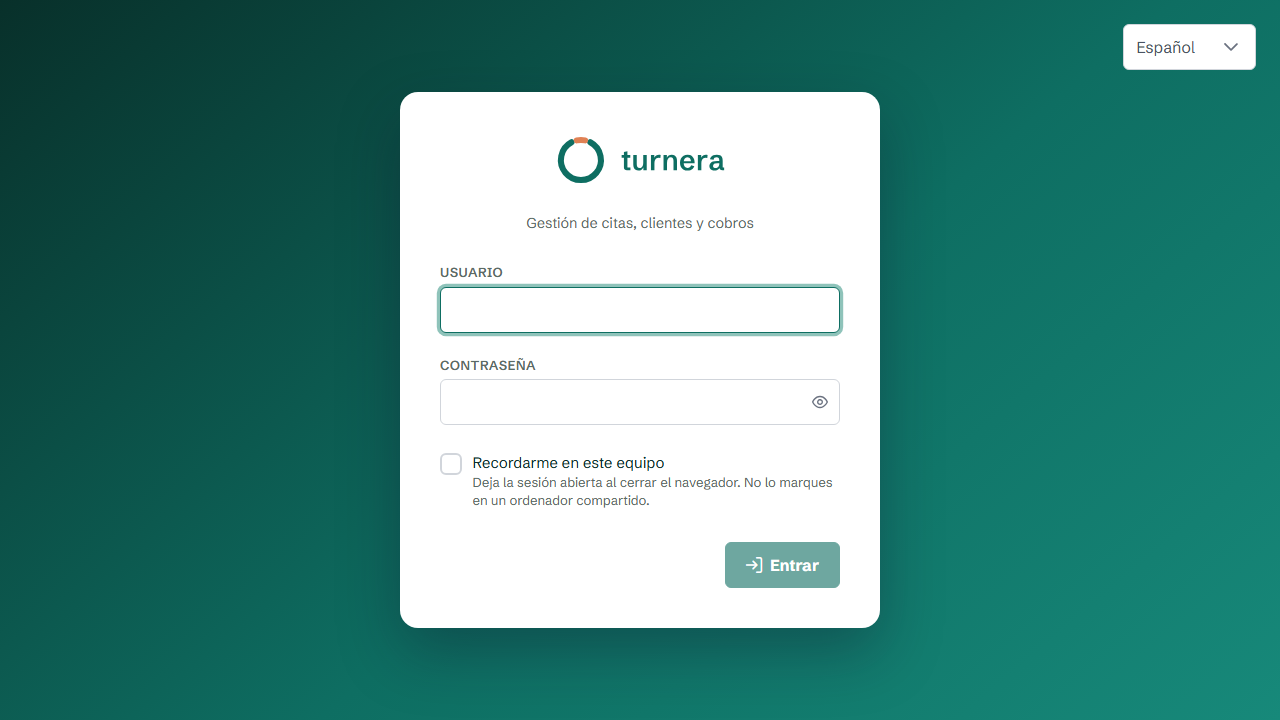
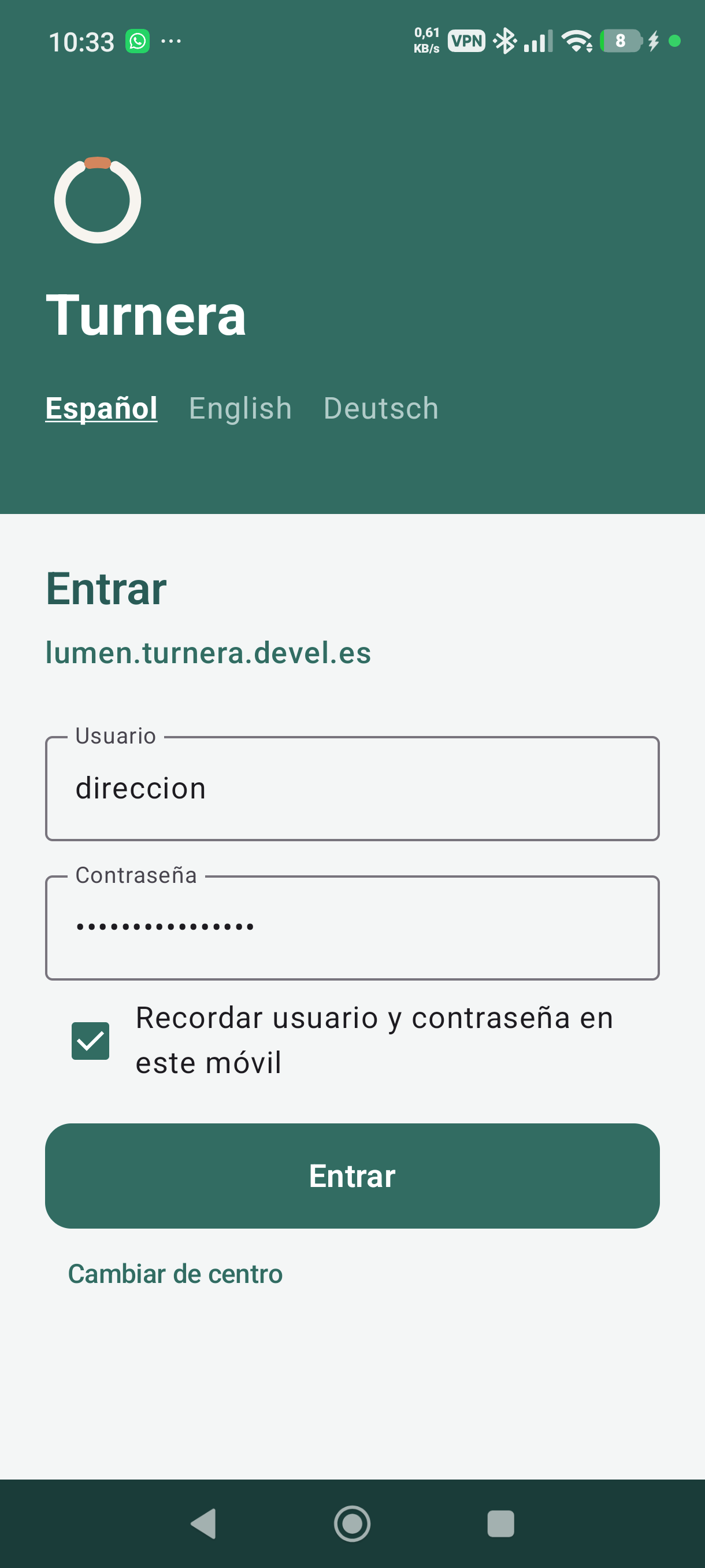
La pantalla de entrada. Cada persona entra con su usuario.
Turnera se abre en el navegador, con la dirección del centro y el usuario y la contraseña que os hayan dado.
No hay nada que instalar y funciona igual en el ordenador del mostrador, en una tableta o en el móvil.
Cada persona tiene su usuario. No es burocracia: la aplicación guarda quién hizo cada cosa, y
con un usuario compartido esa información deja de valer para nada. Además, cada usuario ve sólo lo suyo — la
recepcionista no tiene por qué entrar en la historia clínica, y el fisioterapeuta no tiene por qué ver la caja.
Aceptar las condiciones del servicio
La primera vez que el centro entra en Turnera, o cuando DEVEL prepara una versión nueva de las condiciones,
la aplicación no abre la agenda: abre la pantalla de condiciones. Arriba va el resumen de lo contratado — la
cuota con la que empieza el centro, la facturación, la puesta en marcha — y debajo, en pestañas, cada documento
completo: el contrato de servicio con sus anexos, el registro de actividades y la lista de comprobación del
alta. Cada uno se puede leer ahí mismo y descargar.
Las acepta quien administra el centro (el usuario que lleva las preferencias del centro): marca
cada documento como leído, escribe su nombre, su DNI y su cargo, declara que puede representar al centro y pulsa
Acepto. Turnera guarda quién ha aceptado, cuándo, desde qué dirección y la huella exacta de
cada texto, y envía una copia por correo al centro y a DEVEL. Hasta ese momento nadie del centro puede
usar Turnera: el resto de usuarios ven un aviso de que el administrador debe aceptar las condiciones.
Si el centro prefiere firmar en papel, DEVEL le hace llegar los documentos, los firma y los devuelve; entonces
la pantalla no aparece. Y si más adelante cambian las condiciones o la tarifa, se avisa con antelación y la
pantalla vuelve a salir sólo para la versión nueva, con la aceptada anterior guardada en el historial.
El menú de la izquierda
El menú, y abajo del todo la delegación activa y la versión que corre el centro.
Arriba, sin título, está lo que se toca cada día: Inicio, Agenda,
TPV, Cobros pendientes y Clientes. Debajo, agrupado, lo que
se configura de vez en cuando (catálogo y stock), lo del equipo en Personal (profesionales,
calendario laboral y control de presencia) y lo que sólo se consulta (informes y ajustes).
En el ordenador el menú se queda fijo a la izquierda aunque se baje por la página, y el botón de abajo lo
pliega para dejar sólo los iconos. En el móvil y en una tableta en vertical está escondido: se abre con el
botón ☰ de arriba a la izquierda y se cierra al elegir una entrada, al tocar fuera de él o
con la tecla Esc.
Si a usted le falta alguna de esas entradas no es un fallo: es que su usuario no tiene ese permiso. Quien
administra el centro puede dárselo.
También puede ser que el centro no tenga esa parte de Turnera. Hay centros que sólo llevan con Turnera a su
personal (calendario laboral, fichar y registro de jornada), sin agenda ni caja; a esos no les sale lo demás
ni a quien administra el centro. Para añadir una parte, escriba a soporte.
Arriba del menú está el logotipo del centro, si se ha subido uno en Administración → Datos del
centro; si no, el de Turnera.
Cambiar la contraseña
En el menú de la sesión, arriba a la derecha, está Cambiar contraseña: pide la de ahora y la
nueva. Al cambiarla se cierran todas las demás sesiones de ese usuario —la del móvil, la del
ordenador de casa, la que alguien pudiera tener abierta con la vieja— y sólo sigue dentro quien la ha cambiado.
Se cambia una contraseña porque se sospecha que otro la conoce, y eso no serviría de nada si su sesión siguiera
abierta. Lo mismo pasa cuando administración le restablece la contraseña a alguien, o lo desactiva. En los tres
casos se quitan también los equipos registrados para entrar con la huella, y hay que volver a
registrarlos.
Entrar con la huella
Si el centro lo tiene activado (Preferencias, grupo Acceso), en el menú de la sesión está Entrar con
huella, para registrar el equipo y entrar con la huella, la cara o el PIN del propio equipo, sin escribir
la contraseña. Para
registrarlo se pide la contraseña de ahora: así nadie puede dejar puesto su equipo en la cuenta
de otro aprovechando una sesión que se quedó abierta. La contraseña sigue valiendo siempre.
En Administración → Usuarios → (un usuario) se ve, al final de la ficha, con qué
equipos entra esa persona con la huella, y se puede quitar el que no se reconozca o el de un
equipo perdido. Registrar uno nuevo sólo lo puede hacer la propia persona, desde su equipo.
Puestos compartidos: entrar con la ficha y el PIN
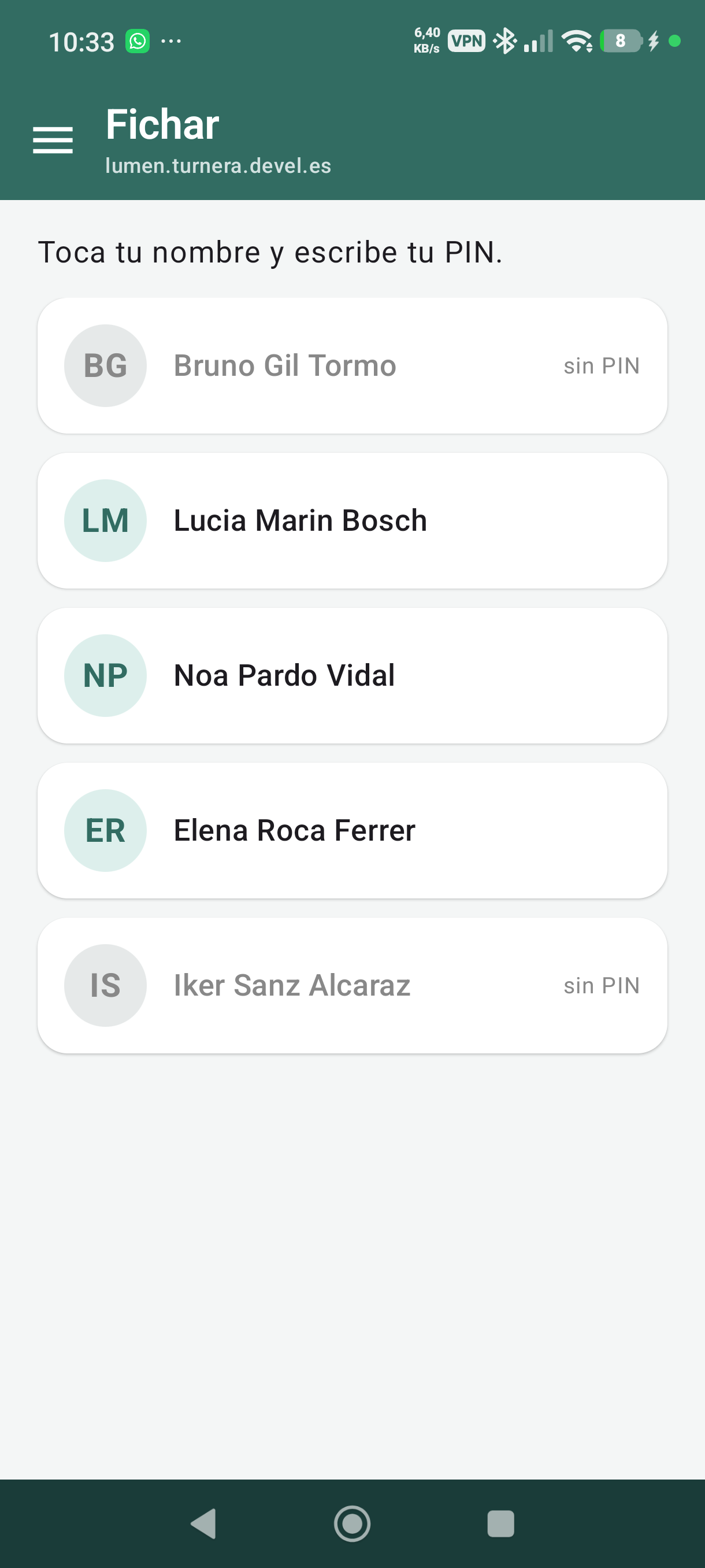
Para los equipos que usan varias personas a lo largo del día —la tablet de una cabina, el ordenador de una sala—
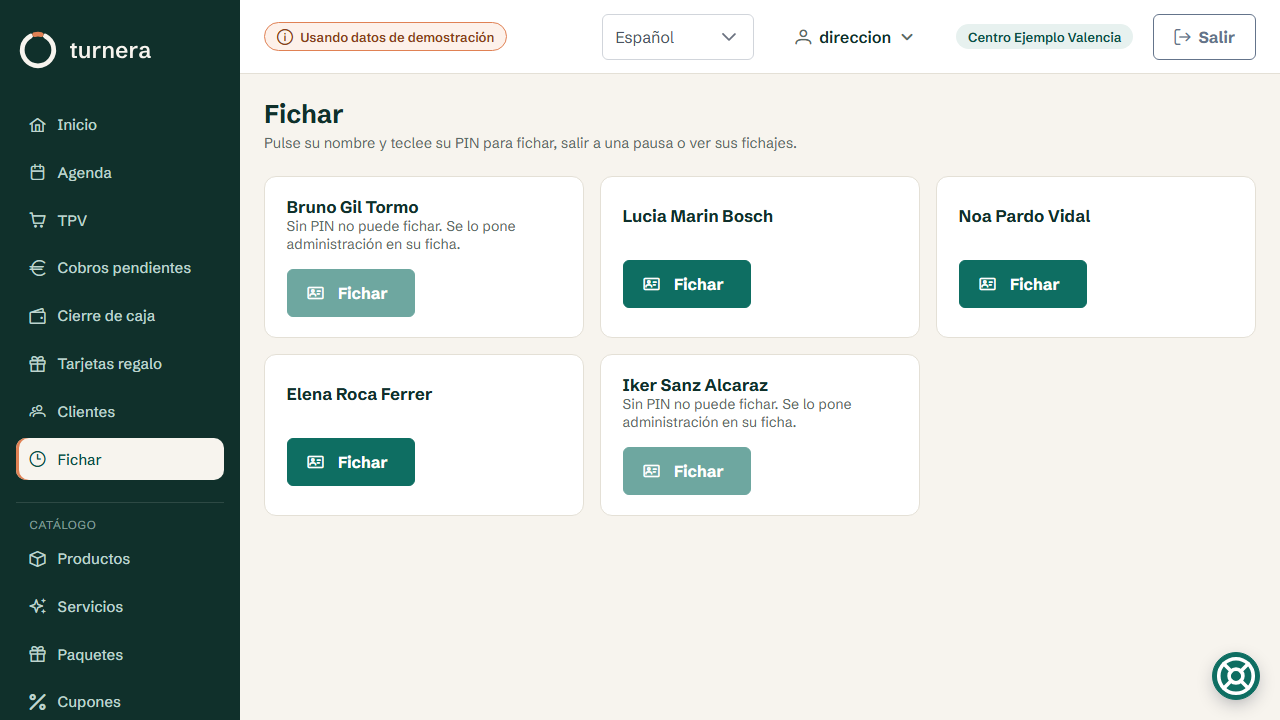
Turnera puede enseñar en la pantalla de entrada una ficha por profesional: se toca la propia, se
teclea el PIN y se entra. Para salir basta el botón Salir de arriba, y si el equipo se queda
tres minutos sin usar la sesión se cierra sola y vuelven las fichas. Es el mismo PIN que el del
reloj de fichar, con los mismos intentos: cinco fallos seguidos lo bloquean para las dos cosas, y RRHH recibe el
aviso de desde qué equipo fue.
Va apagado de fábrica. Se enciende en Administración → Preferencias, grupo
Acceso, con Puestos compartidos. Mientras está apagado Turnera funciona como siempre;
al encenderlo aparece Administración → Equipos. Los equipos que no se den de alta
siguen entrando con usuario y contraseña.
Dar de alta un equipo
En Administración → Equipos, Añadir equipo: se le pone un nombre
(«Cabina 1») y el modo Puesto compartido. Sale un código de ocho letras y
cifras, por ejemplo K7M4-9QXD.
En el propio equipo, en la pantalla de entrada, se pulsa Dar de alta este equipo y se
escribe el código. No hace falta entrar antes: el código ya lleva el permiso.
Así lo puede hacer quien administra aunque no esté en el centro: saca el código desde casa y se
lo dicta por teléfono a quien esté delante del equipo. El código vale una sola vez y caduca a
los 15 minutos; si no se usa a tiempo, Nuevo código da otro. El equipo queda en
la delegación con la que se entró al darlo de alta, y enseña las fichas de esa delegación.
Quién sale en las fichas
Los profesionales activos de esa delegación que tienen PIN y un usuario de
Turnera asociado. El usuario se asocia en Administración → Usuarios → (un
usuario), campo Profesional; un profesional solo puede estar asociado a un usuario. Al
entrar con su PIN, cada uno trabaja con los permisos de ese usuario.
Cambiar o quitar un equipo
En la lista se ve el estado de cada equipo, cuándo se usó por última vez y quién entró. Desde ahí se
renombra, se pasa a modo Normal (sigue en la lista, pero se entra con usuario y
contraseña) o se revoca: deja de reconocerse y quien estuviera dentro sale en su siguiente
acción. Es lo que hay que hacer con una tablet perdida. Un equipo revocado vuelve con un código nuevo, y lo
mismo uno al que se le han borrado los datos del navegador.
En un puesto compartido no se ofrece registrar la huella: ese equipo es de todos. La huella es para el móvil o
el portátil de cada uno (ver Entrar con la huella).
Sala de espera: pantalla que llama a quien ya puede pasar
Para centros con mucho tránsito. Está apagada hasta que se activa en
Administración → Preferencias → Acceso, con Sala de espera. Mientras está apagada
Turnera funciona como siempre y no aparece nada de lo que sigue.
La pantalla. En Administración → Equipos se da de alta el televisor o la tablet de la
sala de espera con el modo Pantalla de sala de espera, igual que un puesto compartido: sale un código,
se abre /sala-de-espera en ese equipo y se teclea el código. La pantalla no abre sesión de nadie y
solo sabe leer lo que se está llamando. Conviene pulsar Activar sonido una vez: los
navegadores no dejan sonar hasta que alguien toca la pantalla.
Llamar. Quien atiende abre la cita y pulsa Llamar a sala. Elige la sala (viene
marcada la de la cita) y la pantalla enseña al momento el nombre y la sala, con un aviso sonoro. Cada sala tiene
una llamada a la vez: llamar de nuevo a la misma sala sustituye a la anterior. Las llamadas se quitan solas a los
diez minutos, o antes con Quitar llamada.
Llamar al siguiente. Es lo normal en recepción, y la cola es de cada profesional.
En la agenda, el botón del megáfono abre la lista de espera de hoy, agrupada por profesional. Se elige la sala a la
que llamar (un recurso o una sala de llamada) y cada profesional tiene su botón Llamar al siguiente:
llama al primero de su cola, entre sus citas de hoy en estado En espera. Los pacientes de otros
profesionales no cuentan ni cambian el orden. Cada vez que una cita pasa a En espera, Turnera guarda sola
la hora de llegada; no hay que apuntar nada. Llegar pronto no da prioridad. Cada paciente cuenta
desde su hora efectiva, que es la mayor entre la hora de su cita y la hora a la que llegó: quien llega
antes de su cita cuenta desde la hora de la cita, y quien llega tarde cuenta desde que llega. Se llama por hora
efectiva, de menor a mayor; si coinciden, antes la cita más temprana y después la que se creó primero. Si no hay
hora de llegada (porque nadie la pasó por En espera en Turnera), cuenta la hora de la cita. No cambia el
estado de la cita y no llama a quien ya tiene una llamada en pantalla. Si ese profesional no tiene a nadie, avisa
con «No hay nadie en espera». Si dos personas de recepción pulsan a la vez, cada una llama a una persona distinta.
Sin profesional elegido no se llama a nadie. La lista va en el mismo orden en que se llama, así que el primero de cada profesional es a quien llamará el botón;
un megáfono marca a quien ya está llamado. En la misma lista, cada paciente tiene su botón
Llamar para llamarle a mano, y el botón Llamar a sala de la propia cita sigue ahí
para casos sueltos.
Salas sin profesional. Caja, extracciones o radiología no tienen cola automática: recepción llama
a mano al paciente concreto que toque. Cómo deben funcionar más allá de eso no está decidido.
Salas de llamada. Caja, extracciones o enfermería no son recursos de agenda, porque Turnera
cobra por recurso. Se dan de alta aparte, en Preferencias → Acceso, debajo del interruptor de la sala de
espera: se pueden renombrar, subir, bajar y activar o desactivar, y el nombre no se repite. No cuentan para la
cuota. Al llamar a sala salen primero los recursos activos y detrás las salas de llamada activas.
Qué se enseña. En Preferencias se elige entre el nombre con el primer apellido abreviado
(«Ana R.») o solo un código, sin ningún dato personal. Si la pantalla pierde la conexión con el servidor, lo
avisa en rojo para que nadie se fíe de lo que ve.
Montar la pantalla de sala de espera
Qué no se ha probado todavía. Lo que sigue está comprobado en un navegador de ordenador. Aún no
se ha probado en una televisión real de una sala de espera: ni el arranque automático del mini PC, ni el modo
kiosco, ni el sonido por los altavoces de la tele. Hasta entonces, haga una prueba completa antes de dejarlo en
marcha (paso 5).
El montaje que se admite: un mini PC (o un stick con navegador) conectado a la televisión de la
sala, con el navegador en modo kiosco. No se documenta enviar la imagen desde otro equipo («casting»).
Dar de alta el equipo. En Administración → Equipos cree un equipo con el modo
Pantalla de sala de espera. Sale un código de un solo uso, que vale 15 minutos. En el mini PC abra
https:///sala-de-espera, pulse Dar de alta con un código y teclee el
código. La llave queda guardada en ese navegador. Para dejar de reconocer la pantalla, revóquela desde
Equipos.
Que arranque sola. En el mini PC, configure una cuenta del sistema que entre sin pedir
contraseña, desactive la suspensión y el salvapantallas, y haga que el navegador se abra a pantalla completa con
esa dirección al encender. Ejemplo para Chrome:
chrome --kiosk --autoplay-policy=no-user-gesture-required https:///sala-de-espera.
Con ese parámetro no hace falta pulsar Activar sonido. Si se abre de otra manera, pulse
Activar sonido una vez después de cada arranque: los navegadores no dejan sonar hasta que alguien toca
la pantalla.
Ninguna sesión de Turnera en esa pantalla. No hace falta y no conviene: la pantalla lee con su
llave y no necesita que nadie haya entrado. No abra Turnera con un usuario en ese navegador.
Si algo falla. Si la pantalla pierde la conexión, sale un aviso en rojo y vuelve sola en cuanto
hay red. Si se cambia el equipo (o se borran los datos del navegador), se saca un código nuevo en
Equipos y se vuelve a dar de alta.
Volumen y prueba. Suba el volumen de la televisión y el del sistema del mini PC, y haga una
llamada de prueba desde una cita con Llamar a sala para oír el aviso y ver el nombre. Quite después la
llamada con Quitar llamada.
Avisos de Turnera
A veces sale una franja arriba del todo, también en la pantalla de entrar y en el portal de reservas, con un
aviso nuestro para todos los centros: que vamos a parar unos minutos para una actualización, o que hay que
entrar en mantenimiento. Si es roja, es urgente. No se puede cerrar y desaparece sola cuando
deja de hacer falta.
Mientras se instala una versión nueva, el aviso dice que durante unos minutos la aplicación puede interrumpirse
un momento y que, cuando termine la instalación, se avisará en el mismo sitio. Entonces sale un aviso con el
botón Recargar ahora: guarde lo que esté haciendo y recargue la página para tener la versión nueva.
Buscar por palabras en cualquier lista
Los buscadores de las listas —productos, bonos, servicios, proveedores, profesionales, grupos de servicios,
mantenimiento, cobros pendientes, usuarios…— funcionan todos igual: cada palabra que se escribe separada por un
espacio es un filtro más. Se buscan las palabras en cualquier orden y sin importar mayúsculas
ni tildes, y solo salen los que cumplen todas. Con «bono 3 depi» salen los bonos de 3 sesiones de
depilación, aunque el nombre diga «Depilación láser · bono de 3».
Ordenar cualquier lista
Todas las listas —clientes, proveedores, servicios, productos, stock, cobros pendientes, informes…— se ordenan
pulsando la cabecera de la columna. Una vez, de menor a mayor o de la A a la Z; otra vez, al
revés; y la tercera vuelve al orden de siempre. La flecha junto al título dice por qué columna está ordenada y
en qué sentido.
Se ordena la lista entera, no sólo la página que se ve: si se ordenan los clientes por fecha de alta y se pasa
a la página dos, sigue donde terminó la primera. Lo que está vacío —un cliente sin correo, un producto sin
marca— va siempre al final, en los dos sentidos, que es donde se busca.
Qué versión tengo
Abajo del todo del menú de la izquierda, debajo de la delegación activa, está la versión de
Turnera que corre este centro. Es el primer dato que se pide cuando algo no funciona, así que
conviene saber dónde está antes de necesitarlo. Pasando el ratón por encima dice también cuándo se construyó.
Se lee así: 2026.9.262-bdc9dd2 es del año 2026, del mes 9, el cambio número 262 de ese mes; lo que va
detrás del guion señala el cambio exacto, y es lo que conviene copiar al pedir ayuda.
Idiomas
Turnera habla español, inglés, alemán y portugués (de Portugal). Cada persona elige el suyo en
el selector de arriba y se le queda puesto; quien no elige ve el del centro, que se cambia en
Administración → Preferencias.
Lo que se le da o se le envía a un cliente no sale en el idioma de quien pulsa el botón, sino en el
del cliente: en su ficha, Editar → Idioma. Ahí van los tickets, los presupuestos, los
informes, los consentimientos, los correos del portal de reservas y los enlaces de pago. Si en la ficha pone
El del centro, sale en el del centro. Así una fisioterapeuta alemana trabaja con Turnera en alemán y a su
paciente de Valencia le imprime el ticket en español.
Lo que escribe el propio centro -- los nombres de los servicios y productos, las notas -- sale como esté
escrito. Los consentimientos y el aviso por WhatsApp sí pueden tener su texto en cada idioma: se explica en
Consentimientos en otros idiomas y en
El aviso en otros idiomas.
Recomienda Turnera
Arriba, junto al idioma, quien lleva el centro ve el botón Recomienda Turnera. Abre el
código de recomendación del centro -- siempre el mismo, con su nombre delante, como
AURORA-7K2Q -- y la manera de pasarlo: copiar el código, copiar el enlace a la página de Turnera con el
código ya puesto, o mandarlo por WhatsApp o por correo.
Para vosotros: un mes gratis por cada recurso que contrate el centro recomendado. Si
contrata cuatro cabinas, cuatro meses. Se ganan cuando ese centro paga su primera cuota y se descuentan en
vuestras siguientes facturas, hasta doce meses al año.
Para el centro recomendado: el primer mes es gratis y, si trae datos de otro programa, la
migración le cuesta 150 € en vez de 300 €.
Al pie del diálogo se ve cuántos meses lleva ganados el centro este año y si hay algún recomendado que todavía
no ha pagado su primera cuota. El botón sólo lo ve quien puede cambiar las preferencias del centro.
Consultar un precio sin entrar en el catálogo
Para dar un precio al momento, sin abrir ninguna ficha, está la consulta de precios. Se abre con
el atajo Alt + P (en un Mac, Option + P) desde cualquier pantalla, o con el
botón € de arriba, que es el que se usa en el móvil y la tableta. Vuelve a pulsar el atajo para cerrarla.
Se escribe lo que se busca -- el nombre de un servicio, un bono, un paquete o un producto, en el orden y con
los acentos que sea -- y salen el nombre y el precio, con el IVA incluido. Salen todas las cosas activas y con
precio; lo que no se quiera ofrecer se desactiva o se deja sin precio en su ficha del catálogo. Un paquete sin
precio propio vale lo que suman sus servicios y productos. No se ve nada más: ni costes, ni IVA, ni stock, ni la
ficha.
Quién la ve: quien tenga el permiso Consultar precios. Lo traen Recepción,
Profesional, Dirección y el rol del módulo Catálogo. Un rol que ya existía no lo recibe solo: se marca en
Administración → Roles. Es lo que permite que un profesional dé un precio sin poder entrar en las tarifas.
Qué no se guarda: las consultas no dejan rastro.
Inicio
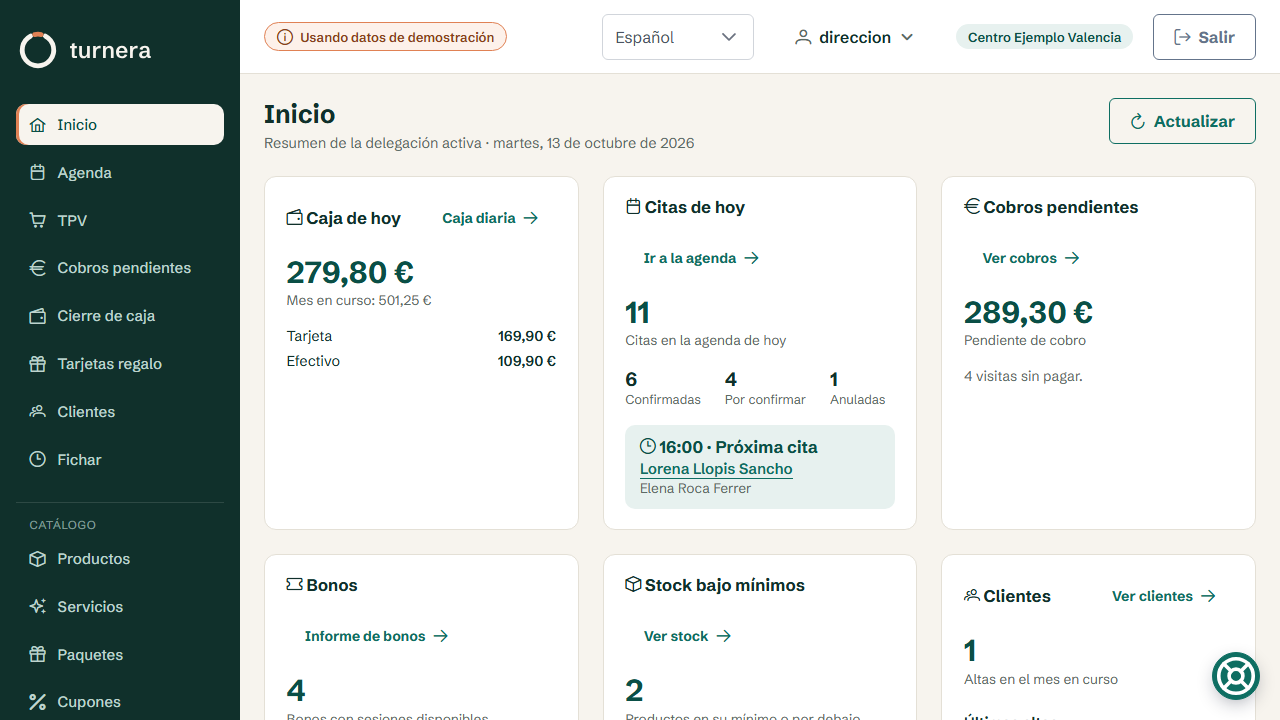
La pantalla de inicio resume el día. Cada bloque lleva a la pantalla que lo explica.
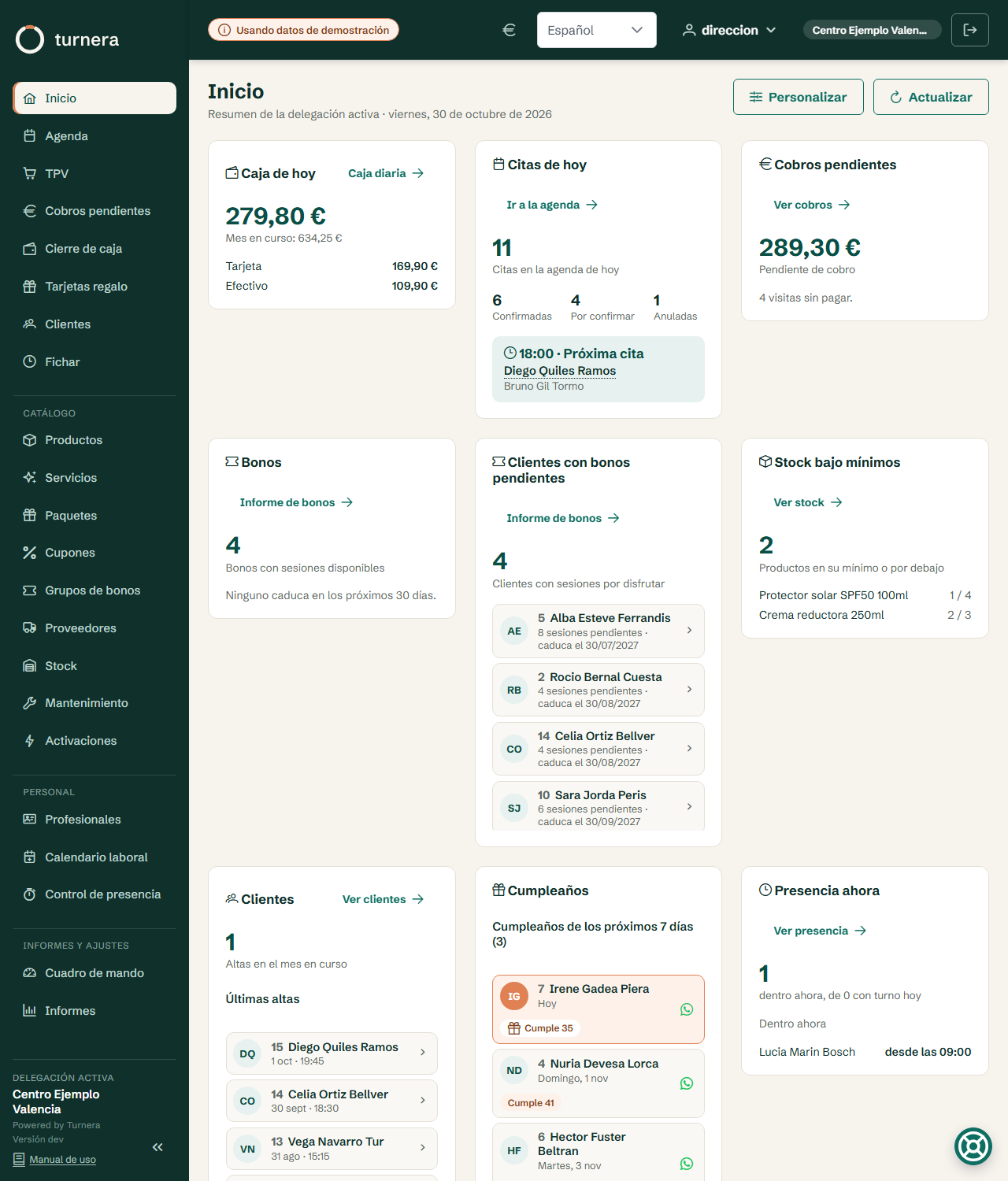
La pantalla de inicio resume el día: las citas que quedan, lo que se ha cobrado, lo que está pendiente de
cobro y los cumpleaños. Cada bloque es un atajo — se pulsa y se llega a la pantalla que lo explica.
Los clientes y los cumpleaños son dos tarjetas distintas, y cada una tiene su
propio permiso, de modo que se pueden dar por separado. La de clientes trae las cinco últimas
altas; se pulsa en cualquier punto de la fila y se abre la ficha. Es para lo de todos los días: alguien
dio de alta a un cliente hace un rato, hay que añadirle el teléfono o darle cita, y buscarlo por el apellido que
quizá se escribió mal es el camino largo.
La de cumpleaños enseña los de la semana, con el día y los años que cumple cada cliente. El
de hoy aparece resaltado, y la fila también lleva a la ficha, por si se le quiere felicitar o regalar algo. De
fábrica las ven recepción y dirección: «Ver los clientes en el Inicio»
y «Ver los cumpleaños en el Inicio».
Clientes y cumpleaños, cada uno en su tarjeta y con su permiso.
La tarjeta de clientes con bonos pendientes dice cuántos clientes tienen sesiones de bono
por disfrutar y enseña a los diez más urgentes: primero quien tiene un bono a punto de caducar, con las sesiones
que le quedan y la fecha. Es la lista para llamar antes de que se pierdan, y cada fila abre la ficha del
cliente. La ve quien puede ver bonos o clientes.
En un centro que lleva el personal (el calendario laboral y el control de presencia), la
pantalla de inicio añade además tarjetas para eso:
Presencia ahora: cuántos profesionales están dentro de los que tienen turno hoy, y desde
qué hora. Debajo, quién debería haber fichado ya y no lo ha hecho, con la hora a la que
empezaba su turno: casi siempre es un olvido, y verlo a tiempo evita un hueco que luego hay que corregir.
Vacaciones y bajas: quién está ausente hoy y quién lo estará durante la semana, con el
motivo y los días.
Horas del mes: lo trabajado frente a lo planificado, las horas fuera de turno del mes y quiénes
llevan más. Debajo, la bolsa de horas del año: lo que queda por compensar y quién se acerca
al tope legal de 80 horas (a partir del 80 %), lo ha pasado o ha recibido un descanso fuera de plazo.
Las tarjetas de presencia y de horas las ve quien puede consultar los fichajes; la de vacaciones y bajas, quien
puede ver los calendarios laborales. Si en el centro todavía no se ha planificado a nadie ni se ha fichado, no
aparecen.
Personalizar el Inicio
No todo el mundo quiere ver lo mismo al entrar: a quien está en el mostrador le sobra la caja y le falta sitio
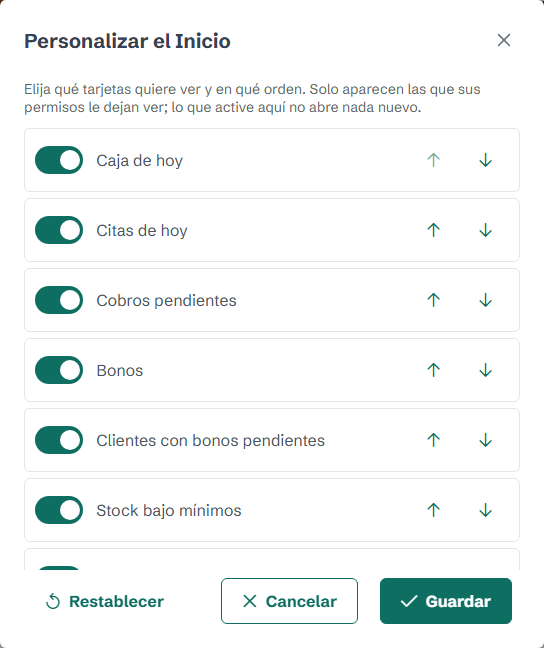
para los cobros pendientes. El botón Personalizar, arriba a la derecha, abre la lista de
tarjetas que esa persona puede ver y deja apagar las que no quiere y ordenarlas con las flechas,
una fila arriba o abajo cada vez. No hay que arrastrar nada. Lo elegido se guarda para ese usuario, en cualquier
equipo desde el que entre, y Restablecer vuelve al Inicio de siempre.
Personalizar el Inicio: se apaga lo que sobra y se ordena con las flechas.
Lo que decide qué tarjetas se ofrecen son los permisos: aquí no se puede encender una tarjeta que
el rol no deja ver, y si más adelante el rol pierde un permiso, su tarjeta desaparece sola. Al revés también:
quien nunca ha personalizado el Inicio ve, sin tocar nada, cada tarjeta nueva que sus permisos le den. La caja
del día tiene su propio permiso, «Ver la caja en el Inicio», separado de
cobrar en el TPV, para poder quitársela a un rol sin impedirle cobrar.
2. La agenda
Menú → Agenda
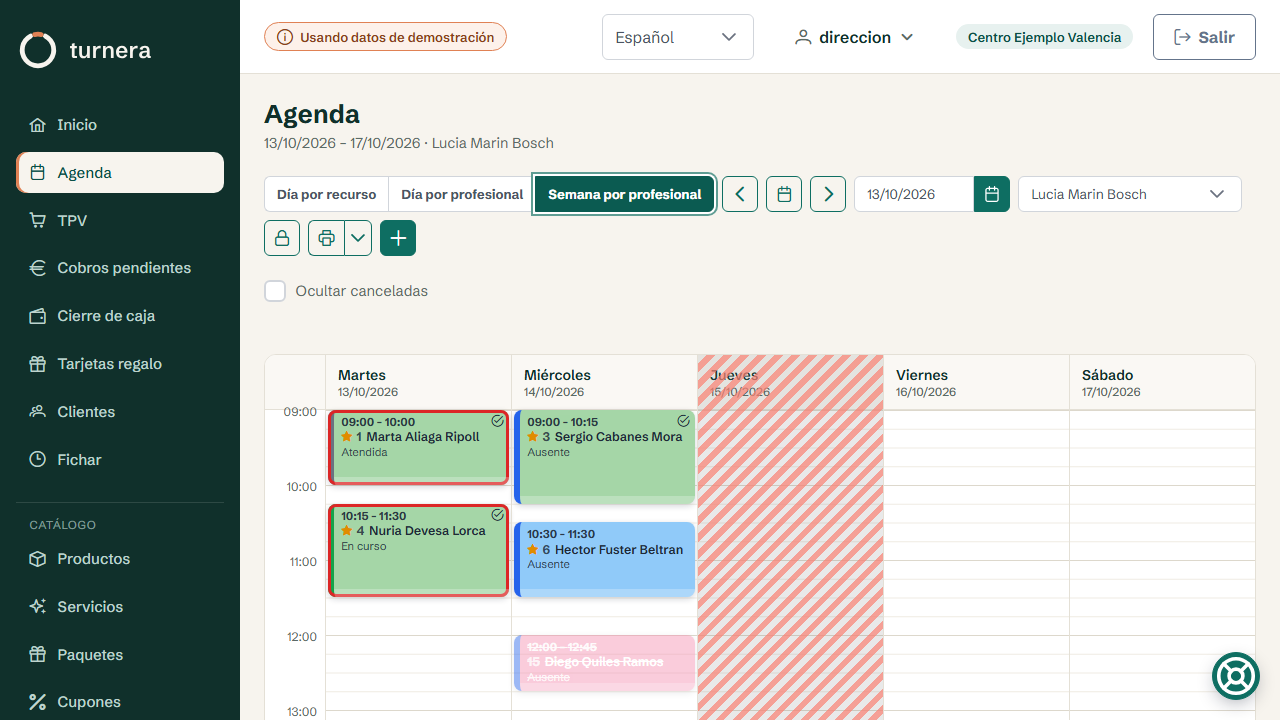
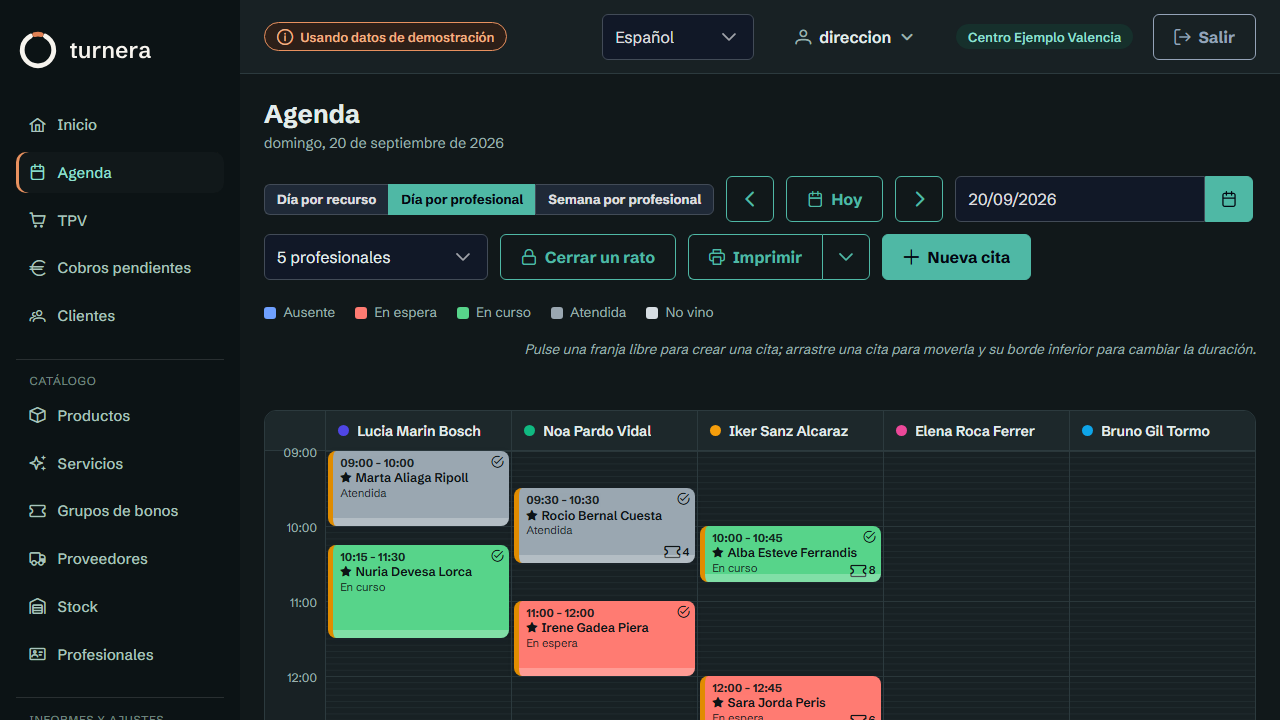
Es la pantalla donde se pasa el día. Se puede mirar de tres maneras, y el botón de arriba a la izquierda
cambia entre ellas:
Vista
Una columna por
Para qué sirve
Día por profesional
Cada profesional
La de siempre: quién atiende a quién hoy. Es la que sale al entrar.
Día por cabina
Cada cabina, pista o sala
Cuando lo que se reparte es el sitio y no la persona.
Semana por profesional
Cada día de la semana
Para dar cita a alguien que pregunta «¿qué tenéis la semana que viene?».
La semana de un profesional. El día rayado es un rato cerrado: aquí, un festivo.
La vista elegida se recuerda: al volver mañana estará como la dejó.
Los botones de la cabecera son solo un icono, para que la agenda tenga sitio: las flechas y el
calendario para ir de un día a otro y volver a hoy, el candado para cerrar un rato, la impresora para
imprimir, las personas para la lista de espera y el + para la nueva
cita. Al pasar el ratón por encima, cada uno dice lo que hace.
La raya de la hora
Una raya discontinua roja cruza la agenda a la hora que es, con la hora escrita a la
izquierda. Todo lo que queda por encima ya ha pasado; la cita que la raya atraviesa es la que se debería
estar atendiendo ahora mismo. Se mueve sola, sin recargar.
Sale sólo cuando la agenda está en el día de hoy —en la vista de semana, sólo sobre la columna de hoy— y
dentro del horario que pinta la rejilla. Si mira el lunes que viene no hay raya, porque no hay nada que
marcar.
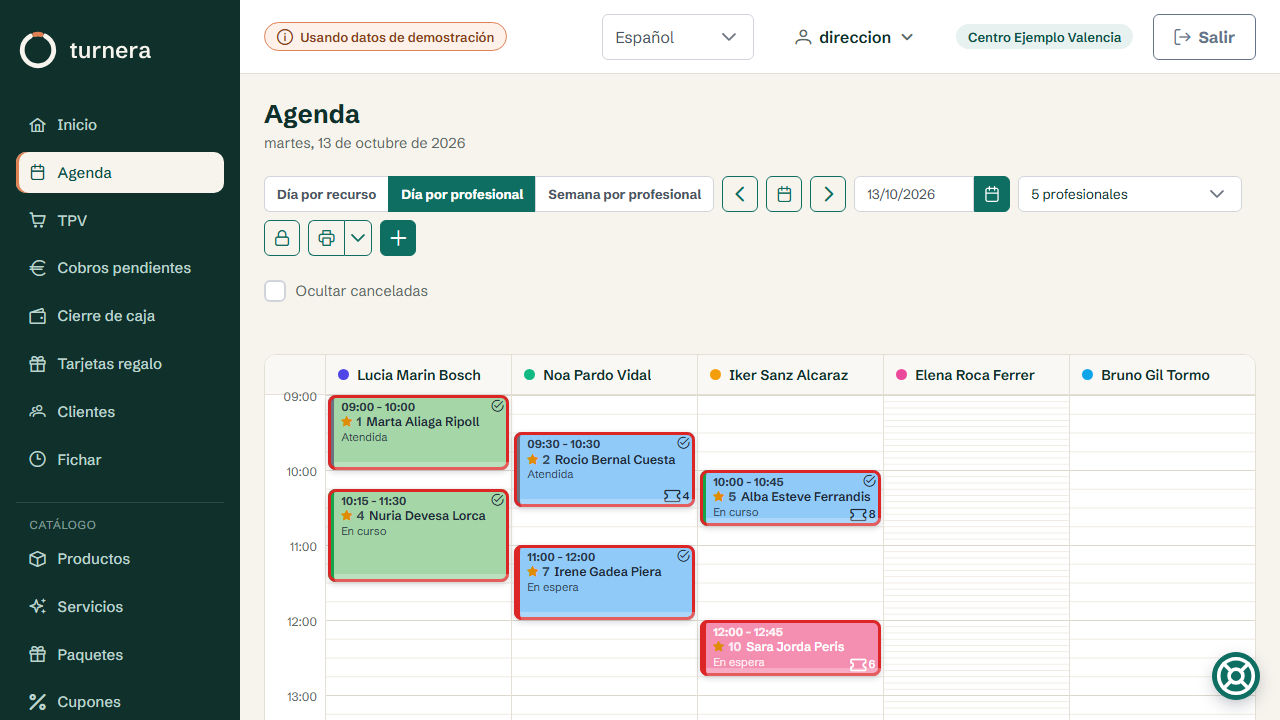
La agenda del día, una columna por profesional. La barra naranja y la estrella marcan una primera visita.
La hora de inicio de un hueco
Cuando los tramos de la agenda son de menos de una hora y se pasa el ratón por un hueco libre, aparece
su hora de inicio, para saber a qué hora caería la cita si se pone ahí. Recepción ve las mismas horas de la
agenda que el resto del equipo.
Poner, mover y anular citas
Poner una cita: pulse el hueco libre donde quiere que caiga. Se abre la ficha con la hora
y el profesional ya puestos; sólo falta el cliente y el servicio.
Abrir una cita: púlsela.
Días pasados: se puede ir a cualquier día anterior para mirarlo, abrir sus citas,
cobrarlas o marcar quién no vino. Lo que no se puede es poner una cita nueva ni llevar una a un día
anterior a hoy: la agenda lo dice al pulsar un hueco, y el calendario de la cita no deja elegir esos
días. Hacerlo pide el permiso «Citar en días pasados», que de fábrica lleva solo el
administrador. Hoy se cita a cualquier hora, también a una que ya ha pasado: apuntar a las
diez y veinte la de las diez es lo normal en el mostrador.
Llevarla a otro día: ábrala y pulse Cortar. Arriba de la agenda aparece una barra
con la cita que está moviendo, y la tarjeta se queda atenuada en su sitio. Vaya al día que quiera, pulse el
hueco libre y confirme con Pegar: la cita se mueve entera, con sus servicios, comentarios y bono, y
si el hueco está ocupado se lo dice y puede elegir otro. Mientras no la pegue no ha cambiado nada: con
Cancelar o la tecla Escape se queda como estaba. Al pegarla, la agenda ofrece
Avisar por WhatsApp para decirle al cliente el nuevo día.
Qué se puede mover: una cita que cambia de día vuelve a Ausente y sin confirmar,
porque lo que se sabía era del día de antes. Una cita en curso se puede cambiar de hora o de cabina
ese mismo día, pero no llevarse a otro: si se interrumpe, se cierra como corresponda y se da una nueva. Una
cita cobrada o anulada no se mueve: cuenta lo que pasó ese día. Una atendida o de alguien que
no vino solo la mueve quien tiene el permiso «Mover citas atendidas», que de fábrica
lleva el administrador: sirve para la que se marcó por error o la de la clienta que no vino y llama para
cambiarla. Sin el permiso no aparece Cortar, y si se intenta arrastrarla, la agenda dice qué permiso
hace falta.
Moverla: arrástrela. Si la suelta en otra columna cambia también de profesional o de
cabina, según la vista en la que esté.
Cambiar cuánto dura: arrastre el borde de abajo.
Anularla: ábrala, pulse Anular y diga quién la anula: el
cliente, el centro (el profesional no puede, la cabina o la pista no está disponible, una avería) o una
causa externa (la lluvia en una pista descubierta, un corte de luz). Es obligatorio, porque
solo lo que anula el cliente cuenta en su historial y en las citas perdidas. Además puede escribir el motivo
con sus palabras, que queda en los comentarios de la cita. Queda también quién la anuló y con qué
rol (por ejemplo, ana (Recepción)), con el día y la hora: la ficha de la cita anulada lo
dice en una línea. Si la anula el cliente desde el portal de reservas consta Portal de reservas, sin
rol. Las anuladas antes de existir este dato no lo tienen y no se inventa.
Una cita ya cobrada solo la anula quien tiene el permiso «Anular citas ya
cobradas», que de fábrica lleva solo el administrador. Para los demás, Anular sale apagado
y, al pasar el ratón, dice por qué. Anularla no devuelve el dinero: para eso está
devolver el ticket. Por el portal de reservas, el cliente tampoco puede anular
una cita que ya pagó: tiene que llamar al centro.
Quitar una cita puesta por error: en los 15 minutos siguientes a crearla,
al anularla aparece una cuarta opción, Creada por error. La cita desaparece de la agenda y no cuenta
en ningún informe, porque nunca fue una reserva. Pasado ese rato ya no se ofrece: es una anulación de alguien,
y hay que decir de quién. Aunque desaparezca de la agenda, también queda quién la quitó y con qué rol, y
quien tiene el permiso de Informe de citas la ve con el botón Anulaciones de la cabecera de
la agenda, que lleva al informe de cancelaciones con las creadas por error de los últimos 30 días.
Quitar las anuladas de la vista: marque Ocultar canceladas, debajo de la
cabecera. La agenda recuerda la casilla, así que la próxima vez la encontrará como la dejó.
No hace falta recargar. Lo que se cambia en otro puesto, lo que reservan los clientes por
internet y lo que entra desde un programa conectado aparece solo en la agenda que tenga abierta. Una cita nueva
del día que está mirando late un momento para que la vea, sin mover la pantalla de donde la tenía.
Lo que puede hacer cada uno en la agenda depende de sus permisos. Quien no puede citar ve la
agenda entera, pero no le sale el botón de nueva cita, pulsar un hueco libre no hace nada y las citas no se
arrastran ni se estiran: al pulsar una, se abre para leerla, sin botón de guardar. Los botones de cerrar un
rato, lista de espera e imprimir solo salen a quien tiene su permiso; el de lista de espera, además, solo si
el centro la tiene encendida. Dentro de una cita, Anular,
Cobrar y WhatsApp se ven siempre, pero apagados para quien no puede usarlos; al pasar el
ratón por encima dice por qué.
La ventana de la cita se puede apartar. Se arrastra por su título para ver la parte de la
agenda que tapa mientras se da de alta o se cambia. Un clic fuera de ella no la cierra, para no perder lo que se
estaba escribiendo: se cierra con la X, con Cerrar o con la tecla Escape.
Cobrar guarda antes lo que se haya cambiado en la
cita —un servicio añadido, por ejemplo— y luego lleva al TPV. Y si desde la cita se abre la ficha del cliente,
su Volver regresa a la cita abierta, no al listado de clientes.
El servicio pone la duración. Una cita nueva arranca con la duración en 0 minutos y
la van sumando los servicios que se le añaden. Si se guarda sin servicios y sin tocar la duración, la cita se
queda con el paso mínimo del centro (la Duración mínima de una cita). Al elegir los servicios de la cita, la duración se ajusta
sola a lo que suman, redondeando hacia arriba al paso de esa cabina: dos servicios de veinte minutos en
una cabina que va de quince en quince ocupan cuarenta y cinco, no cuarenta. En cuanto usted toque el
selector de duración a mano, manda usted y dejamos de tocarlo. En una cita que ya existe tampoco se
recalcula nada: su duración es la que tiene.
Los servicios, en dos listas. A la izquierda están los Disponibles, con su código
abreviado delante y un buscador que encuentra por nombre o por código; a la derecha, los que lleva la cita, solo
con el nombre y los minutos, y arriba cuántos son y cuánto suman. Un clic marca un servicio y las flechas del
medio lo pasan de una lista a otra; con doble clic (o la tecla Intro) pasa directamente. Los bonos no salen en
la cita: un bono se vende en el TPV, no es un tratamiento que se dé en una cabina.
Selección rápida por código. El botón Rápida, en la cabecera de los disponibles, abre
todos los códigos abreviados de la tarifa a la vista —HMBS, AXIL…— para pinchar dos o tres
seguidos, y al aceptar se añaden a la cita. Cada código es un solo servicio. El código se pone en
Catálogo → Servicios, en la ficha de cada uno (Código abreviado: letras y cifras, y no puede
repetirse). En la lista de la cita ya no sale: sirve para encontrar el servicio, no para leerlo.
Anular no se deshace. Una cita anulada se queda a la vista, tachada — y su hueco vuelve a
estar libre para citar encima, o se quita de la vista con Ocultar canceladas —, pero no se puede
recuperar: hay que crearla otra vez. Y marcar a alguien como No vino también anula la cita, así que
no lo use para «no ha llegado todavía».
Si intenta poner dos citas a la vez en la misma cabina o con el mismo profesional, la aplicación no la deja y
le dice con cuál choca. Es la única cosa que impide de verdad: el resto son avisos.
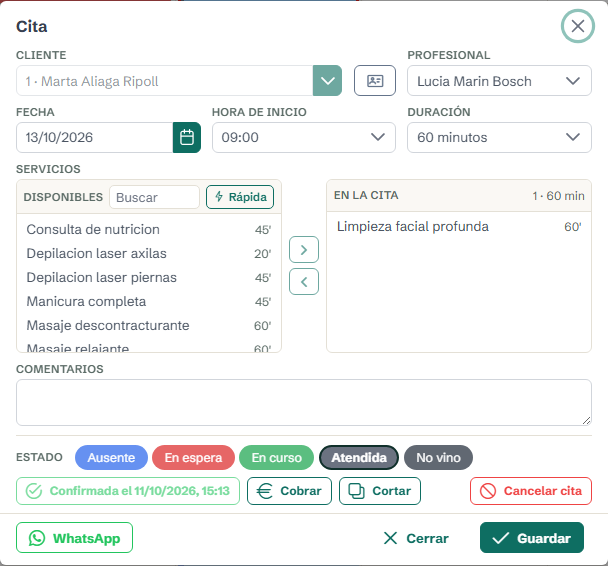
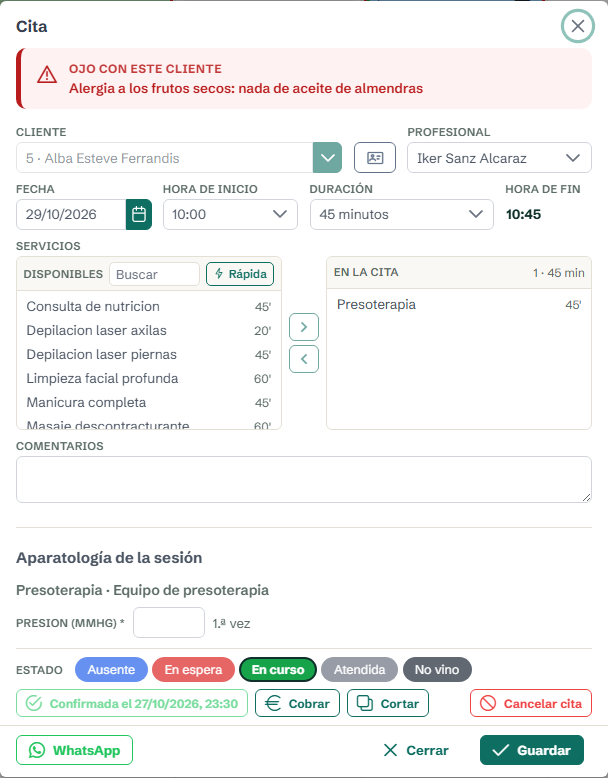
La ficha de una cita. Abajo, el estado, confirmar, cobrar y anular.
Ir a otra pantalla y volver a la cita
Con una cita abierta se puede ir a la ficha del cliente pulsando su nombre, por ejemplo para mirar sus notas o
su historial antes de empezar. Mientras se está fuera de la agenda aparece, abajo a la derecha y justo encima del
botón de ayuda, un icono de calendario: Volver a la cita. Se pulsa y la cita se abre
otra vez, en su día, tal como se dejó. El icono desaparece solo al llegar a la agenda; en el TPV no sale porque
allí ya hay un botón para lo mismo.
El icono de calendario, abajo a la derecha, vuelve a la cita que se tenía abierta.
Clases: citas de varias plazas
Una clase de tenis, de pilates o un grupo de presoterapia son una sola cita con varios clientes. Para que una
cita admita a más de uno hacen falta dos cosas: que el sitio tenga sitio para ellos
(Administración → Cabinas → (una) → Capacidad) y que el servicio tenga plazas
(Catálogo → Servicios, campo Plazas). Manda el número más pequeño de los dos: un servicio de
dos plazas en una cabina de una sigue siendo de una.
Apuntar. Al abrir una cita ya guardada que admite a varios sale, debajo de los comentarios,
la lista de quién va. Se busca al cliente y se pulsa Apuntar, hasta llenar las plazas. El primero es
quien tenía la cita.
Quién vino. Cada uno lleva su estado en su desplegable: Inscrito, Vino,
No vino o Se dio de baja. Por eso en estas citas no salen los botones de estado de la cita
entera: dirían lo mismo dos veces.
Cobrar. Cada uno paga lo suyo con el botón Cobrar de su fila, que abre el TPV con
él y con los servicios de la clase. Cobrado, su fila dice Cobrada y ya no se le puede volver a cobrar,
quitar de la lista ni cambiar el estado. En el TPV, arriba, en Por cobrar, sale uno por uno quien
vino y aún no ha pagado.
Si lo que se quiere es atender a varias personas seguidas —servicios de cinco minutos, una a las 10:00 y otra a
las 10:10— no hace falta nada de esto: basta con bajar el paso de la agenda de esa cabina (ver El paso de
cada cabina, en Administración) y dar una cita a cada una.
Citas que se repiten
Para el cliente que viene todos los martes, la clase de cada lunes y jueves o la revisión del día 1 de cada mes,
no hace falta poner las citas una a una. Al dar una cita nueva, marque Se repite y elija:
Cada día, cada semana (y qué días: lunes y jueves, por ejemplo) o
cada mes (y qué días del mes: el 1 y el 15, por ejemplo). Los meses que no tienen ese día —un
31 en noviembre— se saltan.
Hasta cuándo: hasta un día o un número de veces. Como mucho, un año desde la primera.
Todas van a la misma hora, con el mismo profesional, la misma cabina, los mismos servicios y los mismos
comentarios que la primera. Al pulsar Ver los días la agenda enseña la lista de fechas antes
de guardar nada: cuáles caben y, de las que no, por qué —ya hay otra cita a esa hora, es festivo, el
profesional no trabaja ese día…—. Al confirmar se dan las que caben y las otras se saltan: nunca se pone una
encima de otra. Las que se han saltado quedan dichas en el aviso, para mirarlas a mano si hace falta.
En la agenda, las citas de una serie llevan un icono de flechas en círculo junto al nombre, y al
abrirlas lo dice arriba. Cada una es una cita normal: se confirma, se cobra y se marca por separado.
Cambiar una: al guardar, la agenda pregunta si el cambio es sólo para esta o para
esta y las siguientes. Las siguientes conservan su día y toman la hora, la duración, el profesional,
los servicios y los comentarios nuevos. Las ya cobradas no se tocan, y si en algún día el cambio no cabe, esa
se queda como estaba: el aviso dice qué días.
Anular: al anular una cita de una serie salen dos botones, Cancelar sólo esta y
Esta y las siguientes. Las anteriores no se tocan nunca, y las ya cobradas tampoco: esas se anulan
una a una, con su permiso.
Lo que dice cada tarjeta
El fondo de la tarjeta es la categoría del servicio —láser, cabina, medicina…—, la de su
primer servicio cuando lleva varios. La agenda no lleva leyenda de colores: quien trabaja con ella los aprende
enseguida, y esta sección queda para consultarlos. Una cita sin servicio va en gris. Cada categoría trae un color de fábrica, y se cambia en Catálogo →
Servicios → Colores de la agenda: se elige el tono, se ve una muestra de la tarjeta y se pulsa
Guardar. Un servicio concreto puede llevar su propio color, que manda sobre el de su
categoría: se elige en su ficha, en Color en la agenda, y Usar el de la categoría lo devuelve
al de siempre.
El estado de la cita es la barra del canto izquierdo — esperando, en curso, atendida, no
vino —, con los colores de siempre. Con el
tema oscuro los mismos estados se pintan más claros, y el de «no vino», que sobre fondo
claro es casi negro, pasa a ser casi blanco. Delante del nombre va el número de cliente.
Una cita rodeada de rojo ya ha terminado y no ha pasado por caja. Al final del día no
debería quedar ninguna: o se cobra, o se marca como que no vino. Las anuladas no se marcan. Encima del color
hay además estas señales:
Señal
Qué significa
Estrella naranja junto al nombre
Primera visita de esa persona en el centro. No es una marca que alguien tenga que poner:
se calcula sola mirando si tiene alguna cita anterior.
Icono de vale con un número, abajo a la derecha
El cliente tiene bono, y ese número son las sesiones que le quedan. Pase el ratón por encima
y sale, por encima de la agenda, de qué bono es cada una, cuántas quedan y cuándo caduca; en naranja, si
caduca en menos de un mes. Se va al quitar el ratón del icono.
Borde discontinuo y una etiqueta oscura junto a la hora: WEB o el nombre de un
programa
La cita no se puso en el centro.WEB: la reservó el cliente en el
portal de reservas. Con el nombre de un programa: entró desde él, por una
integración. Al abrirla, arriba del todo lo dice también.
Lista de espera
Agenda → Lista de espera
Viene apagada. Se usa poco, y un botón que casi nadie pulsa estorba en la pantalla que más se
mira. Quien la quiera la enciende en Administración → Preferencias → Agenda, con Usar la lista de
espera. Apagarla solo la esconde: lo que hubiera apuntado se conserva por si se vuelve a encender.
Alguien pide una hora que ya está cogida. En vez de apuntarlo en un papel, se apunta en la lista de espera
de ese día: quién es, qué quería hacerse, la franja que le vendría bien y lo que haga falta saber al
llamarle. El botón de la agenda lleva delante cuántos esperan el día que se está mirando.
Al anular una cita, la pantalla lo dice: «hay dos personas en lista de espera para este
día». Quien anula decide a quién llama — la lista va por orden de llegada —, y al darle hora se
retira de la lista.
Turnera no llama ni escribe a nadie. Es a propósito: avisar solo, al primero y con un
plazo para contestar, es una funcionalidad entera —con su cola, sus reintentos y su «qué pasa si
contestan dos»— y merece hacerse con el uso real delante. Lo corriente es que la lista tenga dos nombres
y se resuelva con una llamada.
El teléfono sale en la lista sólo para quien tiene el permiso de datos de contacto del cliente,
igual que en la ficha. Y retirar a alguien no borra nada: la fila se queda con quién la retiró y cuándo,
para poder decir mañana a quién se llamó y a quién no.
Cerrar ratos de la agenda
Agenda → Cerrar un rato
Un festivo, unas vacaciones, una cabina en mantenimiento o un aparato estropeado. Se elige el día, la franja,
a qué afecta — a todo el centro, a una cabina o a una persona — y el motivo.
El rato cerrado sale rayado en la rejilla, con el motivo escrito encima. El motivo no es obligatorio
pero merece la pena ponerlo: dentro de dos semanas nadie se va a acordar de por qué ese jueves está
cerrado, y acaba en una llamada de teléfono.
Si ya hay citas en ese rato, se le avisa antes de cerrar: «Hay 2 citas en ese rato». Es solo
un aviso. Cerrar no cancela ni mueve ninguna cita; hablar con esos clientes sigue siendo cosa suya. Las citas
canceladas no cuentan, y una cita que acaba justo cuando empieza el cierre tampoco.
Si se equivoca, se reabre. Cada rato cerrado a mano lleva un candado abierto en la esquina:
púlselo, confirme, y el rato vuelve a estar libre. Las citas no cambian. El candado solo lo ve quien puede cerrar
ratos, y no sale en lo que marca el calendario laboral (vacaciones, festivos o fuera de turno), que se cambia
allí.
Un rato para una persona también puede descontarse de sus horas. Es lo que se usa para una
comida a deshoras o una gestión personal. Si quien cierra tiene el permiso de escritura del calendario laboral
(RRHH o Dirección) y la persona tiene calendario laboral ese año, al elegirla aparece
Descontar de las horas, sin marcar de forma predeterminada. Sin marcar, el rato queda
como aviso informativo en su calendario laboral y no resta nada. Marcado, lo que el rato tape de su turno deja
de contar como horas planificadas, desde el momento en que se cierra y aunque nadie haya fichado todavía: el
calendario laboral enseña esas horas de menos frente al convenio. Si la persona se queda fichada durante el
rato, también se le resta de sus horas normales lo que coincida entre lo fichado, el rato y su turno; si ficha
la salida, esas horas ya no estaban fichadas. En los dos casos lo trabajado y lo planificado bajan lo mismo.
No hace falta PIN ni hay un mínimo, y las horas no se recuperan solas. Reabrir el rato quita también el
descuento; en un año cerrado no se puede.
Un cierre se puede repetir cada día. Marque Repetir cada día y elija Hasta el
día: se cierra el mismo rato todos los días hasta ese, incluido, como mucho un año. Si alguno de esos
días ya tiene citas en ese rato, el aviso dice cuáles antes de cerrar; las citas no se tocan. Cada día queda
como un cierre suelto: se mueve o se reabre uno sin tocar los demás. Si se marca Descontar de las
horas, se descuenta en cada uno de los días, y si en alguno no se puede (sin calendario ese año, o con el
año cerrado) no se cierra ninguno.
Un rato cerrado se mueve como una cita. Cójalo por el asa de su esquina, junto al candado, y
arrástrelo a otra hora; o estire la pestaña de su borde de abajo para cambiar lo que dura. Se puede llevar a otra columna:
el de una persona a otra persona, el de una cabina a otra cabina y, en la vista de semana, a otro día. El de
todo el centro solo cambia de hora. Si dejó una ausencia parcial en el calendario laboral, la ausencia se va
con él; mover uno que descuenta horas pide el permiso Planificar los calendarios laborales. El resto
del rato sigue sin recibir clics: encima se puede citar igual que antes. Lo que se cierra, se mueve o se
reabre en un puesto se ve al momento en los demás.
En la vista de cabinas solo se rayan los cierres de esa cabina o de todo el centro; el cierre de una persona
no raya las cabinas, y al revés. Cada cierre se ve en la vista que tiene su columna.
Cerrar no es prohibir. En el portal de reservas el hueco cerrado desaparece y el cliente no
lo ve. En el mostrador, en cambio, se avisa y se deja seguir: si la cabina se libera antes de lo previsto,
usted lo sabe y el programa no.
Imprimir la agenda
Agenda → Imprimir
Abre la ventana de impresión del navegador con el día que se está mirando, un profesional por hoja. No
descarga ningún archivo: de ahí se elige la impresora o, si se prefiere, «Guardar como PDF». Cada línea lleva
el número de cliente, el nombre y apellidos, el servicio, la hora de inicio, las notas de la cita y, si el
cliente tiene bonos con sesiones, cuál es y cuántas le quedan sobre el total con que se vendió, por ejemplo
4/5. No lleva teléfono, hora de fin ni cabina.
Pulsando el botón sale el centro entero (los profesionales sin citas ese día no gastan hoja). Desplegando la
flechita se elige a una sola persona, y su hoja sale aunque ese día no tenga citas. No salen las citas
anuladas ni las de quien no vino. Es lo que se imprime por la mañana para llevar el día encima y para que, si
se va la luz, el centro siga funcionando.
3. Clientes
Menú → Clientes
El buscador de arriba busca por nombre, apellidos, teléfono, NIF o número de cliente. Del nombre
y los apellidos basta con el principio de cada palabra: «iba» encuentra a Ibáñez, pero no a
Arribas, y «ana gar» encuentra a Ana García. El teléfono y el NIF se encuentran con cualquier trozo; el número
de cliente va exacto. Si escribe solo cifras y son menos de 9, el buscador entiende que es un número de
cliente (un teléfono tiene 9): si hay un cliente con ese número, le sale únicamente ese cliente, sin los
que lo llevan dentro del teléfono o del NIF; y si nadie lo tiene, busca como siempre. Con 9 cifras o más, o con
letras, no cambia nada. Es el mismo buscador que el de la cita y el del cobro. La lista se ordena pulsando la cabecera de cualquier
columna (cómo).
El número de cliente sale en todas partes: en la lista, en la ficha, en la tarjeta de la
agenda, en el buscador de la cita y del cobro, en los cobros pendientes y en los informes. El de los clientes
que vinieron de otra plataforma es el que tenían allí, y a los nuevos se les da el siguiente al darlos de alta. Y
el nombre de un cliente en cualquier listado es un enlace a su ficha, igual que en el
inicio; en la cita y en el cobro, el botón de la tarjeta que hay junto al cliente lleva también a ella.
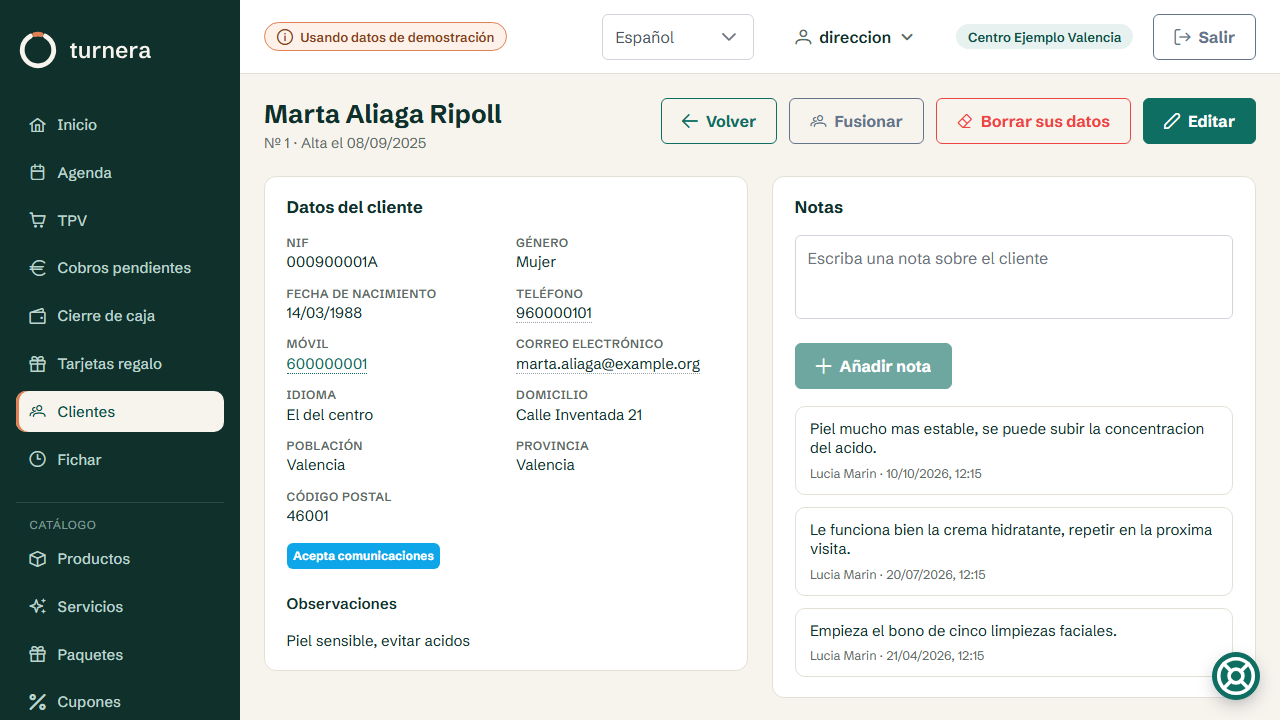
En la ficha de un cliente están sus datos, su historial de visitas, sus bonos y sus notas.
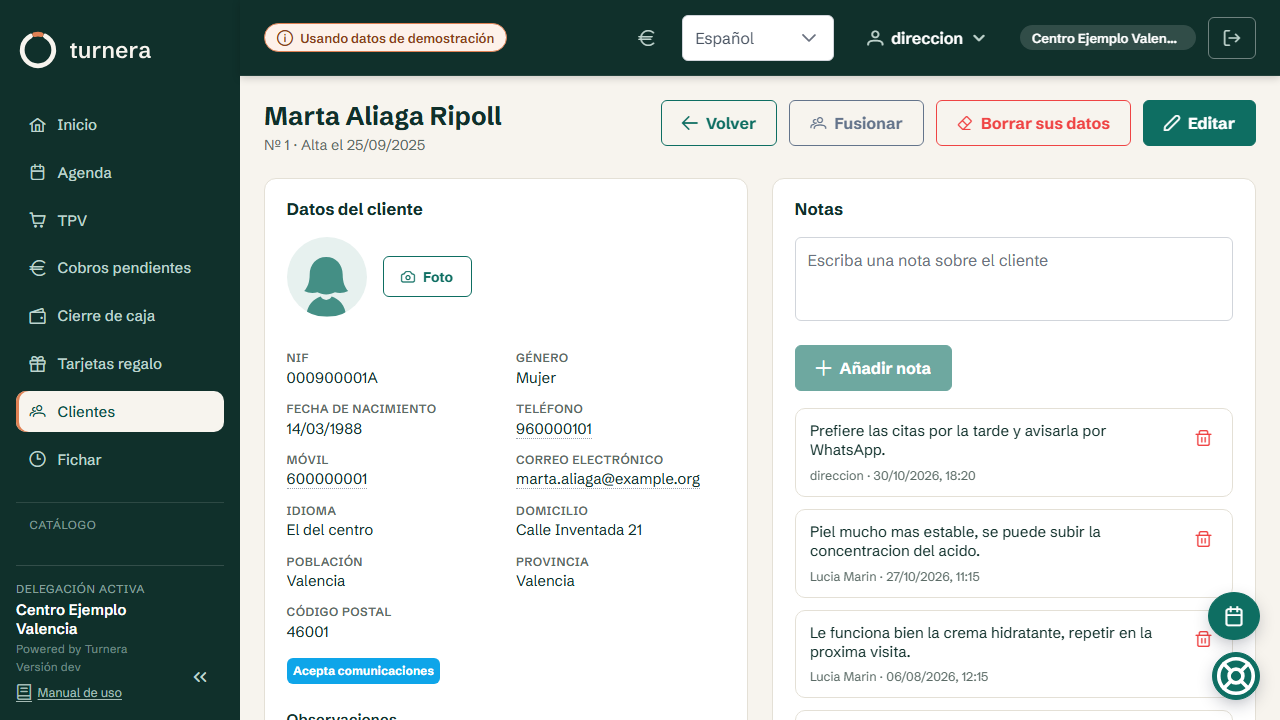
El teléfono y el correo son enlaces: al pulsarlos se abre el marcador o el programa de correo,
sin copiar ni pegar nada. Ocurre en toda la aplicación —también en profesionales, proveedores y
delegaciones—, así que no hay que copiar un número a mano en ningún sitio.
La ficha de un cliente. El teléfono y el correo son enlaces.
Quien puede editar fichas pero no tiene el permiso «Ver teléfonos y correos» no ve el contacto del cliente al
editarlo —teléfono, móvil, correo y dirección— ni lo puede cambiar: en su lugar sale un aviso, y al guardar el
contacto se queda como estaba.
Lo cobrado en cada visita —el importe y el botón Ticket del historial, que lanza la impresión,— lo ve quien tiene el permiso
«Ver los importes y los tickets del historial». Si se lo quita a un rol o a una persona, su historial sigue
enseñando qué se hizo y cuándo, pero sin cantidades ni ticket. Se da de fábrica a quien ya puede ver las fichas.
En el historial, el servicio que se ha saldado contra un bono lleva un icono de ticket pequeño junto a su nombre
(al pasar el ratón dice «Pagado con bono»); el que no lo lleva se cobró aparte. Lo ve también quien no
puede ver los importes, porque no es dinero, y sirve para contar de un vistazo las sesiones que han salido del bono.
Las notas de la ficha
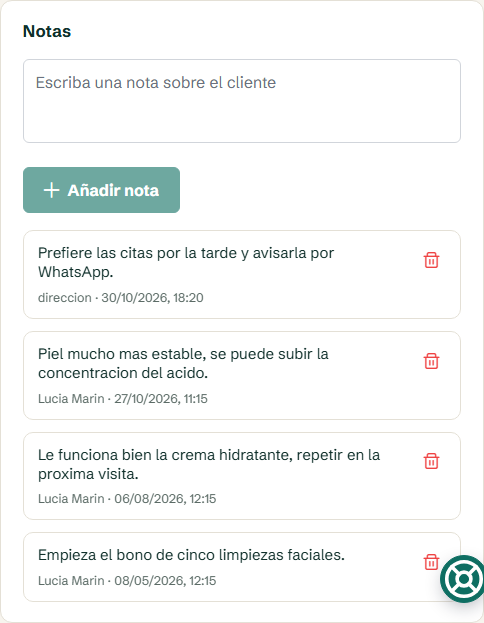
Ficha del cliente → NotasLas notas de la ficha: quien puede escribir ve la caja; quien puede borrar, la papelera de cada nota.
La ficha lleva un cuaderno de notas para lo que conviene saber de esa persona la próxima vez: que prefiere las
citas por la tarde, que hay que avisarla por WhatsApp. Cada nota guarda quién la escribió y cuándo.
Escribir y borrar son dos permisos distintos. Con «Escribir
notas de clientes» se ve la caja para escribir y el botón Añadir nota; sin él, las notas solo se
leen. Con «Borrar notas de clientes» cada nota lleva además una
papelera, que antes de borrar pregunta: una nota borrada no se recupera. Poder escribir no da
derecho a borrar, ni al revés. De fábrica escriben recepción y dirección, y borra dirección.
La foto del cliente
Ficha del cliente → Foto
La ficha lleva una foto del cliente, para reconocerlo en el mostrador. Mientras no tenga, sale una silueta. Quien
puede editar fichas pulsa Foto, debajo de los datos, y elige:
Subir foto: una foto JPEG o PNG del ordenador. Turnera la reduce y le quita los datos que
escribe la cámara (dónde y con qué se hizo) antes de guardarla.
Hacer foto con la cámara: con la webcam del ordenador. Se abre la imagen en directo; si hay
más de una cámara, se elige arriba. Hacer foto la congela, Repetir vuelve a la imagen en
directo y Guardar la pone en la ficha. Se guarda solo el cuadrado que se ve, así que conviene dejar la
cara en el centro. La opción no sale si el navegador no puede usar cámaras.
Quitar foto: antes pregunta «¿Quitar la foto de…?», con el nombre del cliente, y sólo al
confirmar con Quitar foto la ficha vuelve a la silueta y la foto se borra. Cancelar la deja
como estaba.
La primera vez el navegador pregunta si deja usar la cámara: hay que aceptar. Si se dijo que no, si no hay cámara
conectada o si la tiene ocupada otro programa (una videollamada, por ejemplo), Turnera lo dice y deja volver a
intentarlo. La cámara se apaga en cuanto se hace la foto o se cierra la ventana. La foto la ve todo el que ve la
ficha, y se lleva también en la exportación de los datos del centro.
Dar de baja a un cliente
Un cliente que ya no viene no se borra: se da de baja. En su ficha, Editar y quitar
la marca de Activo. Conserva todo —citas, cobros, bonos, historia—, pero deja de salir al
buscar: en la lista de clientes, al poner una cita y al cobrar. Para verlo, marque También los
inactivos junto al buscador; sale con la etiqueta Inactivo, y en su ficha, Dado de baja.
Volver a darlo de alta es marcar otra vez Activo.
Al quitar la marca, antes de guardar, Turnera avisa de lo que deja a medias: las citas de hoy en
adelante (que se quedan en la agenda: anúlelas si no va a venir), lo que debe y los
bonos con sesiones sin gastar. Avisa, no impide.
Cuando el cliente pide que se borren sus datos
Ficha del cliente → Borrar sus datos
Se trata del derecho de supresión del RGPD. Lo hace quien tiene el permiso Borrar los datos de un
cliente que lo pide (de serie, dirección). Se borran su nombre, documento, teléfonos, correo, dirección,
fecha de nacimiento, foto, notas, avisos, lista de espera y acceso al portal, y se anulan sus citas de hoy en
adelante. La ficha se queda, con el nombre Datos borrados y su número, porque la nombran sus visitas,
cobros y bonos, que siguen en las cuentas del centro.
Lo que la ley obliga a guardar se conserva: las facturas, tal cual, y la
historia clínica (al menos cinco años, Ley 41/2002), bloqueada: no sale en ninguna pantalla,
pero sigue identificada por si el cliente o un juez la piden. Antes de borrar, la pantalla dice qué se borra,
qué se conserva y si deja citas, deudas o bonos a medias, y pide escribir a mano su nombre y apellidos.
No se deshace. Hágalo solo cuando el cliente lo haya pedido, y guarde su petición.
Ir a su próxima cita
La ficha lleva un apartado de próximas citas con las que ese cliente tiene por delante, y
cada una con su botón Ver en la agenda. Al pulsarlo se abre la agenda del día que toca y la
cita late sola durante tres segundos, con la pantalla desplazada hasta ella.
Pasados esos tres segundos el latido se apaga y la agenda es la de siempre. Es a propósito: quien llega ahí
viene a mover la cita, a cobrarla o a mirar la de al lado, y una agenda que hay que «desbloquear» con un
clic antes de poder tocarla estorba justo en el momento en que se iba a trabajar.
Puntos del club
Si el centro lo enciende en Administración → Preferencias, cada compra da puntos al cliente y esos
puntos se pueden usar después como forma de pago. Se dicen dos cifras: cuántos puntos da cada
euro gastado y cuántos puntos cuesta cada euro al canjearlos. Con uno y uno, un
euro es un punto.
No dan puntos ni el pago con bono ni el pago con puntos, por lo evidente: en el primero el dinero entró
el día que se compró el bono, y en el segundo no entra dinero.
De dónde sale el saldo
La ficha de un socio lleva su saldo y, debajo, el histórico de movimientos: cada línea dice
qué pasó, cuántos puntos cambiaron y con cuántos se quedó. Una compra, un canje, la anulación de una
venta, un ajuste a mano o la fusión de dos fichas.
Esto es lo que se enseña cuando un cliente discute su saldo. Antes el saldo era un
número suelto que subía y bajaba sin dejar rastro; mientras solo lo tocaba la caja se podía vivir con
ello, pero en cuanto dirección puede regalar puntos hay que poder explicar cada uno.
Pagar con puntos
En el TPV los puntos son una forma de pago más, con el nombre comercial del centro detrás — Puntos
Aurora —, y sólo se ofrecen si el cliente es socio y tiene saldo para lo que se está
cobrando. A quien no le llega no se le enseña, para que en el mostrador no haya que probar a ver.
Poner o quitar puntos a mano
Con Ajustar puntos se dan o se quitan, en positivo o en negativo, y el motivo es
obligatorio: se guarda tal cual y se ve en el histórico. Hace falta el permiso de
administrador, porque regalar puntos es regalar dinero y no es una tarea de mostrador.
El saldo no puede quedar por debajo de cero: si se intenta quitar más de los que tiene, Turnera lo dice y
no hace nada.
Avisos
Un aviso es lo que hay que tener en cuenta al dar hora o al cobrar a ese cliente:
«alérgica al níquel, no dar Indiba». Se escribe en su ficha, en el apartado Avisos, y a partir
de ahí sale solo arriba del todo al abrir una cita suya y al cobrarle en el TPV.
Un aviso no es una nota. La nota es un diario: se lee cuando alguien la abre, que es
justo lo que no pasa con el teléfono en la mano dando una hora. El aviso es corto, está vivo o retirado,
y se pone delante sin que nadie lo busque. Por eso son dos cosas distintas y están en dos sitios.
Sale como un rótulo rojo, no como un mensaje que se cierra. Es a propósito: lo que se descarta con un clic
se descarta sin leerlo, y un aviso de verdad tiene que seguir ahí mientras se elige el tratamiento, que es
el momento en que importa.
Lo escribe y lo retira quien puede editar la ficha; lo ve también quien solo tiene la agenda,
porque si no, el aviso no llega a quien está citando y no sirve para nada. Retirar no borra: el
aviso deja de salir y queda escrito quién lo retiró y cuándo.
Aquí no se escriben diagnósticos. Lo ve todo el mostrador. En un aviso va lo que hace
falta para dar hora o para cobrar; lo clínico va a la historia, que tiene su permiso y deja rastro de
quién la abre.
Fichas repetidas
Pasa en todos los centros: la misma persona dada de alta dos veces, con el apellido mal escrito una de ellas.
Turnera permite fusionar las dos fichas, y al hacerlo se lleva a la buena todo lo de la otra:
citas, visitas, bonos e historia clínica. No se pierde nada. La foto de la repetida pasa a la buena si esta no
tenía; si las dos tenían, se queda la de la buena.
La fusión no se deshace. Antes de confirmarla, compruebe en la pantalla que la ficha que se
queda es la correcta. Para confirmar hay que escribir a mano el nombre de la ficha que se va a
borrar; pegarlo no vale, para que nadie confirme sin haberlo leído.
4. Cobrar
El TPV
Menú → TPV
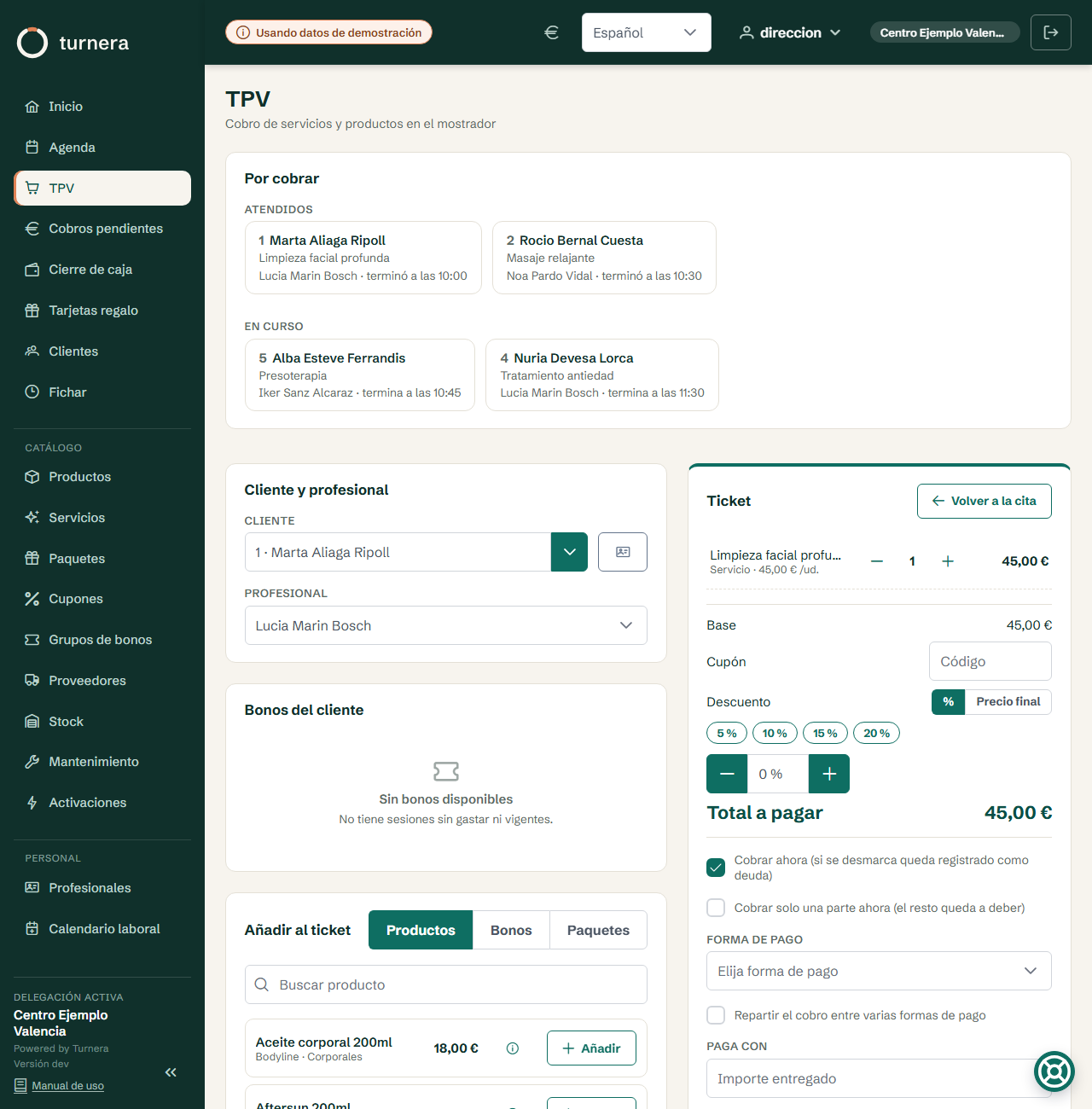
Se elige el cliente y el profesional, y a partir de ahí se van añadiendo al ticket productos, bonos y paquetes,
en las tres pestañas de arriba: Productos, Bonos y Paquetes. Los servicios no se
buscan en el TPV: llegan con la cita, cuando se pulsa Cobrar en la agenda. En Productos salen
solo los que se venden; lo que el centro gasta en las sesiones (los consumibles) no aparece. La forma de pago
sale de la lista de las que el centro tiene activas.
Volver a la cita. Si el ticket viene de una cita, la tarjeta del ticket lleva arriba el botón
Volver a la cita, que lleva a la agenda y abre esa misma cita, por si hay que cambiarle algo antes de
cobrar.
El descuento se pone de dos maneras. Con %, como porcentaje: los más usados (5, 10, 15
y 20 %) están a un toque, y cualquier otro se escribe. Con Precio final se dice cuánto se quiere cobrar
—«déjalo en 50»— y Turnera calcula la rebaja y la reparte entre las líneas que paga el cliente; debajo dice
cuánto se rebaja y a qué porcentaje equivale, y el total aparece con el precio de antes tachado. Propone además,
a un toque, los precios redondos que quedan justo por debajo (con 57,30 €, 55 y 50). El precio final solo
rebaja: si se escribe uno mayor que el total, avisa y no deja cobrar.
El camino corto es desde la agenda. Abra la cita y pulse Cobrar: el TPV se abre con el
cliente, el profesional y los servicios de esa cita ya puestos. Sólo hay que decir cómo paga. Y al cobrar, la
cita queda marcada como cobrada — es el icono de euro de la rejilla.
Si la cita cambia con el ticket a medias —se vuelve a la agenda y se le añade un servicio que
al final se hizo—, al volver al TPV aparece un aviso con lo que lleva ahora la cita y dos botones:
Actualizar el ticket añade lo nuevo (y quita lo que se quitó de la cita), y Dejarlo como
está no toca nada. No se cambia solo porque lo que se quitó o se añadió en el mostrador puede ser a
propósito.
Y más corto todavía: arriba del TPV. En cuanto un profesional marca una cita como
Atendido, el cliente aparece arriba, en Por cobrar, antes de que llegue al mostrador. Debajo
salen los que aún están En curso, que son los siguientes. Pulse la tarjeta y la venta se carga igual
que desde la agenda. La lista se actualiza sola cada pocos segundos, sólo enseña las citas de hoy y cada cliente
desaparece de ella en cuanto se cobra o se deja a deber.
Cobrar ahora marcado: se elige la forma de pago y el dinero entra en la caja de hoy.
Cobrar ahora sin marcar: la visita se queda como deuda y aparece en Cobros
pendientes. Como hoy no se paga, desaparecen la forma de pago, el reparto y el entregado, y el botón pasa
a decir Dejar en deuda. La forma de pago se elige el día que se cobra.
Entregado: escriba lo que le dan y la pantalla calcula el cambio.
Un producto se vende aunque el stock diga que no quedan: si está en el mostrador, está. La
unidad sale del stock —que se queda en cero, nunca en negativo— y la salida queda apuntada; el inventario es
el que pone luego la cifra buena. Al abonar o anular la venta, la unidad vuelve.
El botón Imprimir presupuesto abre directamente el cuadro de impresión con lo que hay en el ticket, sin
cobrar nada, para dárselo a quien está pensándoselo; si prefiere guardarlo, elija Guardar como PDF en
ese mismo cuadro. Presupuesto por WhatsApp abre WhatsApp con un mensaje corto (solo el nombre del
centro, sin importes) y, si el navegador lo permite, adjunta el PDF; si no, hay que adjuntarlo a mano después de
guardarlo desde el cuadro de impresión.
Consultar sin perder el ticket. El icono i de cada producto, bono o paquete del buscador,
y el nombre de cada línea del ticket, abren su ficha en un panel a la derecha: precio, IVA, duración, código,
unidades que quedan en este centro… Se cierra y el ticket sigue igual. Y si hace falta salir del TPV —a la
ficha del cliente, a la agenda—, el ticket a medias se queda guardado en ese puesto: al volver
aparece tal cual, con el aviso Se ha recuperado el ticket y el botón Descartarlo para
empezar uno limpio. Es de cada usuario y de cada centro, se borra al cobrar y caduca a las doce horas.
El TPV: el cliente, el profesional y el ticket con sus servicios y productos.
Paquetes
Menú → Catálogo → Paquetes
Un paquete es un precio cerrado para varias cosas juntas: «crema hidratante de aloe vera + depilación de
piernas, 50 €». Puede llevar servicios, productos o los dos, y cada línea con las unidades que haga falta.
El precio del paquete es opcional. En blanco, el paquete vale lo que sumen sus partes, y
sube solo el día que suba el precio de un servicio. Puesto, el paquete es una oferta: la diferencia se
reparte entre sus líneas en proporción a lo que cuesta cada una.
Por qué se reparte y no se queda en una línea. El paquete entra en el ticket como las
líneas que lleva dentro, no como una sola. Así cada una lleva su IVA al borrador contable, y un bono puede
pagar la depilación mientras la crema se cobra. Si el descuento se quedara entero en una línea, el IVA y
la caja saldrían mal.
Con el ejemplo de arriba: crema de 24,20 € y depilación de 30,00 €, paquete a 50 €. La crema queda en
22,32 € y la depilación en 27,68 €, que suman los 50 que se cobran. Y si un bono cubre la depilación, lo
que se deja de pagar son esos 27,68 €, no los 30 de tarifa.
Para venderlo, el TPV tiene una tercera pestaña, Paquetes, junto a Productos y Bonos. Se añade
igual que lo demás y sale en el ticket con su nombre; la casilla del bono se comporta como en un servicio
suelto, por si el cliente prefiere pagarlo y guardarse la sesión.
Un paquete no se borra: se retira. Deja de ofrecerse en el TPV, y los tickets que ya lo llevan se
quedan como están.
Tampoco se borra un servicio o un producto: se da de baja, y lo vendido con él se queda como
estaba. Pero no se puede dar de baja mientras algo lo siga usando: un paquete a la venta que lo
lleve, un bono a la venta de su mismo grupo (el servicio es donde se gasta) o, en un servicio,
citas de hoy en adelante. Turnera dice cuáles son, y hay que quitarlo de ellos (o cambiar o anular
esas citas) antes.
Formas de pago con descuento fijo
Algunas formas de pago llevan el descuento puesto de fábrica. Regalo es del cien por cien: al
elegirla, el total se pone a cero solo. No hay que acordarse de nada, y no se puede cobrar por error algo que
se está regalando.
Las formas de pago que ofrece el TPV son efectivo, tarjeta, Bizum, transferencia,
financiación, regalo y tarjeta regalo, y, cuando toca, los puntos del club y el saldo a favor del cliente.
Estas dos últimas solo aparecen si hay un cliente con saldo.
Bizum se anota a mano: el cliente lo manda desde su móvil y, cuando se ve llegar, se cobra con
esa forma de pago. Da puntos del club como la tarjeta y sale en su propia línea del cierre de caja, que se
cuadra con el extracto del banco.
Cupones
Menú → Catálogo → Cupones
Un cupón es un código que rebaja el ticket: VERANO25, BIENVENIDA. Se
reparte en un flyer o por redes, el cliente lo dice en el mostrador y se teclea al cobrar. Puede quitar
euros — 10 € menos — o un porcentaje — un 15% de todo el ticket —,
y se le ponen los límites que haga falta: desde cuándo vale, hasta cuándo, cuántas veces en total y si
una misma persona puede usarlo más de una vez.
Al cobrar, el código se escribe en la casilla Cupón del ticket, encima del descuento. Da
igual cómo se teclee: se guarda siempre en mayúsculas. Si el cupón no sirve, la pantalla dice por qué,
que no es lo mismo cada caso: que no existe, que aún no empieza, que se le pasó la fecha, que se gastaron
todos los usos o que ese cliente ya lo usó.
El descuento se reparte entre las líneas, no se queda en una. Igual que con los
paquetes: un cupón de 10 € en un ticket de 42,50 € deja el servicio de 30 € en 22,94 y el
producto de 12,50 en 9,56. Así cada línea lleva su IVA al borrador contable y la caja del día cuadra.
Un cupón de 10 € en un ticket de 6 € descuenta 6: el centro no devuelve la diferencia. Y en el
listado, cada cupón dice cuántas veces se ha usado y cuánto dinero se ha dejado de cobrar con
él, que es la respuesta a «cuánto nos costó aquella campaña».
Un cupón no se borra: se retira. Deja de valer en el mostrador y lo que ya se descontó
con él se queda donde estaba. Ver los cupones y crearlos son dos permisos distintos: recepción los ve,
dirección los inventa.
Si un cobro no sale, el aviso dice por qué y qué hacer. Por ejemplo, que al cliente no le
quedan sesiones de bono para todo el ticket y hay que cobrar el resto de otra forma, o que falta elegir la
línea de negocio de las ventas en Administración → Preferencias → El centro. Si es un fallo del
servidor, el aviso trae una referencia de ocho letras y números: con ella, soporte
encuentra exactamente qué pasó.
Cobrar con bono
Si el cliente tiene un bono con sesiones, el TPV lo aplica solo. Cada servicio del ticket que sea del grupo
de ese bono sale a 0,00 € con la marca Bono: cubre 1 de 1, y el resto del ticket
(servicios de otros grupos, productos) se cobra hoy con la forma de pago que se elija. En los totales aparece
la línea Cubierto por bonos con lo que se ha ahorrado el cliente.
La forma de pago sale ya puesta en Bono. Si el bono lo paga todo, no hay nada más que
elegir: se cobra y se descuenta la sesión. Si queda algo por pagar, debajo aparece El resto se paga
con para elegir cómo. Si el cliente prefiere pagar y guardarse la sesión, elija otra
forma de pago en lugar de Bono: todo el ticket vuelve a su precio y el bono no se toca.
Para guardar la sesión de un solo servicio y gastarla en los demás, desmarque la casilla de esa línea: vuelve
a su precio y el bono no se toca. Sirve para el cliente que quiere reservar las sesiones que le quedan, o para
el que hoy paga por otra persona.
Cuando hay varios servicios del mismo grupo y el bono no llega para todos, cubre primero los más caros. Y si
la visita se deja como deuda, las sesiones no se gastan hasta que se cobra: el bono sigue entero en la ficha
mientras tanto.
La sesión y el bono en el mismo ticket. La clienta se hace una sesión de láser y al salir se
compra un bono de láser: añada los dos al ticket. La sesión sale del bono que se compra, a 0,00 €, y lo que se
cobra es solo el bono, que nace con esa sesión ya gastada. Si ya tenía otro bono del mismo grupo con sesiones,
la sesión sale de ese, porque siempre se gasta primero el bono más antiguo; el nuevo queda
entero. Vale también dejándolo a deber: la sesión sale del bono igual y lo que se debe es el bono. Lo que ya se
cobró en otro ticket no cambia al comprar después el bono.
Para devolver ese bono hay que devolver también la sesión que salió de él, en la misma devolución: la sesión
vuelve al bono y el bono, entero otra vez, se retira. Un bono con sesiones gastadas no se devuelve solo.
En el ticket cada línea pagada con bono sale como (sesión de bono), y en la caja del día sólo cuenta
el dinero que ha entrado de verdad.
Pagar con dos formas a la vez
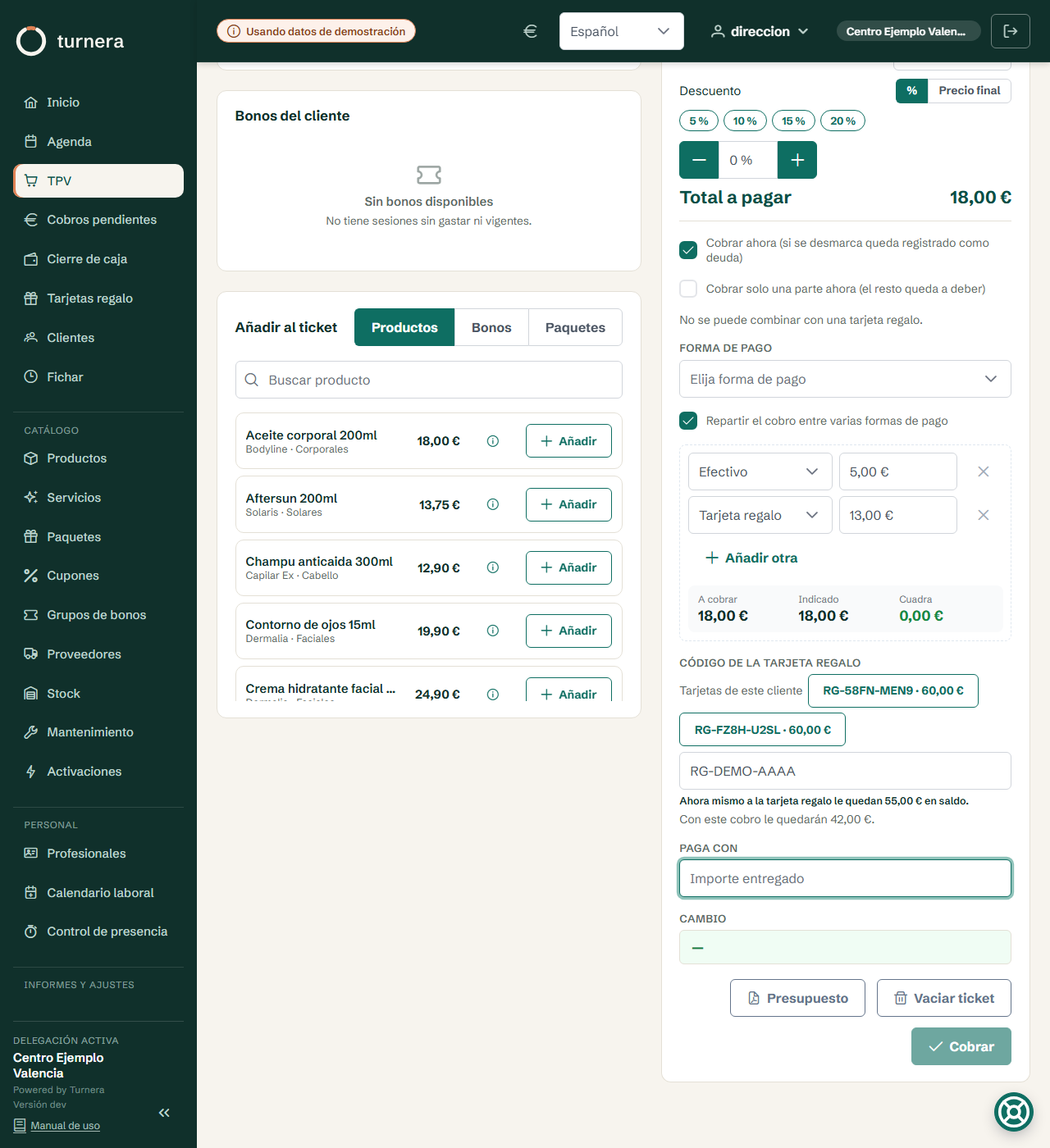
La cuenta son cien euros, el cliente lleva cincuenta en efectivo y el resto lo quiere poner con tarjeta. Marque
«Repartir el cobro entre varias formas de pago» y aparecen dos líneas: en cada una se elige la
forma y cuánto va por ahí. Se pueden añadir más.
El reparto lleva la cuenta: lo que se cobra, lo indicado y lo que resta, y el saldo de la tarjeta regalo.
Mientras se reparte, el TPV hace las cuentas por quien cobra. Debajo de las líneas se ven tres
cifras —lo que hay A cobrar, lo Indicado hasta ahora y lo que Resta por indicar— y
cambian con cada importe que se teclea, así que no hay que restar de cabeza. Lo que resta sale en naranja
mientras falta algo; cuando el reparto suma justo, pasa a Cuadra, en verde; y si se pasa, dice
Te pasas en y cuánto, en rojo. Mientras no cuadre al céntimo, el botón de cobrar no se
enciende. Es a propósito: un reparto que no suma es un descuadre en la caja que aparece semanas después
y del que ya nadie se acuerda.
Una de las formas puede ser una tarjeta regalo. Al elegir Tarjeta regalo en una de las
líneas, el TPV enseña las tarjetas del cliente a un toque (o se teclea el código) y dice cuánto le queda:
«Ahora mismo a la tarjeta regalo le quedan 100,00 € en saldo», y debajo, lo que le quedará después de
este cobro. La tarjeta paga solo la parte que se le ha dado; si su saldo no llega, lo avisa y pide bajar esa parte
y pagar el resto de otra forma.
El ticket sale con el desglose: cuánto se puso con cada cosa. Y el cierre de caja reparte ese cobro entre las
dos formas, no lo mete entero en una.
Cobrar solo una parte ahora
El cliente paga algo grande y deja un servicio pequeño porque no lleva suficiente efectivo o el límite de su
tarjeta no se lo permite. En lugar de dejarlo todo a deber, marque
«Cobrar solo una parte ahora», junto a Cobrar ahora, y escriba el importe que se
cobra. Debajo verá el resumen: se cobran tantos euros ahora y quedan tantos a deber. El importe tiene
que ser mayor que cero y menor que el total; mientras no lo sea, el botón de cobrar no se enciende.
Esa parte se puede repartir entre varias formas de pago, como en el apartado anterior, pero el reparto
tiene que sumar el importe que se cobra ahora, no el total. El efectivo entregado y el cambio se
calculan sobre la parte que va en efectivo. Un cobro parcial solo admite formas de pago con dinero: no se
combina con dejar la venta a deber, con el pago por enlace, con la tarjeta regalo, con el saldo a favor ni con
las formas de pago que llevan su propio descuento, y tampoco gasta bonos. Esas opciones se desactivan solas, con
una nota que explica el motivo. Al cobrar, la confirmación dice cuánto queda a deber, y la venta pasa a
Cobros pendientes por esa cantidad.
Cobros pendientes
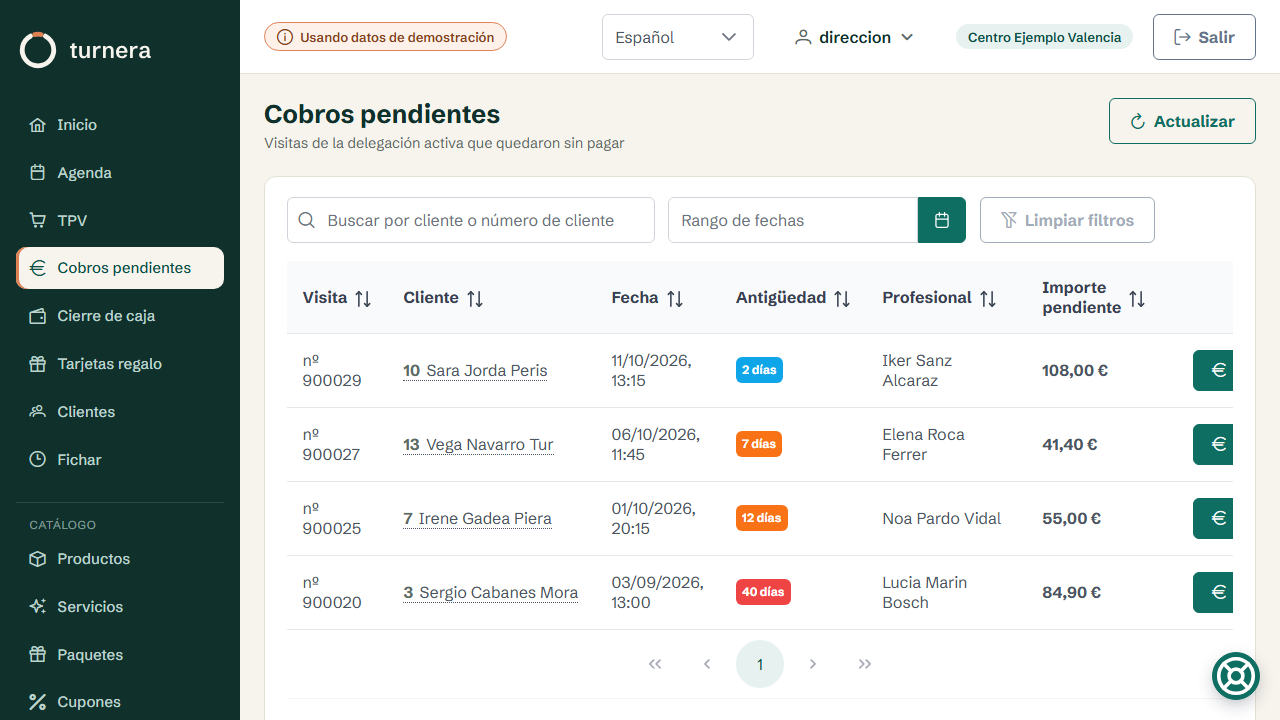
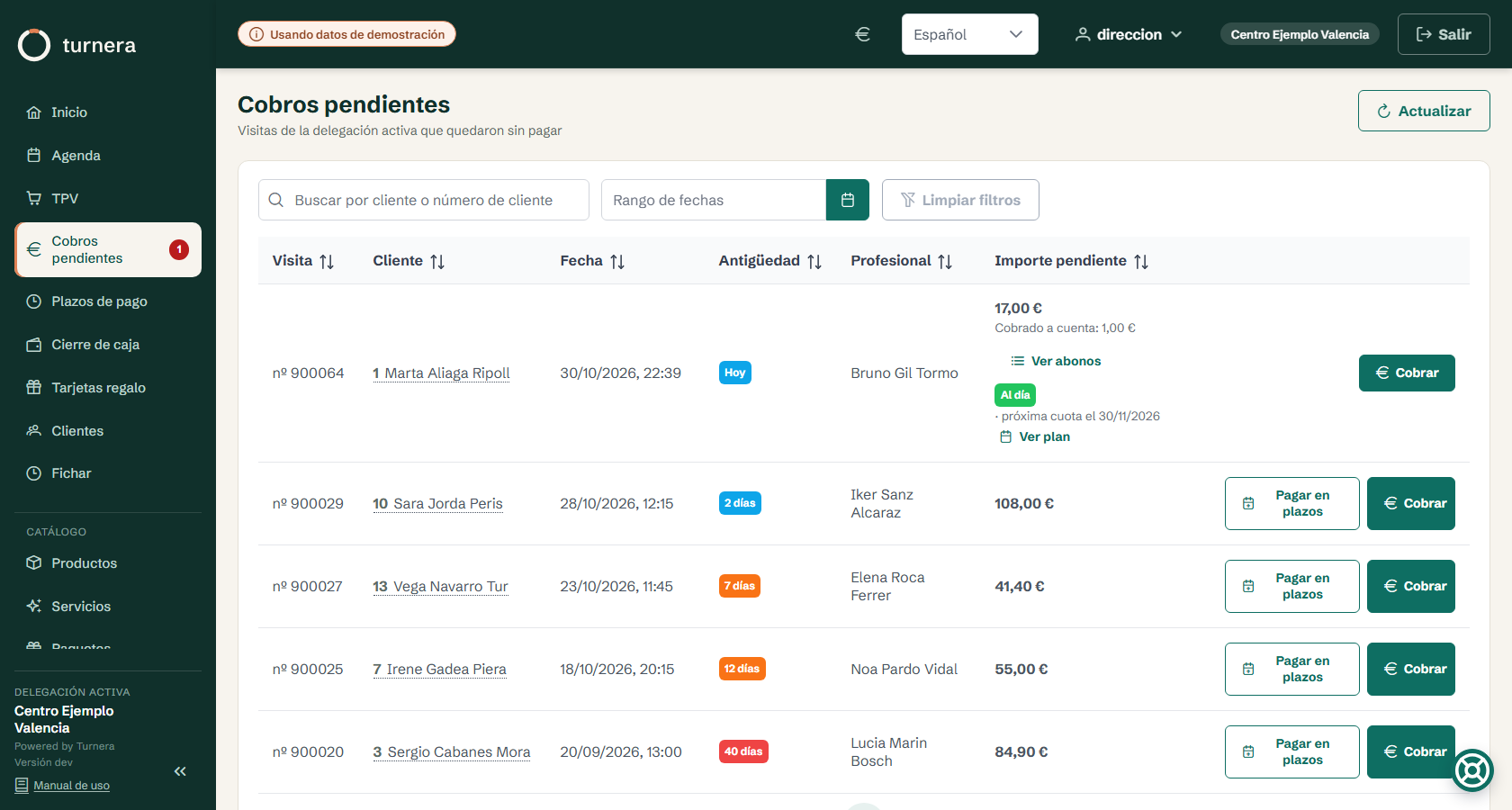
Las visitas que se atendieron sin pagar. Al pulsar una se abre el diálogo de cobro.Menú → Cobros pendientes
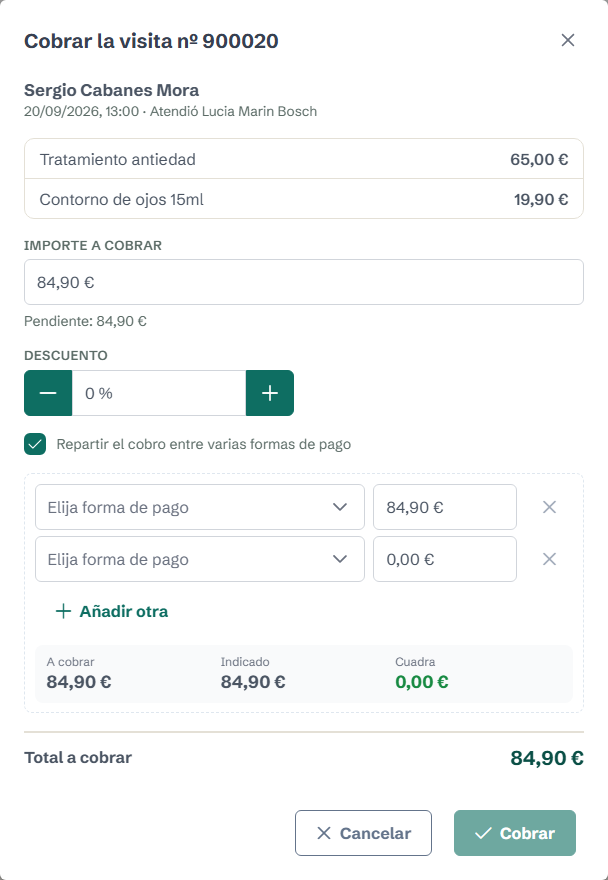
Aquí están las visitas que se atendieron sin pagar. Al pulsar una se abre el diálogo de cobro: se elige la
forma de pago, se ajusta el descuento si procede y se salda. Después se puede imprimir el ticket.
En el menú, junto a Cobros pendientes, sale cuántos de hoy siguen sin cobrar en la
delegación activa: un cobro que se dejó a medias y que conviene retomar antes de cerrar el día. Sin ninguno, no
sale el número. Se actualiza solo al cobrar o dejar a deber en cualquier puesto.
Al cobrarla se vuelve a mirar si el cliente tiene bono, porque ha podido comprarlo después de
dejarla a deber. Si un bono cubre alguna línea, la forma de pago sale en Bono: esas líneas pasan a
cero, con la etiqueta Bono, y la sesión se descuenta al saldar. Si queda algo más, se elige con qué se
paga el resto. Si el bono lo paga todo, no hay nada que cobrar ni ticket que imprimir: solo se gasta la sesión.
Y si el cliente prefiere pagar y guardarse la sesión, se elige cualquier otra forma de pago y el bono no se toca.
Una deuda se puede saldar en uno o varios pagos. En el diálogo de cobro, el campo
Importe a cobrar aparece con todo lo pendiente; si escribe menos, lo que se registra es un
abono y el botón pasa a decir Cobrar seguido del importe. La deuda sigue en la lista
con lo que queda por pagar y, debajo, lo cobrado a cuenta; con el botón Ver abonos se ven la
fecha, la forma de pago y el importe de cada uno. La ficha del cliente y el panel de inicio cuentan siempre lo
que queda por cobrar, ya descontados los abonos.
El descuento y los bonos no se aplican en un abono: el descuento se aplica al pagar el resto,
sobre lo que quede por cobrar. Una cuenta que ya tiene abonos tampoco admite bono, y lo que queda se paga con
dinero. La factura sigue siendo una sola, por el total de la venta: los abonos no generan facturas nuevas, y la
factura y los puntos siguen su curso de siempre cuando se salda la cuenta entera.
El reparto del cobro funciona igual que en el TPV. Al saldar una deuda entera se puede marcar
Repartir el cobro entre varias formas de pago: las mismas líneas, las mismas tres cifras que se
actualizan solas, el mismo Cuadra, y una de las formas puede ser una tarjeta regalo con su saldo a la
vista. Se ofrece al cobrar la deuda de una vez: con abonos ya hechos, o si una de las partes es el pago por enlace,
el saldo a favor, los puntos del club, un bono o una forma de pago con descuento fijo, no se admite y esas
opciones salen apagadas con la razón.
Cobrar una deuda repartida: el mismo reparto y las mismas cifras que en el TPV.
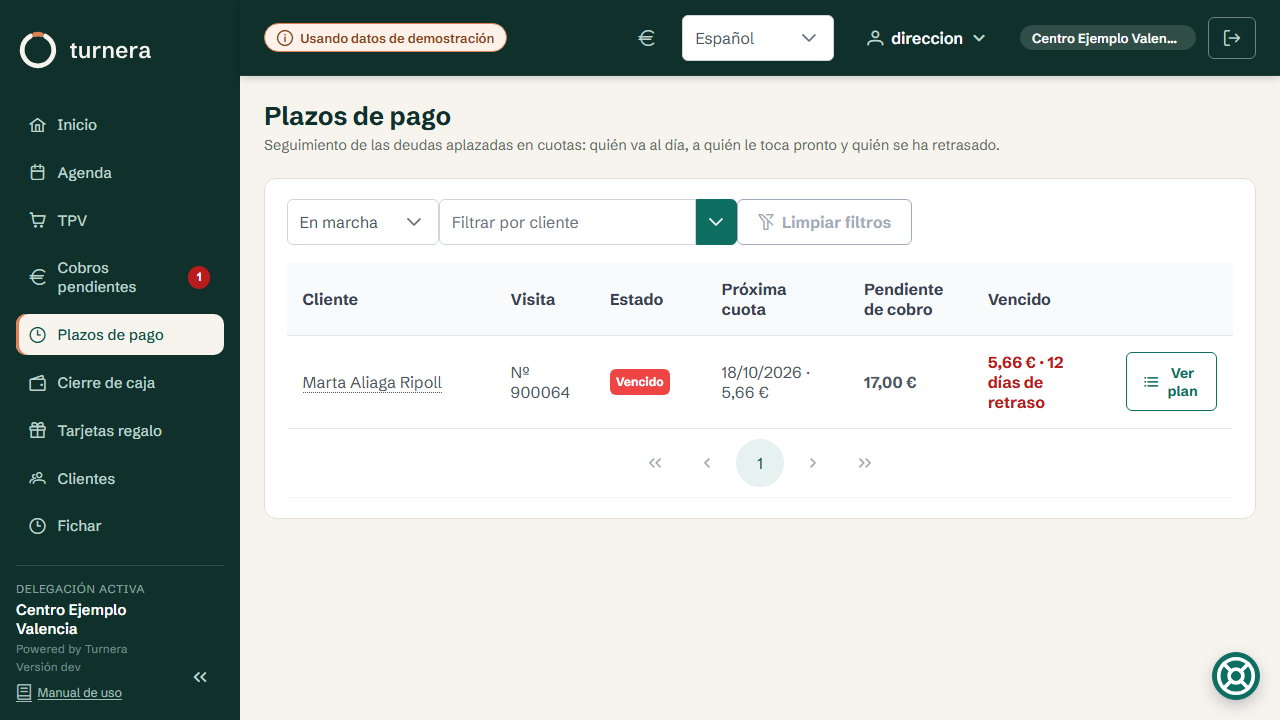
Pagar en plazos
Menú → Plazos de pago
Cuando un cliente no puede pagar de una vez, la deuda se puede aplazar en cuotas mensuales, sin
intereses, y seguir desde una pantalla si cada cuota se cobra a su tiempo. Es una opción del centro y
viene apagada: si su centro no financia nada, déjela así y no verá nada de esto. Se enciende en
Administración → Preferencias, grupo Facturación, con la casilla
«Permitir pagos en plazos» (hace falta poder cambiar las preferencias del centro).
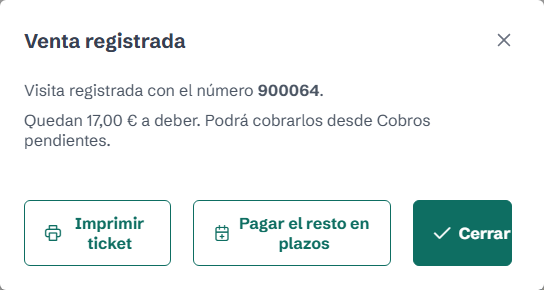
Crear el plan. Hay dos sitios. En el TPV, al dejar una venta a deber, aparece
Pagar el resto en plazos; en Cobros pendientes, cada deuda tiene el botón
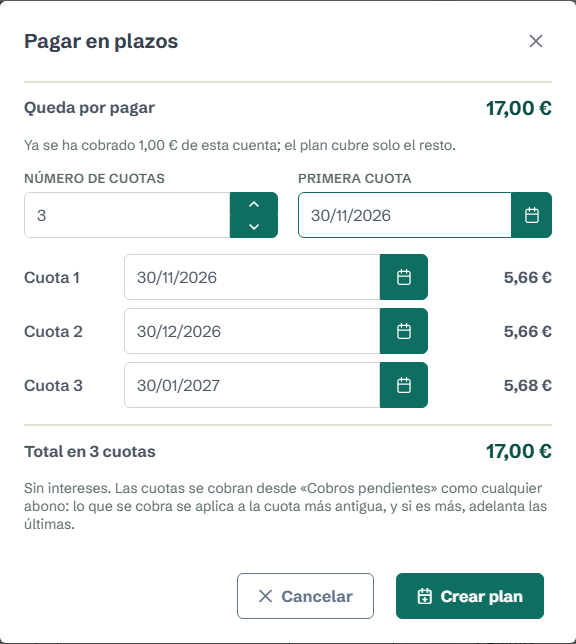
Pagar en plazos. Se indica en cuántas cuotas (hasta 60) y la fecha de la primera, y Turnera las reparte
a partes iguales, con la última absorbiendo los céntimos que sobren. Las fechas se pueden cambiar una a una.
Al dejar una venta a deber en el TPV, se puede pagar el resto en plazos.El número de cuotas y la fecha de la primera; las cuotas salen calculadas y sus fechas se pueden cambiar.
Una parte ahora y el resto en plazos. Si el cliente deja una entrada, se cobra primero como un
cobro parcial o un abono, y el plan cubre solo lo que queda. Una cuenta que ya tiene
abonos también admite plan: se aplaza únicamente el resto.
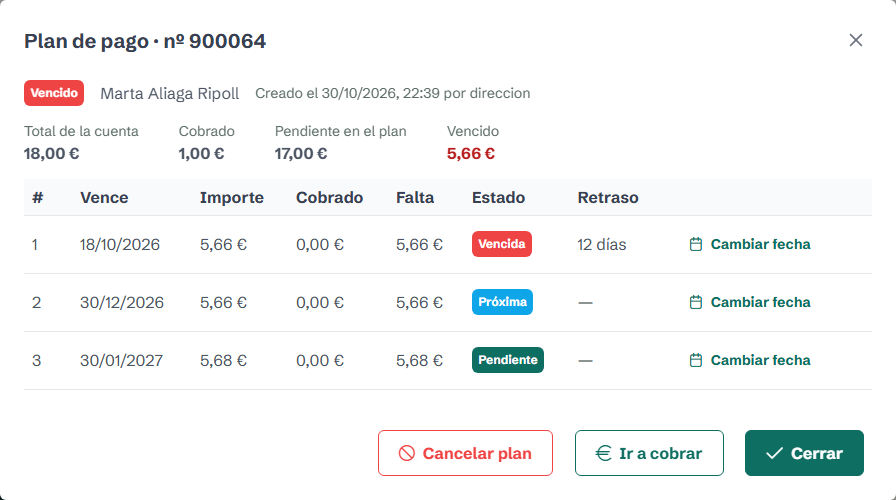
Cobrar las cuotas. Se cobran desde Cobros pendientes, como cualquier abono. La deuda
sale con su estado (Al día, Próxima cuota o Vencido) y el enlace Ver plan.
Lo que se cobra se aplica a la cuota más antigua que falte. Si el cliente paga más de lo que pide
esa cuota, el sobrante adelanta las últimas: el plan se acorta por el final y las cuotas
siguientes no cambian de importe. Si se cobra todo lo pendiente de golpe, el plan queda completado.
Una deuda con plan lleva su estado y el enlace para ver las cuotas.
La pantalla Plazos de pago reúne todos los planes. Se filtra por estado (en marcha, vencidos,
próximos a vencer, al día, completados o cancelados) y por cliente. Al abrir un plan se ven sus cuotas: cuánto se
ha cobrado de cada una, si está cobrada, amortizada (adelantada con un pago mayor),
próxima, vencida o pendiente, y cuántos días se retrasó el pago.
Todos los planes, con quién va al día y quién se ha retrasado.El detalle de un plan: cada cuota con lo cobrado, su estado y el retraso.
Desde el detalle se puede cambiar la fecha de una cuota (tiene que quedar entre la anterior y la
siguiente) y cancelar el plan: la deuda sigue pendiente con lo ya cobrado y se puede volver a
aplazar. El importe de las cuotas no se edita una vez creado el plan. Turnera no avisa al cliente ni bloquea nada
cuando una cuota vence: solo lo muestra, para que el centro decida qué hacer.
En el Inicio hay una tarjeta, Plazos vencidos, con las cuotas que han pasado su fecha sin
cobrarse. Se añade desde Personalizar, como las demás.
La tarjeta de Plazos vencidos, para ver de un vistazo quién se ha retrasado.
Quién puede. Hay dos permisos, ambos de fábrica solo para Dirección y Caja:
Ver los planes de pago (la pantalla, el seguimiento y la tarjeta del Inicio) y
Gestionar los planes de pago (crear planes, cambiar fechas y cancelar). Si apaga la opción con
planes en marcha, esos planes se conservan y se siguen viendo hasta que terminen; solo deja de poder crear nuevos.
Devolver un ticket
Ficha del cliente → Historial → Devolver
El cliente vuelve con la crema sin abrir, o se cobró un servicio que al final no se hizo. En el historial de
su ficha, cada ticket cobrado tiene el botón Devolver. Se abre el ticket con sus líneas y se
marcan las que se devuelven: no hace falta devolverlo entero. Lo que ya se devolvió sale
marcado como Devuelta y no se puede marcar otra vez.
Luego se elige cómo se devuelve:
En dinero, por donde entró: lo que se pagó en efectivo sale de la caja y lo de tarjeta
vuelve a la tarjeta.
Como saldo a favor: el dinero se queda en la casa y el cliente lo gasta otro día. La
próxima vez que se le cobre, Saldo a favor aparece como una forma de pago más.
Si el ticket se cobró repartido entre dos formas de pago, la devolución vuelve repartida igual, en la misma
proporción: de un ticket pagado casi todo con tarjeta, casi todo vuelve a la tarjeta y solo lo que entró en
efectivo sale de la caja.
Lo que se pagó con puntos vuelve siempre en puntos, y lo que se pagó con saldo a favor vuelve al saldo: no
se pueden convertir en dinero devolviéndolos. Se puede escribir el motivo, y conviene.
Devolver deshace todo lo que movió la venta. El producto vuelve al almacén —salvo que llegue
abierto o roto: al marcar la línea aparece la casilla Vuelve al almacén, y si se desmarca se devuelve
el dinero pero el producto no se repone—, la sesión que
pagó un bono vuelve a ese bono, y se le quitan al cliente los puntos que le dio la compra (si ya los gastó,
se le quitan los que le queden, sin dejarle en negativo). Si lo que se devuelve es un bono vendido, el bono
desaparece de su ficha, pero solo si está sin estrenar: de uno con sesiones gastadas no se sabe qué parte
devolver, y la aplicación no lo deja.
El ticket original no se toca. La devolución es un ticket nuevo, con las líneas en
negativo, que en el historial sale marcado como Devolución del ticket que deshace; en el original,
las líneas devueltas llevan la marca devuelta, y cuando ya no le queda ninguna por devolver deja de
ofrecer el botón. Así la caja del día cuadra con el
efectivo: lo que salió hoy resta hoy, no el día de la venta. Y un cupón usado en la venta no se recupera.
El ticket de una devolución se imprime como cualquier otro, desde el historial, y dice arriba
Devolución del ticket y el número del que deshace. Un producto que no volvió al almacén lo lleva
anotado en su línea.
Si el cliente tiene saldo a favor, su ficha lo avisa arriba, y el TPV dice cuánto le queda al elegir la
forma de pago. Si el saldo no llega para toda la cuenta, se reparte el cobro: una parte con el saldo y el
resto con otra forma de pago. Devolver es un permiso aparte, Devolver un ticket, que de fábrica
solo trae el rol de dirección.
Tarjetas regalo
Menú → Tarjetas regalo
Alguien paga hoy y otra persona lo gasta otro día. Se vende con Vender tarjeta regalo: quién la
paga, quién la vende, el importe, la forma de pago y, si se quiere, para quién es, una dedicatoria y hasta
cuándo vale (sin fecha, no caduca). Al cobrarla sale un código del estilo RG-7K2M-Q9TX, que se
imprime en una tarjeta para regalar (Imprimir abre directamente el cuadro de impresión) o se manda
por correo con la tarjeta en PDF. Enviar por WhatsApp abre WhatsApp con el centro, el código y el
importe (salvo que la tarjeta se vendiera con el importe oculto) y adjunta el PDF si el navegador lo permite.
Vender una tarjeta regalo. La casilla de abajo oculta el importe en el correo y en la tarjeta impresa.
Si el regalo es una sorpresa y no se quiere que se sepa lo que ha costado, se marca «No mostrar el
importe en el correo ni en la tarjeta impresa»: saldrán solo la dedicatoria y el código, sin decir
cuánto vale. El saldo sigue siendo el mismo para el centro, y al gastarla el TPV lo enseña como siempre.
El correo llega maquetado como un regalo: con el logotipo del centro, la dedicatoria en su
propio recuadro con letra de carta, el código bien visible en un cupón y, debajo, cómo usarla y hasta cuándo
vale. Si no se escribió dedicatoria, el recuadro no sale.
Al venderla se ve el código con un botón grande, Copiar código: se pulsa y el código queda en el
portapapeles, listo para pegarlo en un mensaje o en un correo. El botón se pone verde con un visto y dice
Código copiado, para que se vea que ha funcionado.
El código de la tarjeta recién vendida, con el botón para copiarlo.Al pulsarlo se pone verde: el código ya está copiado.
El correo al que enviar la tarjeta va aparte, y sale ya con el de quien la paga si su ficha lo
tiene. Es lo normal: así decide ella cuándo darla, y nadie recibe el regalo antes de tiempo. Se puede cambiar
por el de la persona que la recibe, y entonces le llega en ese momento. El correo se escribe para quien lo
recibe: a quien la compró le dice «aquí tiene la tarjeta regalo para…», y a quien se la regalan, que tiene una
tarjeta para gastar en el centro.
El dinero entra el día que se vende, no el día que se gasta. La venta es un ticket
cobrado como cualquier otro y cuenta en la caja de ese día. Al gastarla no entra nada: en el cierre sale
aparte, como Tarjeta regalo, igual que un bono. Por eso no se puede pagar una tarjeta regalo con
puntos, con saldo a favor ni con otra tarjeta.
Para gastarla, en el TPV se elige Tarjeta regalo como forma de pago y se teclea el código;
debajo sale lo que le queda: «Ahora mismo a la tarjeta regalo le quedan 100,00 € en saldo». Se gasta en
varias veces hasta agotarla, y si no llega para toda la cuenta se reparte el cobro: una parte con la tarjeta y el
resto de otra forma, con las cuentas de lo que resta hechas por el propio TPV (ver
Pagar con dos formas a la vez). Una deuda también se puede saldar con ella, repartida
o entera.
Arriba de la lista está lo pendiente de gastar: lo que queda en todas las tarjetas que
todavía valen. Es dinero que el centro ya ha cobrado y que debe en servicios y productos, y es lo que hay
que tener presente al cerrar el año. Cada tarjeta dice si está vigente, gastada, caducada o devuelta.
Si se devuelve algo que se pagó con una tarjeta regalo, el dinero vuelve a la tarjeta. Y la venta de una
tarjeta se puede devolver desde el historial de quien la compró mientras esté sin estrenar: entonces deja de
valer. Ver las tarjetas y venderlas son dos permisos; de fábrica los tienen recepción y dirección.
Facturas y VeriFactu
Administración → Facturación y VeriFactu
Turnera puede facturar cada venta como pide VeriFactu. Viene apagado: mientras no se active,
se cobra como siempre y el ticket no lleva número de factura. Lo activa quien tenga el permiso
Facturación y VeriFactu, que de fábrica solo trae el administrador, y antes hacen falta el NIF, la
razón social y el domicilio fiscal (dirección, código postal y población) del centro en Preferencias:
la factura tiene que decir quién la expide y dónde.
Con la facturación activada, cada venta cobrada sale con su factura simplificada, que es el
ticket de siempre con número, fecha de expedición, desglose del IVA y, arriba a la izquierda, el código QR con
«QR tributario:» encima. Sus líneas y su total son los de la factura; lo que el ticket lleva y no se factura
(una sesión pagada con bono, la venta de una tarjeta regalo) sale aparte, en No incluido en esta factura,
diciendo por qué. Una rectificativa dice qué factura rectifica y el motivo.
Cuando el centro ya envía sus facturas a la AEAT, debajo del QR aparece «VERI*FACTU» y al lado «Factura
verificable en la sede electrónica de la AEAT»; mientras no las envía, no, porque no sería verdad. Sin la
facturación activada no hay factura ni QR: sale el ticket de siempre. La factura va con la venta, no con
el cobro: lo que se deja a deber se factura igual en ese momento, y cobrarlo es cosa del centro. Si al
saldar la deuda cambia el importe —un descuento de la forma de pago, o un bono que se hace cargo de una
sesión—, la diferencia sale en una rectificativa. Una devolución saca una factura
rectificativa, en negativo, que dice qué factura rectifica. Las sesiones que paga un bono no se
facturan (el bono se facturó al venderlo, con su IVA), ni la venta de una tarjeta regalo, que es dinero a
cuenta: se factura lo que se compre con ella. Lo que se paga con puntos del club cuenta como descuento: la
factura sale por lo que se paga con dinero.
En producción, una factura emitida no se borra ni se cambia. Si algo está mal, se devuelve y
sale su rectificativa. Y el IVA de cada servicio y producto tiene que estar decidido en el catálogo: sin él, el cobro no
se puede hacer y Turnera dice qué falta.
Cada delegación numera en tres series: simplificadas, completas y rectificativas. El número es el prefijo, el
año y un correlativo que empieza cada año, como S1-2027/000123. El prefijo lo elige el centro en
la misma pantalla; mientras la serie no tenga facturas se puede cambiar, y después cambiarlo abre una serie
nueva.
Si el cliente pide factura completa con su NIF, se hace desde su historial, con el botón
Factura completa del ticket: se escriben su NIF, su nombre y su domicilio, y sale una factura que
sustituye al ticket. Hace falta el permiso Hacer factura completa, que de fábrica tienen recepción y
dirección.
Todas las facturas están en Informes → Libro de facturas (permiso Libro de facturas), con
cómo va cada una en la Agencia Tributaria. De ahí se descarga el libro en Excel con el asiento resumen diario,
que es lo que pide la asesoría cada trimestre.
Modo pruebas y paso a producción
Administración → Facturación y VeriFactu → Modo de la facturación
La facturación tiene dos modos, y todo centro empieza en modo pruebas. Es para probarla con
calma antes de facturar de verdad: cobrar, devolver, sacar una factura completa, mirar el libro y descargar el
Excel, sin miedo a estropear nada.
En modo pruebas, cada factura lleva arriba, en rojo, FACTURA DE PRUEBA · SIN VALIDEZ FISCAL. No vale
para Hacienda ni para el cliente.
Se numeran como las de verdad, pero esa numeración es provisional.
En el libro de facturas salen con la etiqueta Prueba, y el Excel lo dice en el nombre de sus
hojas.
Arriba de la pantalla hay un aviso mientras el centro esté en pruebas, para quien lleva la facturación.
Si se activa el envío, los registros van al entorno de pruebas de la AEAT, nunca al real.
Cuando el centro vaya a facturar de verdad, con el IVA del catálogo revisado con su asesoría, se pulsa
Pasar a producción…. La pantalla explica qué va a pasar y pide marcar que se entiende y escribir
PRODUCCIÓN. Al confirmar:
Se borran para siempre todas las facturas de prueba, con sus registros. Las ventas y los cobros no se
tocan.
Todas las series de todas las delegaciones vuelven a empezar: la siguiente factura es la número 1.
Desde ese momento cada factura es real y no se puede borrar ni cambiar, solo rectificar.
Pasar a producción no tiene vuelta atrás. No hay forma de volver al modo pruebas: la pantalla
dice desde cuándo está el centro en producción y quién dio el paso. Hace falta un permiso propio,
Pasar la facturación a producción, que de fábrica solo tiene el administrador.
Enviar a la AEAT
Administración → Facturación y VeriFactu → Envío a la AEAT
Enviar significa que Turnera manda a la Agencia Tributaria, sola y en el momento en que se emite
cada factura, una copia de sus datos: lo que la norma llama «registro de facturación». Nadie tiene que hacer nada
factura a factura.
Lo que se envía: el número, la fecha, el tipo de factura, la descripción de lo vendido, el
desglose del IVA y el total; en una factura completa, también el nombre y el NIF del cliente.
Lo que no se envía: el PDF de la factura, ni nada de la ficha del cliente ni de su historia
clínica.
Así la AEAT guarda su propia copia, y quien tenga la factura puede comprobarla escaneando su QR.
Mientras el envío está apagado, los registros se guardan en Turnera en orden y, cuando se activa, se envían
todos, del más antiguo al más nuevo: no se pierde ninguno.
El envío es un segundo interruptor, también apagado. Para poder encenderlo hacen falta dos cosas, y
no hay que subir ningún certificado:
Autorizar a DEVEL ante la AEAT, que lo hace el centro una sola vez: con el certificado del
centro, en la sede electrónica de la Agencia Tributaria, se da de alta un apoderamiento a favor de DEVEL para
enviar los registros de facturación. Solo sirve para eso, y el centro puede retirarlo cuando quiera. Cuando esté
hecho, se le dice a soporte con Contar una incidencia y lo marcamos en esa pantalla.
La conexión de Turnera con la AEAT, que la prepara DEVEL: es nuestro certificado, con el
que Turnera se identifica al enviar en nombre del centro. Se instala una vez en el servidor.
La pantalla dice cómo está cada una de las dos, y el interruptor no se deja activar hasta que estén listas. Si la
AEAT rechaza algún registro o se quedan atascados, sale un aviso arriba de la pantalla para quien lleva la
facturación, y nos llega a soporte. Si la AEAT dice que DEVEL ya no está autorizada, la autorización vuelve a
Pendiente y el envío se para hasta que se arregle, sin perder nada.
5. Bonos
Un bono son sesiones pagadas por adelantado de un grupo de servicios. Se venden de dos maneras:
Solas: en la ficha del cliente, en el apartado de bonos, se crea uno a mano diciendo el
grupo, las sesiones y cuándo caduca.
Al vender un servicio marcado como bono: el bono se crea solo al cobrar.
Cómo se gastan
Una sesión se descuenta al cobrar en el TPV, por cada servicio del ticket que sea del grupo del
bono y que se deje marcado como cubierto (véase Cobrar con bono). Los servicios de
otros grupos y los productos del mismo ticket se pagan con la forma de pago normal. También se puede descontar
a mano desde la ficha del cliente, para el caso de haber atendido sin pasar por caja.
Descontar una sesión a mano, corregir un bono y darlo de baja necesitan el permiso
Gestión de bonos, que no es el de cobrar: la Recepción de fábrica vende bonos
y cobra con ellos, pero no puede tocar los ya vendidos. Si en su centro quiere que alguien lo haga, se le da
ese permiso desde la pantalla de roles.
Marcar una cita como atendida no gasta el bono. El bono se descuenta al cobrar, no al
atender. Si en su centro se atiende con bono sin pasar por el TPV, alguien tiene que descontar la sesión a
mano desde la ficha, o el saldo dejará de cuadrar.
En la agenda, el icono de vale de cada cita dice cuántas sesiones le quedan a ese cliente. Los bonos agotados o
caducados no se cuentan.
Dar de baja un bono
Al darlo de baja en la ficha del cliente, el bono deja de poder usarse y desaparece de
la ficha y del TPV, pero no se borra: los tickets que lo cobraron y los traspasos siguen diciendo de qué bono
eran. Si además hay que devolver el dinero, se hace desde la devolución del ticket
que lo vendió.
Traspasar un bono a otro cliente
Ficha del cliente → Bonos → Traspasar
Alguien compra un bono de diez sesiones, se hace tres y se muda. El bono se puede pasar a otro cliente del
centro: se pulsa Traspasar en la línea del bono, se busca a quien lo recibe y ya está. El motivo
es opcional.
El diálogo de traspaso. El aviso de arriba dice cuántas sesiones se llevan y que no hay vuelta atrás.
Un traspaso no se deshace. Si se ha equivocado de cliente, tiene que traspasarlo otra
vez al revés, y entonces se verán los dos. Es a propósito: el día que alguien pregunte por qué su bono
tiene menos sesiones de las que compró, ese rastro es lo único que hay para contestarle.
De cada traspaso queda anotado de quién a quién, cuántas sesiones quedaban, quién lo hizo y la
fecha y la hora. Sale en las dos fichas, en el bloque Bonos traspasados: en la de quien
lo dio y en la de quien lo recibió.
Las sesiones que quedaban se guardan tal y como estaban ese día, porque el bono se sigue gastando después
y si no, dentro de un año nadie sabría cuánto se llevó puesto quien lo recibió.
Lo que no se puede
Un bono caducado no se traspasa. Lo que ya no vale para quien lo compró tampoco vale
para quien lo reciba, y traspasarlo sería una forma silenciosa de resucitarlo. Si quiere darle más
tiempo, primero corrija la caducidad.
Uno sin sesiones tampoco. No hay nada que pasar.
Sólo entre clientes del mismo centro.
El traspaso no mueve la venta. El bono lo pagó quien lo pagó: no se factura de nuevo ni se
rectifica nada. Es una cesión entre clientes, no una operación de caja, y en el cierre no aparece.
Hace falta el permiso TRASPASAR BONOS, que es distinto del de atenciones con el que se venden y se
gastan: cambiar de dueño un bono empezado no es lo mismo que cobrarlo, y no toda la recepción tiene por qué
poder hacerlo. Se da en Administración → Usuarios.
6. Aparatología
Administración → Aparatos
Un aparato no es una cabina. El ecógrafo se lleva de un box a otro y el láser está donde haga falta, pero
sólo hay uno y sólo lo puede usar una persona a la vez. Eso es lo que resuelve esta pantalla.
Dar de alta un aparato
Los aparatos del centro, con cuántas unidades hay y qué se anota de cada sesión.
De cada aparato se dice:
El nombre y cuántas unidades hay. Con dos, dos citas a la vez están bien
y tres no.
Qué servicios lo necesitan. Se pasan de la lista de Disponibles a la de Lo
usan, con buscador en las dos. Los bonos no salen: se venden, no se tratan. Mientras no se marque
ninguno, el aparato no estorba a nadie.
Qué hay que anotar cada vez que se usa: los julios del láser, la potencia de la cama de
rayos. Se añade un parámetro con «Añadir un parámetro» y se quita con la papelera de su fila.
Cada parámetro que se anota es de uno de tres tipos:
Tipo
Qué pide
Cuándo usarlo
Número
Una cifra, con su unidad y, si se quiere, un mínimo y un máximo
Julios, vatios, grados. Es el caso de casi todo aparato
Texto
Lo que se escriba
Un cabezal, una observación corta
Lista de opciones
Una de las opciones que se escriban separadas por comas
Zonas, programas, intensidades con nombre
Marcar un parámetro como obligatorio hace que la cita no deje guardar la sesión sin él. Los topes
del número también se comprueban al anotar: si el láser va de 1 a 40 julios, un 60 no entra.
Un aparato que usa algún servicio no se borra: Turnera dice qué servicios lo usan y hay que
quitárselo antes, para que ningún servicio se quede pidiendo un aparato que ya no está. Apagarlo sí se puede.
Un aparato que ya se ha usado no se borra: se apaga. Al darle a eliminar, si tiene sesiones
anotadas, Turnera lo desactiva en vez de borrarlo, deja de mirarlo al citar y conserva con cuánto se trató a
cada cliente. Por la misma razón, un parámetro con sesiones anotadas no se puede quitar de la lista:
al guardar aparece un aviso y el aparato se queda como estaba. Apagar el aparato es también la forma de seguir
citando mientras está en el taller.
Al dar de alta un aparato se dice qué servicios lo necesitan y qué hay que anotar cada vez.
Qué cambia en la agenda
Si dos citas a la misma hora necesitan el mismo aparato y no hay unidades para las dos, Turnera
avisa antes de guardar la segunda, aunque estén en cabinas distintas y con profesionales
distintos. El aviso dice de qué aparato se trata y qué otra cita lo tiene cogido: la hora,
el cliente y el profesional. Con eso delante se decide: cambiar la hora, o guardarla igual.
El aparato avisa; el sitio y el profesional siguen bloqueando. La diferencia es real: dos
citas no caben en la misma cabina ni una persona está en dos sitios a la vez, pero el láser se lleva de
una cabina a otra y quien atiende sabe si le da tiempo. Turnera no puede saberlo, así que lo cuenta y
deja decidir.
Anotar la sesión
Agenda → (una cita) → Aparatología de la sesión
En las citas que llevan un servicio con aparato aparece, debajo de los datos de la cita, un apartado con los
parámetros que hay que anotar, agrupados por servicio y aparato: cada grupo dice para qué
servicio se anota («Láser axilas · Láser de diodo»). Si la cita lleva dos servicios con el mismo aparato, sus
parámetros salen dos veces, una por servicio, y así queda claro cuántos julios se pusieron en cada zona. Junto a
cada parámetro, con cuánto se le trató a ese cliente la vez anterior en ese mismo servicio. Se
guarda junto con la cita, al pulsar Guardar; un parámetro que se deja en blanco se entiende como «no se anotó» y no queda escrito.
Los parámetros se piden aquí, en la cita, y no en el TPV. Si se cambian los servicios de la cita, el apartado
se actualiza solo: aparecen las líneas del servicio nuevo y desaparecen las del que se quita.
Lo que se anota no se pierde al salir y volver. Los valores que ya se habían puesto, y los que se
han tecleado y todavía no se han guardado, siguen puestos en sus cajas al volver a la cita —por ejemplo después de
ir a la ficha del cliente y regresar con el icono de volver a la cita—, además de
verse en el Antes: de cada parámetro. Nadie tiene que escribirlos otra vez.
Si la cita no lleva ningún servicio con aparato, el apartado no aparece.
Sin los obligatorios no se cobra. Una cita con parámetros obligatorios sin rellenar se puede
guardar, pero no cobrar: al pulsar Cobrar avisa de cuáles faltan, y tampoco se llega al TPV por otro
camino hasta anotarlos (a quien no tiene permiso para anotar se le avisa, pero puede cobrar).
Dónde se ve después. En la ficha del cliente, dentro del historial de visitas: bajo cada servicio
que llevó parámetros sale una línea pequeña y gris con el aparato y los valores anotados, por ejemplo
Láser diodo · 18 J · 12 ms · spot 10 (los que tienen unidad se leen con ella; los que no, con su nombre
delante). Es donde se sigue la pauta de un tratamiento de láser sesión a sesión. Al pulsar la fila de la visita se
abre el detalle completo: cada parámetro con su valor y su unidad, quién atendió, cuándo se anotó y las notas de
la línea. Los obligatorios que se quedaron sin rellenar solo se ven ahí, como «—».
Si el servicio no llevó parámetros, no se añade nada. Una cita todavía sin cobrar no sale en el historial, y por
tanto tampoco lo anotado en ella: se ve abriendo la cita en la agenda. Los parámetros solo los ve quien puede ver
las citas de la agenda; sin ese permiso el historial sale igual, sin ellos.
Ése es el dato que de verdad se mira antes de empezar: en depilación láser la pauta sube sesión a sesión, y
pasarse quema. Se busca por cliente, no por cita, así que da igual que la vez anterior fuera en otra cabina,
con otra persona y hace tres semanas.
La sección aparece sola en las citas que llevan un servicio con aparato.
7. El portal de reservas
Es la pantalla donde el cliente reserva solo, en /reservas de la dirección del centro. Está
apagado hasta que el centro lo enciende, y se enciende por delegación.
Cómo entra el cliente
No hay contraseña. El cliente escribe su correo y recibe un código de seis cifras que vale
quince minutos; el mismo mensaje trae un enlace que lo rellena solo, para no tener que copiarlo. Con eso entra.
Nunca se le dice si ese correo está o no está en la ficha de alguien: la respuesta es la misma en los dos
casos. Si no lo está, el mensaje no llega y ya está. Así nadie puede averiguar quién es cliente del centro
probando correos.
Sin pasarela de correo configurada, el portal no funciona. El código no puede salir del
servidor y el cliente se queda esperando. Es lo primero que hay que dejar puesto antes de encender el portal
para nadie.
Qué ve y qué no
Sólo los servicios y las cabinas marcados como reservables por internet.
Un servicio que no se da en una cabina no se le ofrece ahí. En el mostrador eso es un aviso;
en el portal es un muro, porque el cliente sabe menos que el programa y una reserva mal hecha es una llamada
de teléfono para deshacerla.
Los ratos cerrados no aparecen.
Hasta cuándo se reserva y con qué reglas
Administración → Preferencias → Agenda y reservas
Se ajusta por delegación, la de la sesión, y sirve para el portal y para las integraciones que reservan, como
una plataforma de campañas:
Días por delante. Hasta dónde está abierta la agenda: con 60, hoy se puede reservar hasta
dentro de 60 días. La ventana avanza sola cada día. Si no lo cambias, la agenda se abre a 30 días.
Antelación mínima. Con 2 horas, a las diez lo primero que se ofrece es a las doce.
Plazo para anular, reservas abiertas por cliente, qué pasa si no
tiene bono y cuándo se cierra el portal a quien debe. Estas cuatro son sólo del
portal.
Las reglas de las reservas desde fuera, en Preferencias.
La casilla de abrir el portal sólo lo abre o lo cierra a los clientes. Las integraciones que reservan siguen
funcionando con los días por delante y la antelación. En el mostrador no se aplica ninguna de estas reglas.
8. Informes y cierre de caja
Menú → Informes
Todos se filtran por fechas y todos se bajan en Excel con el botón de exportar.
La pantalla los agrupa por secciones, las mismas del menú: Agenda, Clientes,
Caja y cobros, Facturación, Catálogo y stock y
Personal (el registro de jornada, el resumen de horas y el cuadrante, que se abren en sus
pantallas de Personal). Una sección de la que no puede abrir ningún informe no sale.
Informe
Responde a
Caja diaria
Qué ha entrado hoy y con qué forma de pago. Es el cierre del día. Sólo salen las formas de pago que han movido dinero: lo pagado con bono o regalado vale cero euros y no ocupa una fila.
Cobros
Lo cobrado en un rango, repartido por forma de pago.
Citas
Las citas de un periodo, con filtro por primera visita.
Anulaciones
Cuántas se anularon por el cliente, por el centro y por causas externas, y qué clientes anulan más.
Qué hay vendido, qué queda por consumir y qué está a punto de caducar.
Stock
Qué falta y qué ha entrado y salido.
La caja diaria: qué ha entrado y con qué forma de pago. Es el cierre del día.
Cuadrar y cerrar la caja del día
Menú → Cierre de caja
Al final de cada día se cuadra lo que hay en la caja y lo que ha entrado por el datáfono con lo que Turnera dice
que se ha cobrado. La pantalla de entrada es el buscador de cajas: un día por fila, con lo
cobrado, el descuadre, lo retirado y el estado —Cerrada, Abierta o Sin cerrar, que
son los días en que se cobró algo y nadie cerró la caja—. Caja de hoy abre la del día; cualquier otro,
pulsando su fila.
Lo que ha cobrado Turnera, a la izquierda: el total de cada forma de pago. Ver
desglose enseña los cobros uno a uno —hora, ticket, cliente e importe—, para encontrar el que no cuadra.
Tarjeta: se escribe lo que dicen los resguardos del datáfono o el banco, y sale el
descuadre de tarjeta.
Bizum y transferencia no están ni en el cajón ni en el datáfono: salen en su línea de lo
cobrado, y se comprueban con el extracto del banco.
Efectivo: la caja inicial —se propone lo que dejó el cierre anterior—, más lo cobrado en
efectivo, menos los pagos por caja (el mensajero, la floristería), es lo que debería haber en la
caja. Se escribe el recuento y sale el descuadre de efectivo. Lo que se lleva al banco va en cantidad
retirada, y lo que queda es la caja inicial del día siguiente.
Arriba, grande, el veredicto: en verde si la caja cuadra, en rojo con cuánto falta o sobra
—negativo es que falta—, repartido entre efectivo y tarjeta. Se recalcula con cada cifra que se teclea, así que
se puede ir repasando hasta que cuadre. Guardar lo contado deja la caja abierta para seguir luego;
Cerrar caja la deja fija y vuelve a la lista de cierres, donde aparece como cerrada; pide haber
contado el efectivo y la tarjeta. Cualquier cierre de la lista se abre con un clic para consultarlo. Para
corregirlo hay que reabrirlo, y queda apuntado quién lo cerró y quién lo reabrió.
Cuadrar y cerrar la caja es el permiso «Cuadrar y cerrar la caja», que traen Recepción y
Dirección. Reabrir una caja cerrada es otro, «Reabrir una caja cerrada», que sólo trae
Dirección.
El cuadro de mando
Menú → Cuadro de mando
Las cifras para saber de un vistazo si la empresa va bien y hacia dónde va. Cada ficha pertenece a un módulo y
solo aparece si el centro lo tiene: sin agenda no hay ocupación ni citas perdidas, sin clientes no hay clientes
activos ni repetición, sin caja no hay facturación ni gasto medio. Un centro que solo lleva el personal ve
únicamente las fichas de personal. Cada una lleva un semáforo
—Va bien, Vigilar, Actuar—, la variación frente a lo
mismo hace un año y una línea con sus doce últimos meses. Debajo, la facturación mes a mes con la del año anterior
al lado y, en el mes en curso, punteada, la previsión de cierre. Se mira la empresa entera o una delegación.
Cifra
Qué cuenta
Semáforo
Facturación del mes
Lo cobrado del día 1 a hoy, frente a los mismos días del año pasado. La previsión estira ese ritmo al mes entero.
Verde desde un 5 % más; rojo desde un 5 % menos.
Ocupación
De las horas que caben en la agenda las próximas cuatro semanas, cuántas tienen cita. Caben los sitios activos (cabinas, salas) por el horario de la agenda, los días de la semana en que se ha trabajado el último año, menos los ratos cerrados.
Verde desde el 75 %; rojo por debajo del 50 %.
Clientes activos
Los que han venido en los últimos 90 días: con un ticket o con una cita a la que acudieron.
Como la facturación, frente al año pasado.
Repetición de los nuevos
De los que vinieron por primera vez hace entre tres y seis meses, cuántos volvieron antes de tres meses.
Verde desde el 50 %; rojo por debajo del 30 %.
Gasto medio
Lo cobrado en doce meses a clientes con ficha, entre los que pagaron algo.
Como la facturación, frente al año pasado.
Citas perdidas
Las del mes a las que no vinieron o que el cliente anuló con menos de 24 horas, y lo que valían en tarifa. Anular con tiempo no cuenta: el hueco se pudo volver a llenar. Lo que anula el centro o una causa externa tampoco.
Verde por debajo del 8 %; rojo por encima del 15 %.
Las fichas de personal miran del día 1 del mes hasta ayer —hoy no ha terminado y falsearía el
cumplimiento— y no se comparan con el año anterior:
Cifra
Qué cuenta
Semáforo
Cumplimiento de horas
Las horas trabajadas sobre las planificadas, de quien tiene calendario laboral.
Verde desde el 97 %; rojo por debajo del 90 %.
Absentismo
Los días de ausencia, sin contar vacaciones, sobre los días de turno y de ausencia.
Verde por debajo del 4 %; rojo por encima del 8 %.
Horas extra
Las horas hechas por encima de lo planificado. El color mira cuánto pesan sobre las horas planificadas.
Verde por debajo del 3 %; rojo por encima del 8 %.
Tope legal de horas extra
Las personas que han pasado el tope anual o ya van por el 80 % de él.
Verde si nadie; ámbar si alguien se acerca; rojo si alguien lo ha pasado.
Lo que se compara con el año anterior sale Sin referencia mientras no hay año anterior: un centro recién
llegado no va ni bien ni mal. Lo abre quien tenga el permiso Cuadro de mando, que el rol Dirección trae de
fábrica.
El cuadro de mando: seis cifras con su semáforo y la facturación de los doce últimos meses.
El informe de anulaciones
Cuenta sobre las citas del rango, no sobre las anuladas en el rango. La diferencia importa: una
cita de marzo anulada en abril es una cita de marzo que se cayó.
Arriba, cuántas se anularon y quién las anuló: el cliente, el centro o una causa externa. Las
del centro salen repartidas por profesional, y las externas por cabina o pista, que es donde se ve si una pista
descubierta pierde muchas más clases con la lluvia que una cubierta. Las anuladas antes de existir esta
distinción salen como sin indicar. Las creadas por error se cuentan aparte: no son
anulaciones, pero si ese número crece, conviene saber por qué.
Con el filtro Causa el informe deja el ranking y lista una a una las citas anuladas por esa
causa: el día, el cliente, el profesional, cuándo se creó, cuándo se anuló, quién la anuló y con qué
rol y los comentarios. Es la forma de revisar qué se marcó como error.
Debajo, qué clientes anulan más. Aquí solo cuenta lo que anula el propio cliente: si la clase
se suspende por lluvia, no le sube en la lista. Sale ordenado por número de anulaciones y, a igualdad, por
proporción: quien anuló tres de tres molesta más que quien anuló tres de cuarenta.
Un cobro repartido en el cierre
Si una visita se cobró con dos formas de pago, el cierre reparte el importe entre las dos. Los cincuenta en
efectivo van a efectivo y los cincuenta de tarjeta a tarjeta: la caja cuadra con el efectivo contado.
Una devolución en el cierre
Una devolución cuenta el día que se hizo, en negativo y en su forma de pago: si hoy se devolvieron 12,50 € en
efectivo, el efectivo del día es 12,50 menos. Las devueltas como saldo a favor salen en la forma de pago
Saldo a favor, en negativo; lo que después se cobra con ese saldo sale ahí en positivo. Con las
tarjetas regalo pasa lo mismo: su venta entra en la forma de pago con que se pagó, y lo que se gasta con ellas
sale en la fila Tarjeta regalo, que no es dinero de la caja. Y en los
servicios más vendidos, uno que se vendió y se devolvió no cuenta como vendido.
9. Ajustes del centro
Menú → Administración
Lo que se toca una vez y casi no se vuelve a mirar. Lo que más se consulta:
Preferencias va por grupos que se abren y se cierran, en orden de uso: El centro,
Agenda y reservas, Avisos a los clientes, Cobros y fidelización y Apariencia.
Cerrado, cada grupo dice en una línea cómo está, así que para comprobar algo no hace falta abrirlo. Si un grupo
cerrado tiene cambios, lo marca con Sin guardar, y si al guardar algo no vale, se abre solo. Al final, y
siempre cerrada, la Zona delicada: exportar todos los datos, fotos y documentos incluidos (ver
Llevarse los datos del centro), y vaciar la demostración. Un centro con
fichajes de personal real o con años de calendario cerrados no se puede vaciar: la ley obliga a conservar
el registro de jornada, así que para cerrar un centro se pide su baja a Devel y se guarda lo que haya que guardar.
La agenda
Administración reúne lo que se toca una vez: usuarios, delegaciones, recursos, aparatos y preferencias.
Hora de apertura y de cierre: hasta dónde llega la rejilla.
Duración mínima de una cita: cada cuántos minutos puede empezar una cita. Es el paso del
centro.
Días a mostrar: cuántos pinta la vista de semana.
El paso de cada cabina
Administración → Cabinas → (una) → Paso de la agenda
Cada sitio puede llevar su propio paso. La cabina de láser va de quince en quince y el equipo de indiba de cinco
en cinco. Dejándolo vacío se sigue el del centro, que es como nacen todas.
Cada columna de la agenda se raya con el paso de su sitio: la de indiba, cada cinco minutos, y las cabinas que
siguen el del centro, cada quince. Y de cada sitio es también dónde cae una cita al soltarla y cuánto puede durar.
Cabinas, pistas y salas
Las cabinas, pistas y salas, con su orden en la agenda y su color.
De cada una se dice cuánta gente cabe (una cabina 1, una pista de pádel 4, una sala de spinning 20), si se
reserva por internet, y qué servicios se dan ahí. Sin marcar ninguno, se da todo.
Los recursos activos marcan la cuota. La cuota mensual depende de cuántos
recursos de agenda hay activos en todo el centro, sumando todas las delegaciones. Arriba de esta pantalla se ve
cuántos hay y lo que cuestan al mes, sin IVA. Al dar de alta o reactivar uno, antes de guardar, la ficha avisa de
cuánto pasará a ser la cuota: el cambio se aplica desde ese mismo día, con prorrateo diario. Desactivarlo la
baja, también desde ese mismo día. El ajuste se factura en la siguiente factura. Cada alta, reactivación, baja o borrado que cambia cuántos hay activos
queda anotado con la fecha y quién lo hizo, y le llega a DEVEL por correo para ajustar la cuota.
Los recursos dados de baja no salen en la lista: el interruptor Mostrar los que están de baja, con
cuántos hay, los enseña.
Otros
Aparatos: las máquinas que no se pueden compartir y lo que se anota de cada sesión.
Está explicado en Aparatología.
Catálogo: servicios, productos, grupos de bonos y proveedores. Cada servicio y cada
producto llevan además su IVA, que se decide aquí y no en el mostrador.
Lo que está de baja no sale al buscar. Un servicio, un producto, un paquete o un
profesional retirado, o un proveedor con el que ya no se trabaja (en su ficha, quitando Activo),
desaparece de las listas y de los desplegables. Las listas de servicios, productos, paquetes, proveedores y
clientes tienen la casilla También los inactivos para verlos, con su etiqueta; la de profesionales,
Solo en activo.
Profesionales, fichajes y calendario laboral: están en Personal.
Roles y usuarios: quién entra, qué puede hacer y desde qué direcciones IP.
Datos del centro: nombre, NIF, dirección y logotipo. El logotipo encabeza los PDF
—tickets, presupuestos, agenda— y sustituye al de Turnera arriba del menú, sobre un fondo blanco para que
se lea sea del color que sea. Mientras no se suba ninguno, ahí sale el de Turnera.
Correo: la pasarela con la que salen los avisos y los códigos del portal.
Roles y permisos
Administración → Roles
Un rol es un trabajo: recepción, profesional, dirección. Cada rol lleva dentro los
permisos que ese trabajo necesita, y a una persona se le dan roles, no permisos sueltos. Así
el día que entra alguien nuevo no hay que acordarse de veinte casillas: se le da su rol y ya está. Para la
excepción —la recepcionista que además lleva el stock— están los permisos
adicionales de cada usuario.
El centro viene con roles hechos, que se pueden cambiar y borrar como cualquier otro. Los primeros son
trabajos; el resto son un rol por módulo:
Recepción: da horas, atiende el mostrador y cobra.
Profesional: su agenda, sus clientes y la historia clínica.
Dirección: lleva el centro — catálogo, personal, informes y ajustes — y atiende a los usuarios: cambiarles el nombre o la delegación, desbloquearlos y restablecerles la contraseña.
RRHH: calendarios laborales, profesionales y agenda.
Mantenimiento: lleva los partes de mantenimiento, sus zonas y sus equipos.
Activaciones: lleva los puntos de activación y sus solicitudes.
Administrador del sistema: todo, incluidos los permisos delicados.
Los roles de módulo llevan todos los permisos de su módulo, menos los delicados:
Clientes: las fichas, sus avisos, sus puntos y el informe de clientes.
Catálogo: servicios, paquetes, productos, proveedores y stock, con sus informes.
Agenda: citas, lista de espera, cabinas, aparatos y el informe de citas.
Historia clínica: la historia clínica y los consentimientos.
Caja: cobrar, devolver, deudas, bonos, tarjetas regalo, cupones, cierre de caja y sus informes.
Facturación: facturas completas, libro de facturas y borrador contable.
Portal y avisos: el portal de reservas y los avisos por WhatsApp.
Personal: calendarios laborales, registro de jornada e incidencias.
Para hacer uno a medida se pulsa Nuevo rol, se le pone un nombre que no exista y se reparten
los permisos con las dos listas: a la izquierda los disponibles, a la derecha los
del rol. Se pasan de un lado a otro con las flechas o con doble clic, y arriba de cada lista
hay un buscador para no recorrer el centenar largo. Debajo del nombre de cada permiso, siempre a la vista, se explica
qué desbloquea y, cuando hay confusión posible, qué no desbloquea. Eso no siempre es una pantalla
entera: a veces es solo un botón, o que ese botón se pueda pulsar. El buscador mira también esa explicación. La
pantalla de roles lleva arriba un enlace a esta misma sección del manual. Ver los servicios y cambiar sus precios, por ejemplo, son dos permisos distintos.
Los permisos delicados van marcados. Son los que sacan de golpe los datos de mucha gente
— exportar la lista de clientes, el registro de jornada de toda la plantilla — o los que no tienen
vuelta atrás, como vaciar el centro. Ninguno de los roles de fábrica los trae: déselos solo a quien lleve
la dirección del centro. Descargar el historial de un cliente no es de estos: eso se imprime en
consulta y se le entrega.
Los roles se le dan a una persona en su ficha, en Administración → Usuarios → (un
usuario), con las mismas dos listas. Un usuario puede llevar varios: quien hace recepción y además
lleva el stock no necesita un rol inventado para él solo.
Crear un usuario por copia. Cuando entra alguien que va a hacer lo mismo que otra persona, en
Administración → Usuarios se pulsa Copiar en la fila de esa persona. Se abre el
formulario de un usuario nuevo ya con sus roles, sus permisos a medida, su delegación y sus direcciones IP
autorizadas; sólo hay que poner el nombre de usuario y una contraseña. Antes de guardar se puede quitar o
añadir cualquier rol o permiso adicional. La contraseña no se copia, y después cada usuario cambia por su lado: lo que se le quite
luego a uno no se le quita al otro. Como copiar es repartir permisos, el botón sólo lo ve quien tiene el permiso
«Gobernar roles y permisos».
Permisos adicionales de un usuario. Cuando una sola persona necesita algo que su rol no lleva,
no hace falta un rol nuevo: en el formulario de ese usuario, debajo de los roles, está la sección
Permisos adicionales, plegada y agrupada por áreas como en la pantalla de roles. Lo que ya dan sus roles
sale marcado y bloqueado, con el nombre del rol que lo da, para que se vea de dónde sale cada cosa; aquí sólo se
añade, nunca se quita lo que trae un rol. Con muchos permisos hay un buscador por palabras. Los extras se ven
también en el listado de usuarios, con una marca «+N a medida», para que las excepciones no queden escondidas. Es
la excepción, no la norma: si varias personas necesitan lo mismo, es mejor un rol. Dar o quitar permisos de esta
manera pide, como todo lo que reparte permisos, el de «Gobernar roles y permisos».
En pantalla, un permiso que no se tiene se nota de dos maneras: o la opción no sale del menú, o el botón
está ahí pero no se deja pulsar. En el catálogo, por ejemplo, quien puede ver los servicios pero no
cambiarlos no ve el botón de dar de alta, y los de editar y retirar le salen apagados.
El cambio se nota al volver a entrar. Lo que puede hacer cada uno viaja dentro de su
sesión, así que si le cambia el rol a alguien que está trabajando en ese momento, no lo verá hasta que
salga y vuelva a entrar.
Dar o quitar roles es de quien gobierna los permisos. Hace falta el permiso «Gobernar roles y
permisos», que de fábrica sólo trae el administrador: quien pudiera repartir roles podría darse a sí mismo el de
administrador. Por lo mismo, nadie puede cambiar, desactivar ni restablecer la contraseña de un usuario que
puede hacer cosas que él no puede.
Un rol que lleva alguien no se deja borrar, para que nadie se quede sin permisos sin enterarse: primero se
les quita a esas personas y después se borra el rol.
Roles de fábrica y qué lleva cada uno
Todo centro nuevo trae estos roles ya hechos. Se pueden editar y borrar como cualquier otro. La última columna
cuenta los permisos que trae de fábrica; para ver cuáles son, pulse el nombre del rol (saldrá su
lista de permisos), mire la matriz o busque el nombre
en la última columna de la tabla de permisos.
Lleva el centro: catálogo, personal, informes y ajustes. También atiende a los usuarios: cambiarles el nombre o la delegación, desbloquearlos y restablecerles la contraseña.
Los números son los del catálogo completo; en un centro con algún módulo apagado, la
pantalla de roles enseña menos (más abajo se explica por qué).
Crear o cambiar un rol, paso a paso
Administración → Roles
Entre en Administración → Roles. Se ve la lista de roles del centro con cuántos permisos lleva
cada uno y a cuántas personas se le ha dado.
Para uno nuevo, pulse Nuevo rol. Para cambiar uno que ya existe —también los de fábrica—,
pulse Editar en su fila.
Escriba el nombre (hasta 60 letras, y que no lo tenga ya otro rol) y, si quiere, para qué
sirve. La descripción sale en la lista.
Reparta los permisos con las dos listas: a la izquierda los disponibles, a la derecha los
del rol. Se pasan de un lado a otro con las flechas o con doble clic. Cada permiso lleva debajo
lo que permite; léalo antes de pasarlo, sobre todo si el nombre empieza igual que otro (ver y cambiar son
permisos distintos: se explica abajo).
Use el buscador de cada lista si busca algo concreto: encuentra por el nombre, por el área y por la
explicación. Los delicados llevan la etiqueta Delicado.
Pulse Guardar. El botón no se enciende hasta que el rol tiene nombre y al menos un
permiso.
Editar un rol cambia lo que pueden hacer todas las personas que lo llevan, no solo una. Si lo que
hace falta es que una sola persona haga algo distinto, se le dan permisos
adicionales desde su ficha de usuario, o se crea un rol a medida si lo que necesita es otro trabajo entero. Un
rol que alguien lleva no se puede borrar: primero se le quita a esas personas. Los permisos adicionales de un
usuario se copian al crear otro usuario por copia.
Ver no es lo mismo que cambiar, anular o descargar
La mayoría de las cosas tienen un permiso para mirar y otro, o varios, para tocar. Tener el primero no da el
segundo, y por eso un rol puede dejar a alguien consultar sin que pueda estropear nada. Algunos ejemplos de lo que
el manual repite más de una vez:
Catálogo.«Ver los servicios» enseña los servicios y sus precios;
«Crear y editar los servicios» es lo que deja cambiarlos. Con solo mirar, los botones de dar de alta, editar y retirar
salen apagados o no salen. Elegir servicios con los botones rápidos al dar una cita no necesita ver el catálogo: es otro permiso,
«Selección rápida de servicios».
Recepción. El rol de fábrica «Recepción» pone y mueve citas, atiende la ficha del cliente
(también la edita y ve su teléfono), cobra, aplica descuentos y cuadra la caja. No devuelve tickets, no reabre
cajas cerradas, no anula citas ya cobradas ni mueve las atendidas, no fusiona ni borra clientes y no ve los
informes. Si en un centro la persona de mostrador además debe devolver tickets, se le da un rol a medida con
«Devolver un ticket» en lugar de dar «Dirección» entero.
Profesional. El rol «Profesional» ve y mueve su agenda, mira las fichas, escribe y imprime la
historia clínica y pide las firmas de consentimiento. No cobra, no edita la ficha, no ve el teléfono ni el
correo y no anula citas. Es lo que suele hacer falta para quien da el servicio y no atiende el mostrador.
Quien solo ve informes. No hay un rol de fábrica así. Se crea con Nuevo rol (por
ejemplo «Solo informes») y se le pasan los permisos de los informes que deba ver —«Informe de cobros»,
«Totales del día», «Cuadro de mando», etc.—. Si no se le da «Descargar informes a fichero», los verá en
pantalla pero no podrá descargarlos. Los informes de un módulo apagado no salen en la lista.
Permisos delicados: cuáles son y por qué
Un permiso es delicado cuando saca del centro los datos de mucha gente de una vez o hace algo que
no tiene vuelta atrás. En la pantalla de roles llevan la etiqueta Delicado. Ningún rol de fábrica
los trae, ni siquiera los de módulo: solo el Administrador del sistema. Para dárselos a alguien hay que
ponerlos a mano en un rol a medida, y conviene hacerlo solo con quien lleva la dirección del centro. Son
estos:
Descargar el historial de una persona no es delicado: se imprime en consulta y se le entrega.
Un permiso depende del módulo del centro
Cada permiso pertenece a un módulo: agenda, clientes, caja, facturación, personal, mantenimiento, etcétera. La
pantalla de roles solo enseña los permisos de los módulos que el centro tiene encendidos, y si un
módulo se apaga después, sus permisos dejan de servir a todo el mundo, incluido el administrador, tengan los roles
que tengan. Algunos módulos necesitan otros: la agenda, la caja y la historia clínica necesitan Clientes; la agenda
y la caja, Catálogo; la facturación, Caja; el portal, Agenda; y IoT vive dentro de Mantenimiento. Activaciones e IoT
no vienen encendidos de serie. Si echa en falta los permisos de una parte de la aplicación, lo primero es mirar
si el centro tiene ese módulo.
Qué pasa al cambiar permisos
Lo que puede hacer cada persona viaja dentro de su sesión. Al cambiar un rol, o los roles de alguien, el cambio
se nota cuando esa persona cierra la sesión (Salir) y vuelve a entrar. Hasta
entonces sigue con lo que tenía. Si la urgencia es quitarle algo a alguien que está trabajando, pídale que salga y
entre de nuevo.
Qué se pone o se quita al dar o quitar un rol
Una persona puede hacer todo lo que le da cualquiera de sus roles: los permisos de sus roles se
suman. De esa suma salen tres consecuencias que conviene tener claras antes de tocar nada:
Dar un rol le pone de golpe todos los permisos que lleva, es decir, todas las pantallas y todos
los botones que esos permisos abren.
Quitar un rol le quita los permisos que ese rol daba y que ningún otro de sus roles le
siga dando. Si quien lleva «Agenda» y «Dirección» pierde «Agenda», sigue viendo y moviendo citas, porque
Dirección también lo trae. Para que una persona deje de ver un módulo hay que quitarle todos los roles
que lo traen.
Quitarle todos los roles a una persona le deja sin permiso para nada: no puede entrar en la
aplicación.
Cada módulo tiene su rol de módulo, que lleva todos los permisos del módulo y solo esos: es la
forma más rápida de dar o quitar un módulo entero. Para afinar, no se quita el rol y se improvisa: se crea un rol a
medida (Nuevo rol) con solo los permisos que se quieren y se le da a la persona en lugar del rol de
módulo. Por ejemplo, para que alguien vea los servicios pero no cambie los precios, un rol con «Ver los servicios» y
sin «Escribir los servicios».
Los permisos delicados no vienen en ningún rol de módulo. Solo los trae el Administrador del
sistema, así que dar «Caja» o «Clientes» nunca da, por ejemplo, la exportación de la lista de clientes. Si hace
falta, se da a mano en un rol a medida.
Si un módulo está apagado en el centro, sus permisos no sirven a nadie, ni siquiera al administrador, tenga los
roles que tenga.
Qué permite cada permiso y qué rol lo trae
Esta es la lista completa, por módulo. La última columna dice qué roles de fábrica llevan cada permiso: es lo
que se pierde al quitar un rol, y lo que se gana al darlo. Los permisos están escritos tal como salen en la
pantalla de roles.
Permite poner citas nuevas y arrastrar las existentes a otra hora o columna. Solo vale para hoy y los días futuros: para los pasados hace falta «Citar en días pasados».
Permite usar el botón de anular las citas. Poder ver la agenda no basta para anular. Si ya están cobradas, hace falta además «Anular citas ya cobradas».
Permite mover las citas marcadas como atendidas o como que no vinieron. Hace falta cuando se marcaron por error o cuando el cliente llama para cambiarlas. Las cobradas y las anuladas no se pueden mover.
Derecho de supresión: borra los datos personales de la persona y anonimiza su ficha. Las facturas y la historia clínica se conservan durante el plazo que obliga la ley.
En el historial de una persona muestra lo cobrado en cada visita y el botón para sacar su ticket. Sin él, el historial enseña qué se hizo y cuándo, pero no cuánto costó.
Muestra en el Inicio la tarjeta con los clientes dados de alta este mes y los últimos que han llegado. No abre las fichas: eso sigue en «Ver las fichas de clientes».
Muestra en el Inicio la tarjeta con los cumpleaños de la semana, con el nombre y la fecha. Felicitar por WhatsApp necesita además «Ver teléfonos y correos».
Muestra en el Inicio la tarjeta con lo cobrado hoy y en el mes, por forma de pago. No abre el TPV ni el informe de caja: eso sigue en «Cobrar en el TPV» y «Totales del día».
Permite elegir los servicios de una cita con los botones rápidos, sin necesitar acceso al catálogo. Enseña el nombre, el código y la duración de cada servicio, pero no el precio ni las fichas.
Abre la consulta rápida de precios: se busca un servicio, un paquete o un producto y solo muestra su nombre y su precio. No da acceso a las fichas, a los costes ni a nada de lo que se cobra.
Consulta el calendario laboral de cada profesional, los convenios, los turnos y los festivos. Es solo de consulta: planificarlos necesita «Planificar los calendarios laborales».
Desbloquea un PIN que se bloqueó tras cinco intentos erróneos seguidos, para que la persona pueda volver a fichar y a firmar su resumen. Queda registrado quién lo desbloquea.
Configura la asesoría que hace las nóminas, revisa cada mes cerrado quién ha firmado su resumen y le envía las horas con un enlace de descarga que caduca. Queda registrado cada envío y cada descarga.
Cambia lo que dice un parte, lo asigna y lo lleva de un estado al siguiente hasta darlo por resuelto. Cerrarlo del todo pide «Cerrar y reabrir partes».
Abre los puntos de activación y el historial de solicitudes: quién pidió abrir o encender algo y cuándo. No incluye los enlaces de los canales de aviso.
Permite dar de alta y de baja los puntos, escribir lo que se pide en cada formulario y pedir otro canal de aviso cuando hace falta. Ver el canal completo es cosa de «Ver los canales de aviso».
Muestra completo, en cualquier momento, el canal de aviso del centro y el de cada punto, con el enlace y el QR para suscribirse en la app ntfy. No permite cambiarlos.
Borra definitivamente un punto, esté activo o retirado, con todas sus solicitudes; su QR deja de existir. No tiene vuelta atrás: sirve para la puesta en marcha, cuando quedan puntos de prueba o mal configurados.
Abre, dentro de Mantenimiento, la lista de dispositivos de la cuenta de Tuya del centro, con su estado. Es solo de consulta: encenderlos o apagarlos necesita «Encender y apagar dispositivos IoT».
Permite encender y apagar los interruptores de los dispositivos de Tuya, siempre tras confirmarlo, y consultar el historial. Las cerraduras y las puertas quedan fuera.
Permite abrir un ticket de soporte, responder en los propios y marcarlos como resueltos. Responder o resolver el de otra persona necesita además «Ver los tickets de soporte de todo el centro».
La misma información que la tabla de arriba, pero al revés: cada rol de fábrica es una tarjeta con todo lo que
trae, agrupado por módulo y con una frase de lo que permite cada permiso. Pulse el nombre de un permiso para ir a
su explicación completa en la tabla por módulo. Hay 15 roles de fábrica:
los generales, que mezclan cosas de varios módulos, y los de módulo, que traen todo un módulo.
Recepción
33 permisosRol general
Para quien atiende el mostrador: da las horas, atiende al cliente y cobra.
Dejar a deberPermite cerrar un cobro dejando un importe pendiente, en lugar de cobrarlo entero.
Ver la caja en el InicioMuestra en el Inicio la tarjeta con lo cobrado hoy y en el mes, por forma de pago. No abre el TPV ni el informe de caja: eso sigue en «Cobrar en el TPV» y «Totales del día».
Dejar a deberPermite cerrar un cobro dejando un importe pendiente, en lugar de cobrarlo entero.
Devolver un ticketPermite usar el botón de devolver líneas de un ticket ya cobrado, en dinero o como saldo a favor.
Ver la caja en el InicioMuestra en el Inicio la tarjeta con lo cobrado hoy y en el mes, por forma de pago. No abre el TPV ni el informe de caja: eso sigue en «Cobrar en el TPV» y «Totales del día».
Ver dónde se fichóConsulta desde qué sitio se fichó cada entrada y salida, y si fue dentro o fuera de la zona del centro.
Ver los calendarios laboralesConsulta el calendario laboral de cada profesional, los convenios, los turnos y los festivos.
Planificar los calendarios laboralesPermite crear y cambiar los calendarios laborales, los convenios, los turnos, los festivos y los tipos de ausencia.
Registrar incidenciasPermite consultar, anotar y corregir las incidencias del calendario laboral de cada profesional, con sus fotos.
Compensar horas fuera de turnoPermite anotar las horas fuera de turno que se pagan o se devuelven en descanso, y descuenta su saldo de la bolsa de horas.
Desbloquear el PIN de ficharDesbloquea un PIN que se bloqueó tras cinco intentos erróneos seguidos, para que la persona pueda volver a fichar y a firmar su resumen.
Enviar las horas a la asesoríaConfigura la asesoría que hace las nóminas, revisa cada mes cerrado quién ha firmado su resumen y le envía las horas con un enlace de descarga que caduca.
Ver las solicitudes de activaciónAbre los puntos de activación y el historial de solicitudes: quién pidió abrir o encender algo y cuándo.
Gestionar los puntos de activaciónPermite dar de alta y de baja los puntos, escribir lo que se pide en cada formulario y pedir otro canal de aviso cuando hace falta.
Ver los canales de avisoMuestra completo, en cualquier momento, el canal de aviso del centro y el de cada punto, con el enlace y el QR para suscribirse en la app ntfy.
Encender y apagar dispositivos IoTPermite encender y apagar los interruptores de los dispositivos de Tuya, siempre tras confirmarlo, y consultar el historial.
Ver dónde se fichóConsulta desde qué sitio se fichó cada entrada y salida, y si fue dentro o fuera de la zona del centro.
Ver los calendarios laboralesConsulta el calendario laboral de cada profesional, los convenios, los turnos y los festivos.
Planificar los calendarios laboralesPermite crear y cambiar los calendarios laborales, los convenios, los turnos, los festivos y los tipos de ausencia.
Registrar incidenciasPermite consultar, anotar y corregir las incidencias del calendario laboral de cada profesional, con sus fotos.
Compensar horas fuera de turnoPermite anotar las horas fuera de turno que se pagan o se devuelven en descanso, y descuenta su saldo de la bolsa de horas.
Desbloquear el PIN de ficharDesbloquea un PIN que se bloqueó tras cinco intentos erróneos seguidos, para que la persona pueda volver a fichar y a firmar su resumen.
Enviar las horas a la asesoríaConfigura la asesoría que hace las nóminas, revisa cada mes cerrado quién ha firmado su resumen y le envía las horas con un enlace de descarga que caduca.
Ver las solicitudes de activaciónAbre los puntos de activación y el historial de solicitudes: quién pidió abrir o encender algo y cuándo.
Gestionar los puntos de activaciónPermite dar de alta y de baja los puntos, escribir lo que se pide en cada formulario y pedir otro canal de aviso cuando hace falta.
Clientes
11 permisosRol de módulo
Rol de módulo, para quien debe poder con todo lo de las fichas de clientes. Lleva todos los permisos no delicados de su módulo y solo esos.
Rol de módulo, para quien lleva la agenda entera: citas, lista de espera, cabinas y aparatos. Lleva todos los permisos no delicados de su módulo y solo esos.
Rol de módulo, para quien lleva la caja: cobros, devoluciones, deudas, bonos, tarjetas regalo y cupones. Lleva todos los permisos no delicados de su módulo y solo esos.
Dejar a deberPermite cerrar un cobro dejando un importe pendiente, en lugar de cobrarlo entero.
Devolver un ticketPermite usar el botón de devolver líneas de un ticket ya cobrado, en dinero o como saldo a favor.
Ver la caja en el InicioMuestra en el Inicio la tarjeta con lo cobrado hoy y en el mes, por forma de pago. No abre el TPV ni el informe de caja: eso sigue en «Cobrar en el TPV» y «Totales del día».
Rol de módulo, para quien lleva calendarios laborales, registro de jornada e incidencias. Lleva todos los permisos no delicados de su módulo y solo esos.
Ver dónde se fichóConsulta desde qué sitio se fichó cada entrada y salida, y si fue dentro o fuera de la zona del centro.
Ver los calendarios laboralesConsulta el calendario laboral de cada profesional, los convenios, los turnos y los festivos.
Planificar los calendarios laboralesPermite crear y cambiar los calendarios laborales, los convenios, los turnos, los festivos y los tipos de ausencia.
Registrar incidenciasPermite consultar, anotar y corregir las incidencias del calendario laboral de cada profesional, con sus fotos.
Compensar horas fuera de turnoPermite anotar las horas fuera de turno que se pagan o se devuelven en descanso, y descuenta su saldo de la bolsa de horas.
Desbloquear el PIN de ficharDesbloquea un PIN que se bloqueó tras cinco intentos erróneos seguidos, para que la persona pueda volver a fichar y a firmar su resumen.
Enviar las horas a la asesoríaConfigura la asesoría que hace las nóminas, revisa cada mes cerrado quién ha firmado su resumen y le envía las horas con un enlace de descarga que caduca.
Administrador del sistema
120 permisosRol de sistema
Para quien responde de todo el centro: lo lleva todo, incluidos los permisos delicados. Trae los 120 permisos y es el único rol de fábrica que trae los 13 delicados. Un permiso nuevo le llega solo.
Para no repetir la tabla entera, aquí van solo los delicados. Todos los demás están en la tabla por módulo.
Facturación y VeriFactudelicadoActiva la facturación del centro, elige los prefijos de las series y gestiona el envío a la AEAT.
Pasar la facturación a produccióndelicadoPasa la facturación del modo de pruebas a producción: borra las facturas de prueba y la numeración vuelve a empezar.
Dar acceso al registro de jornadadelicadoCrea y retira enlaces de solo lectura al registro de jornada, para la Inspección de Trabajo y para la representación de la plantilla.
Gobernar roles y permisosdelicadoAbre la pantalla de roles y permite repartir permisos, incluidos los propios.
Permisos adicionales: los que ningún rol de fábrica trae
De los 120 permisos, 14 no los trae ningún rol de fábrica, solo el
Administrador del sistema. Si alguien los necesita, se crea un rol a medida con esos permisos
(cómo se crea un rol) y se le da a esa persona en
Administración → Usuarios. Los delicados llevan la insignia y conviene darlos solo a quien lleva la
dirección del centro.
Permisos adicionales
14 permisosNingún rol los trae
13 son delicados y otro es un permiso corriente de un módulo que no tienen rol propio.
Facturación y VeriFactudelicadoActiva la facturación del centro, elige los prefijos de las series y gestiona el envío a la AEAT.
Pasar la facturación a produccióndelicadoPasa la facturación del modo de pruebas a producción: borra las facturas de prueba y la numeración vuelve a empezar.
Dar acceso al registro de jornadadelicadoCrea y retira enlaces de solo lectura al registro de jornada, para la Inspección de Trabajo y para la representación de la plantilla.
Gobernar roles y permisosdelicadoAbre la pantalla de roles y permite repartir permisos, incluidos los propios.
Resumen de un vistazo: la matriz
Todos los permisos en una sola tabla. Una marca (✓) quiere decir que el rol de esa columna trae el permiso; la
última columna dice qué rol de módulo lo trae, si lo hay. El Administrador del sistema no tiene columna porque lo
trae todo. Las tarjetas de arriba dicen lo mismo con más detalle.
Desde qué direcciones IP puede entrar cada usuario
Administración → Usuarios → (un usuario)En la ficha del usuario, debajo de los permisos, está la lista de direcciones desde las que puede entrar.
Al editar un usuario hay un campo Direcciones IP autorizadas: se escribe una, se pulsa
Intro, y se pueden poner varias. Con la palabra any el usuario entra desde donde sea, que es lo
que traen todos de fábrica; dejándolo vacío vuelve a ponerse any.
Sirve para lo que parece: que la cuenta del mostrador funcione dentro del centro y no desde casa. Quien lo
intenta desde otro sitio ve el mismo «no se ha podido entrar» que con la contraseña mal puesta, y el intento
queda registrado.
Esto pide que el centro tenga IP fija. Con una dirección que cambia, el día que la
cambie el operador ese usuario se queda fuera. Deje siempre una cuenta de administración con
any, o no habrá desde dónde arreglarlo.
Cómo se ve la aplicación
Administración → Preferencias → AparienciaLa agenda con el tema oscuro, pensada para las salas que trabajan con poca luz.
Hay cinco temas y se elige uno para todo el centro. Cuatro son de color —Verde Turnera,
Azul noche, Ciruela y Terracota— y sólo cambian la barra
de la izquierda, el tono del fondo y las rayas de la agenda; sirven para que la aplicación no desentone con
la identidad del centro. El quinto es Oscuro, y ése sí da la vuelta a la pantalla entera.
El oscuro está para las recepciones y las salas que trabajan con poca luz a propósito, donde una pantalla
blanca deslumbra. En él los colores de los estados de la agenda se aclaran para que sigan leyéndose, así que
la leyenda cambia de tonos pero no de significado: lo que era azul sigue siendo azul, y lo
que era casi negro pasa a ser casi blanco.
El verde de los botones no cambia con el tema: es el color de una acción, y lo es en los cinco.
El tema se ve nada más elegirlo en el desplegable, antes de guardar, para poder compararlos. No
queda puesto hasta que se pulsa Guardar: si sale de la pantalla sin guardar, vuelve el anterior.
Debajo del tema está el color de las franjas: las rayas diagonales de los ratos cerrados de
la agenda. Lo que cae fuera del turno del calendario laboral va siempre rayado en blanco, para que no se
confunda con un cierre. El fondo de esos
huecos es siempre gris y sólo cambian las rayas; de fábrica son salmón. Se elige con el
selector de color, se ve en la muestra y en la agenda al momento, y Restablecer devuelve el
salmón. Como con el tema, no queda puesto hasta que se pulsa Guardar.
El logotipo del centro se queda sobre fondo blanco en todos los temas, incluido el oscuro. Es a propósito:
una marca pensada para papel blanco desaparecería sobre la barra.
El IVA de cada cosa que se vende
Administración → Catálogo → Servicios / Productos
En la ficha de cada servicio y de cada producto, debajo del precio, hay un desplegable de IVA
con cinco opciones: 21 %, 10 %, 4 %, Exento y Sin decidir.
Se decide aquí, al dar de alta. Es a propósito: quien está cobrando con el cliente delante
no tiene por qué saber si una sesión está exenta, y preguntárselo en ese momento es la forma más rápida de
acabar con unos libros que no cuadran. El catálogo lo lleva puesto y el ticket lo hereda.
Exento no es «al 0 %». Una sesión con finalidad terapéutica prestada por un profesional
sanitario está exenta por el artículo 20 de la Ley del IVA, y eso es un dato distinto de un tipo
del cero por ciento: la factura tiene que decir por qué lo está. Por eso hay una opción Exento
aparte y no un cero en la lista de tipos.
Sin decidir no es un fallo, es lo normal el primer día. Déjelo así en lo que no tenga
claro y repáselo con su asesoría; el borrador contable le dirá exactamente lo que falta.
El borrador contable
Informes → Borrador contableUn apunte por día y por tipo de IVA, con su base, su cuota y el rango de tickets.
Borrador para revisar con su asesoría. No sustituye a sus libros. No se emite ni se
numera ninguna factura: esta pantalla sólo lee los tickets que ya existen y los suma. Cada línea del
ticket guarda el IVA que tenía el catálogo el día de la venta, así que cambiar un tipo no cambia lo ya
vendido. Lo que se vendió cuando el servicio o el producto estaba sin decidir toma el tipo que
le ponga después.
Es el asiento resumen que pide la asesoría: un apunte por día y por tipo, con la base, la
cuota y el rango de tickets de cada uno, en vez de cuatrocientas líneas sueltas. Se descarga en Excel.
Arriba avisa de cuánto dinero hay sin tipo de IVA asignado. Esas líneas no suman base ni
cuota a propósito: inventárselas sería justo lo contrario de para lo que existe esta pantalla. Son la lista
de lo que hay que repasar en el catálogo.
La pantalla viene apagada. Se enciende en Administración → Preferencias → Cobros y fidelización, y
conviene hacerlo cuando el IVA del catálogo esté repasado: antes de eso casi todo sale «sin asignar».
Avisos por WhatsApp
Ficha de la cita → WhatsApp · Administración → Preferencias → Avisos a los clientes
Turnera no envía nada por su cuenta. Al abrir una cita hay un botón de WhatsApp que abre la
conversación con el cliente, en el WhatsApp de quien atiende, con el aviso ya escrito. Se lee, se cambia si
hace falta y se envía. Es lo que el centro ya hacía —coger el teléfono, abrir WhatsApp y escribir— sin tener
que copiar el número ni teclear la frase.
El botón lleva dentro el teléfono del cliente, así que solo funciona para quien tiene el permiso de ver
teléfonos y correos. A los demás les sale apagado.
No hay recordatorio automático. Nadie manda un mensaje sin haberlo leído antes, y a
cambio no hay envío a las N horas, ni registro de envíos, ni confirmación de entrega. Si su centro necesita
eso, hable con nosotros.
La tarjeta de WhatsApp en Preferencias: el prefijo del país, el texto del aviso y cómo lo leerá el cliente.
El prefijo del país
WhatsApp necesita el teléfono con prefijo internacional. El que ponga aquí se antepone a los teléfonos de
los clientes que no lo lleven escrito; un cliente cuyo número ya empiece por + se queda como
está. Sin prefijo el botón no puede abrir la conversación.
El mensaje de la cita
Es el texto que sale ya escrito al pulsar el botón de WhatsApp de una cita: sirve para confirmarla o para
recordarla, según lo redacte. Encima del texto están los campos de la cita; arrastre uno al punto del texto
donde lo quiera, o púlselo para ponerlo donde está el cursor.
Lo escribe usted, y los datos de la cita (nombre, apellidos, servicio, profesional, fecha, hora, centro,
teléfono del centro y enlace) aparecen dentro del texto como etiquetas de color que se
rellenan solas al abrir la conversación. Para quitar una, se borra como si fuera una letra. Debajo verá
cómo lo leerá el cliente.
La felicitación de cumpleaños
Debajo del mensaje de la cita hay otro igual para felicitar el cumpleaños, con sus propias etiquetas (nombre,
apellidos, centro, teléfono del centro y enlace). No se envía solo: en Inicio, cada cliente de
la tarjeta de cumpleaños tiene un botón de WhatsApp que abre la conversación con la felicitación ya escrita,
y usted la envía a mano. El botón sale solo a quien puede ver los datos de contacto del cliente; si el
cliente no tiene teléfono, avisa en lugar de abrir nada.
El aviso en otros idiomas
Debajo del texto principal hay un apartado por idioma, opcional. Al cliente que tenga uno de esos idiomas en
su ficha se le abre la conversación con ese texto; a los demás, con el principal. Las etiquetas funcionan igual en cada idioma, y la fecha se escribe como se lee allí: en alemán, con
puntos (22.09.2026). La vista previa de cada idioma aparece al guardar.
Cobro por enlace con Stripe
Administración → Preferencias → Cobros y fidelización
Para mandar a un cliente un enlace con el que pagar desde su móvil, el centro conecta su propia cuenta
de Stripe. El dinero va directo de su cliente a su cuenta: Turnera no cobra comisión, no pasa por en
medio y no aparece en el recibo. Lo que Stripe le cobre por cada pago es cosa entre usted y Stripe.
Conectarla, paso a paso
Entre en dashboard.stripe.com
con la cuenta del centro. Si todavía no tiene, créela allí: Stripe le pedirá los datos del negocio y la
cuenta bancaria donde quiere recibir el dinero.
Vaya a Desarrolladores → Claves de API y copie la clave secreta, la que empieza
por sk_live_. No sirve la publicable (pk_).
En Turnera, abra Preferencias → Cobros y fidelización, pegue la clave en la tarjeta
Cobro por enlace con Stripe y pulse Conectar.
Nada más. Turnera comprueba con Stripe que la clave vale y da de alta en su cuenta el aviso de
pagos: es lo que le cuenta a Turnera que un cliente ha pagado. Lo verá en Stripe, en
Desarrolladores → Webhooks, con el nombre Turnera: pagos por enlace; no lo borre, o los
pagos dejarán de marcarse solos.
La clave se guarda cifrada y no se vuelve a mostrar: en la tarjeta solo verá a qué cuenta está conectado, los
cuatro últimos caracteres de la clave y desde cuándo. Si quiere probar antes de cobrar de verdad, conecte la
clave de pruebas (sk_test_, en el modo de prueba de Stripe): la tarjeta le recordará que esos
cobros no son reales hasta que la cambie por la buena.
Cobrar con el enlace
Con Stripe conectado aparece en el TPV la forma de pago Pago por enlace (sin Stripe no sale en ningún
sitio). Se elige como cualquier otra y el botón pasa a decir Cerrar y enviar enlace. La venta se cierra
como deuda, porque el cliente todavía no ha pagado, y la ventana que sale después trae el enlace:
si el cliente tiene correo en su ficha, ya se le ha enviado, y la ventana dice a dónde;
Copiar lo deja en el portapapeles, para pegarlo donde quiera;
Enviar por WhatsApp abre el WhatsApp de quien atiende con el mensaje ya escrito, en la conversación
del cliente si tiene teléfono.
A una deuda que ya existía también se le puede mandar: en Cobros pendientes, el botón Enviar enlace de su
fila. Enviarlo otra vez manda el mismo enlace, no uno nuevo.
El cliente abre el enlace, ve el nombre del centro y el importe, pulsa Pagar y paga con tarjeta en la
página de Stripe. Al terminar vuelve a una página del centro que le confirma el pago. En ese momento la deuda
se salda sola, con la forma de pago Pago por enlace, que es como aparece luego en los
informes. Lo que da la deuda por pagada es el aviso que manda Stripe, no que el cliente vuelva a la página: nadie
puede marcarla como pagada escribiendo una dirección a mano.
El enlace no caduca y cobra siempre lo que quede pendiente. Si mientras tanto la cuenta se cobra en el mostrador,
el enlace dice que ya está pagada y no deja pagar otra vez.
Si aun así paga dos veces. Puede pasar si alguien la cobra en el mostrador justo mientras el
cliente está pagando en Stripe. Turnera no toca la caja: la cuenta se queda como se cobró en el mostrador, y al
correo de contacto del centro le llega un aviso con la cuenta, el importe y la referencia del pago en Stripe.
Devuélvaselo desde su panel de Stripe, en Pagos.
Cambiarla o desconectar
Cambiar la clave conecta la nueva y retira el aviso de pagos de la anterior. Desconectar
olvida la clave y borra el aviso de su cuenta de Stripe; los enlaces que ya hubiera enviado dejarán de
marcarse como pagados. Solo lo ve quien tiene el permiso Conectar programas externos.
¿Prefiere no darle a Turnera la clave secreta completa? Cree en Stripe una clave restringida
(rk_live_) con permiso de escritura solo en Checkout Sessions y Webhook
Endpoints, y pegue esa. Funciona igual.
Consentimientos informados
Ficha del cliente → Documentación firmada · Administración → Consentimientos
El cliente firma en la tablet del mostrador. No se le manda nada por correo ni por WhatsApp,
y no se firma en su móvil: pantallas pequeñas, navegadores distintos y clientes mayores.
Cómo se firma
La tablet está siempre abierta en Firmas, con su propia sesión de recepción. Pregunta solo cada
pocos segundos si hay algo que firmar.
En la ficha del cliente, recepción pulsa Pedir firma y elige el documento.
El documento aparece solo en la tablet, ya con el nombre y el NIF puestos. El cliente lo lee y firma con
el dedo.
Se guarda el PDF, el trazo, la hora, la versión del texto y una huella del documento.
Preparar la tablet de las firmas
Administración → Usuarios · tablet → /firmas
La tablet no necesita nada especial: es un navegador con la pantalla Firmas abierta y una sesión
de recepción. No hay un usuario «firmas» predefinido; lo más limpio es crear uno propio.
En Administración → Usuarios, crea un usuario solo para la tablet (por ejemplo, tablet)
con el rol Recepción y la delegación del mostrador. Así no comparte sesión con
nadie. Hace falta que pueda pedir firmas y cobrar, porque la pantalla Firmas lo exige.
En la tablet, abre la dirección de Turnera seguida de /firmas. Al pedir una firma en la ficha
del cliente, Turnera te enseña esa dirección completa y puedes copiarla.
Entra con ese usuario, elige la delegación y marca Recordarme en este equipo para que la sesión
no se cierre al cerrar el navegador.
Opcional: en el navegador de la tablet, añade la página a la pantalla de inicio para abrirla a pantalla completa.
La tablet pregunta cada tres segundos por la firma más antigua pendiente de su delegación.
Cada petición vale cinco minutos y se firma una sola vez.
La sesión de recepción no abre los consentimientos ya firmados.
La pantalla Firmas se ve sola: solo lleva el logo de Turnera, sin menú, sin
cambio de idioma y sin forma de cambiar de usuario ni de cerrar la sesión. Quien tiene la tablet delante es
el cliente. Para cambiar de usuario o salir, abre /inicio desde el navegador de la tablet.
Al firmar, el documento desaparece y la tablet muestra, con un visto verde grande, un «Documento firmado»
en el idioma que se ha leído, junto a un botón Cerrar que cierra la pestaña. Si nadie lo pulsa, a
los 20 segundos vuelve sola a esperar. Si el navegador no deja cerrar la pestaña, el botón la deja en
blanco.
Si la tablet pierde la conexión con Turnera, lo dice («Sin conexión») en lugar de decir que no hay
nada que firmar, y se recupera sola cuando vuelve. Si se corta al firmar, a los 20 segundos avisa y se
puede volver a firmar.
Consentimientos en otros idiomas
Quien firma tiene que entender lo que firma. Al crear o cambiar una plantilla, debajo del texto principal
está Texto en otros idiomas: un apartado por idioma, opcional, con su nombre y su texto. Los huecos se
escriben igual en todos, con su nombre en español: {{cliente}}, {{nif}},
{{centro}}, {{fecha}} y {{tratamiento}}.
Si el cliente tiene en su ficha un idioma que la plantilla tiene escrito, la tablet le enseña ese texto, y
también los botones y el aviso de abajo están en su idioma. El PDF firmado sale igual.
Si no lo tiene, firma el texto principal, en el idioma del centro.
Cada firma guarda en qué idioma se firmó y el texto exacto que se leyó.
La petición caduca a los cinco minutos y sirve una sola vez. Es a propósito: una
petición olvidada encima del mostrador es una firma esperando a quien no debe. Si caduca, se vuelve a
pedir desde la ficha.
La tablet del mostrador con el documento puesto: el nombre y el NIF ya vienen rellenos.
Las plantillas
Se escriben en Administración → Consentimientos. En el texto puede dejar huecos que se rellenan
solos: cliente, nif, centro, fecha y
tratamiento, escritos entre dobles llaves.
Las plantillas, con su versión y cuáles son obligatorias para todos los clientes.
Una plantilla no se modifica nunca. Al guardar cambios se crea la versión siguiente y
se retira la anterior. Lo que ya se firmó tiene que seguir existiendo tal y como se leyó: es la mitad de
lo que defiende esta firma el día que alguien discuta qué le explicaron.
Si marca una plantilla como obligatoria, la ficha de cada cliente que no la tenga firmada
lo avisa. Sin ese aviso esto sería una carpeta de papeles: la gracia es enterarse antes de hacer el
tratamiento, no después.
Campos a rellenar en el documento
Administración → Consentimientos → Nueva versión
Además de los datos que Turnera pone sola (cliente, NIF, centro, fecha y tratamiento), cada documento puede
llevar sus propios campos: por ejemplo las zonas que el cliente acepta que se le
depilen, una casilla de aceptación o una fecha. Lo que se elige aparece escrito en el PDF firmado.
Al editar el texto, a la derecha está el panel Campos. Los verdes los rellena
Turnera; los naranjas son los del documento.
Pulsa Nuevo campo, ponle nombre y elige el tipo: texto (de una o varias líneas), fecha, casilla,
desplegable o selección múltiple. En los desplegables, las opciones se escriben una por línea.
Arrastra el campo al sitio del texto donde debe salir, o pulsa + para ponerlo donde esté el
cursor. Los de Turnera se colocan igual.
Elige ¿Quién lo rellena?. Por defecto, las casillas, los desplegables y las selecciones
múltiples los marca quien firma, en la tablet; el texto y la fecha los escribe
recepción al pedir la firma. Puedes cambiarlo campo a campo.
Al pedir la firma, recepción rellena los campos que le tocan. La tablet enseña el texto con los campos
del cliente en blanco y, antes del recuadro de firma, un formulario con botones grandes para marcarlos.
«Firmar» no se activa hasta que están los obligatorios.
La tablet antes de firmar: las casillas y las zonas las marca quien firma, y salen escritas en el documento.
Los valores salen en negrita dentro del texto: una selección múltiple, separada por
comas y en el orden de la lista; una fecha como dd/mm/aaaa; una casilla como «Sí» o «No»; lo
opcional que se deja vacío, como «—».
Si renombras un campo, cambia en todos los textos y en todos los idiomas. Si lo borras, desaparece de
todos ellos. Las firmas ya hechas no cambian nunca.
No se puede guardar un texto que use un campo que la plantilla no define.
Como cualquier cambio de una plantilla, esto crea una versión nueva y la anterior
queda apagada.
Traer los que ya se firmaron en otra plataforma
Los consentimientos firmados antes de usar Turnera, en otro programa o en papel escaneado, se suben en PDF a la
ficha del cliente con Importar firmados. Se eligen hasta 5 de una vez, y de cada uno
se puede poner el nombre, la fecha del documento y la plantilla a la que
corresponde. Si se dice la plantilla, cuenta como firmado y el aviso de que falta deja de salir. En la
lista salen marcados como Importado, con el fichero y el día en que se subieron; se descargan y se
retiran igual que los firmados aquí. Cada PDF admite hasta 20 MB. Importar es el permiso
«Importar consentimientos firmados», que traen Recepción y Dirección.
Traer muchos de golpe
Si son decenas o cientos, en Importar de otro programa hay una tarjeta Consentimientos firmados
en PDF. Se elige la carpeta (o los PDF) y se pulsa Ensayar: cada PDF se une a su cliente por el
número de cliente que lleva la carpeta que lo contiene (una carpeta llamada 26033) o su
nombre, y se comprueba que el nombre del cliente aparece en el fichero. Si el nombre del fichero empieza por una
fecha en formato aammdd (261016_…), esa es la fecha del documento. El ensayo dice, fichero a
fichero, cuáles entran y cuáles se quedan fuera y por qué (nombre distinto, cliente que no existe, sin número, PDF
no válido); no guarda nada. Al importar, cada uno queda en la ficha igual que si se hubiera subido a mano, y
importar el mismo PDF dos veces no lo duplica. Necesita el permiso de importar de otro programa y el de
importar consentimientos firmados. Esta importación no se deshace en bloque: un consentimiento mal puesto se
retira desde la ficha del cliente.
Quién puede ver lo firmado
Recepción puede pedir la firma y acompañarla, pero descargar un consentimiento firmado necesita el
permiso de la historia clínica y queda registrado en el rastro de accesos, igual que abrir un caso.
Un consentimiento firmado es dato de salud. Así la tablet del mostrador puede estar todo el día abierta con
su sesión sin que esa sesión abra los documentos de nadie.
Retirar una firma
Pasa: se firma el documento que no era, o el de otro cliente, o el paciente retira su
consentimiento, que es un derecho suyo y no un fallo de nadie. En la línea del documento hay un
botón Retirar que lo pide con un motivo obligatorio.
Retirar no borra. El documento se queda donde estaba, con su fecha y su huella, y al
lado se anota quién lo retiró, cuándo y por qué. Un consentimiento firmado es la prueba de una
conversación que ocurrió, y borrarla deja al centro sin ella el día que alguien discuta qué le
explicaron. Lo que sí cambia es que deja de contar: si la plantilla era obligatoria, la ficha vuelve a
avisar de que falta.
Hace falta el permiso RETIRAR CONSENTIMIENTOS, que es propio y no el de atenciones: quien
pide una firma en el mostrador no tiene por qué poder deshacerla. Se da en
Administración → Usuarios, normalmente sólo a dirección.
Es una firma electrónica simple. Lo que la sostiene no es el trazo: son el versionado del
texto, la hora y la huella del documento, que es lo que permite demostrar que el PDF que se enseña es el
mismo que se firmó.
Conectar un programa externo (ERP)
Administración → Integraciones
Si su gestoría o su ERP quiere leer directamente los datos del centro —el catálogo, los clientes, las
ventas— no hace falta darle un usuario de Turnera. Se da de alta una integración, que es
una credencial pensada para un programa y no para una persona.
Las integraciones del centro, con lo que puede leer cada una y desde qué direcciones.
Al crearla se decide:
Nombre. Cómo lo va a reconocer usted en la lista. Por ejemplo, «ERP de la asesoría».
Correo de contacto. El de quien mantiene la integración. Sirve para avisarle de
mantenimientos, cambios de versión o incidencias de la API.
Delegación. La única que verá ese programa. Va fijada aquí porque un programa no puede
elegirla en una pantalla, como hace una persona al entrar.
Permisos. Qué puede leer: el catálogo, los clientes, las ventas o los huecos libres de la
agenda, si puede reservar citas y si puede comprobar si un correo o un teléfono son de un cliente (sólo
contesta sí o no). Dé sólo lo que necesite.
Direcciones autorizadas. Desde qué IP puede conectarse, una por línea. Admite un rango
escrito en CIDR, por ejemplo 203.0.113.0/24.
El secreto se enseña una sola vez. Al guardar, la pantalla muestra un
client_id y un client_secret. Cópielos y páselos a quien programa el ERP por un
canal seguro: no se guardan en claro y no se pueden volver a consultar. Si se pierden, se rotan.
Usted se entera de cada alta. Al guardar una integración, el titular del centro recibe un
correo con su nombre, su contacto, sus permisos y sus direcciones (nunca el secreto). Si le llega uno que no
esperaba, desactive esa integración y cambie la contraseña de administración.
Reservar desde fuera. Una plataforma de campañas que le trae clientes puede reservarles la
cita directamente, con los permisos de huecos libres y reservar citas. Sólo ve y reserva lo
mismo que el portal: los servicios y sitios que se reservan por internet, con su antelación y sus días por
delante. Si el cliente ya tiene ficha con ese correo, la cita va a su ficha; si no, se le abre una. Cada cita
que entra así lleva escrito en sus comentarios de qué plataforma viene y con qué referencia. Si el servicio
necesita un aparato y a esa hora está ocupado, la plataforma recibe un aviso propio, distinto del de «hueco
ocupado», para que ofrezca otra hora.
Avisos a su sistema (webhooks). En lugar de preguntar cada pocos minutos si hay citas
nuevas, la integración puede recibir un aviso en una dirección suya cuando una cita se crea, se modifica o se
anula. En la lista de integraciones, el botón Webhooks permite dar de alta la dirección (siempre
https:// y pública), elegir qué eventos quiere y probar que contesta. Por defecto sólo avisa de las
citas que creó esa misma integración; si desmarca esa casilla, también avisa de las de recepción y las del
portal, y con el permiso de clientes añade sus datos de contacto. Cada aviso va firmado con un secreto que se
enseña una sola vez, como el de la integración. Al dar de alta un webhook, el titular del centro recibe un
correo con la dirección y los eventos, y la dirección no se puede cambiar después: para apuntar a otra se
crea otro webhook. El botón Últimos avisos enseña qué se envió y qué contestó el otro lado.
Vigilancia. Turnera cuenta lo que hace cada integración sin guardar nunca qué se pregunta. La
comprobación de si un correo o un teléfono son de un cliente admite 20 consultas por minuto y 2.000 al día, y
si el uso parece el de alguien que recorre una lista de personas o prueba contraseñas, el titular del centro
y el contacto de la integración reciben un aviso por correo.
Lo que hay que darle a quien programa. La guía de la API, con ejemplos y el fichero OpenAPI,
está en devel.es/turnera/integradores. Con ella y las credenciales tiene
todo lo que necesita.
No hay «desde cualquier sitio». Un ERP corre en un servidor y ese servidor tiene IP fija.
Si le dicen que no la tiene, esa es una conversación que conviene tener antes de darle los datos de sus
clientes.
La historia clínica no se puede dar. No es un permiso que venga apagado: es que no existe.
El permiso de clientes devuelve la ficha administrativa —nombre, contacto, dirección— y nada de
antecedentes, casos ni evoluciones.
Casi todo es de lectura. Lo único que un programa externo puede hacer es reservar una cita
nueva en un hueco libre. Nada de lo que haga el ERP cambia un cobro, una ficha ni una cita ya existente.
Cambiar el secreto sin cortar el servicio
El botón Rotar secreto genera uno nuevo y deja vivo el anterior. Así se configura
el ERP con calma; cuando ya responde con el nuevo, se pulsa Retirar el anterior y el viejo deja de
valer. Mientras dure la rotación, la lista lo indica con una marca.
Protección de datos. Al autorizar una integración, el proveedor de ese programa pasa a
tratar datos de sus clientes por cuenta del centro. Anótelo en su registro de actividades de tratamiento
y compruebe que tiene con él el contrato de encargado que corresponde.
Las devoluciones le llegan al ERP como ventas en negativo, cada una diciendo qué venta deshace, así que lo que
lleve a la contabilidad cuadra con la caja del centro.
Quien programe el otro lado encontrará todo lo que necesita —cómo autenticarse, qué hay disponible y cómo
paginar— en la guía técnica docs/api-integracion.md.
Desactivar un centro
Administración → Delegaciones → Editar
Cuando un centro cierra, o deja de trabajar con Turnera una temporada, no hace falta borrarlo: se
desactiva quitando la marca Delegación activa. Sus clientes, citas y cobros se quedan
donde estaban, pero nadie puede entrar en él, y quien estaba dentro sale en el acto.
Al entrar en Turnera, si solo queda un centro activo se entra directamente en él; si quedan varios, se sigue
eligiendo. Quien solo trabajaba en el centro desactivado ya no puede entrar, y la pantalla de entrada se lo dice.
El centro desactivado sigue en la lista de delegaciones, marcado como inactivo, y se vuelve a activar desde ahí
mismo. Hay dos que no se pueden desactivar: aquel en el que está trabajando —cambie antes a otro— y el último
que queda activo.
Traer los datos de otra plataforma
Administración → Importar de otro programa
Para un centro que viene de otra plataforma. Se traen de una vez los clientes (con sus notas), la tarifa de servicios,
bonos y productos, los bonos que los clientes tienen a medias, los cheques regalo con saldo, la agenda —la que
queda por delante y la del último año—, el stock de cada producto, el histórico de tratamientos de cada cliente
y lo que dejaron a deber. Hace falta el permiso «Importar de otro programa», que es sensible y
sólo lo trae el administrador.
En la plataforma de origen, exportar a CSV cada pantalla: clientes, histórico de servicios, tarifa, agenda, bonos, pagos
aplazados, cheques regalo y stock. Dónde está cada una lo dice la propia pantalla de importar, en
Cómo sacar las hojas de la plataforma de origen. Las que se sacan de más —cajas del día, facturas, anticipos— no
molestan: el informe dice que no se traen.
Pulsar «Elegir ficheros» y elegirlos todos a la vez. Da igual cómo se llamen: cada hoja se
reconoce por sus columnas.
Pulsar «Ensayar». Turnera hace la importación entera y la tira al final: el informe dice
cuánto de cada cosa se crearía, cuánto ya estaba y qué se queda fuera, con avisos agrupados y ejemplos para
buscarlos en el origen. No se guarda nada.
Si el informe cuadra, «Importar». Los ficheros no se quedan guardados en ningún sitio.
El código de cada servicio en el origen llega como su código abreviado. Allí un mismo código
puede servir para varios servicios, y en Turnera no: a esos se les añade lo que distingue su nombre —IDEE pasa
a IDEE20, IDEE30 e IDEE50 para el Indiba de 20, 30 y 50 minutos— y el informe del ensayo dice cómo queda cada
uno. Se pueden cambiar después en la ficha del servicio.
Los bonos ya caducados con sesiones sin gastar llegan inhabilitados: constan en la ficha del
cliente, pero no se pueden usar. El informe los cuenta aparte.
Con la hoja de stocks, cada producto llega con las unidades que el origen tenía en el centro; lo
negativo llega a cero. Si un producto está en el stock pero ya no en la tarifa, se crea igual, con IVA del 21 %,
para no perder sus unidades. Sin esa hoja, los productos llegan con el stock a cero y se ponen con un inventario
desde Stock. Si alguien ya ha hecho el inventario en Turnera, una importación nueva no lo pisa.
Las citas pasadas llegan atendidas o anuladas, como estaban en el origen, y la agenda no las rodea
de rojo: se cobraron allí. El histórico de servicios —años de sesiones— llega como las visitas del
cliente: las de un mismo día son una visita, con una línea por servicio, y se ven en el historial de su ficha.
El aparato, sus parámetros, la sesión y los comentarios van en cada línea. La hoja no dice cuánto se cobró, así
que llegan a cero y cobradas: no mueven la caja ni salen como deuda. Las aplazadas y a las que no vino no se
traen, porque no se hicieron. Los pagos pendientes llegan a
Cobros pendientes; los ya pagados no, porque están en la caja de la plataforma de origen.
Importar dos veces no duplica: lo que ya se trajo se reconoce y se cuenta como «ya estaba». Eso permite
importar una exportación más nueva el día del cambio y traer sólo lo que falte.
Se puede deshacer desde «Importaciones hechas», y se lleva todo lo que trajo esa
importación sin tocar lo que ya había. Pero si alguien ha trabajado ya con lo importado —una cita, un cobro,
una nota— Turnera no la deshace y dice qué lo impide: deshacerla se llevaría ese trabajo por delante.
Los paquetes se traen con lo que dice su nombre, que en el origen lleva los servicios separados
por «+»: «PAQUETE 7 LPG + PRESOTERAPIA» son siete sesiones de cada uno, y «TRIO DE ZONAS (AX+ING+BP)» una de cada
zona. El informe de la importación enseña qué servicio ha entendido en cada parte, para revisarlo. Si una parte
no se reconoce («RFN400» es un aparato, no un servicio), ese paquete no se trae hasta que se diga en una hoja
Contenido de paquetes con las columnas ID Paquete, ID Servicio y
Cantidad (los ID son los de la tarifa de origen), que se sube junto a las demás y manda sobre el
nombre.
Lo que no se trae: las contraseñas del portal de la plataforma de origen, los cheques sin saldo, los bonos ya gastados, el hueco viejo de las citas que se movieron,
las cajas diarias y las facturas, que son contabilidad cerrada y se consultan en la plataforma de origen. Los consentimientos
firmados no salen en ninguna hoja: se traen en PDF desde la ficha de cada cliente
(ver cómo).
Después de importar: los profesionales llegan con el código que tenían en el origen y hay que
ponerles nombre, y los clientes con un DNI repetido se traen todos y se revisan con la
fusión de fichas (un menor con el DNI de su madre no es la misma persona).
Llevarse los datos del centro
Administración → Llevarse los datos
Los datos son del centro, no de Turnera. Desde aquí la cuenta admin descarga todo lo que el
centro ha guardado, en un solo fichero zip y cuando quiera: para irse a otro programa, para tener una copia
propia o para dársela a quien le lleve la informática.
Dentro van tres cosas y un LEEME.txt que las explica:
turnera.sql, la base de datos entera. Cualquier informático la carga en un MySQL con una
orden, y con ella se puede volver a Turnera o pasar los datos a otro programa.
Una hoja por tabla —clientes, citas, cobros, bonos, historia clínica…—, que se abre con
doble clic en Excel.
Todas las imágenes y documentos guardados, cada uno en su fichero normal (JPG, PNG o PDF)
dentro de la carpeta ficheros/, ordenados por tabla: las fotos de clientes y profesionales, las fotos
de la historia clínica (evoluciones), los consentimientos firmados y sus firmas, los documentos de protección
de datos firmados de los profesionales y el logotipo. Van también las fotos de los partes de mantenimiento y de
las incidencias del calendario laboral, y las firmas de los resúmenes mensuales de jornada. La hoja de cada
tabla dice qué fichero corresponde a cada fila, y todos van además dentro de turnera.sql, para quien
restaure la base.
No van las contraseñas, los PIN de fichar ni los secretos de las integraciones: fuera de Turnera no sirven para
nada, y en malas manos se podrían intentar romper.
Por qué hacen falta dos llaves. Es la descarga más delicada de la aplicación, porque saca de
una vez los datos de todos los clientes, historias clínicas incluidas. Solo la puede pedir la cuenta admin
—ninguna otra, aunque tenga todos los permisos—, y además hace falta un enlace que llega al correo del titular
del centro, el que se dio al contratar y que no se cambia desde la aplicación. Quien robe la contraseña no tiene
el correo, y quien lea el correo no tiene la contraseña.
Pulse Enviarme el enlace. La pantalla dice a qué correo va, con parte de la dirección oculta.
Abra el correo en el mismo navegador, con la sesión de admin iniciada, y pulse Descargar. El botón
va diciendo cuánto lleva.
Guarde el zip en un sitio seguro: lleva los datos de todos sus clientes.
El enlace sirve una sola vez y caduca en 30 minutos; si la descarga se corta, se pide otro, hasta tres por
hora. Al terminar llega otro correo avisando de que se ha descargado, con la hora y la dirección desde la que se
hizo: si no ha sido usted, cambie la contraseña de admin y escríbanos. La pantalla guarda además la lista de las
exportaciones pedidas y descargadas.
10. Personal
Menú → Personal
Lo que tiene que ver con el equipo: quién trabaja en el centro, cuándo entra y sale, y cómo se reparten sus
horas a lo largo del año. En el menú va agrupado bajo Personal, salvo Fichar, que
está arriba, junto a la agenda, porque es lo que se usa cada día en el mostrador.
Profesionales
Menú → Personal → Profesionales
Quién atiende en el centro. La ficha lleva sus datos, su color en la agenda y, si se quiere,
su columna: la casilla fija que ocupa en la agenda de la delegación. En blanco, la agenda le da
la que le toque por orden. Se puede subir su foto, que se reduce antes de subirla, e indicar el
género: sin foto, en las listas y en el cuadrante sale un avatar de mujer, de hombre o, sin
indicar, uno neutro.
En la misma ficha se restablece el PIN de fichaje (ver Control de
presencia) y se marca si se le manda cada mes por correo el resumen de su jornada, para lo
que hace falta un correo en la ficha.
Dar de baja no borra. El profesional sale de la agenda, pero sus citas, visitas y casos
clínicos siguen mostrándolo, y se puede volver a activar editándolo. Si tiene citas de hoy en adelante, Turnera
pide a qué profesional pasan y las pasa todas a la vez; si alguna coincide con otra que ya tiene quien las
recibe, lo dice para recolocarla después. La lista enseña solo a los que están en activo: quitando Solo en
activo salen también los de baja.
Protección de datos del profesional
Al dar de alta a un profesional, la confirmación ofrece Descargar documento de protección de datos para
firmar: la información que la ley obliga a darle sobre el tratamiento de sus datos (art. 13 del RGPD), ya
rellena con su nombre, apellidos, DNI, centro de trabajo y fecha, y con los datos del centro que estén en las
preferencias. No se le pide consentimiento para lo propio del trabajo —la base es el contrato y
la ley—: se le informa y firma que lo ha recibido. Lo único voluntario es una casilla para autorizar, o no, el uso
de su imagen y su nombre de cara al público, y negarse no tiene ninguna consecuencia. Si el centro tiene encendido el
fichaje, el documento incluye siempre el aviso sobre la ubicación al fichar con el móvil que exige el artículo 90
de la LOPDGDD, aunque aún no haya zona del centro ni fichajes. Lo que Turnera no sabe —el puesto, el delegado de protección de datos, o
el CIF y el contacto si no están en las preferencias— sale como un hueco para rellenar a mano.
La misma descarga está siempre en la ficha, en Protección de datos, donde se puede elegir el idioma del
documento. Cuando lo traiga firmado, Registrar entrega firmada anota la fecha, si autorizó o no su imagen
y, si se quiere, el papel escaneado (PDF, JPEG o PNG, hasta 20 MB). Queda quién lo anotó y cuándo, y
no se borra: si cambia de opinión sobre su imagen, se registra otra entrega y vale la última.
El papel escaneado se lleva también en la exportación de los datos del centro.
Descargar el documento y registrar la entrega piden el permiso de editar profesionales.
El documento es un modelo orientativo: revíselo con su asesor en protección de datos antes de
usarlo.
Control de presencia (fichar)
Menú → Fichar · Menú → Personal → Control de presencia
Esto lo exige la ley. El artículo 34.9 del Estatuto de los Trabajadores obliga desde
2019 a llevar un registro diario de jornada, a conservarlo cuatro años y a tenerlo a disposición de la
Inspección de Trabajo. No llevarlo es sanción.
En Fichar, en el menú, están todos los profesionales del centro, cada uno con su botón
Fichar. La lista solo enseña nombres: quién está dentro y desde cuándo es parte del
registro de jornada, y la pantalla la ve cualquiera que pase por recepción. Eso lo ve cada uno después de
teclear su PIN, junto con lo que le toca hacer: Entrada, o Salida y Pausa si ya
está dentro. No hay que elegir entre entrada y salida: la aplicación lo sabe por el último fichaje de esa
persona.
La pantalla la abre cualquiera, y es a propósito. Un usuario de Turnera no es una persona:
en el mostrador lo normal es que lo comparta el turno entero, y el registro de jornada es de cada
profesional. Por eso aquí se pulsa el nombre en lugar de mirar quién ha entrado en la aplicación, y por eso
es el único sitio donde se ficha: siempre como empleado y con su PIN, nunca como usuario.
La pantalla de fichar: un profesional por tarjeta. Lo de cada uno se abre con su PIN.
El PIN
Cada profesional necesita un PIN, de cuatro cifras si el centro no decide otra cosa, que administración
le restablece en Profesionales → PIN de fichaje. Al pulsar su botón sale un teclado y lo teclea: con la última
cifra se abre lo suyo, sin pulsar nada más. Desde un ordenador el PIN también se teclea con el teclado, el
numérico incluido: Retroceso borra la última cifra e Intro confirma. Es lo que hace que
pulsar el botón de otro no sea fichar por otro, y sin ello la lista de nombres no probaría gran cosa ante
una inspección.
El botón Restablecer PIN genera uno al azar, con las cifras que pida el centro, y lo enseña
una sola vez: dígaselo a la persona, que tendrá que cambiarlo la primera vez que fiche.
Administración no puede elegir el PIN de nadie; lo único que decide es cuándo restablecerlo.
Sin PIN no se ficha. Quien no lo tiene ve su botón desactivado, con el aviso de que
administración se lo restablece en su ficha. Así el registro dice siempre quién fichó y no sólo desde qué
mostrador, que es lo que la ley espera de un registro de jornada. Al estrenar el reloj en un centro,
reparta antes los PIN.
El PIN se guarda cifrado y no se puede volver a leer, ni desde administración: si alguien
lo olvida se le restablece. Se retira con Quitar el PIN, y esa persona no podrá fichar hasta
que se le restablezca. Restablecerlo, retirarlo y que la persona lo cambie quedan apuntados con quién lo hizo,
cuándo y desde qué dirección IP, y ese rastro no se borra.
Cada cual se cambia el suyo desde la propia pantalla de fichar: al salir el teclado, abajo
está Cambiar mi PIN, que pide el de ahora y el nuevo dos veces. Hay que saber el que está puesto,
y quien lo sabe ya podía fichar por esa persona, así que no abre ninguna puerta; lo que evita es que
cambiarlo dependa de que administración esté esa mañana.
Cuántas cifras lleva el PIN
Administración → Control de presencia → Reloj de fichar
El centro decide si el PIN lleva de cuatro a ocho cifras. Cuatro se teclean en un momento,
y Turnera solo deja probar diez por minuto y bloquea el PIN al quinto fallo seguido (ver
PIN bloqueado), así que adivinar el de un compañero probando no sale a cuenta. Cada
cifra más hace aún más difícil acertarlo a la primera. Lo cambia quien tenga el permiso «Configurar el reloj de fichar», que de fábrica traen Dirección y RRHH.
Manda sobre los PIN que se pongan a partir de entonces —los que reparta administración y los que cada cual se
cambie—. Los que ya estaban puestos siguen valiendo: en el teclado se pueden escribir y confirmar
con el botón. Si baja las cifras, quien tenga uno más largo tendrá que cambiárselo desde el reloj.
En el registro queda escrito lo de siempre y una cosa más: la jornada es del profesional que tecleó su PIN,
y al lado consta desde qué usuario se registró. Son dos datos distintos a propósito, y
juntos son lo que se enseña cuando alguien pregunta.
PIN provisional
Personal → Profesionales → PIN de fichaje
Un PIN que restablece administración es provisional, porque lo conoce
quien lo restableció. Con él la persona no ficha, ni en la web ni en la aplicación de los profesionales, ni firma su
resumen mensual: al teclearlo, Turnera le pide elegir uno suyo (distinto del provisional y de
las cifras que pida el centro), y a partir de ahí es solo suyo. Así RRHH nunca llega a conocer el PIN con el que
alguien firma. Los PIN que ya estaban puestos antes de esta mejora no se tocan.
PIN bloqueado
Personal → Profesionales → PIN de fichaje
Si alguien escribe cinco veces seguidas un PIN equivocado, el PIN de esa persona queda
bloqueado. Los fallos se suman estén donde estén —el reloj de fichar de la web, la aplicación de
los profesionales y el enlace de firma del resumen mensual— y el bloqueo vale en todos: bloqueado, el PIN no sirve
para fichar ni para firmar, aunque luego se escriba el bueno. Un acierto antes del quinto fallo pone la cuenta a
cero. En el tercer y el cuarto fallo la pantalla avisa de cuántos intentos quedan, y al bloquearse dice
«El PIN de nombre está bloqueado por demasiados intentos equivocados. Pídale a RRHH que lo desbloquee».
Al bloquearse llega un aviso al correo de RRHH (el del calendario laboral; si no hay, el de la
firma del resumen, y si tampoco, el de administración) con quién, cuándo y desde dónde: el reloj, con el usuario y
la IP desde los que se tecleó, o el enlace de firma, con su IP.
Cualquiera en recepción puede bloquear el PIN de un compañero tecleando a propósito cinco PIN
al azar con su nombre. No se impide —sin bloqueo, el PIN se podría adivinar probando—, así que cuando llegue el
aviso conviene desbloquearlo enseguida y, si no fue esa persona, restablecerle el PIN y averiguar
quién estaba en el mostrador.
En Profesionales, el botón PIN de fichaje de quien lo tiene bloqueado sale con un aviso, y dentro
se ve «PIN bloqueado desde …» con el botón Desbloquear, que deja el mismo PIN y la
cuenta a cero. Hace falta el permiso «Desbloquear el PIN de fichar», que de fábrica traen Dirección, RRHH y Personal
(y el Administrador del sistema); sin él, la ventana dice qué permiso falta. Restablecer el PIN también lo
desbloquea (y es provisional, como siempre que lo restablece administración). Cada bloqueo y cada desbloqueo
queda apuntado —quién lo desbloqueó, cuándo y cómo— y ese rastro no se borra.
Firma del resumen mensual
Administración → Control de presencia → Firma del resumen mensual
Si se activa, el día 1 de cada mes, con el mes ya cerrado, cada profesional con correo recibe un
enlace a su resumen de horas. Entrando con el enlace y el PIN con el que ficha ve sus días y el
total del mes, marca las dos casillas —que lo ha leído y que acepta que lo que figura es correcto— y
firma con el dedo. El PDF firmado, con la fecha y la hora, llega a su correo y al
correo de RRHH que se indica en el mismo apartado (sin él no se puede activar).
El enlace vale 30 días y se firma una sola vez. Si alguien no firma, no se le vuelve a mandar por correo
solo; eso sí, el reloj se lo recuerda cada vez que teclea su PIN (más abajo). Quien tenga todavía el PIN
provisional tiene que cambiarlo en el reloj antes de poder firmar.
Si en el enlace se escribe cinco veces seguidas un PIN equivocado, el enlace se anula y llega un
aviso al correo de RRHH: puede ser un despiste o que el enlace haya llegado a quien no debía. Esos fallos
cuentan también para el PIN, sumados a los del reloj: al quinto seguido el PIN queda bloqueado y
tampoco sirve para fichar ni para abrir otro enlace hasta que RRHH lo desbloquee (ver
PIN bloqueado). Pedir un enlace nuevo, por tanto, no da intentos nuevos.
En el mismo apartado, debajo del correo de RRHH, está Cómo va la firma de cada mes: se elige el
mes y sale cada profesional con el estado de su enlace —sin enviar, pendiente de firma, firmado, caducado o
anulado por PIN equivocados—. Si a alguien se le caducó, se le perdió o se le anuló, se pulsa
Reenviar enlace en su fila: le llega un correo nuevo, igual que el del día 1, y el enlace de antes
deja de valer. Se puede reenviar como mucho cinco veces por persona y mes, y nunca un resumen ya
firmado ni a quien no tiene correo en su ficha.
También se firma en el reloj del centro. Cuando el mes ya está cerrado en el calendario laboral,
quien tiene su resumen sin firmar lo ve en cuanto teclea su PIN para fichar (ver
Lo que ve cada uno tras su PIN): Revisar y firmar abre la misma revisión que
el enlace —los días, el total, las dos casillas y la firma con el dedo— y queda registrado igual, con el canal
firmado en el reloj del centro. Así firma también quien no tiene correo, que antes no
podía: su PDF firmado va solo al correo de RRHH. El reloj ofrece los tres últimos meses cerrados que falten por
firmar, del más antiguo al más reciente. En Cómo va la firma de cada mes y en el envío a la asesoría se ve
por dónde firmó cada uno.
Desde dónde se ficha
Administración → Control de presencia → Zona del centro
Cuando se ficha con el móvil, Turnera apunta desde dónde se hizo, para que quien revise el
registro vea si fue en el centro o fuera. Nunca impide fichar: hay quien sale a otro local, a un
domicilio o a un curso, y fichar es una obligación del centro. Si el aparato no da la ubicación, o la persona no
la permite, se ficha igual y la entrada queda «sin ubicación».
El sitio se toma solo en el instante de fichar; no se sigue a nadie ni se mira entre fichajes.
No va dentro del registro de jornada: ni en los PDF, ni en las hojas de cálculo, ni en lo que se enseña a la
Inspección con un enlace. Se guarda aparte y lo ve solo quien tenga el permiso «Ver dónde se fichó» (de fábrica,
Dirección y RRHH), en una columna Dónde de la lista de fichajes: En el centro, Fuera del
centro con la distancia, o Ubicación guardada si el centro aún no ha definido su zona.
La zona del centro es un punto con un radio (150 m de fábrica, hasta 5 km). Quien tenga el permiso
«Configurar el reloj de fichar» la define estando en el centro con Usar mi ubicación actual como centro,
cambia el radio con Guardar radio o la quita con Quitar la zona. Los móviles son del centro,
compartidos o no; cada profesional ficha con su PIN.
Lo que ve cada uno tras su PIN
Con el PIN bueno se abre una ventana con lo de esa persona, que vuelve sola a la lista al minuto
sin tocar nada, y en cuanto ficha:
Si está dentro o fuera, y desde qué hora, o si está en una pausa.
Entrada, o Salida y Pausa si está dentro. Una pausa es
un rato que no es tiempo de trabajo (el almuerzo, por ejemplo): se ficha con Pausa al salir y con
Volver de la pausa al regresar. No suma horas y sale en el registro entre los dos tramos del día.
Las horas que RRHH ha registrado por ella por un fichaje olvidado y de las que todavía no
ha dicho nada. Con Estoy conforme o No estoy conforme, en este caso explicando por qué,
queda anotada su respuesta junto a esas horas, que no se cambia después (ver Incidencias, más
abajo).
Mis fichajes: su mes, día a día, con las pausas, las horas y el total, y los meses
anteriores. Se lo puede enviar a su correo en PDF o descargarlo.
El resumen del mes sin firmar, si lo tiene: «Tienes el resumen de septiembre de 2026 sin
firmar», con Revisar y firmar. Mientras revisa y firma, la ventana no vuelve sola a la
lista: firmar lleva su rato. Ver Firma del resumen mensual.
Tras el PIN, el aviso del resumen sin firmar. Lo ve tenga o no correo.La misma revisión y firma que el enlace del correo, en el reloj del centro.
En Personal → Control de presencia, en el menú, está lo demás: elija un rango y, si quiere, una persona.
Arriba salen los totales de cada persona y mes: días con registro, horas planificadas,
trabajadas, ordinarias y extraordinarias según su calendario laboral, las extra pagadas o devueltas en descanso
ese mes, y cuántas horas declaradas por RRHH esperan su conformidad o tienen su desacuerdo. Debajo, cada día con
sus tramos, sus pausas y sus horas, y abajo los fichajes uno a uno.
Lo que se le enseña a la Inspección se descarga desde aquí:
Resumen mensual (PDF): una hoja por persona y mes con cada día, el total, su régimen de
jornada y hueco para la firma de la empresa y de la persona. Es el resumen que se entrega con la nómina.
Todo (Excel): un libro con la empresa, su CIF y el centro, el registro día a día, los
totales del mes y los fichajes en bruto.
Días (CSV), Totales (CSV) y Fichajes (CSV): lo mismo
en ficheros que se abren con doble clic en Excel. El de fichajes trae cada uno tal como está guardado, con
quién lo registró y qué correcciones lleva, que es lo que prueba que el registro no se ha reescrito.
El PDF lo descarga quien ve el control de presencia; los demás, quien tiene el permiso de exportar el
registro de jornada. Siempre pueden bajarse: la ley obliga a tenerlos a disposición de la Inspección.
El Excel y los CSV de días y totales llevan también la columna Código: el código con el que el
programa de nóminas de la gestoría o el ERP conoce a cada persona, que se escribe en su ficha de profesional
(Código en nómina o ERP). El de la delegación como empresa (Código de empresa en nómina o
ERP, en la ficha de la delegación) sale en la hoja «Empresa y periodo». Con ellos, quien recibe el fichero
no tiene que cruzar a mano por nombre. Son opcionales, y dos profesionales de la misma delegación no pueden
tener el mismo.
Acceso de la Inspección y de la representación
Al final de Control de presencia, quien tiene el permiso «Dar acceso al registro de jornada» crea
enlaces de solo lectura para dárselos a la Inspección de Trabajo o a la
representación de la plantilla, sin crearles un usuario. Se elige para quién es, se escribe
exactamente para quién (por ejemplo, el nombre de la inspectora y el número del requerimiento) y cuántos días
vale, hasta 90.
Quien lo abre ve el registro de cualquier periodo de los cuatro últimos años, de un año como mucho cada vez, y
puede descargar los mismos ficheros. La representación lo ve sin el NIF, por protección de
datos. El enlace solo se enseña al crearlo: cópielo entonces y envíelo. Se puede retirar antes
de que caduque, y cada consulta queda apuntada con cuándo, desde dónde y qué se miró.
Esto es lo que pide el borrador del Real Decreto de registro de jornada que prepara el Ministerio de Trabajo:
acceso inmediato y a distancia de la Inspección y acceso de la representación. Mientras no se apruebe, basta
con poder enseñar el registro cuando se pida; el enlace lo hace más fácil.
El resumen mensual por correo
En la ficha de cada profesional, quien tiene el permiso «Resumen mensual de jornada por correo» (de fábrica,
RRHH y Dirección) marca Enviarle cada mes por correo el resumen de su jornada. Desde entonces, a
primeros de cada mes le llega el PDF del mes anterior. Necesita tener correo en su ficha. Es la copia que la ley
pide entregar con la nómina a quien trabaja a tiempo parcial, y que el borrador del Real Decreto extiende a
todos.
Enviar las horas a la asesoría
Menú → Personal → Envío a la asesoría
Cada mes, una vez cerrado, las horas de la plantilla se mandan a la asesoría que hace las nóminas
desde una sola pantalla: se ve quién ha firmado su resumen y quién no, se avisa a quien falta, se decide qué va y se
manda. Hace falta el permiso «Enviar las horas a la asesoría», que de fábrica traen Dirección y RRHH.
Sin firma también vale. El registro de jornada es válido sin la firma de la persona
trabajadora: la firma es su conformidad con el resumen, no un requisito para pagar la nómina. Por eso se pueden
mandar las horas aunque falte alguna firma, y entonces van marcadas SIN FIRMAR para que la
asesoría lo sepa. La asesoría trata estos datos como encargada del tratamiento (art. 28 RGPD):
el centro, que es el responsable, tiene que tener firmado con ella ese contrato.
1. Configurar la asesoría
Administración → Control de presencia → Asesoría laboral
Todo empieza por el correo de la asesoría: al indicarlo se activa el envío mensual de las horas.
Sin él no sale la pantalla de envío, ni su entrada en el menú, ni el aviso del día 1 en el panel, ni el de
rectificativo. Con el correo puesto aparecen el resto de datos:
Correo en copia, opcional: le llega el mismo correo con el mismo enlace.
Idioma del envío: el del centro o el que se elija para la asesoría (español, inglés, alemán o
portugués). En él van el correo, la hoja y el LEEME.
Días que vale el enlace: 7 de fábrica, de 1 a 30.
La casilla «Tengo firmado con esta asesoría el contrato de encargado del tratamiento (art. 28
RGPD)». No bloquea el envío, pero mientras no se marque la pantalla de envío lo recuerda.
Si se borra el correo después de haber hecho envíos, el historial no se pierde: sigue en la base de
datos y en la exportación del centro, y reaparece entero en cuanto se vuelve a poner un correo.
Sin correo de la asesoría, el envío está apagado y solo se ve el campo del correo.Con el correo puesto: la copia, el idioma, los días del enlace y la casilla del contrato de encargado.
2. Revisar el mes
En Envío a la asesoría se elige el mes (sale el anterior). Tiene que estar cerrado en el
calendario laboral, que es lo que garantiza que no cambia después; si no lo está, la pantalla lo explica y lleva a
cerrarlo. Debajo sale cada profesional del mes con el estado de su firma: Firmado (con la fecha y si fue
con el enlace del correo o en el reloj del centro), Pendiente de firma, Sin fichajes,
Enlace caducado, Anulado por PIN o No se pide firma, si el centro no le pide firmar el
resumen.
El mes con quién ha firmado y quién no. Lo firmado va solo; lo pendiente, solo si se marca.
3. Avisar a quien falta
Avisar para que firme, en cada fila o para todos los pendientes a la vez, reenvía el enlace por correo a
quien tiene correo, con el mismo tope de siempre (cinco veces por persona y mes). Quien no tiene correo lo verá en
el reloj la próxima vez que teclee su PIN, y la pantalla lo dice: lo verá al fichar.
4. Decidir y enviar
Lo firmado va siempre. Cada pendiente tiene la casilla Incluir sin firmar, desmarcada de fábrica:
marcada, va en el envío con su resumen y su fila marcados SIN FIRMAR. Enviar a la
asesoría abre una confirmación que dice a quién se manda, cuántos van firmados, cuántos sin firmar y quién se
queda fuera; mientras trabaja, el botón dice Enviando….
Antes de enviar: a quién va y qué va.
5. Qué recibe la asesoría y cómo lo descarga
El correo no lleva adjuntos con datos personales: lleva el nombre del centro, el mes y el CIF, y un
enlace de un solo uso que caduca a los días configurados (lo explica el propio correo). El enlace
abre una página sin cuenta en Turnera con un botón Descargar; abrirla no gasta nada, lo gasta la descarga.
Queda apuntado cuándo y desde qué dirección se descargó, y llega un aviso al correo de RRHH. El zip lleva:
El resumen de cada profesional en PDF: el firmado si lo está; si no, el mismo marcado
«SIN FIRMAR».
La hoja del mes, en Excel y en CSV, con una fila por profesional: nombre, apellidos, DNI/NIE,
código de empleado, centro de trabajo, jornada (%) y jornada planificada, horas trabajadas, ordinarias y extra,
extra pagadas y compensadas con descanso en el mes, horas nocturnas (22 a 6 h), en domingo y en festivo, días
trabajados, vacaciones, cada tipo de ausencia del calendario laboral con sus días y sus fechas (la baja por
incapacidad temporal, los permisos retribuidos y sin sueldo), ausencias parciales, días con turno sin fichar ni
ausencia, jornadas sin salida, incidencias, horas declaradas por RRHH sin conformidad y el estado de la firma.
El detalle: una fila por día y profesional, con lo que decía el calendario, las entradas y
salidas, las pausas y las horas de ese día.
Un LEEME que explica cada columna.
Si el enlace caduca sin descargarse, se manda otro desde el historial con Reenviar el enlace; el zip es el
mismo, porque lo enviado no cambia.
El correo de la asesoría: sin adjuntos, con un enlace de un solo uso.Lo que ve la asesoría al abrir el enlace: sin cuenta, y la descarga solo se puede hacer una vez.La hoja del mes: una fila por profesional, con todo lo que la nómina necesita.
6. Rectificativos
Si después de un envío cambia algo del mes —se reabre el mes y se corrige un fichaje, una incidencia o una
ausencia—, la pantalla lo avisa: «Hay cambios después del envío del 3/10/2026 en: Ana Ruiz». Enviar
rectificativo manda solo a los afectados, marcado RECTIFICATIVO en el correo, en el zip y en
la hoja, y con la fecha del envío que corrige.
Ha cambiado algo de una profesional después del envío: el rectificativo va solo con ella.
7. El historial
Debajo, todos los envíos del mes, el último arriba: cuándo y quién lo hizo, a quién se mandó, qué profesionales
iban y cómo estaba su firma, si era rectificativo y si se descargó, cuándo y desde dónde. No se borra
nunca: nada de esto se edita.
El historial del mes: lo que se mandó, a quién y si se descargó.
En el panel de inicio, a partir del día 1 y mientras el mes anterior esté cerrado y sin enviar,
quien tiene el permiso ve un aviso discreto: «Las horas de septiembre de 2026 aún no se han enviado a la asesoría
(2 pendientes de firma)».
El registro de jornada: los días con sus tramos y sus horas, y arriba el aviso de las jornadas abiertas.
Un fichaje no se corrige
Un fichaje no se edita, no se borra y no se corrige: se queda como quedó. Es justo lo que hace
que este registro valga, porque uno que se pudiera reescribir no probaría nada. Cuando alguien se olvida de
fichar, RRHH abre una incidencia en su calendario laboral que explica lo que pasó y declara de
qué hora a qué hora trabajó de verdad (ver Incidencias, más abajo). En esta pantalla esas horas salen
en su día marcadas como Declarado por RRHH, y en la hoja de cálculo, con «(declarado por RRHH)».
Los fichajes uno a uno, tal como se ficharon. Los corregidos antes de que dejara de poder corregirse se siguen viendo, marcados.
Los días que salen marcados
Si alguien ficha la entrada y se va sin fichar la salida, ese día sale como jornada abierta
y sin horas. No se le inventa una hora de cierre a propósito: un registro con horas que
nadie fichó es peor que uno incompleto, porque el incompleto se ve y el inventado no. La entrada se queda
abierta, y pasadas 16 horas se da por olvidada: el siguiente fichaje de esa persona vuelve a
ser una entrada, no la salida de la víspera. Para que ese día cuente, RRHH declara las horas en una
incidencia.
Un turno que cruza la medianoche se cuenta entero en el día en que empezó, que es como lo cuenta quien
hace las nóminas, y lo que se trabaja al volver de una pausa sigue siendo de ese día. Una pausa de la que no
se vuelve en 16 horas se queda sin final: no se le inventa uno.
La hora del centro
Un fichaje no es una hora que alguien escribe, como la de una cita: es el momento exacto en que se pulsa
el botón. Para saber a qué día y a qué tramo pertenece, la aplicación necesita saber en qué huso vive el
centro, y viene puesta en Europe/Madrid. Un centro fuera de la España peninsular lo
cambia con la variable TURNERA_TZ al instalar; si no, los tramos saldrían desplazados
aunque las horas sumadas fueran correctas.
Calendario laboral
Menú → Personal → Calendario laboral
El calendario laboral reparte a lo largo del año las horas que marca el convenio de cada
profesional: qué días trabaja y en qué turno, sus vacaciones, sus ausencias y los festivos. Lo lleva quien
tenga el rol RRHH (o los permisos «Ver los calendarios laborales» y «Planificar los
calendarios laborales»). Es un plan: lo que de verdad se trabajó sigue siendo lo fichado, y la pantalla
compara una cosa con la otra.
Arriba del calendario se cambia entre Planificación (lo que se ha planificado) y
Ejecución (lo que se ha fichado). Son dos cosas distintas: que alguien trabaje un festivo no
se planifica, se ficha, y esas horas no son normales sino extra.
Lo que se prepara una vez
Convenio: lo acuerda el centro y es uno por año para toda la plantilla y
todas sus sedes: el nombre, las horas de trabajo al año a jornada completa y los días de vacaciones, naturales
(los 30 del Estatuto) o laborables (sin contar fines de semana ni festivos). Cada calendario toma el de su año;
no se elige persona a persona.
Turnos: «Mañana 9-14», «Tarde 15-21»… Uno que acaba antes de empezar es de noche y
termina al día siguiente. Un día lleva un solo turno: para quien hace mañana y tarde se crea
un turno partido, con Añadir tramo (turno partido) o con Empezar como partido, que lo deja en
09:00-14:00 y 16:00-20:00 para ajustarlo. La pausa es el hueco entre un tramo y el siguiente, y no cuenta como
trabajada.
Ausencias: baja, permiso retribuido, permiso sin sueldo… Cada una dice si ese día cuenta
como trabajado para las horas del convenio. De una baja se apunta que es una baja, nunca el diagnóstico.
Festivos: en Ajustes se elige la comunidad autónoma del centro, y en
Festivos el botón trae los nacionales y los de esa comunidad para el año.
Los turnos del centro. Uno partido lleva sus dos tramos, y la pausa entre ellos no cuenta como trabajada.
Los festivos locales no se importan. Los dos de cada municipio no los publica nadie de
forma fiable, así que hay que añadirlos a mano en Festivos → Añadir festivo local. La pantalla
avisa de cuántos locales hay puestos: si pone cero, faltan.
El calendario de cada profesional
En Calendarios salen todos los profesionales del centro con cómo va el suyo en el año elegido.
Crear toma el convenio del año y pide la jornada (100 % a jornada completa, 50 % a media) y,
si caen dentro del año, las fechas de alta y baja: con ellas las horas y las vacaciones se prorratean solas,
que es lo que hace falta para una liquidación o un finiquito. A media jornada se tienen las mismas vacaciones
y la mitad de horas.
Los calendarios del año: cuántas horas marca el convenio a cada uno, cuántas lleva planificadas y cuántas le quedan por repartir o le sobran.
Para repartir el año se elige arriba qué poner —un turno, vacaciones, una ausencia o Libre para
quitar— y se pincha un día, o se arrastra de un día a otro para marcar todos los de en medio. Cada día tiene
una sola cosa: si es de turno no puede ser a la vez vacaciones. Antes del alta y después de la baja no
se planifica: esos días no cuentan para las horas, así que la pantalla se los salta y avisa de cuántos.
Rellenar por días de la semana lo pone de una vez en, por ejemplo, los lunes a viernes de enero a
junio, saltándose los festivos y sin tocar lo ya puesto. A la derecha, las cuentas se rehacen con
cada cambio: horas del convenio, planificadas, las que quedan por repartir (o las que sobran), las
vacaciones puestas frente a las que le corresponden y cuántas le quedan, y hasta ayer, lo planificado frente a lo fichado.
El año de una profesional que entró en septiembre. Lo de antes del alta no se planifica, y las horas y las vacaciones del convenio se prorratean.
Debajo salen los avisos del Estatuto de los Trabajadores: menos de 12 horas de descanso entre
dos jornadas, más de 9 horas en un día, más de 6 horas seguidas sin una pausa de 15 minutos, menos de 3 días
libres en 14, turno en un festivo, más vacaciones de las que tocan o días marcados fuera de las fechas de alta
y baja. Si alguien trabaja de noche (de 22:00 a 06:00) avisa además de que el Estatuto lo trata como trabajo
nocturno, con una media máxima de 8 horas en 15 días y no más de dos semanas seguidas de turno de noche, salvo
que sea voluntario. Cada aviso trae el enlace Leer el artículo, que abre el texto del Estatuto para
comprobarlo. Al dar de alta un convenio con menos de 30 días naturales de vacaciones (22 laborables) también
sale el aviso. Son avisos y no impiden guardar: hay convenios que permiten otra cosa y quien sabe lo que se
firmó es RRHH.
Duplicar en otro profesional copia el calendario tal cual a otros del centro (si ya tenían uno ese
año, se sustituye, y la pantalla lo avisa antes). Descargar PDF saca el año en una hoja, para
colgarlo en el tablón o dárselo a la gestoría.
Borrar este calendario lo quita con todos sus días, también los ya pasados, lo que cambia las horas
hechas y las de fuera de turno de ese año. Por eso pide escribir a mano el nombre del profesional.
Cerrar el año
Cuando un año ha terminado y está repasado, en Calendarios, con ese año elegido, Cerrar lo
deja como está, para la Inspección de Trabajo: desde entonces nada de ese año cambia en el
centro —ni los calendarios ni sus días, ni las incidencias, ni las compensaciones, ni los festivos, ni el
convenio de ese año—. Se puede consultar e imprimir. Si después se edita un turno que ese año usaba, el año
cerrado se queda con el horario que tenía (Turnera guarda una copia retirada del turno), y el
margen de horas fuera de turno que vale es el que había al cerrarlo. Se confirma escribiendo el año y
no se reabre. Un año no se puede cerrar antes del 1 de mayo del siguiente: hasta
el 30 de abril aún se pueden dar descansos por sus horas de fuera de turno (ver más abajo).
Cerrar cada mes para la nómina
En Cierres, con el año elegido arriba, salen los meses del año con su estado. Cuando se manda un mes a
la gestoría para la nómina, Cerrar el mes lo deja como se mandó: mientras esté cerrado
no se pueden cambiar sus incidencias, los días de los calendarios de ese mes, las compensaciones fechadas en él
ni sus festivos. Tampoco lo que cambia varios meses a la vez y le alcanza: la jornada del calendario, mover el
alta o la baja por encima de él, duplicar o borrar el calendario de ese año. Los fichajes nunca se tocaban.
Si después se edita un turno que ese mes usaba, el mes cerrado se queda con el horario que
tenía, igual que un año cerrado.
Un mes se cierra a partir del día 1 del siguiente; el que está En curso todavía no. A diferencia del
año, un mes se puede reabrir, porque una nómina se regulariza: Reabrir pide el motivo, y
queda escrito en la lista con la fecha y quién lo hizo. Al terminar la corrección se vuelve a cerrar. Si el año
ya está cerrado, sus meses no se cierran ni se reabren.
El convenio no se bloquea al cerrar un mes, porque muchas veces se firma con el año
empezado. Cambiar sus horas al año cambia las cuentas de todo el año, también las de los meses cerrados: si
eso pasa, conviene reabrirlos y avisar a la gestoría.
Lo ejecutado: horas normales y horas fuera de turno
En Ejecución cada día fichado sale coloreado: en verde si todo fueron horas normales
y en naranja si hubo horas fuera de turno. Pasando el ratón por encima se ven las horas fichadas.
Las reglas:
Lo fichado dentro del turno planificado son horas normales.
Lo fichado fuera del turno son horas fuera de turno solo si pasa del margen del centro
(15 minutos de fábrica, se cambia en Ajustes): entrar cinco minutos antes no es hacer horas. Si
pasa del margen, cuenta entero: quien se queda cuarenta minutos ha hecho cuarenta.
Todo lo fichado en un festivo, en vacaciones, en una ausencia o en un día sin turno son
horas fuera de turno.
Una entrada sin salida no suma nada hasta que RRHH declara las horas en una incidencia.
Un turno de noche, que cruza la medianoche, se cuenta entero en el día en que empezó. La noche en que
cambia la hora cuenta las horas que pasaron de verdad: nueve en octubre y siete en marzo para un turno de
22:00 a 06:00.
El mismo año en Ejecución: en verde lo fichado dentro del turno, en naranja los días con horas fuera de turno, como un festivo en que fichó, y el «!» de una incidencia.
Las horas fuera de turno van a la bolsa de horas del profesional, a la derecha. Quien tenga el
permiso «Compensar horas fuera de turno» (de fábrica, RRHH y Dirección) las descuenta con Compensar
horas, como pagadas en nómina o como descanso compensatorio. El saldo
pendiente es lo que queda por compensar. Un descanso compensa primero las horas más antiguas.
Turnera no decide si unas horas fuera de turno son extraordinarias: eso lo decide RRHH según el
contrato y el convenio. Lo que sí vigila es el tope que el Estatuto de los Trabajadores pone a las
extraordinarias, 80 horas al año (art. 35.2; en un contrato a tiempo parcial, proporcional a su
jornada). Si las horas fuera de turno del año, sin contar las devueltas en descanso dentro de plazo,
pasan de ese tope, sale un aviso. El plazo es de cuatro meses desde que se hicieron las
horas (art. 35.1): el descanso de las de septiembre puede darse en enero. Por eso la fecha de una compensación
puede caer hasta el 30 de abril del año siguiente. Si un descanso llega pasado el plazo, se
guarda igual, se marca fuera de plazo y esas horas siguen contando para el tope. Es un aviso: Turnera
no impide apuntar nada.
Incidencias
Con el permiso «Registrar incidencias» (de fábrica, RRHH y Dirección) aparece Incidencia junto a los
turnos. Con ella elegida, pinchar un día abre sus incidencias: se escribe lo que pasó y se pueden subir
hasta 3 fotos. La incidencia se pone encima de lo que tenga el día —un turno,
unas vacaciones— sin cambiarlo, y el día queda marcado con un «!» rojo. Se pueden corregir y
borrar (salvo las que declaran horas, más abajo), y dicen quién las anotó y cuándo. Son solo de RRHH: el profesional no las ve en Mi calendario.
Un fichaje olvidado se arregla con una incidencia. Al escribirla, marque Declarar la jornada
real (fichaje olvidado) y ponga de qué hora a qué hora trabajó esa persona (si la hora de fin es anterior a
la de inicio, es un turno que acaba al día siguiente). El fichaje no se toca: esas horas se suman a lo fichado ese
día, el día deja de salir como jornada abierta y las horas normales y extra se cuentan con eso. No puede pisar lo
que ya está fichado ese día, porque eso ya cuenta.
Una incidencia que declara horas es parte del registro de jornada, así que no se cambia ni se borra,
ni se le quitan fotos (sí se le pueden añadir). Si estaba mal, se abre otra para el mismo día: la nueva es la que
cuenta y la anterior se queda a la vista, marcada como Sustituida. Al guardarla, el profesional recibe
un correo con el día, las horas declaradas y la explicación, para que sepa qué consta en su
registro.
Además, la próxima vez que teclee su PIN en el reloj, se le pregunta si está conforme con esas
horas. Mientras no conteste, la incidencia sale como Pendiente de conformidad; si dice que no, sale como
No conforme con su motivo, aquí, en el control de presencia y en todo lo que se descarga. Las horas
cuentan igual en los dos casos: si no hay acuerdo, el registro refleja lo que declaró la empresa y el desacuerdo
de la persona, que es lo que pide el borrador del Real Decreto de registro de jornada.
El cuadrante
Calendario laboral → Cuadrante enseña la semana de toda la plantilla: quién trabaja cada día y en qué
turno, quién está de vacaciones, de ausencia o libre, y cuántos trabajan cada día. El día de hoy va resaltado y
marca quién está dentro ahora mismo, según lo fichado. Quien no tiene calendario laboral no
sale en el cuadrante.
El cuadrante de la semana. Hoy va resaltado, con quién está dentro ahora mismo.
El resumen de horas
Calendario laboral → Horas da, para cada profesional y cada mes entre dos fechas, las horas
planificadas, las fichadas y, de estas, las normales y las
extra, con un total por persona si hay varios meses. Descargar CSV lo saca para la
gestoría. Un mes sin calendario laboral lo dice, y ahí todo lo fichado sale como normal.
El resumen de horas del mes, que se descarga en CSV para la gestoría.
Ausencias parciales
Un rato cerrado para una persona (Agenda → Cerrar un rato) cuenta como ausencia parcial en su
calendario laboral. Si se marcó Descontar de las horas, el resumen de horas añade la columna
descontadas: esos minutos se restan de las horas normales del día (lo fichado
no se toca), y también del cómputo del convenio y de la proyección a fin de año. Si no se marcó, sale en el
calendario como ausencia informativa. Solo descuenta lo que cae dentro del turno de un día laborable; en un
festivo o fuera de turno no resta. El registro de jornada mensual y los CSV traen también los minutos
descontados.
En el calendario del año cada ausencia parcial lleva un punto en su día: relleno si descuenta,
hueco si es solo informativa. Al pasar el ratón dice las horas. Quien puede cerrar ratos en la agenda también
puede añadirlas desde aquí, con Añadir ausencia parcial junto al resumen de lo
ejecutado: se elige el día, las horas, el motivo y, si tiene permiso, si descuenta. Es el mismo cierre de la
agenda, así que ese rato tampoco se ofrece al reservar. Para quitarla, la papelera de su fila: reabre también el
rato en la agenda y devuelve las horas si se habían descontado. En un año cerrado no se puede ni añadir ni
quitar.
La proyección a fin de año
Debajo del calendario de cada profesional, un gráfico acumula lo planificado mes a mes, lo fichado hasta hoy y,
al ritmo que lleva, cuánto sumaría a fin de año, frente a las horas del convenio. Si a ese
ritmo llegaría a las horas del convenio antes de acabar el año, dice qué día: es el momento de darle vacaciones
o de dejar de contar con esa persona para más horas. Solo lo ve quien planifica, no el profesional.
Avisos de fichaje olvidado
Si según su calendario alguien tenía que haber entrado y pasado el margen para horas fuera de turno no
ha fichado, o tenía que haber salido y pasado el margen sigue dentro, sale un correo. Con el
margen de fábrica son 15 minutos; nunca se avisa antes de 15, aunque el margen sea menor. Así, quien se queda
unos minutos de más dentro del margen, que todavía es jornada normal, no recibe un aviso falso. En los
Ajustes del calendario laboral se decide si se avisa, y a quién: al profesional (al correo de su
ficha), a RRHH o a los dos. Ahí mismo se apunta el correo de la persona de RRHH; si se deja
vacío, los avisos de RRHH van al correo de administración del centro (Preferencias). Un tramo da como
mucho un aviso de entrada y uno de salida. En festivo no se avisa. Cuando exista la aplicación del móvil, el
aviso llegará también allí.
En la agenda
En las vistas por profesional, la agenda sombrea en gris, con rayas blancas, lo que queda fuera de su
turno y los días de vacaciones, ausencia o festivo. Lo de fuera de turno no lleva texto encima: al
pasar el ratón dice Fuera de turno. Las vacaciones, ausencias y festivos sí lo llevan escrito. De entrada solo lo marca y deja citar igual. Si en
Calendario laboral → Ajustes se activa El calendario laboral bloquea la agenda, ya no deja
poner ni mover una cita fuera del turno. Quien no tiene calendario ese año no se ve afectado.
Lo que ve cada profesional
Cada profesional tiene derecho a saber su horario y sus vacaciones sin necesitar ningún permiso, y a ver lo que ha
fichado, sus horas normales y extra y su bolsa de horas, pero no las incidencias ni la proyección. Eso está
pensado para la aplicación del profesional; en la web, que usa la oficina, no hay entrada «Mi calendario» en el
menú, porque el usuario con el que se entra no es de ningún profesional.
11. La historia clínica
En los centros que la usan, cada cliente tiene antecedentes y casos, y cada caso sus evoluciones. Se imprime en
PDF.
Cada vez que alguien abre una historia clínica queda registrado: quién, cuándo y qué miró.
No es vigilancia, es lo que la ley pide para los datos de salud, y es lo que hay que poder enseñar si alguien
pregunta.
Ver la historia clínica es un permiso aparte del de ver la ficha del cliente. Quien está en el mostrador no
tiene por qué tenerlo.
Borrar o anular una evolución
Una evolución solo se borra el mismo día y por quien la escribió: es para quitar la que se
apuntó en la ficha equivocada. Pasado ese día, o si la escribió otra persona, se
anula, diciendo el motivo. La evolución anulada no desaparece: sigue en el caso, tachada, con quién la
anuló, cuándo y por qué. Ya no se puede cambiar ni tocar sus fotos, y no sale al imprimir el caso. Así la historia
clínica dice siempre quién anotó qué y cuándo, que es lo que pide la ley.
Marcar dónde duele: el mapa anatómico
Ficha del cliente → Historia clínica → Nuevo caso (o Editar caso)
Debajo del formulario del caso está el mapa anatómico: el cuerpo entero, de frente y de espalda,
en cuatro capas -- Músculo, Hueso, Piel (hombre) y Piel (mujer).
Pasar el ratón por encima ilumina lo que hay debajo y dice su nombre y su lado: «Porción
descendente del músculo trapecio · lado derecho», «Región lumbar · lado izquierdo». En la piel salen las
regiones del cuerpo; en el músculo, cada músculo y los huesos que asoman; en el hueso, cada hueso.
Un clic lo marca. La zona se añade a la lista de la derecha con su número, y ahí se marca si
duele y cuánto, del 0 al 10, con la misma barra de verde a rojo de las evoluciones. En el mapa, cada zona
marcada se tiñe del color de su dolor.
Se pueden marcar varias zonas, en distintas capas y vistas. Pulsando una de la lista, el mapa va a la capa y
la vista donde se marcó.
La rueda del ratón o los botones de la lupa acercan hasta seis veces; con el cuerpo
ampliado, se arrastra para moverlo. Así se marcan bien los músculos pequeños de la mano, del pie o de la
cara.
El lado es siempre el del paciente: en la vista de frente, su lado derecho queda a la izquierda de la
pantalla.
Las zonas se guardan con el caso. Al abrirlo más adelante, el mapa sale con ellas ya teñidas y la lista al lado,
y el informe en PDF las lista con su nombre, su lado y su dolor, en el idioma
del paciente.
Los casos de antes que tenían un punto sobre la imagen de su línea de actividad lo conservan tal cual, con su
imagen de siempre. El mapa anatómico es para los casos nuevos y para los que no tenían punto.
Las imágenes están generadas a partir de Z-Anatomy (CC BY-SA 4.0), BodyParts3D del Database
Center for Life Science (CC BY 4.0) y el Human Reference Atlas de HuBMAP (CC BY 4.0), y se publican con
licencia CC BY-SA 4.0.
Imprimir un caso
En la página del caso, Informe en PDF saca el caso entero para dárselo al paciente o mandarlo a otro
especialista: los antecedentes, los datos del caso y cada evolución en su bloque, de la más antigua a la más
reciente, con la fecha, quién atendió, síntomas, exploración, diagnóstico, tratamiento, dolor, observaciones y sus
fotos. Cada página lleva al pie que es un documento confidencial con datos de salud, y su número.
Imprimir es un permiso aparte, Imprimir la historia clínica, que de fábrica tienen el rol
Profesional y el administrador; recepción no. Quien no lo tiene no ve el botón. Cada impresión queda
apuntada en el registro de accesos.
El dolor de cada sesión
Al abrir un caso y en cada evolución se puede marcar Hay dolor. Al marcarlo aparece una barra
de 0 a 10, de verde a rojo: 0 es sin dolor y 10 el peor imaginable, la escala que usan médicos y fisios. Si no
se marca, no queda anotado ningún dolor, que no es lo mismo que un cero: el cero dice que se preguntó y no dolía.
En la página del caso cada evolución lleva su dolor en una etiqueta del mismo color, así que se ve de un vistazo
si va a menos, y sale también en el PDF.
Fotos en las evoluciones
Cada evolución admite hasta tres fotos, para seguir a ojo cómo cambia una lesión, una cicatriz o
una postura. Se añaden con Añadir foto en la propia evolución; desde una tablet o un móvil se puede
hacer la foto en ese momento. Suben al pulsar Guardar, y se quitan con la cruz de cada una.
Turnera reduce cada foto antes de subirla, y de paso le quita lo que la cámara escribe dentro, como el sitio
donde se hizo.
Son datos de salud: las ve quien puede ver la historia clínica y nadie más, y viajan con la copia de
seguridad y con la exportación de los datos del centro.
En la página del caso salen en pequeño bajo cada evolución; pulsando una se ve en grande.
Medicamentos en el tratamiento
Encima del tratamiento, en el caso y en cada evolución, está Añadir un medicamento al tratamiento. Con
tres letras (ibupro, enantyum) sugiere los medicamentos comercializados en España que
empiezan así, con su principio activo, el laboratorio y si llevan receta. Al elegir uno se añade en una línea
del tratamiento, lista para escribir detrás la pauta.
Es una ayuda para escribir, no una receta: el tratamiento sigue siendo texto libre. La lista sale de CIMA, el
centro de información de medicamentos de la AEMPS, consultado en el momento, así que siempre está al día. A la
AEMPS sólo le llega lo que se teclea del nombre del medicamento, nada del paciente. Si un día no contesta,
Turnera lo dice y el tratamiento se escribe a mano como siempre.
En un centro de entrenamiento: el seguimiento del alumno
Un club, una academia o un gimnasio no llevan historia clínica, así que Turnera no la enseña. En la ficha de cada
alumno está su seguimiento: los programas que tiene abiertos, cada uno con su
objetivo, el punto de partida, la valoración física y el plan de trabajo, y
el entrenador que lo lleva.
Dentro de cada programa se escriben las notas de sesión: qué se ha trabajado y cómo ha ido, con
hasta tres fotos o capturas si ayudan (una postura, un gesto técnico). Cuando se cumple el objetivo, el programa se
marca como terminado. No hay antecedentes médicos, ni mapa corporal, ni escala de dolor, ni medicamentos:
eso es de las clínicas. El permiso se llama Ver el seguimiento y el programa se imprime en PDF igual.
12. Mantenimiento
Si el centro tiene el módulo de Mantenimiento, aparece en el menú, dentro de Catálogo. Cada
avería o trabajo es un parte: con título, objetivo, descripción, zona y equipo, tipo, prioridad y
fecha límite. Un parte pasa por abierto, asignado, en curso, en espera, resuelto y cerrado, o se anula con
motivo. Todo lo que ocurre queda en la historia del parte, con su autor y su hora, y no se puede
borrar ni cambiar.
A cada parte se le suben fotos por fase (problema, antes, durante, después y documento), hasta diez
por fase; cada foto guarda quién la subió, cuándo y su huella, para que nadie pueda decir que se cambió. Los permisos
son ocho (ver, abrir partes, gestionar, cerrar, anular, zonas y equipos, exportar y enlaces). Trae un rol propio,
Mantenimiento, que lleva los partes, sus zonas y sus equipos pero no anula partes ni da enlaces a la
Inspección; Dirección lo tiene todo salvo los enlaces, y el Administrador del sistema también esos.
Recepción, Profesional y RRHH pueden ver y avisar.
Enlaces para la Inspección: desde la propia pantalla se crea un enlace de solo lectura (de 1 a 90
días) que enseña los partes, su historia y sus fotos y deja descargar CSV, sin usuario. Se puede revocar cuando se
quiera y cada acceso queda anotado. Los partes se exportan también a CSV desde el listado.
Quién lleva un parte, y soltarlo
Un parte lo lleva una persona (o un proveedor externo) a la vez. Quien gestiona los partes lo asigna
desde el parte; y quien trabaja en Mantenimiento puede quedarse con uno que esté sin asignar, sin
esperar a que se lo den. Al quedárselo pasa a asignado; sigue su camino con En curso,
En espera y Resolver.
Si alguien no puede seguir (acaba el turno, cae enfermo, el trabajo necesita a otra persona), no lo deja olvidado:
abre el menú Más del parte, elige Soltar parte y cuenta en qué punto queda el trabajo. El motivo es
obligatorio. El parte conserva su historia, sus fotos y su estado, queda sin responsable y lo puede
coger otra persona o asignarlo de nuevo el encargado. Un parte que estaba asignado vuelve a
abierto; uno en curso o en espera sigue como estaba, para que se vea que ya hay trabajo
hecho. En la historia queda anotado como Soltado, con quién lo llevaba y lo que escribió. Solo se
puede soltar un parte pendiente que tenga responsable: cada cual suelta el suyo, y quien tiene el permiso de
Gestionar puede soltar el de otra persona.
Desde el móvil: la app de los profesionales
El personal de mantenimiento no tiene por qué sentarse delante del ordenador. En la app de los
profesionales (Android), en la opción Mantenimiento, cada uno toca su nombre y escribe su
PIN, el mismo con el que ficha. Ve la lista de partes con su prioridad, su fecha límite y quién los
lleva (los vencidos, en rojo); en cada parte ve la historia y las fotos, saca fotos por fase
directamente con la cámara, se queda con un parte sin asignar y lo suelta con su motivo si no puede acabarlo. Lo que
se hace en la app queda en la misma historia que lo que se hace en la web, con la persona que puso su PIN como autora.
Al lado, entre paréntesis, la historia apunta también el usuario con el que estaba abierta la sesión
(«desde el usuario …») cuando no es el de esa persona, para saber desde qué móvil se hizo. Un usuario que está
vinculado a un profesional solo actúa como ese profesional: no puede quedarse, avanzar, comentar ni fotografiar un
parte en nombre de otra persona, ni soltar el de otro si no tiene el permiso de Gestionar.
El manual de la aplicación, pantalla a pantalla, está en el apartado 14.
El listado: los pendientes con su prioridad, su estado y quién los lleva. El parte vencido se marca en rojo.Un parte: lo que se quiere conseguir, las fotos por fase y, debajo, la historia que no se puede borrar.Un parte cerrado, con el antes y el después y todo lo que pasó hasta cerrarlo.Soltar un parte: se cuenta en qué punto queda, y el parte queda sin responsable para que lo coja otra persona.Lo que ve la Inspección con su enlace: los partes, su historia y sus fotos, sin usuario y de solo lectura.
12 bis. Activaciones: puertas y aparatos con QR
Pensado para lo que está cerrado o apagado y alguien necesita que una persona del equipo lo abra o lo encienda: la
puerta de un polideportivo en invierno, las luces de una pista, un aparato. Es un módulo que se activa
por centro (viene apagado); con él apagado no hay menú ni página pública. Aparece en el menú como
Activaciones.
Cómo funciona
Se da de alta un punto (por ejemplo «Puerta del polideportivo») y se imprime su QR
para pegarlo en la puerta.
Quien lo escanea ve el logo y el nombre del centro, para saber que está en el sitio correcto, y escribe su
nombre y un código. La frase que explica qué código se pide (por ejemplo, «el número de
su ficha de propietario») la configura el centro en el punto.
El equipo recibe un aviso en el móvil, con un botón Voy. Quien lo pulsa no queda identificado: los
demás ven «Alguien del equipo va de camino».
Quien espera ve «En espera de respuesta» hasta que alguien pulsa Voy. Si pasan 5 minutos (se puede
cambiar) sin respuesta, se avisa otra vez con la máxima prioridad, y a quien espera se le enseña el
texto alternativo del punto (por ejemplo, un teléfono de conserjería).
Los avisos: ntfy
Los avisos van por ntfy, a un canal. El nombre del canal es la única llave: quien lo
sabe lee los avisos sin cuenta ninguna. Por eso no se escribe: lo genera Turnera con el nombre corto
del centro y 22 caracteres al azar (por ejemplo mareny- seguido de letras, números, guiones y guiones
bajos), imposible de adivinar y distinto en cada centro. Cada persona del equipo instala la app de ntfy y se suscribe
a ese canal. Solo lo ve entero quien tiene el permiso Ver los canales de aviso (de serie, Dirección y el
administrador); los demás ven únicamente su final y el aviso «hace falta el permiso «Ver los canales de aviso»».
El servidor de avisos y su clave los configura quien administra la instalación.
Para suscribir al equipo no hace falta ir copiando el canal a mano: en Activaciones, el botón
Canal del centro de arriba y el botón Suscribirse de cada punto abren su canal con
Copiar canal, Copiar enlace de suscripción y un QR. El enlace y el QR
llevan a ese canal en el servidor de avisos: en el móvil abren la app de ntfy o, si no está instalada, su web. Se puede
abrir en cualquier momento, no solo al crear el canal, y verlo no deja cambiarlo: pedir otro o quitarlo es cosa de
Gestionar los puntos de activación. Quien gestiona sin ver los canales puede pedir otro, pero no lo lee.
El canal se pide una vez para todo el centro en Preferencias, en el grupo
Activaciones, con Generar canal: los puntos que no traen un canal propio avisan por ese. Si un
punto debe avisar a otras personas, en el punto se enciende Canal de avisos propio y Turnera le genera
uno solo para él, que quien ve los canales tiene a mano al guardarlo. Si el nombre se filtra, Generar otro canal da uno nuevo: el
anterior deja de recibir avisos y el equipo tiene que suscribirse otra vez.
Los canales que se escribieron a mano antes de que Turnera los generara siguen funcionando, para no
dejar a nadie sin avisos, pero llevan la marca Adivinable y un aviso: «Este canal se escribió a mano y se
puede adivinar: genere uno nuevo y vuelvan a suscribirse». Conviene hacerlo cuanto antes.
Lo que protege el punto
El código no se comprueba contra ninguna lista: solo evita que cualquiera con un móvil mande peticiones al
azar. Para que no se abuse, un punto solo tiene una solicitud abierta a la vez (quien llega después mira la
misma y no abre otra; el equipo recibe un aviso que no suena con su nombre y su código, «También espera: …», para
saber a quién encontrará), una misma conexión no puede pedir más de 3 veces por hora, y una solicitud
sin atender caduca a la hora. El botón Probar de cada punto manda un aviso de prueba al canal.
Quién lo lleva
Los permisos son Ver las solicitudes de activación, Gestionar los puntos de activación y Ver los
canales de aviso. El rol de fábrica Activaciones reúne los dos primeros, para darlos a una persona
de una vez; Dirección tiene los tres. Ver los canales se da aparte, a quien tenga que repartirlos, y necesita además ver
las solicitudes para entrar en la pantalla. En el listado se ve cada solicitud: quién
la hizo, con qué código, si se avisó, si se reavisó y si la atendieron.
Retirar o borrar un punto
Lo normal es retirar un punto con el interruptor de su fila: deja de aceptar solicitudes y su QR
deja de funcionar, pero sus solicitudes viejas se quedan y siguen diciendo de dónde venían. Se puede
volver a poner en marcha.
En la puesta en marcha suelen quedar puntos de prueba, mal configurados o con el canal equivocado. Para esos está
Borrar, en la fila de cada punto, y solo con el permiso Borrar puntos de activación, que de
serie solo tiene el administrador. Antes de hacerlo dice cuántas solicitudes se van con él («Se borrará el punto y sus
N solicitudes, y su QR dejará de funcionar. No se puede deshacer.») y pide confirmarlo. Sirve igual para un punto
activo que para uno retirado. Borrado, su QR ya no lleva a ninguna parte y no se puede recuperar, y en el registro de la
aplicación queda quién lo borró y con cuántas solicitudes.
12 ter. Soporte: hablar con el equipo de Turnera
Si algo no sale o necesitas ayuda, abre un ticket desde Soporte, en el menú. Ahí mismo ves las respuestas del
equipo, sin pasar por el correo. Si prefieres escribir por correo, también vale: tu mensaje llega al mismo ticket.
Las respuestas aparecen solas en la pantalla, en cuestión de segundos: no hace falta recargar.
Quién ve qué
Ver mis tickets de soporte: ves los que has abierto tú.
Abrir tickets de soporte y responder: puedes abrir tickets y contestar en los tuyos.
Ver los tickets de soporte de todo el centro: ves los de todo el centro y quién abrió cada uno. Para
contestar o resolver el de otra persona necesitas además el permiso de abrir y responder.
De serie los tienen el administrador del sistema y Dirección. Si te falta alguno, la pantalla te dice cuál.
Abrir un ticket
Pulsa Nuevo ticket.
Escribe el asunto y qué ocurre. Si te ayuda a explicarte, puedes poner negrita,
cursiva y listas (con viñetas o numeradas). Puedes arrastrar archivos (hasta 5 y 40 MB en total:
imágenes de hasta 10 MB o vídeos cortos MP4, MOV o WebM de hasta 30 MB cada uno) o elegirlos.
Marca Me impide trabajar solo si no puedes seguir: el ticket se atiende antes.
Pulsa Enviar ticket. Tu centro, tu usuario y la versión de Turnera viajan solos con él.
Contar una incidencia con el salvavidas
El botón del salvavidas, abajo a la derecha en todas las pantallas para quien tiene el permiso
Avisar a soporte, abre un ticket sin salir de donde
estás: cuentas qué ha pasado, eliges la urgencia y, si ayuda, adjuntas un pantallazo (solo imágenes). Con permiso para abrir y ver
tickets, el resultado es un ticket más de Soporte, con su número T-n, su estado y las respuestas del
equipo; el aviso de la ventana tiene un botón Ver en Soporte. La pantalla en la que estabas, tu delegación,
el último error y tu teléfono (si lo pusiste) quedan escritos al final del primer mensaje. Quien no tiene esos
permisos sigue contando la incidencia por correo, y si el servicio de tickets no está disponible en ese momento la
aplicación te avisa de que ha ido por correo y de que no la verás en Soporte.
Seguir un ticket
La lista muestra en qué punto está cada ticket:
Respuesta nueva: el equipo ha contestado y aún no lo has leído. El menú muestra cuántos hay.
En curso: lo estamos atendiendo.
Resuelto: ya está. Si respondes, se vuelve a abrir.
Cerrado: resuelto hace más de dos semanas.
Dentro de un ticket ves la conversación (lo tuyo a la derecha, lo del equipo a la izquierda), puedes descargar los
archivos, Adjuntar archivo (imágenes o vídeos, con los mismos límites; el equipo de soporte sí puede enviarte ficheros de cualquier tipo), Enviar respuesta y, cuando ya
está solucionado, Marcar como resuelto. Cada persona puede enviar hasta 5 tickets nuevos por hora.
Las cajas de Nuevo ticket y de Enviar respuesta tienen, arriba, cuatro botones: negrita,
cursiva, lista con viñetas y lista numerada. También valen Ctrl+B
y Ctrl+I. No hay colores, tamaños, enlaces ni imágenes, y si pegas un texto de otro sitio solo se
queda lo que esos cuatro botones entienden. Los mensajes de antes siguen viéndose igual.
Mientras tienes Soporte abierto, el número del menú, la lista y el ticket se ponen al día solos cuando el equipo
contesta; lo que estés escribiendo en la caja de respuesta no se toca. Si pierdes la conexión un momento, al volver
se ponen al día igualmente.
Cuando el equipo contesta un ticket que abriste desde Soporte, la respuesta queda aquí y te llega un correo
de aviso con el enlace al ticket. El correo no lleva lo que te han escrito ni los adjuntos: para leerlo y
contestar, entras en Turnera con el enlace. Si contestas a ese correo, también lo recibimos y cae en el mismo ticket,
pero lo más cómodo es hacerlo desde aquí. Si en tu ficha de empleado no hay correo, podrás abrir tickets y leer las
respuestas en Turnera, pero el equipo no podrá avisarte por correo: conviene que lo tengas puesto.
13. Cuando algo no sale
«No me deja poner la cita»
Si dice que el hueco está ocupado, hay otra cita en esa cabina o con ese profesional a esa hora; el aviso dice
con cuál. Si dice que el aparato está cogido, hay otra cita a esa hora que necesita el mismo, aunque esté en
otra cabina.
«¿Qué versión tenéis?»
Abajo del menú de la izquierda, bajo la delegación activa. Es lo primero que conviene mirar antes de
escribir, porque un fallo que ya está arreglado en una versión posterior se resuelve actualizando.
«Falta una opción del menú»
Es un permiso que su usuario no tiene. Quien administra el centro puede dárselo.
«El cliente no recibe el código del portal»
Compruebe que el correo de su ficha es el que está escribiendo, que la pasarela de correo está configurada, y
que no le ha caído en la carpeta de no deseado. El código caduca a los quince minutos: pasado ese rato hay que
pedir otro.
«El cierre de caja no cuadra»
Mire primero los cobros repartidos entre varias formas de pago y las visitas que se quedaron a deber. Una
visita sin pagar no está en la caja: está en Cobros pendientes.
«He anulado una cita sin querer»
No se puede recuperar: hay que crearla otra vez con los mismos datos.
14. La aplicación nativa de los profesionales (Android)
Este apartado es el manual de la aplicación nativa para Android, no el de la web. Es una aplicación
aparte, que se instala en un móvil o en una tableta, pensada para que el personal fiche, vea lo suyo y lleve los partes
de mantenimiento sin sentarse delante del ordenador. Todo lo demás de este manual habla de la web de Turnera.
Lo que se hace en la aplicación queda en el mismo sitio que lo que se hace en la web: los fichajes en
Fichar y control de presencia y los partes en Mantenimiento.
Descargar e instalar la aplicación
Menú, abajo del todo → App para profesionales
La aplicación se baja desde la propia web de Turnera, en la entrada App para profesionales del menú (la
ve quien trabaja con el módulo de personal). La página dice la versión disponible y lo que ocupa, y tiene el
botón Descargar la app. Solo vale para dispositivos Android, sean móviles o
tabletas; no hay versión para iPhone ni para iPad.
Abrir esa página en el dispositivo del centro, con la sesión iniciada, y pulsar Descargar la app.
Al abrir el archivo, Android pide permiso para instalar aplicaciones desde el navegador: se concede solo para
esta instalación.
Pulsar Instalar, abrirla y entrar con el usuario del centro.
Para actualizarla se descarga e instala la versión nueva encima de la anterior; no se pierde nada. Si todavía no
hay una versión publicada en el servidor, la página lo dice.
Entrar y elegir la sede
La aplicación se prepara una sola vez por dispositivo: la dirección del centro entra con su
usuario y elige la sede donde va a estar. A partir de ahí el dispositivo queda con esa sesión compartida y cada
profesional se identifica con su PIN, el mismo con el que ficha en la web.
La primera vez, la dirección entra con su usuario en el centro.Se elige la sede en la que está el dispositivo.
Fichar con el PIN
En Fichar salen los profesionales de la sede. Cada uno toca su nombre y escribe su PIN. Quien todavía no
tiene PIN aparece apagado, con sin PIN: hay que restablecérselo desde la web, en Personal. Si el PIN lo
restableció la dirección, es provisional y la aplicación pide elegir uno propio la primera vez (véase
PIN provisional). Los PIN equivocados cuentan igual que en la web: en el tercer y el
cuarto fallo seguido avisa de los intentos que quedan, y al quinto el PIN se bloquea (véase
PIN bloqueado).
Cada persona toca su nombre y escribe su PIN. Quien aún no tiene PIN aparece apagado.
Tras el PIN se ve el estado de la persona (Dentro, En pausa o Fuera), desde cuándo, y los
botones que tocan en ese momento: Entrada, Pausa o Salida. La aplicación anota
desde dónde se ficha, solo en ese momento, y no sigue a nadie. Volver deja la pantalla lista
para la siguiente persona.
Si tiene el resumen de un mes cerrado sin firmar, debajo de su estado sale el aviso «Tienes el
resumen de septiembre de 2026 sin firmar. Fírmalo en el reloj del centro o en el enlace del correo». En la
aplicación solo se avisa: la firma se hace en el reloj del centro o con el enlace (ver
Firma del resumen mensual).
Tras el PIN: el estado, desde cuándo está dentro y los botones de fichaje.
El menú y la versión
El botón de las tres rayas abre el menú: Fichar, Mantenimiento, Mis fichajes,
Mi calendario y Mi agenda. Debajo se elige el idioma (español, inglés o alemán), se cierra la
sesión del dispositivo o se cambia de centro. Al pie del menú está la versión de la aplicación, que
conviene decir cuando se pide ayuda.
El menú. Al pie se ve la versión de la aplicación.
Mis fichajes, mi calendario y mi agenda
Las tres opciones piden el PIN de la persona y enseñan solo lo suyo.
Mis fichajes: lo trabajado en el mes y cada día con sus tramos. Con las flechas se pasa de mes.
Mi calendario: el mes con los turnos, las vacaciones, las ausencias y los festivos, cada uno de su
color. Si el calendario laboral de la persona aún no está definido, la aplicación lo dice.
Mi agenda: las citas del día con la hora, el cliente, el servicio, la cabina y el teléfono. Con las
flechas se pasa de día, y Imprimir (A4) saca la agenda en papel.
Mis fichajes: lo trabajado en el mes y cada día con sus tramos.Mi calendario: el mes con los turnos, las vacaciones, las ausencias y los festivos.Mi agenda: las citas del día, con el botón para imprimirlas en A4.
Los partes de mantenimiento
En Mantenimiento cada persona toca su nombre, escribe su PIN y ve los partes: los sin asignar,
los suyos y los que llevan otras personas, con su prioridad, su fecha límite y el aviso en rojo de los vencidos. Al
tocar uno se abre con lo que se quiere conseguir, sus fotos por fase y su historia. Lo que se hace aquí queda en la
misma historia que lo que se hace en la web (véase Mantenimiento).
La lista: primero los partes sin asignar y después los que llevan otras personas.
Quedarse con un parte
Un parte sin asignar se coge con Quedarme con este parte. Mientras no es tuyo, el menú de los tres puntos solo
deja Añadir un comentario.
Un parte sin asignar: lo que se quiere conseguir, las fotos, la historia y, abajo, los botones.En un parte que no es tuyo, el menú solo permite comentar.
Trabajar el parte y darlo por resuelto
Con el parte asignado, el botón grande pasa a ser Empezar a trabajar y, una vez en curso, Resolver,
que pide qué se ha hecho antes de cerrar el parte.
Un parte asignado: «Lo lleva» y el botón para empezar a trabajar.Un parte en curso: el botón grande es ahora «Resolver».Dar por resuelto: se cuenta qué se ha hecho. Sin texto no se puede enviar.
Sacar una foto
Foto abre la cámara directamente. La foto queda en el parte, en la fase que toca (el problema, durante el
trabajo o el resultado), con quién la hizo y cuándo.
En espera y soltar un parte
En el menú de los tres puntos de un parte propio hay dos opciones más. En espera / Bloqueado pregunta qué se
espera (un repuesto, un presupuesto…) o qué lo bloquea. Soltar este parte pide en qué punto queda el
trabajo; el parte conserva su historia y sus fotos, queda sin responsable y lo podrá coger otra persona. En los
dos casos el texto es obligatorio.
En un parte propio, el menú añade «En espera / Bloqueado» y «Soltar este parte».En espera / Bloqueado: se cuenta qué se espera o qué lo bloquea.Soltar el parte: se cuenta en qué punto queda y el parte queda para que lo coja otra persona.