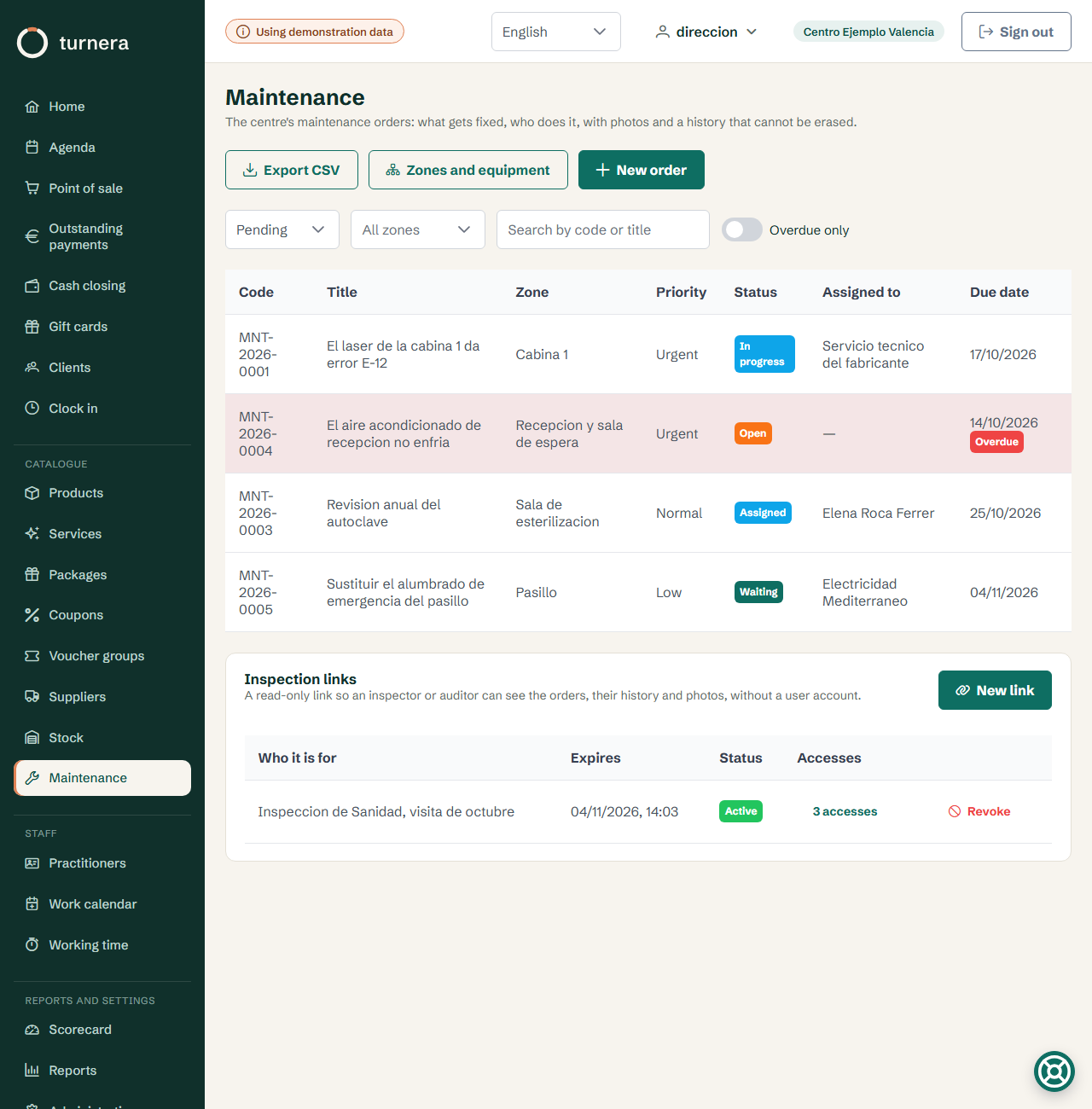
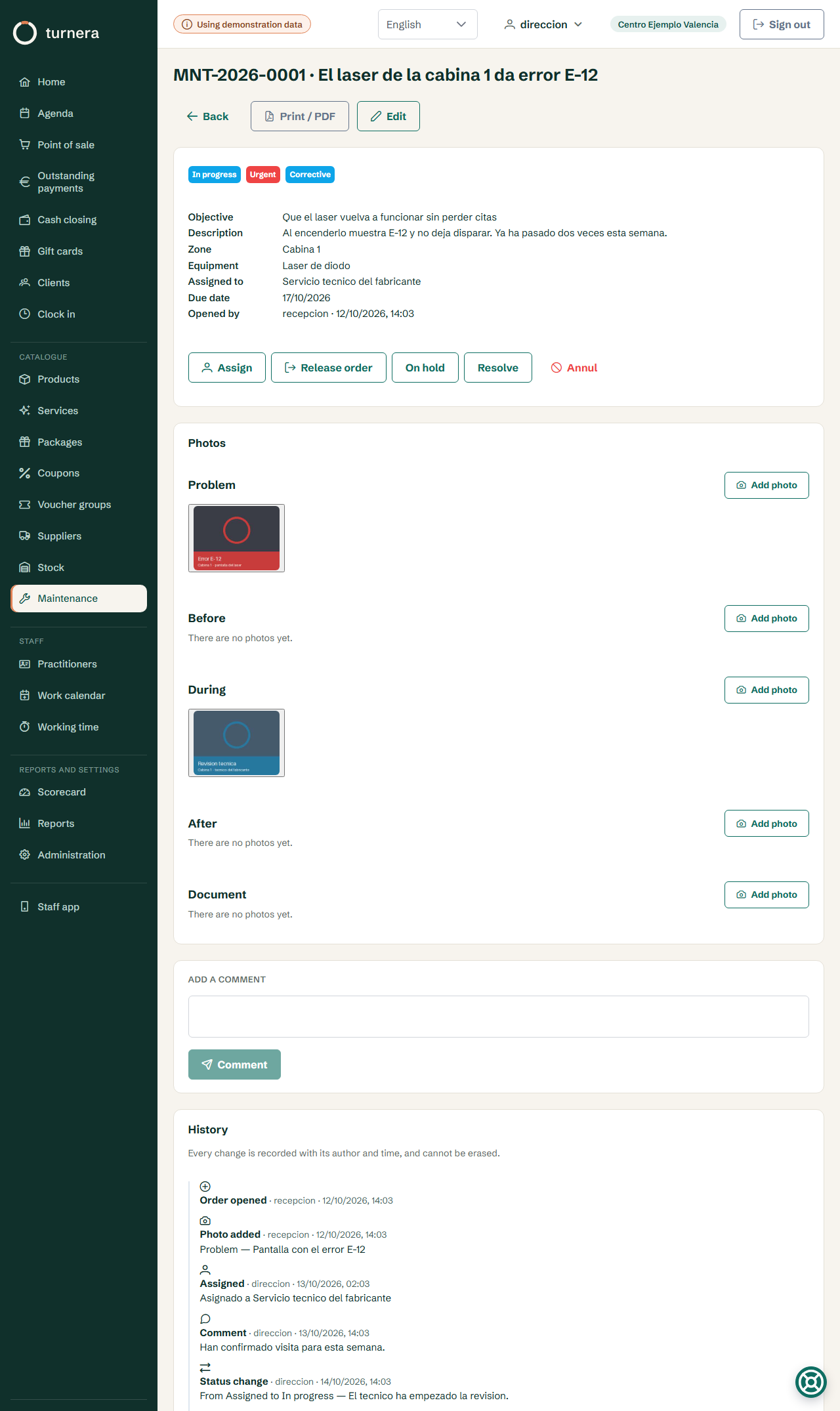
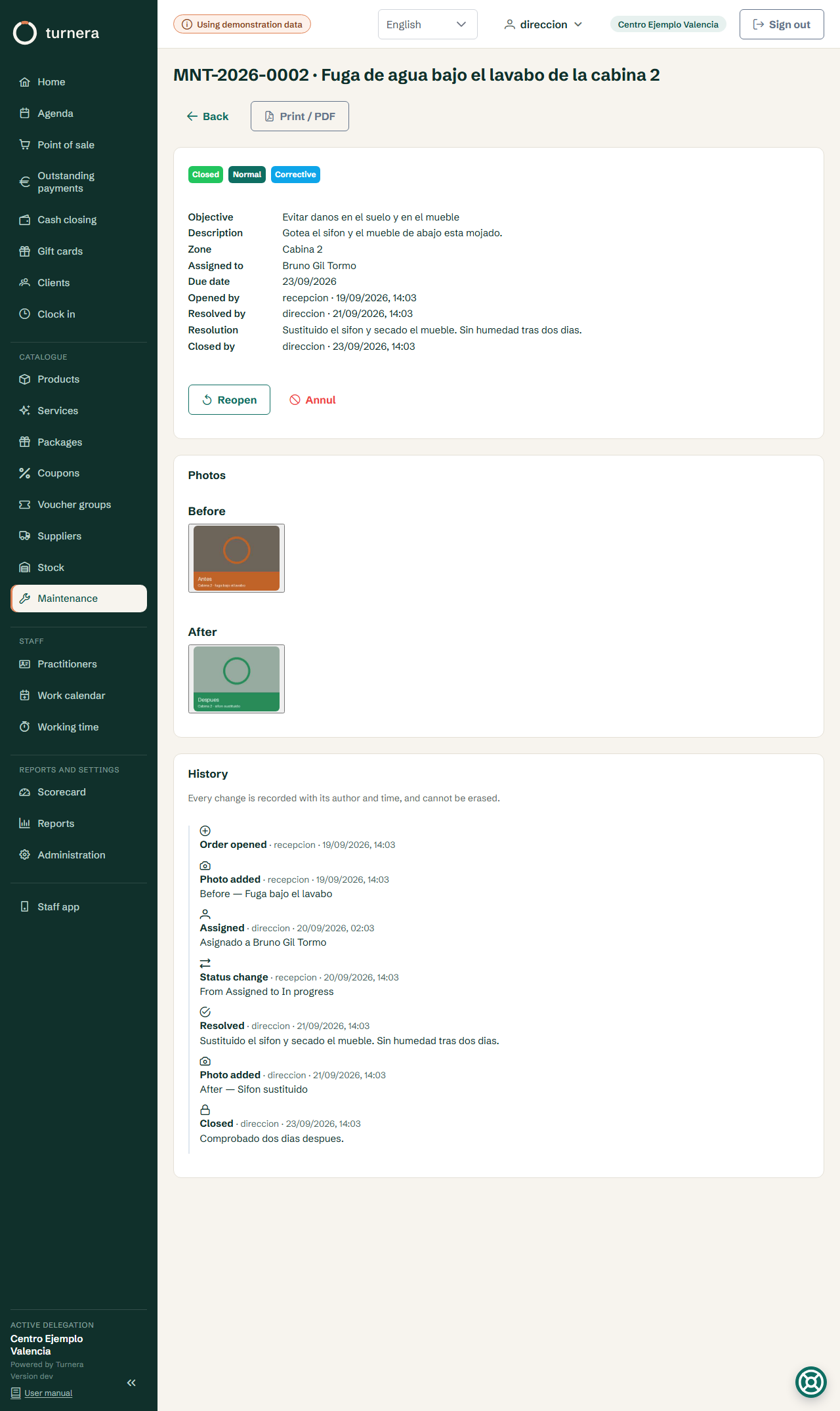
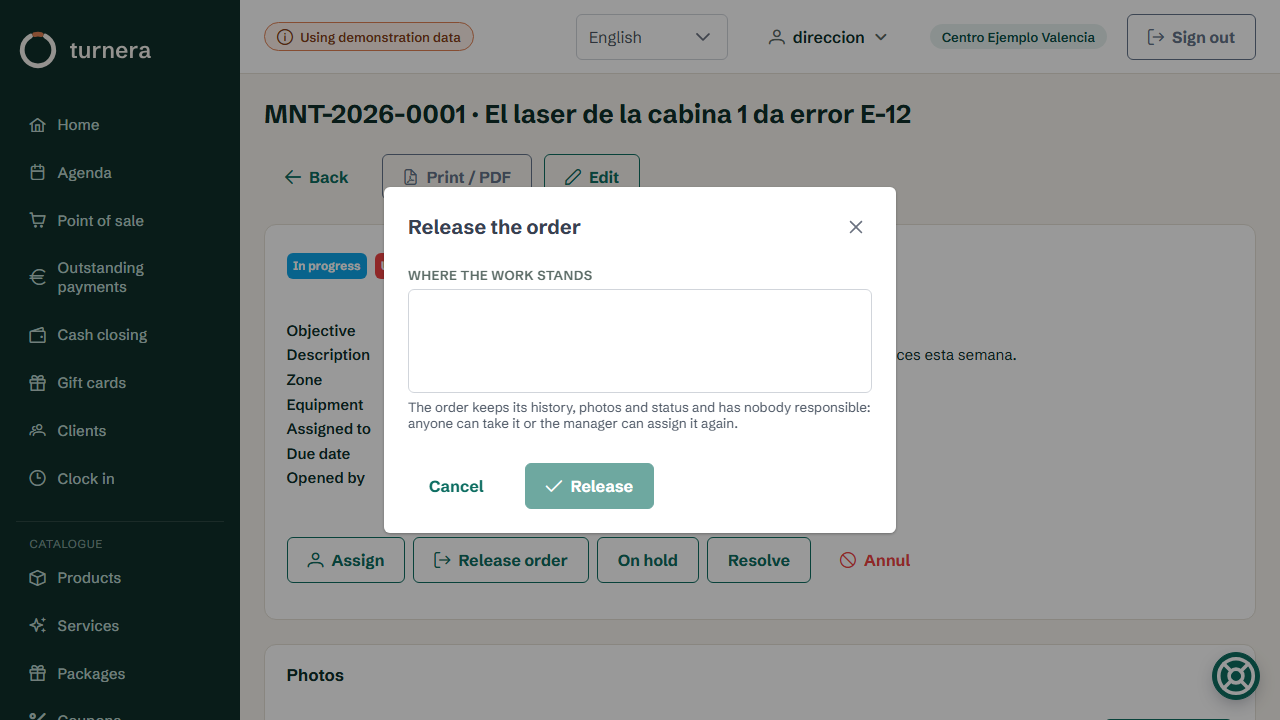
Como se usa o Turnera no dia a dia de um centro: marcar, cobrar e saber o que aconteceu. Está escrito para quem
está ao balcão, não para quem programa.
Pedir ajuda
Se algo não funcionar como deveria, comunique-o a partir da própria aplicação: em baixo, à direita, em
todos os ecrãs, está o botão redondo do salva-vidas. Vê-o quem tem a permissão
Avisar o suporte. De origem só a tem o administrador, e dá-se a quem se quiser em
Administração → Funções: quem se depara com a falha costuma ser quem está ao balcão.
Prima o salva-vidas. Abre-se Comunicar uma ocorrência.
Em O que aconteceu, conte o que estava a fazer, o que esperava que acontecesse e o que aconteceu em vez disso.
Com uma frase como «não funciona» não é possível reproduzir a falha, por isso a aplicação vai pedir-lhe um pouco
mais.
Escolha a urgência: Baixa se pode esperar, Normal se incomoda mas
se consegue trabalhar, Alta se há algo que não se consegue fazer e Bloqueante se o centro está parado.
Se ajudar, anexe uma captura de ecrã ou outra imagem até 5 MB (até cinco; só se aceitam imagens). Ficam guardadas na ocorrência e só a equipa de suporte as vê: evite que na captura de ecrã apareçam dados de clientes.
Indique o seu nome e o e-mail para onde quer que lhe respondamos. O telefone é opcional, para o caso de em
algum momento ser preciso falar consigo.
Prima Enviar. A aplicação dá-lhe o número da ocorrência: guarde-o para o caso de
ter de se referir a ela.
Não precisa de procurar dados técnicos. Com a ocorrência enviamos nós o ecrã em
que estava, o seu utilizador, a versão do Turnera e o último erro que lhe apareceu. Se o aviso de erro trazia uma
referência de oito letras e números, também nos chega: com ela encontramos exatamente o que
aconteceu.
Onde fica a ocorrência. Se puder ver e abrir tickets de suporte (secção 12 ter), abre-se como um ticket de Suporte, o mesmo que Novo ticket: a aplicação dá-lhe o número, do tipo T-41, e um botão Ver em Suporte para acompanhar o seu estado e ler as respostas da equipa. Os dados que enviamos automaticamente (o ecrã, a unidade, o último erro, o telefone que tenha indicado) vão dentro do ticket, e as urgências Alta e Bloqueante marcam-no como Impede-me de trabalhar.
Se não tiver essas permissões, a ocorrência vai por e-mail, como sempre, e a resposta chega ao e-mail que indicou; não aparece no Suporte. O mesmo acontece se, nesse momento, o serviço de tickets não estiver disponível: a ocorrência sai por e-mail e a aplicação di-lo claramente. Se lhe disser que a ocorrência ficou registada mas não foi possível enviar o aviso, e for urgente, escreva-nos para
soporte@devel.es com o número da ocorrência.
É uma dúvida sobre como se faz algo? Provavelmente está neste manual. Abre-se a partir da
própria aplicação com Manual de utilização, em baixo no menu da esquerda, junto à versão, e também
a partir da janela de ocorrências. Aparece no idioma que tiver escolhido no Turnera.
1. Entrar e orientar-se
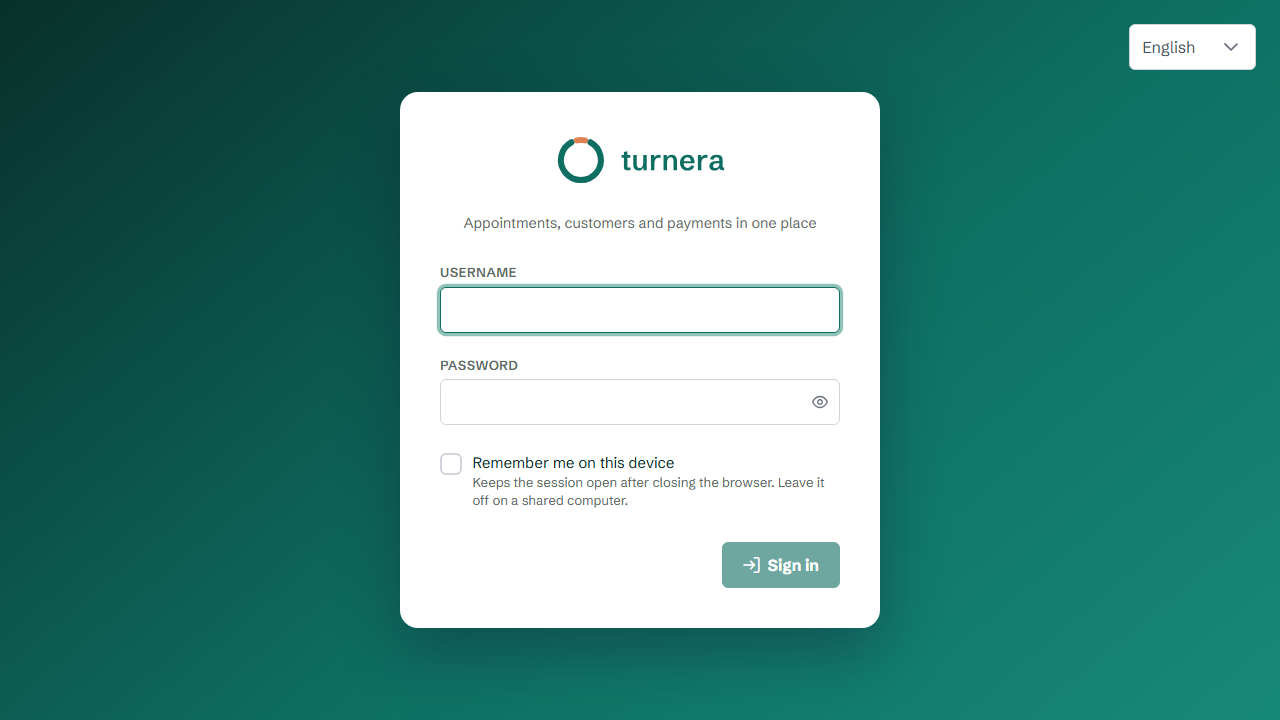
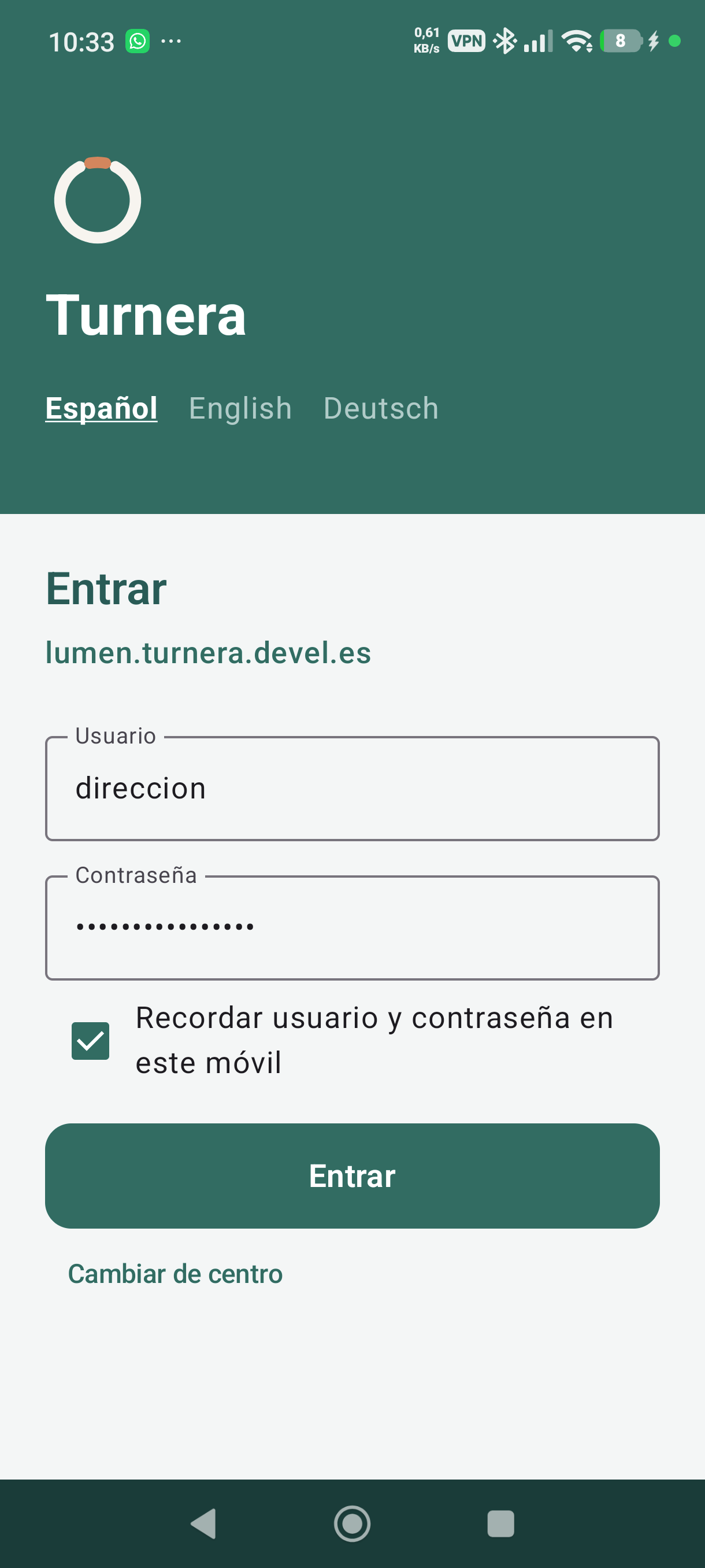
O ecrã de entrada. Cada pessoa entra com o seu utilizador.
O Turnera abre-se no navegador, com o endereço do centro e o utilizador e a palavra-passe que lhe tenham dado.
Não há nada para instalar e funciona da mesma forma no computador do balcão, num tablet ou no telemóvel.
Cada pessoa tem o seu utilizador. Não é burocracia: a aplicação guarda quem fez cada coisa, e
com um utilizador partilhado essa informação deixa de servir para alguma coisa. Além disso, cada utilizador vê apenas o que é seu — a
rececionista não tem de entrar no processo clínico, e o fisioterapeuta não tem de ver a caixa.
Aceitar as condições do serviço
A primeira vez que o centro entra no Turnera, ou quando a DEVEL prepara uma nova versão das condições, a aplicação não abre a agenda: abre o ecrã das condições. Em cima vai o resumo do contratado — a mensalidade com que o centro começa, a faturação, a colocação em funcionamento — e por baixo, em separadores, cada documento completo: o contrato de serviço com os seus anexos, o registo de atividades e a lista de verificação do arranque. Cada um pode ser lido ali mesmo e descarregado.
Quem as aceita é quem administra o centro (o utilizador que gere as preferências do centro): marca cada documento como lido, escreve o seu nome, o seu NIF e o seu cargo, declara que pode representar o centro e carrega em
Aceito. O Turnera guarda quem aceitou, quando, a partir de que endereço e a impressão digital exata de cada texto, e envia uma cópia por email ao centro e à DEVEL. Até esse momento ninguém do centro pode usar o Turnera: os restantes utilizadores veem um aviso de que o administrador tem de aceitar as condições.
Se o centro preferir assinar em papel, a DEVEL envia-lhe os documentos, assina-os e devolve-os; nesse caso o ecrã não aparece. E se mais tarde mudarem as condições ou a tarifa, avisa-se com antecedência e o ecrã volta a aparecer só para a nova versão, ficando a aceite anteriormente guardada no histórico.
O menu da esquerda
O menu e, no fim de tudo, a unidade ativa e a versão que o centro está a usar.
Em cima, sem título, está o que se usa todos os dias: Início, Agenda,
TPV, Valores em dívida e Clientes. Por baixo, agrupado, o que
se configura de vez em quando (catálogo e stock), o que é da equipa em Pessoal (profissionais,
calendário laboral e controlo de assiduidade) e o que apenas se consulta (relatórios e definições).
No computador o menu fica fixo à esquerda mesmo quando se percorre a página, e o botão de baixo recolhe-o para deixar só os ícones. No telemóvel e num tablet na vertical está escondido: abre-se com o botão ☰ no canto superior esquerdo e fecha-se ao escolher uma entrada, ao tocar fora dele ou com a tecla Esc.
Se lhe falta alguma dessas entradas, não é uma falha: é que o seu utilizador não tem essa permissão. Quem
administra o centro pode atribuí-la.
Também pode acontecer que o centro não tenha essa parte do Turnera. Há centros que usam o Turnera apenas para a sua
equipa (calendário laboral, picar o ponto e registo de jornada), sem agenda nem caixa; a esses não aparece o resto,
nem sequer a quem administra o centro. Para acrescentar uma parte, escreva ao suporte.
Em cima no menu está o logótipo do centro, se tiver sido carregado um em Administração → Dados do
centro; se não, o do Turnera.
Alterar a palavra-passe
No menu da sessão, em cima à direita, está Alterar palavra-passe: pede a atual e a
nova. Ao alterá-la, fecham-se todas as outras sessões desse utilizador —a do telemóvel, a do
computador de casa, a que alguém possa ter aberta com a antiga— e só continua dentro quem a alterou.
Altera-se uma palavra-passe porque se suspeita de que outra pessoa a conhece, e isso de nada serviria se a sua sessão continuasse
aberta. O mesmo acontece quando a administração repõe a palavra-passe de alguém ou o desativa. Nos três casos removem-se também os equipamentos registados para entrar com a impressão digital, e é preciso voltar a registá-los.
Entrar com a impressão digital
Se o centro o tiver ativado (Preferências, grupo Entrar na web), no menu da sessão está Entrar com impressão digital, para registar o equipamento e entrar com a impressão digital, o rosto ou o PIN do próprio equipamento, sem escrever a palavra-passe. Para o registar pede-se a palavra-passe atual: assim ninguém pode deixar o seu equipamento na conta de outra pessoa aproveitando uma sessão que ficou aberta. A palavra-passe continua sempre a valer.
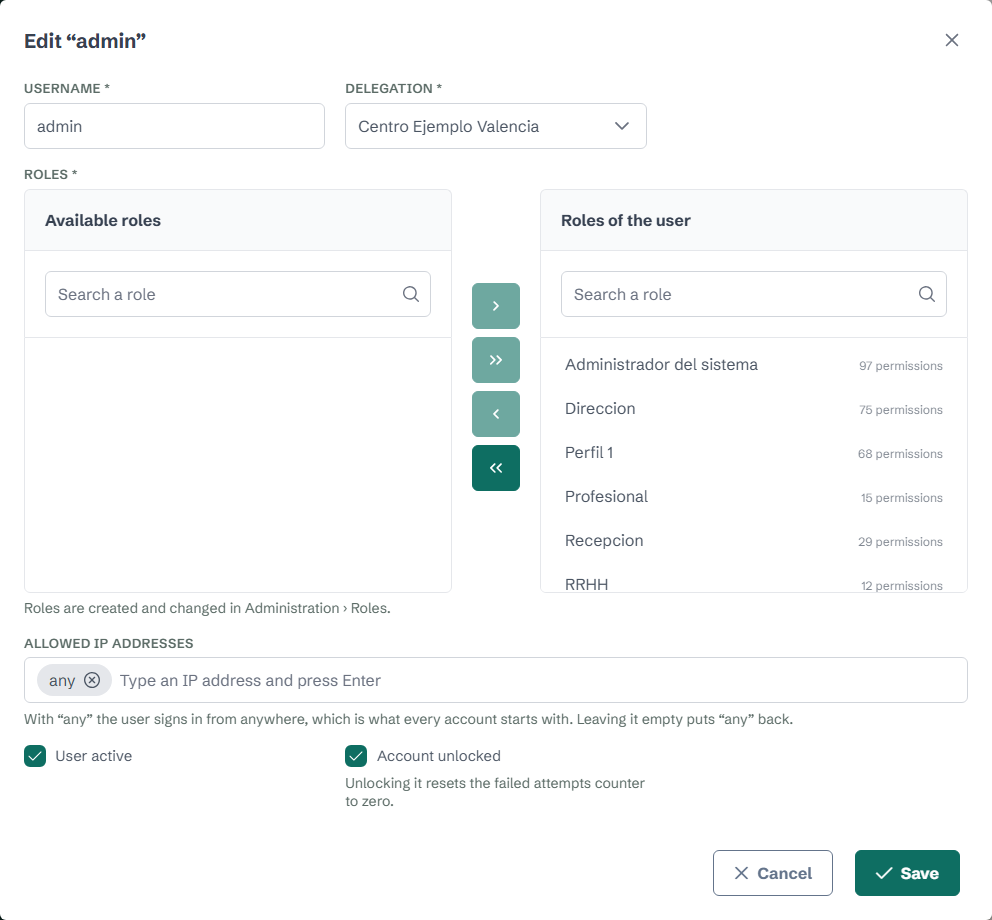
Em Administração → Utilizadores → (um utilizador) vê-se, no fim da ficha, com que equipamentos essa pessoa entra com a impressão digital, e pode remover-se o que não se reconheça ou o de um equipamento perdido. Registar um novo só o pode fazer a própria pessoa, a partir do seu equipamento.
Postos partilhados: entrar com a ficha e o PIN
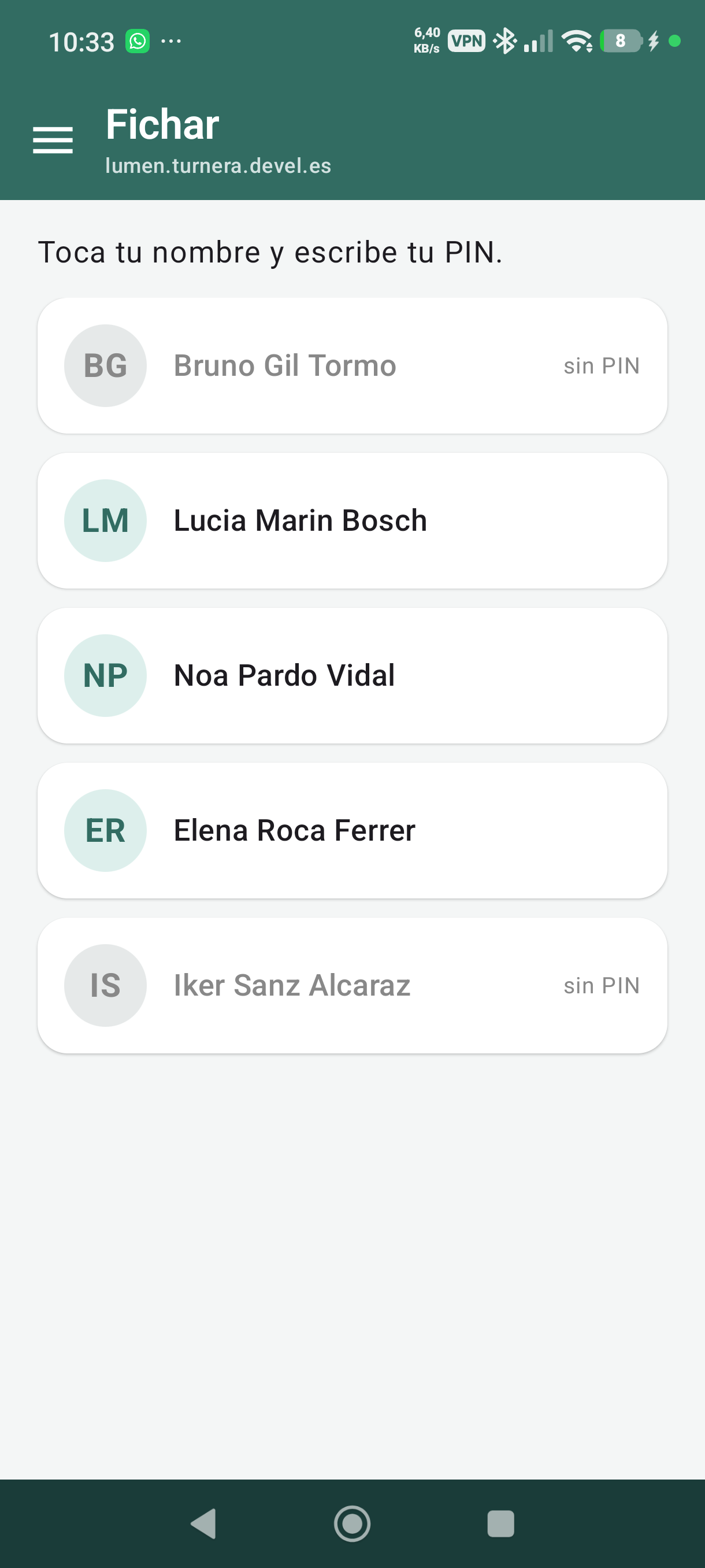
Para os equipamentos que várias pessoas usam ao longo do dia —o tablet de uma cabina, o computador de uma sala— a Turnera pode mostrar no ecrã de entrada uma ficha por profissional: toca-se na própria, escreve-se o PIN e entra-se. Para sair basta o botão Sair de cima, e se o equipamento ficar
três minutos sem uso a sessão fecha-se sozinha e voltam as fichas. É o mesmo PIN do relógio de ponto, com as mesmas tentativas: cinco falhas seguidas bloqueiam-no para as duas coisas, e os RH recebem o aviso de que equipamento foi.
Vem desligado de origem. Liga-se em Administração → Preferências, grupo
Acesso, com Postos partilhados. Enquanto estiver desligado a Turnera funciona como sempre; ao ligá-lo aparece Administração → Equipamentos. Os equipamentos que não sejam registados continuam a entrar com utilizador e palavra-passe.
Registar um equipamento
Em Administração → Equipamentos, Adicionar equipamento: dá-se-lhe um nome («Cabina 1») e o modo Posto partilhado. Sai um código de oito letras e algarismos, por exemplo K7M4-9QXD.
No próprio equipamento, no ecrã de entrada, prime-se Registar este equipamento e escreve-se o código. Não é preciso entrar antes: o código já leva a permissão.
Também o pode fazer quem administra mesmo que não esteja no centro: tira o código de casa e dita-o por telefone a quem estiver à frente do equipamento. O código vale uma só vez e caduca aos 15 minutos; se não se usar a tempo, Novo código dá outro. O equipamento fica na delegação com que se entrou ao registá-lo e mostra as fichas dessa delegação.
Quem aparece nas fichas
Os profissionais ativos dessa delegação que têm um PIN e um utilizador da Turnera associado. O utilizador associa-se em Administração → Utilizadores → (um
utilizador), campo Profissional; um profissional só pode estar associado a um utilizador. Ao entrar com o seu PIN, cada um trabalha com as permissões desse utilizador.
Alterar ou retirar um equipamento
Na lista vê-se o estado de cada equipamento, quando foi usado pela última vez e quem entrou. A partir daí pode-se
mudar-lhe o nome, passar para o modo Normal (continua na lista, mas entra-se com utilizador e palavra-passe) ou revogá-lo: deixa de ser reconhecido e quem estivesse dentro sai na ação seguinte. É o que se deve fazer com um tablet perdido. Um equipamento revogado volta com um código novo, e o mesmo acontece com um a que se tenham apagado os dados do navegador.
Num posto partilhado não se oferece registar a impressão digital: esse equipamento é de todos. A impressão digital é para o telemóvel ou o portátil de cada um (ver Entrar com a impressão digital).
Avisos do Turnera
Por vezes aparece uma faixa no topo, também no ecrã de entrada e no portal de reservas, com um
aviso nosso para todos os centros: que vamos parar alguns minutos para uma atualização, ou que é preciso
entrar em manutenção. Se for vermelha, é urgente. Não se pode fechar e desaparece sozinha quando
deixa de ser necessária.
Enquanto se instala uma versão nova, o aviso diz que durante alguns minutos a aplicação pode interromper-se por um momento e que, quando a instalação terminar, será avisado no mesmo sítio. Então aparece um aviso com o botão Recarregar agora: guarde o que estiver a fazer e recarregue a página para ter a versão nova.
Pesquisar por palavras em qualquer lista
As pesquisas das listas —produtos, pacotes de sessões, serviços, fornecedores, profissionais, grupos de serviços, manutenção, valores em dívida, utilizadores…— funcionam todas da mesma maneira: cada palavra escrita depois de um espaço é mais um filtro. As palavras procuram-se em qualquer ordem e sem importar maiúsculas nem acentos; só aparecem os que cumprem todas as palavras. Com «pacote 3 depi» aparecem os pacotes de 3 sessões de depilação, ainda que o nome diga «Depilação laser · pacote de 3».
Ordenar qualquer lista
Todas as listas —clientes, fornecedores, serviços, produtos, stock, valores em dívida, relatórios…— ordenam-se
premindo o cabeçalho da coluna. Uma vez, de menor para maior ou de A a Z; outra vez, ao
contrário; e à terceira volta à ordem habitual. A seta junto ao título indica por que coluna está ordenada e
em que sentido.
Ordena-se a lista inteira, não apenas a página que se vê: se se ordenarem os clientes por data de registo e se passar
à página dois, continua onde terminou a primeira. O que está vazio —um cliente sem e-mail, um produto sem
marca— vai sempre para o fim, nos dois sentidos, que é onde se procura.
Que versão tenho
No fim do menu da esquerda, por baixo da unidade ativa, está a versão do
Turnera que este centro está a usar. É o primeiro dado que se pede quando algo não funciona, por isso
convém saber onde está antes de precisar dele. Passando o rato por cima, indica também quando foi construída.
Lê-se assim: 2026.9.262-bdc9dd2 é do ano 2026, do mês 9, a alteração número 262 desse mês; o que vem
depois do hífen indica a alteração exata, e é o que convém copiar ao pedir ajuda.
Idiomas
O Turnera fala espanhol, inglês, alemão e português (de Portugal). Cada pessoa escolhe o seu no
seletor de cima e fica guardado; quem não escolhe vê o do centro, que se altera em
Administração → Preferências.
O que se entrega ou se envia a um cliente não sai no idioma de quem prime o botão, mas no
do cliente: na sua ficha, Editar → Idioma. Aí vão os talões, os orçamentos, os
relatórios, os consentimentos, os e-mails do portal de reservas e as ligações de pagamento. Se na ficha constar
O do centro, sai no do centro. Assim, uma fisioterapeuta alemã trabalha com o Turnera em alemão e ao seu
paciente de Valência imprime o talão em espanhol.
O que o próprio centro escreve -- os nomes dos serviços e dos produtos, as notas -- sai tal como foi
escrito. Os consentimentos e o aviso por WhatsApp podem ter o seu texto em cada idioma: explica-se em
Consentimentos noutros idiomas e em
O aviso noutros idiomas.
Recomendar o Turnera
Em cima, junto ao idioma, quem gere o centro vê o botão Recomendar o Turnera. Abre o
código de recomendação do centro -- sempre o mesmo, com o seu nome à frente, como
AURORA-7K2Q -- e a forma de o passar: copiar o código, copiar a ligação para a página do Turnera com o
código já preenchido, ou enviá-lo por WhatsApp ou por e-mail.
Para vós: um mês grátis por cada recurso que o centro recomendado contratar. Se
contratar quatro cabines, quatro meses. Ganham-se quando esse centro paga a sua primeira mensalidade e descontam-se
nas vossas faturas seguintes, até doze meses por ano.
Para o centro recomendado: o primeiro mês é grátis e, se trouxer dados de outro programa, a
migração custa 150 € em vez de 300 €.
No fim da janela vê-se quantos meses o centro ganhou este ano e se há algum recomendado que ainda
não pagou a sua primeira mensalidade. O botão só o vê quem pode alterar as preferências do centro.
Consultar um preço sem entrar no catálogo
Para dar um preço de imediato, sem abrir nenhuma ficha, existe a consulta de preços. Abre-se com
o atalho Alt + P (num Mac, Option + P) a partir de qualquer ecrã, ou com o
botão € de cima, que é o que se usa no telemóvel e no tablet. Prima de novo o atalho para a fechar.
Escreve-se o que se procura -- o nome de um serviço, um pacote de sessões, um pacote ou um produto, por qualquer ordem e com ou sem acentos -- e aparecem o nome e o preço, com IVA incluído. Aparece tudo o que está ativo e tem preço; o que não se quiser oferecer desativa-se ou deixa-se sem preço na sua ficha do catálogo. Um pacote sem preço próprio vale a soma dos seus serviços e produtos. Não se vê mais nada: nem custos, nem IVA, nem stock, nem a ficha.
Quem a vê: quem tiver a permissão Consultar preços. Trazem-na Receção,
Profissional, Direção e a função do módulo Catálogo. Uma função que já existia não a recebe sozinha: marca-se em
Administração → Funções. É o que permite que um profissional dê um preço sem poder entrar nas tarifas.
O que não se guarda: as consultas não deixam rasto.
Início
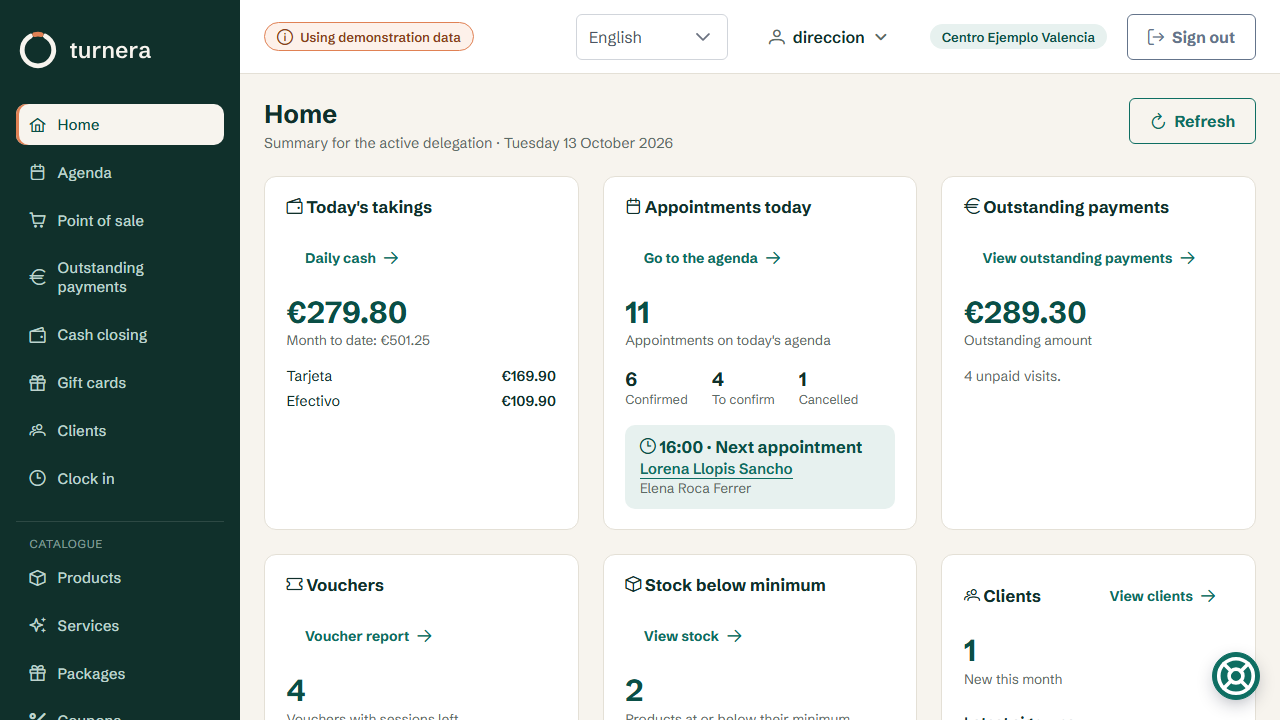
O ecrã de início resume o dia. Cada bloco leva ao ecrã que o explica.
O ecrã de início resume o dia: as marcações que faltam, o que foi cobrado, o que está por
cobrar e os aniversários. Cada bloco é um atalho — prime-se e chega-se ao ecrã que o explica.
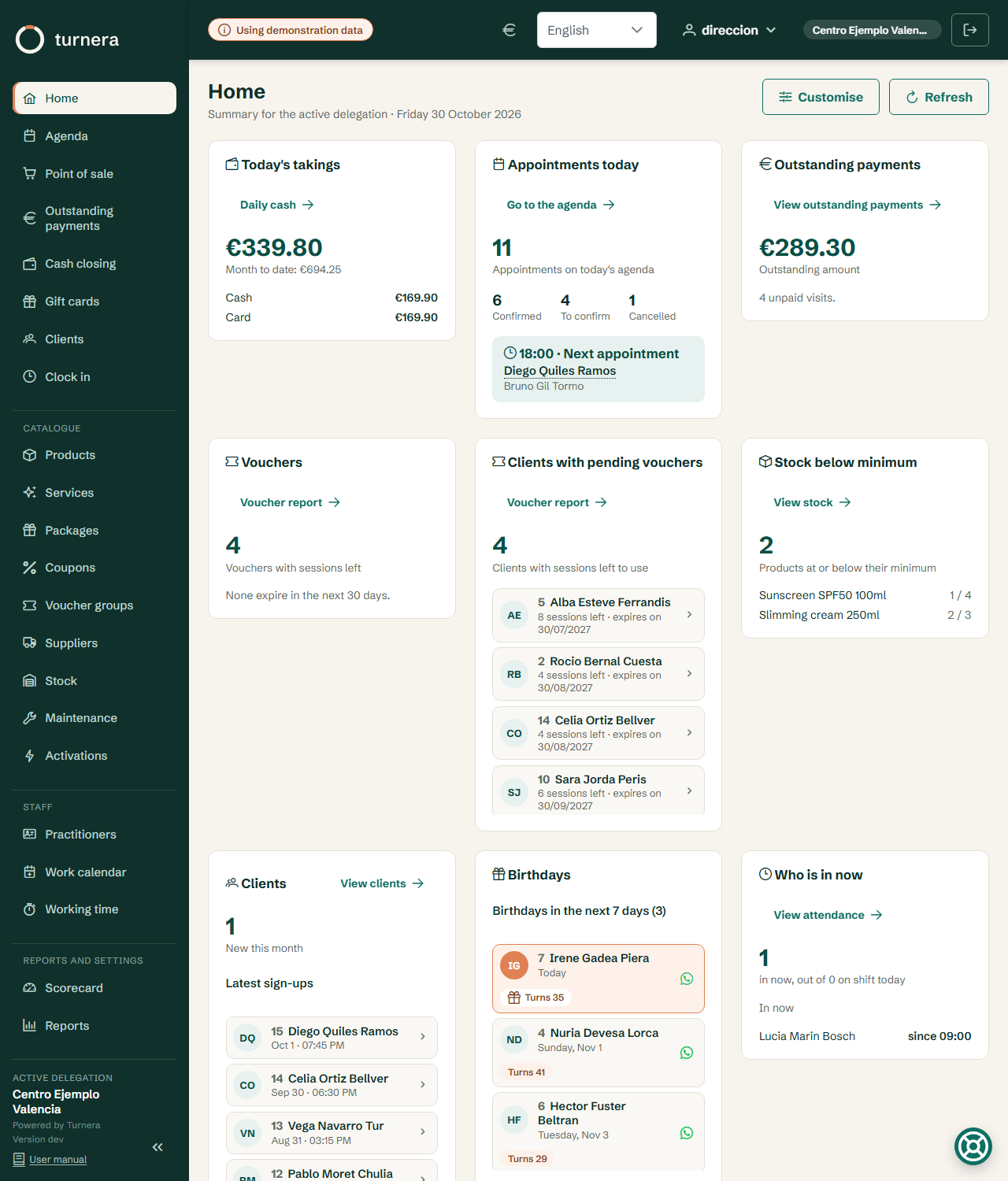
Os clientes e os aniversários são dois cartões diferentes, e cada um tem a sua própria permissão, pelo que se podem dar em separado. O de clientes mostra os cinco últimos registos; clica-se em qualquer ponto da linha e abre-se a ficha. É para o dia a dia: alguém registou um cliente há pouco, é preciso acrescentar-lhe o telefone ou marcar-lhe uma consulta, e procurá-lo pelo apelido que talvez se escreveu mal é o caminho longo.
O de aniversários anos mostra os da semana, com o dia e os anos que cada cliente faz. O de hoje aparece destacado, e a linha também leva à ficha, caso se queira dar os parabéns ou oferecer algo. Por defeito veem-nos a receção e a direção: “Ver os clientes no Início”
e “Ver os aniversários no Início”.
Clientes e aniversários, cada um no seu cartão e com a sua permissão.
O cartão de clientes com vales pendentes diz quantos clientes ainda têm sessões de vale por usar e mostra os dez mais urgentes: primeiro quem tem um vale prestes a caducar, com as sessões que lhe restam e a data. É a lista para ligar antes que se percam, e cada linha abre a ficha do cliente. Vê-o quem pode ver vales ou clientes.
Num centro que usa o pessoal (o calendário laboral e o controlo de assiduidade), o
ecrã de início acrescenta cartões para isso:
Presença agora: quantos profissionais estão dentro, dos que têm turno hoje, e desde
que hora. Por baixo, quem já devia ter picado o ponto e não o fez, com a hora a que
começava o seu turno: quase sempre é um esquecimento, e vê-lo a tempo evita uma lacuna que depois é preciso corrigir.
Férias e baixas: quem está ausente hoje e quem o estará durante a semana, com o
motivo e os dias.
Horas do mês: o trabalhado face ao planeado, as horas fora de turno do mês e quem
mais as acumula. Por baixo, a bolsa de horas do ano: o que falta compensar e quem se aproxima
do limite legal de 80 horas (a partir de 80 %), já o ultrapassou ou recebeu um descanso fora de prazo.
Os cartões de presença e de horas vê-os quem pode consultar os registos de ponto; o de férias e baixas, quem
pode ver os calendários laborais. Se no centro ainda não se planeou ninguém nem se picou o ponto, não
aparecem.
Personalizar o Início
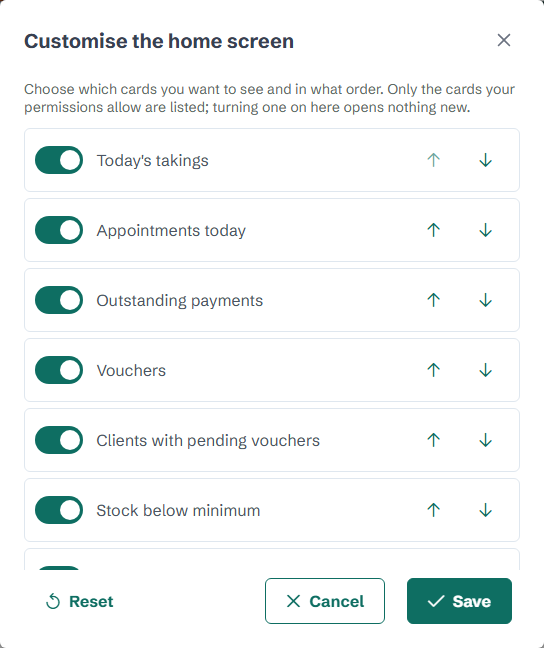
Nem toda a gente quer ver o mesmo ao entrar: a quem está ao balcão sobra a caixa e falta espaço para as cobranças pendentes. O botão Personalizar, em cima à direita, abre a lista de cartões que essa pessoa pode ver e permite desligar os que não quer e ordená-los com as setas, uma linha para cima ou para baixo de cada vez. Não é preciso arrastar nada. A escolha fica guardada para esse utilizador, em qualquer equipamento a partir do qual entre, e Repor volta ao Início de sempre.
Personalizar o Início: desliga-se o que não faz falta e ordena-se com as setas.
O que decide quais os cartões oferecidos são as permissões: aqui não se pode ligar um cartão que a função não deixa ver, e se mais tarde a função perder uma permissão, o seu cartão desaparece sozinho. Ao contrário também: quem nunca personalizou o Início vê, sem tocar em nada, cada cartão novo que as suas permissões lhe derem. A caixa do dia tem a sua própria permissão, «Ver a caixa no Início», separada de cobrar no TPV, para a poder retirar a uma função sem a impedir de cobrar.
2. A agenda
Menu → Agenda
É o ecrã onde se passa o dia. Pode ver-se de três maneiras, e o botão de cima à esquerda
alterna entre elas:
Vista
Uma coluna por
Para que serve
Dia por profissional
Cada profissional
A de sempre: quem atende quem hoje. É a que aparece ao entrar.
Dia por cabine
Cada cabine, campo ou sala
Quando o que se distribui é o espaço e não a pessoa.
Semana por profissional
Cada dia da semana
Para marcar a alguém que pergunta «o que têm na próxima semana?».
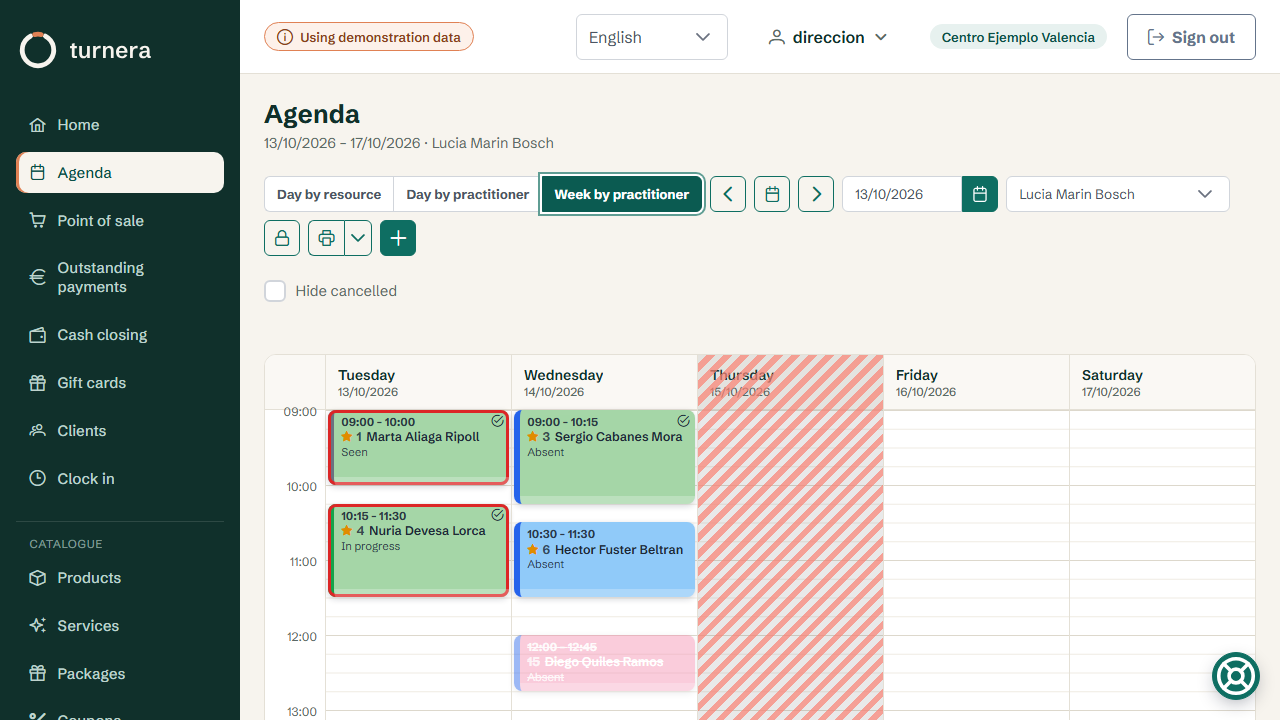
A semana de um profissional. O dia riscado é um período bloqueado: aqui, um feriado.
A vista escolhida fica guardada: ao voltar amanhã estará como a deixou.
Os botões do cabeçalho são apenas um ícone, para que a agenda tenha espaço: as setas e o
calendário para ir de um dia a outro e voltar a hoje, o cadeado para bloquear um período, a impressora para
imprimir, as pessoas para a lista de espera e o + para a nova
marcação. Ao passar o rato por cima, cada um diz o que faz.
A linha da hora
Uma linha tracejada vermelha cruza a agenda à hora atual, com a hora escrita à
esquerda. Tudo o que fica acima já passou; a marcação que a linha atravessa é a que deveria
estar a ser atendida agora mesmo. Move-se sozinha, sem recarregar.
Só aparece quando a agenda está no dia de hoje —na vista de semana, apenas sobre a coluna de hoje— e
dentro do horário que a grelha mostra. Se olhar para a próxima segunda-feira não há linha, porque não há nada
para assinalar.
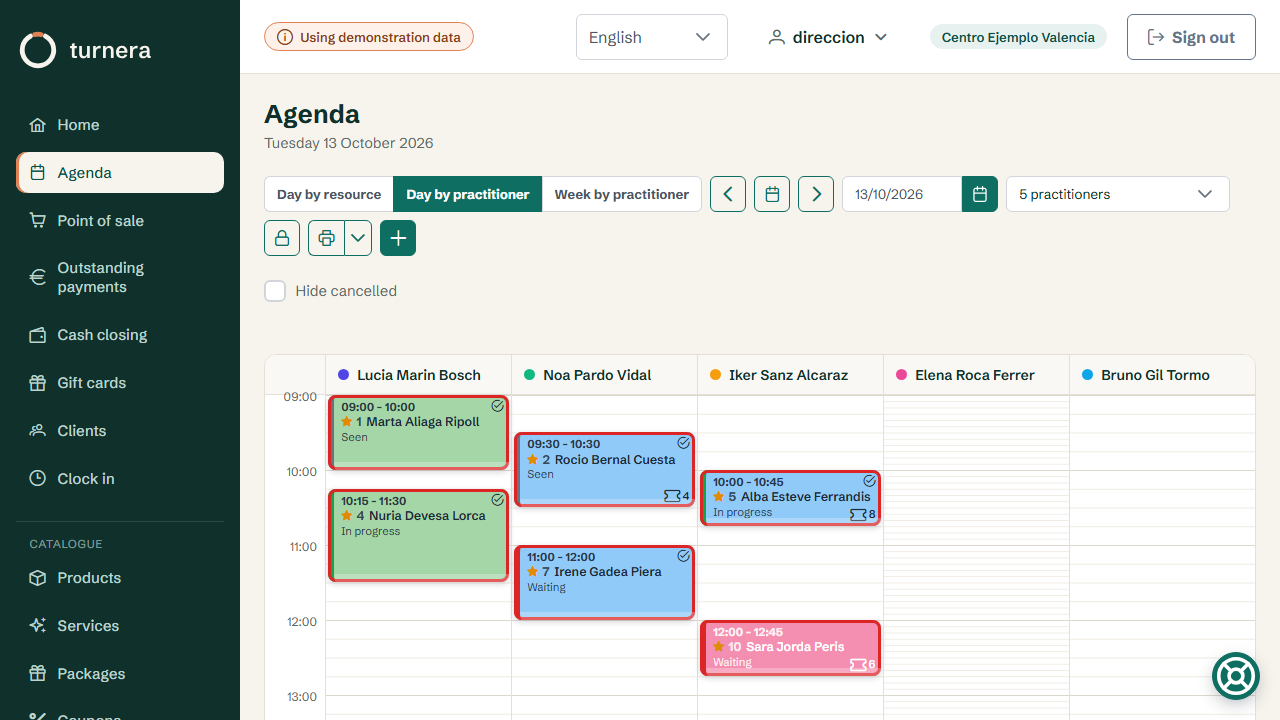
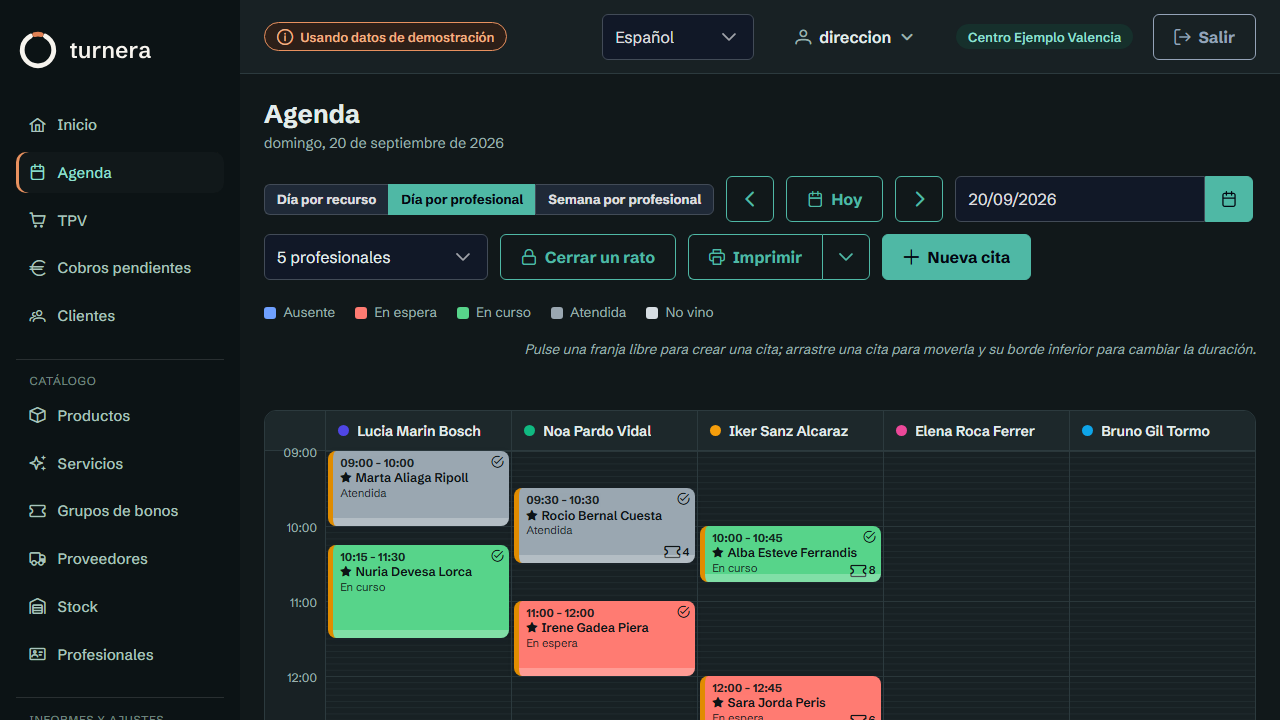
A agenda do dia, uma coluna por profissional. A barra laranja e a estrela assinalam uma primeira visita.
A hora de início de um espaço
Quando os intervalos da agenda são de menos de uma hora e se passa o rato por um espaço livre, aparece a sua hora de início, para saber a que horas ficaria a marcação se a pusermos aí. A receção vê as mesmas horas da agenda que o resto da equipa.
Marcar, mover e anular marcações
Marcar uma consulta: prima o espaço livre onde quer que fique. Abre-se a ficha com a hora
e o profissional já preenchidos; só falta o cliente e o serviço.
Abrir uma marcação: prima-a.
Dias passados: pode ir-se a qualquer dia anterior para o ver, abrir as suas marcações,
cobrá-las ou assinalar quem não veio. O que não se pode é marcar uma nova nem levar uma para um dia
anterior a hoje: a agenda avisa ao premir um espaço, e o calendário da marcação não deixa escolher esses
dias. Fazê-lo exige a permissão «Marcar em dias passados», que de fábrica tem apenas o
administrador. Hoje pode marcar-se a qualquer hora, também a uma que já passou: registar
às dez e vinte a das dez é o normal ao balcão.
Levá-la para outro dia: abra-a e prima Cortar. Em cima na agenda aparece uma barra
com a marcação que está a mover, e o cartão fica atenuado no seu lugar. Vá ao dia que quiser, prima o
espaço livre e confirme com Colar: a marcação move-se inteira, com os seus serviços, comentários e pacote de sessões, e
se o espaço estiver ocupado avisa-o e pode escolher outro. Enquanto não a colar, nada mudou: com
Cancelar ou a tecla Escape fica como estava. Ao colá-la, a agenda oferece
Avisar por WhatsApp para comunicar ao cliente o novo dia.
O que se pode mover: uma marcação que muda de dia volta a ficar Ausente e por confirmar,
porque o que se sabia era do dia anterior. Uma marcação em curso pode mudar de hora ou de cabine
nesse mesmo dia, mas não passar para outro: se for interrompida, fecha-se como corresponde e dá-se uma nova. Uma
marcação cobrada ou anulada não se move: conta o que aconteceu nesse dia. Uma atendida ou de alguém que
não veio só a move quem tem a permissão «Mover marcações atendidas», que de fábrica
tem o administrador: serve para a que foi assinalada por engano ou a da cliente que não veio e liga para
a mudar. Sem a permissão não aparece Cortar, e se se tentar arrastá-la, a agenda diz que permissão
é necessária.
Movê-la: arraste-a. Se a largar noutra coluna, muda também de profissional ou de
cabine, conforme a vista em que estiver.
Alterar a duração: arraste a margem de baixo.
Anulá-la: abra-a, prima Anular e indique quem a anula: o
cliente, o centro (o profissional não pode, a cabine ou o campo não está disponível, uma avaria) ou uma
causa externa (a chuva num campo descoberto, um corte de eletricidade). É obrigatório, porque só o que o cliente anula conta no seu histórico e nas marcações perdidas. Pode ainda escrever o motivo pelas suas palavras, que fica nos comentários da marcação. Fica também registado quem a anulou e com que função (por exemplo, ana (Receção)), com o dia e a hora: a ficha da marcação anulada di-lo numa linha. Se a anula o cliente a partir do portal de reservas, consta Portal de reservas, sem função. As anuladas antes de existir este dado não o têm e não se inventa.
Uma marcação já cobrada só a anula quem tem a permissão «Anular marcações já
cobradas», que de fábrica tem apenas o administrador. Para os outros, Anular aparece desligado
e, ao passar o rato, diz porquê. Anulá-la não devolve o dinheiro: para isso existe
reembolsar o talão. Pelo portal de reservas, o cliente também não pode anular
uma marcação que já pagou: tem de ligar para o centro.
Retirar uma marcação feita por engano: nos 15 minutos seguintes à sua criação,
ao anulá-la aparece uma quarta opção, Criada por engano. A marcação desaparece da agenda e não conta em nenhum relatório, porque nunca chegou a ser uma reserva. Passado esse tempo já não se oferece: é uma anulação de alguém, e é preciso dizer de quem. Embora desapareça da agenda, também fica registado quem a retirou e com que função, e quem tem a permissão Relatório de marcações vê-a com o botão Anulações no cabeçalho da agenda, que leva ao relatório de anulações com as criadas por engano nos últimos 30 dias.
Retirar as anuladas da vista: assinale Ocultar canceladas, por baixo do
cabeçalho. A agenda recorda a opção, por isso da próxima vez encontrá-la-á como a deixou.
Não é preciso recarregar. O que se altera noutro posto, o que os clientes reservam pela
internet e o que entra a partir de um programa ligado aparece sozinho na agenda que tiver aberta. Uma marcação nova
do dia que está a ver pisca um momento para que a veja, sem mover o ecrã do sítio onde o tinha.
O que cada um pode fazer na agenda depende das suas permissões. Quem não pode marcar vê a
agenda inteira, mas não lhe aparece o botão de nova marcação, premir um espaço livre não faz nada e as marcações não
se arrastam nem se esticam: ao premir uma, abre-se para a ler, sem botão de guardar. Os botões de bloquear um
período, lista de espera e imprimir só aparecem a quem tem a sua permissão; o de lista de espera, além disso, só se
o centro a tiver ligada. Dentro de uma marcação, Anular,
Cobrar e WhatsApp veem-se sempre, mas desligados para quem não os pode usar; ao passar o
rato por cima diz porquê.
A janela da marcação pode ser afastada. Arrasta-se pelo título para ver a parte da
agenda que tapa enquanto se regista ou se altera. Um clique fora dela não a fecha, para não perder o que se
estava a escrever: fecha-se com o X, com Fechar ou com a tecla Escape.
Cobrar guarda primeiro o que tenha sido alterado na
marcação —um serviço acrescentado, por exemplo— e depois leva ao TPV. E se a partir da marcação se abre a ficha do cliente,
o seu Voltar volta à marcação aberta, não à lista de clientes.
O serviço define a duração. Uma marcação nova arranca com a duração em 0 minutos e os serviços que se lhe acrescentam vão-na somando. Se se guarda sem serviços e sem mexer na duração, a marcação fica com o passo mínimo do centro (a Duração mínima de uma marcação). Ao escolher os serviços da marcação, a duração ajusta-se sozinha ao que somam, arredondando para cima ao passo dessa cabine: dois serviços de vinte minutos numa cabine que avança de quinze em quinze ocupam quarenta e cinco, não quarenta. Assim que tocar no seletor de duração manualmente, passa a mandar o utilizador e deixamos de lhe mexer. Numa marcação que já existe também não se recalcula nada: a sua duração é a que tem.
Os serviços, em duas listas. À esquerda estão os Disponíveis, com o código
abreviado à frente e um campo de pesquisa que encontra por nome ou por código; à direita, os que a marcação inclui, apenas
com o nome e os minutos, e em cima quantos são e quanto somam. Um clique seleciona um serviço e as setas do
meio passam-no de uma lista para a outra; com duplo clique (ou a tecla Enter) passa diretamente. Os pacotes de sessões não aparecem na
marcação: um pacote de sessões vende-se no TPV, não é um tratamento que se dê numa cabine.
Seleção rápida por código. O botão Rápida, no cabeçalho dos disponíveis, abre
todos os códigos abreviados da tarifa à vista —HMBS, AXIL…— para escolher dois ou três
seguidos, e ao aceitar acrescentam-se à marcação. Cada código é um só serviço. O código define-se em
Catálogo → Serviços, na ficha de cada um (Código abreviado: letras e algarismos, e não pode
repetir-se). Na lista da marcação já não aparece: serve para encontrar o serviço, não para o ler.
Anular não se desfaz. Uma marcação anulada fica à vista, riscada — e o seu espaço volta a
ficar livre para marcar por cima, ou retira-se da vista com Ocultar canceladas —, mas não se pode
recuperar: é preciso criá-la de novo. E assinalar alguém como Não veio também anula a marcação, por isso
não o use para «ainda não chegou».
Se tentar marcar duas consultas ao mesmo tempo na mesma cabine ou com o mesmo profissional, a aplicação não deixa e
diz-lhe com qual choca. É a única coisa que realmente impede: o resto são avisos.
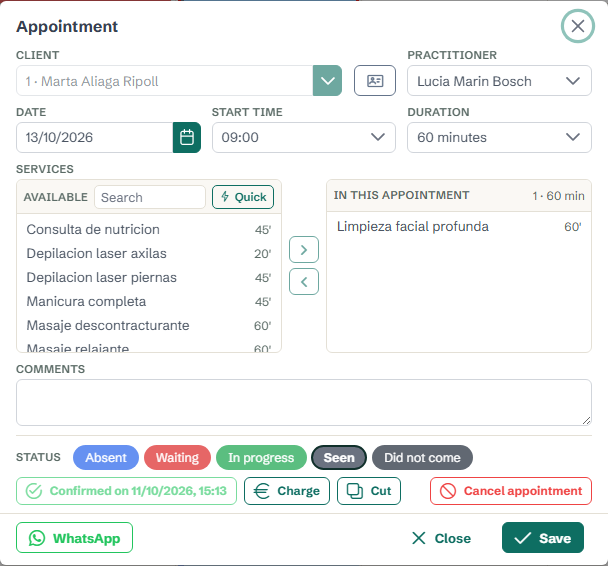
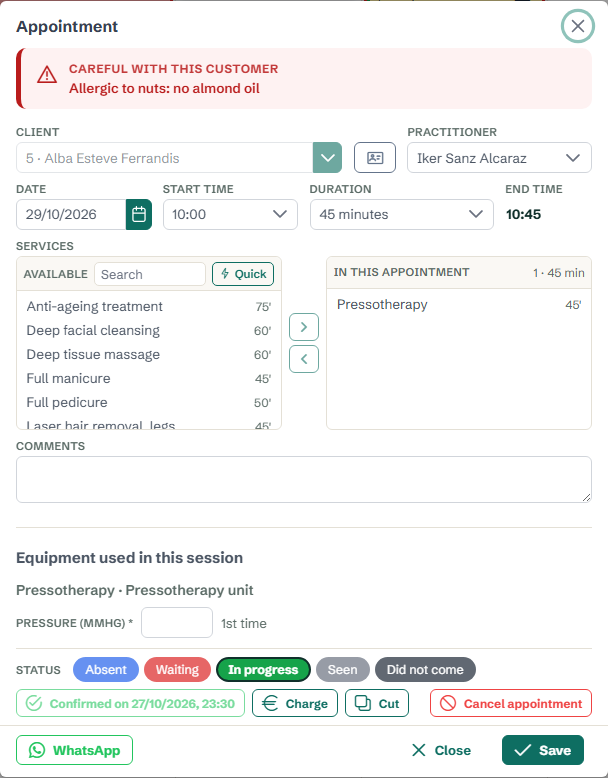
A ficha de uma marcação. Em baixo, o estado, confirmar, cobrar e anular.
Ir para outro ecrã e voltar à consulta
Com uma consulta aberta pode ir-se à ficha do cliente carregando no seu nome, por exemplo para ver as notas ou o histórico antes de começar. Enquanto se está fora da agenda aparece, em baixo à direita e mesmo por cima do botão de ajuda, um ícone de calendário: Voltar à marcação. Carrega-se e a consulta abre-se de novo, no seu dia, tal como ficou. O ícone desaparece sozinho ao chegar à agenda; no TPV não aparece porque ali já existe um botão para o mesmo.
O ícone de calendário, em baixo à direita, volta à consulta que estava aberta.
Aulas: marcações com várias vagas
Uma aula de ténis, de pilates ou um grupo de pressoterapia são uma só marcação com vários clientes. Para que uma marcação admita mais do que um são precisas duas coisas: que o espaço tenha lugar para eles (Administração → Cabines → (uma) → Capacidade) e que o serviço tenha vagas (Catálogo → Serviços, campo Vagas). Manda o número mais pequeno dos dois: um serviço de duas vagas numa cabine de uma continua a ser de uma.
Inscrever. Ao abrir uma marcação já guardada que admite vários, aparece, por baixo dos comentários, a lista de quem vem. Procura-se o cliente e carrega-se em Inscrever, até preencher as vagas. O primeiro é quem tinha a marcação.
Quem veio. Cada pessoa tem o seu estado no seu menu: Inscrito, Veio,
Não veio ou Cancelou a inscrição. Por isso nestas marcações não aparecem os botões de estado da marcação inteira: diriam o mesmo duas vezes.
Cobrar. Cada pessoa paga o seu com o botão Cobrar da sua linha, que abre o TPV com ela e com os serviços da aula. Cobrada, a sua linha diz Cobrada e já não se lhe pode voltar a cobrar, retirar da lista nem mudar o estado. No TPV, em cima, em Por cobrar, aparece um a um quem veio e ainda não pagou.
Se o que se quer é atender várias pessoas seguidas —serviços de cinco minutos, uma às 10:00 e outra às 10:10— não é preciso nada disto: basta baixar o passo da agenda dessa cabine (ver O passo de cada cabine, em Administração) e dar uma marcação a cada uma.
Marcações que se repetem
Para o cliente que vem todas as terças, a aula de cada segunda e quinta ou a revisão do dia 1 de cada mês,
não é preciso registar as marcações uma a uma. Ao dar uma marcação nova, assinale Repete-se e escolha:
Todos os dias, todas as semanas (e que dias: segunda e quinta, por exemplo) ou
todos os meses (e que dias do mês: o 1 e o 15, por exemplo). Os meses que não têm esse dia —um
31 em novembro— são saltados.
Até quando: até um dia ou um número de vezes. No máximo, um ano a partir da primeira.
Todas ficam à mesma hora, com o mesmo profissional, a mesma cabine, os mesmos serviços e os mesmos
comentários que a primeira. Ao premir Ver os dias a agenda mostra a lista de datas antes
de guardar o que quer que seja: quais cabem e, das que não cabem, porquê —já há outra marcação a essa hora, é feriado, o
profissional não trabalha nesse dia…—. Ao confirmar, registam-se as que cabem e as outras são saltadas: nunca se põe uma
por cima de outra. As que foram saltadas ficam indicadas no aviso, para as ver manualmente se for preciso.
Na agenda, as marcações de uma série têm um ícone de setas em círculo junto ao nome, e ao
abri-las diz-se em cima. Cada uma é uma marcação normal: confirma-se, cobra-se e assinala-se em separado.
Alterar uma: ao guardar, a agenda pergunta se a alteração é só para esta ou para
esta e as seguintes. As seguintes mantêm o seu dia e assumem a nova hora, a duração, o profissional,
os serviços e os comentários. As já cobradas não se alteram, e se em algum dia a alteração não couber, essa
fica como estava: o aviso indica quais os dias.
Anular: ao anular uma marcação de uma série aparecem dois botões, Cancelar só esta e
Esta e as seguintes. As anteriores nunca se alteram, e as já cobradas também não: essas anulam-se
uma a uma, com a respetiva permissão.
O que diz cada cartão
O fundo do cartão é a categoria do serviço —laser, cabine, medicina…—, a do seu
primeiro serviço quando tem vários. A agenda não tem legenda de cores: quem trabalha com ela aprende-as
depressa, e esta secção fica para as consultar. Uma marcação sem serviço aparece a cinzento. Cada categoria traz uma cor de fábrica, que se altera em Catálogo →
Serviços → Cores da agenda: escolhe-se o tom, vê-se uma amostra do cartão e prime-se
Guardar. Um serviço concreto pode ter a sua própria cor, que se sobrepõe ao da sua
categoria: escolhe-se na sua ficha, em Cor na agenda, e Usar a da categoria devolve-o
ao habitual.
O estado da marcação é a barra do lado esquerdo — a aguardar, em curso, atendida, não
veio —, com as cores habituais. Com o
tema escuro os mesmos estados pintam-se mais claros, e o de «não veio», que sobre fundo
claro é quase preto, passa a ser quase branco. À frente do nome vai o número de cliente.
Uma marcação rodeada de vermelho já terminou e não passou pela caixa. No fim do dia não
deveria ficar nenhuma: ou se cobra, ou se assinala que não veio. As anuladas não se assinalam. Acima da cor
há ainda estes sinais:
Sinal
O que significa
Estrela laranja junto ao nome
Primeira visita dessa pessoa ao centro. Não é uma marca que alguém tenha de pôr:
calcula-se sozinha, verificando se tem alguma marcação anterior.
Ícone de vale com um número, em baixo à direita
O cliente tem um pacote de sessões, e esse número são as sessões que lhe restam. Passe o rato por cima
e aparece, por cima da agenda, de que pacote de sessões é cada uma, quantas restam e quando expira; a laranja, se
expira em menos de um mês. Desaparece ao tirar o rato do ícone.
Contorno tracejado e uma etiqueta escura junto à hora: WEB ou o nome de
um programa
A marcação não foi feita no centro.WEB: foi reservada pelo cliente no
portal de reservas. Com o nome de um programa: entrou a partir dele, através de uma
integração. Ao abri-la, também aparece indicado logo no topo.
Lista de espera
Agenda → Lista de espera
Vem desligada. Utiliza-se pouco, e um botão que quase ninguém prime atrapalha no ecrã mais
consultado. Quem a quiser, ativa-a em Administração → Preferências → Agenda, com Usar a lista de
espera. Desativá-la apenas a esconde: o que estiver registado mantém-se, para o caso de voltar a ligá-la.
Alguém pede uma hora que já está ocupada. Em vez de a apontar num papel, regista-se na lista de espera
desse dia: quem é, o que queria fazer, o intervalo que lhe convinha e o que for preciso saber ao
ligar-lhe. O botão da agenda mostra, à frente, quantas pessoas esperam no dia que está a ver.
Ao anular uma marcação, o ecrã avisa: «há duas pessoas em lista de espera para este dia».
Quem anula decide a quem liga — a lista segue a ordem de chegada —, e ao marcar-lhe hora a pessoa
é retirada da lista.
O Turnera não liga nem escreve a ninguém. É de propósito: avisar sozinho, o primeiro e com
um prazo para responder, é uma funcionalidade inteira —com a sua fila, as suas repetições e o seu «que
acontece se responderem dois»— e merece ser feita com o uso real à frente. O normal é a lista ter dois
nomes e resolver-se com um telefonema.
O telefone só aparece na lista a quem tem a permissão de dados de contacto do cliente,
tal como na ficha. E retirar alguém não apaga nada: a linha fica com quem a retirou e quando, para se
poder dizer amanhã a quem se ligou e a quem não.
Bloquear períodos da agenda
Agenda → Bloquear um período
Um feriado, umas férias, uma cabine em manutenção ou um aparelho avariado. Escolhe-se o dia, o intervalo, o que é
afetado — todo o centro, uma cabine ou uma pessoa — e o motivo.
O período bloqueado aparece riscado na grelha, com o motivo escrito por cima. O motivo não é
obrigatório mas compensa preenchê-lo: dentro de duas semanas ninguém se vai lembrar porque é que
essa quinta-feira está bloqueada, e acaba num telefonema.
Se já houver marcações nesse período, é avisado antes de bloquear: «Há 2 marcações nesse período». É
apenas um aviso. Bloquear não cancela nem move nenhuma marcação; falar com esses clientes continua a ser consigo. As marcações
canceladas não contam, e uma marcação que termina mesmo quando o bloqueio começa também não.
Se se enganar, reabre-se. Cada período bloqueado manualmente tem um cadeado aberto no canto: prima-o,
confirme, e o período volta a ficar livre. As marcações não mudam. O cadeado só o vê quem pode bloquear
períodos, e não aparece no que o calendário laboral marca (férias, feriados ou fora de turno), que se altera
aí.
Um período para uma pessoa também pode ser descontado das suas horas. É o que se usa
para uma refeição fora de horas ou um assunto pessoal. Se quem bloqueia tem a permissão de escrita do calendário
laboral (RH ou Direção) e a pessoa tem calendário laboral nesse ano, ao escolhê-la aparece
Descontar das horas, desmarcada por predefinição. Sem marcar, o período
fica como aviso informativo no calendário laboral da pessoa e não desconta nada. Marcado, o que o período tape do seu
turno deixa de contar como horas planeadas, desde o momento em que se bloqueia e ainda que ninguém tenha picado o
ponto: o calendário laboral mostra essas horas a menos face à convenção. Se a pessoa ficar com o ponto picado durante
o período, também se desconta das suas horas normais o que coincidir entre o registado, o período e o seu turno;
se picar a saída, essas horas já não estavam registadas. Em ambos os casos o trabalhado e o planeado baixam o
mesmo. Não é preciso PIN nem há mínimo, e as horas não se recuperam sozinhas. Reabrir o período também retira
o desconto; num ano fechado não é possível.
Um bloqueio pode repetir-se todos os dias. Marque Repetir todos os dias e escolha Até ao
dia: bloqueia-se o mesmo período todos os dias até esse, inclusive, no máximo um ano. Se algum desses
dias já tiver marcações nesse período, o aviso indica quais antes de bloquear; as marcações não são alteradas. Cada dia
fica como um bloqueio independente: move-se ou reabre-se um sem mexer nos outros. Se marcar Descontar das
horas, desconta-se em cada um dos dias, e se em algum não for possível (sem calendário nesse ano, ou com
o ano fechado) não se bloqueia nenhum.
Um período bloqueado move-se como uma marcação. Pegue nele pela pega do canto, junto ao cadeado, e
arraste-o para outra hora; ou estique a patilha do bordo inferior para alterar a duração. Pode levá-lo para outra coluna: o de
uma pessoa para outra pessoa, o de uma cabine para outra cabine e, na vista de semana, para outro dia.
O de todo o centro só muda de hora. Se deixou uma ausência parcial no calendário laboral, a ausência vai
com ele; mover um que desconta horas exige a permissão Planear os calendários laborais. O
resto do período continua sem receber cliques: por cima pode marcar-se como antes. O que se bloqueia, move
ou reabre num posto vê-se de imediato nos outros.
Na vista de cabines só se riscam os bloqueios dessa cabine ou de todo o centro; o bloqueio de uma pessoa
não risca as cabines, e vice-versa. Cada bloqueio vê-se na vista que tem a sua coluna.
Bloquear não é proibir. No portal de reservas o intervalo bloqueado desaparece e o cliente não
o vê. No balcão, em contrapartida, avisa-se e deixa-se prosseguir: se a cabine ficar livre antes do previsto, o
utilizador sabe e o programa não.
Imprimir a agenda
Agenda → Imprimir
Gera o dia em PDF, um profissional por folha, com a hora, o cliente, o seu telefone, a cabine,
o serviço e as observações. As primeiras visitas aparecem também assinaladas no papel.
Ao premir o botão sai o centro inteiro. Abrindo a setinha escolhe-se uma só pessoa. É o que se imprime de
manhã para que cada um tenha o seu dia em cima da marquesa e para que, se faltar a luz,
o centro continue a funcionar.
3. Clientes
Menu → Clientes
A pesquisa no topo procura por nome, apelidos, telefone, NIF ou número de cliente. Do nome
e dos apelidos basta escrever o início de cada palavra: «iba» encontra Ibáñez, mas não Arribas, e «ana gar» encontra Ana García. O telefone e o NIF encontram-se com qualquer parte; o número de cliente tem de ser exato. Se escrever apenas algarismos e menos de 9, a pesquisa entende que é um número de cliente (um telefone tem 9): se houver um cliente com esse número, aparece apenas esse cliente, sem os que o têm dentro do telefone ou do NIF; e se ninguém o tiver, pesquisa como sempre. Com 9 algarismos ou mais, ou com letras, nada muda. É a mesma pesquisa que a da marcação e a da cobrança. A lista ordena-se premindo o cabeçalho de qualquer coluna (como).
O número de cliente aparece em todo o lado: na lista, na ficha, no cartão da
agenda, na pesquisa da marcação e da cobrança, nos valores em dívida e nos relatórios. O dos clientes
que vieram de outra plataforma é o que tinham lá, e aos novos atribui-se o seguinte ao registá-los. E
o nome de um cliente em qualquer listagem é uma ligação para a sua ficha, tal como
no início; na marcação e na cobrança, o botão do cartão junto ao cliente também leva à ficha.
Na ficha de um cliente estão os seus dados, o seu histórico de visitas, os seus pacotes de sessões e as suas notas.
O telefone e o e-mail são ligações: ao premi-los abre-se o marcador ou o programa de
e-mail, sem copiar nem colar nada. Acontece em toda a aplicação —também em profissionais, fornecedores e unidades—,
pelo que não é preciso copiar um número à mão em lado nenhum.
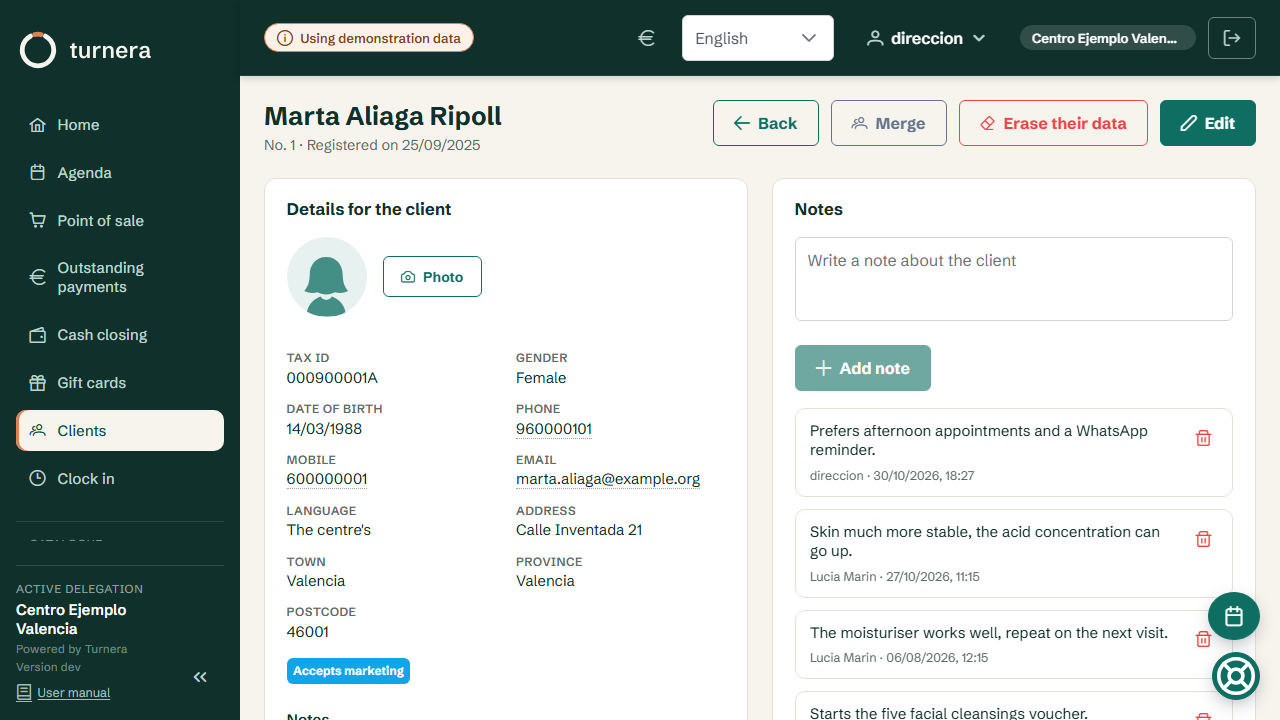
A ficha de um cliente. O telefone e o e-mail são ligações.
Quem pode editar fichas mas não tem a permissão «Ver telefones e e-mails» não vê o contacto do cliente
ao editá-lo —telefone, telemóvel, e-mail e morada— nem o pode alterar: em seu lugar aparece um aviso, e ao guardar
o contacto fica como estava.
O que foi cobrado em cada visita —o valor e o botão Talão do histórico— vê-o quem tem a permissão «Ver os valores e os talões do histórico». Se a retirar a um perfil ou a uma pessoa, o histórico continua a mostrar o que foi feito e quando, mas sem valores nem talão. Dá-se de origem a quem já pode ver as fichas.
As notas da ficha
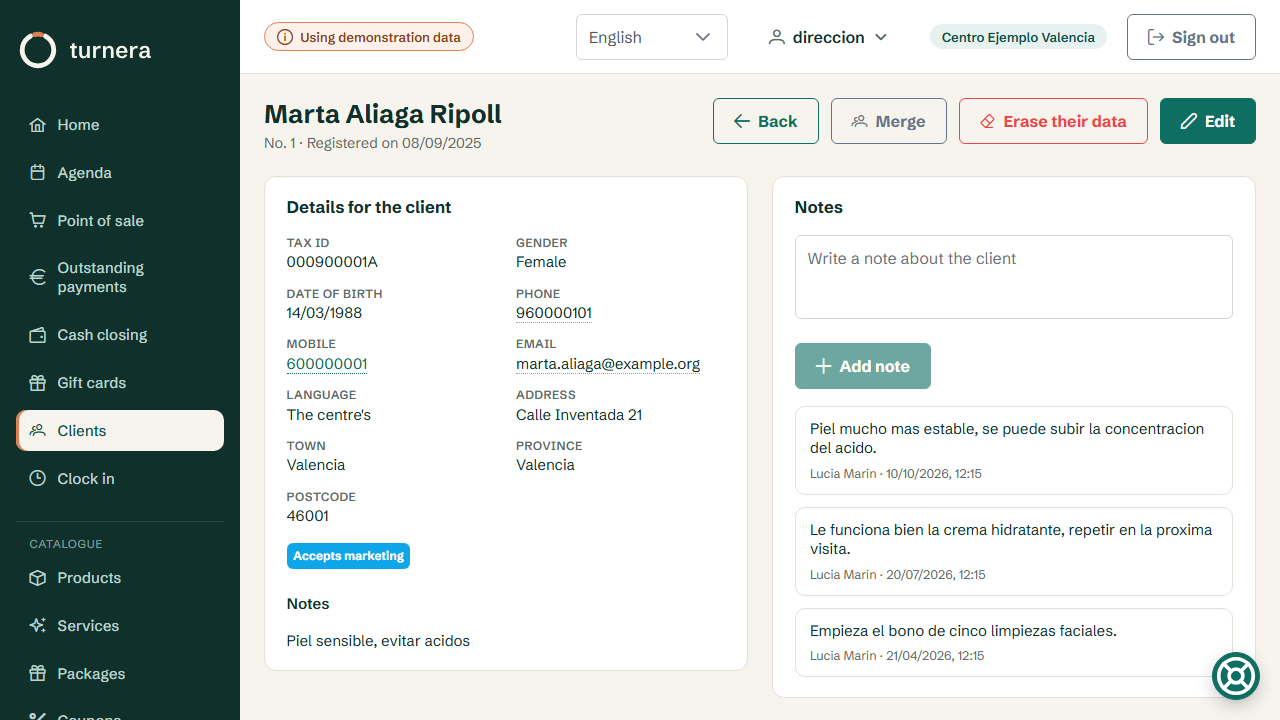
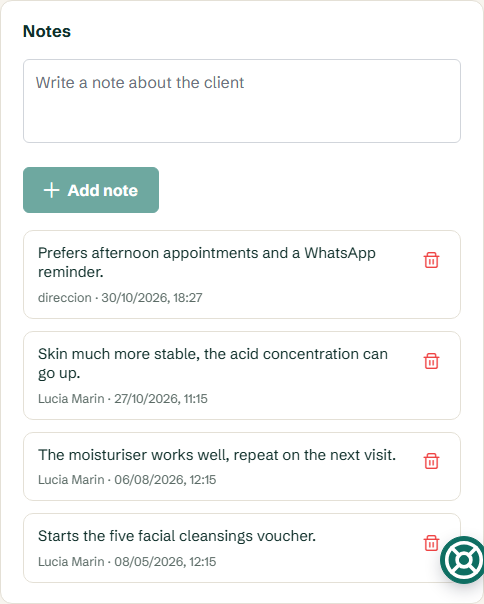
Ficha do cliente → NotasAs notas da ficha: quem pode escrever vê a caixa; quem pode apagar vê o caixote em cada nota.
A ficha tem um caderno de notas para o que convém saber dessa pessoa da próxima vez: que prefere consultas da parte da tarde, que é preciso avisá-la por WhatsApp. Cada nota guarda quem a escreveu e quando.
Escrever e apagar são duas permissões diferentes; com “Escrever notas de clientes” vê-se a caixa para escrever e o botão Adicionar nota; sem ela, as notas só se leem. Com «Apagar notas de clientes» cada nota tem também um caixote, que pergunta antes de apagar: uma nota apagada não se recupera. Poder escrever não dá direito a apagar, nem ao contrário. Por defeito escrevem a receção e a direção, e apaga a direção.
A foto do cliente
Ficha do cliente → Foto
A ficha tem uma foto do cliente, para o reconhecer na receção. Enquanto não tiver, aparece uma silhueta. Quem pode editar fichas carrega em Foto, por baixo dos dados, e escolhe:
Carregar foto: uma foto JPEG ou PNG do computador. O Turnera reduz-a e retira-lhe os dados que a câmara escreve (onde e com quê foi tirada) antes de a guardar.
Tirar foto com a câmara: com a webcam do computador. Abre-se a imagem em direto; se houver mais de uma câmara, escolhe-se em cima. Tirar foto congela-a, Repetir volta à imagem em direto e Guardar coloca-a na ficha. Só se guarda o quadrado que se vê, por isso convém deixar a cara ao centro. A opção não aparece se o navegador não puder usar câmaras.
Retirar foto: primeiro pergunta «Retirar a foto de…?», com o nome do cliente, e só ao
confirmar com Retirar foto a ficha volta à silhueta e a foto é apagada. Cancelar deixa-a
como estava.
Da primeira vez, o navegador pergunta se pode usar a câmara: é preciso aceitar. Se se disse que não, se não houver câmara ligada ou se outro programa a estiver a usar (uma videochamada, por exemplo), o Turnera avisa e deixa tentar de novo. A câmara desliga-se assim que se tira a foto ou se fecha a janela. A foto é vista por todos os que veem a ficha, e também vai na exportação dos dados do centro.
Desativar um cliente
Um cliente que já não vem não se apaga: desativa-se. Na ficha, Editar e retirar
a marca de Ativo. Conserva tudo —marcações, cobranças, pacotes de sessões, histórico—, mas deixa de aparecer ao
pesquisar: na lista de clientes, ao marcar e ao cobrar. Para o ver, marque Também os
inativos junto à pesquisa; aparece com a etiqueta Inativo, e na sua ficha, Inativo.
Voltar a registá-lo é marcar de novo Ativo.
Ao retirar a marca, antes de guardar, o Turnera avisa do que fica a meio: as marcações de hoje
em diante (que ficam na agenda: anule-as se não vier), o que deve e os
pacotes de sessões com sessões por gastar. Avisa, não impede.
Quando o cliente pede que se apaguem os seus dados
Ficha do cliente → Apagar os dados
Trata-se do direito ao apagamento do RGPD. Fá-lo quem tem a permissão Apagar os dados de um
cliente que o pede (por predefinição, a direção). Apagam-se o seu nome, documento, telefones, e-mail, morada, data de nascimento, foto, notas, avisos, lista de espera e acesso ao portal, e anulam-se as suas marcações de hoje em diante. A ficha permanece, com o nome Dados apagados e o seu número, porque é nomeada pelas suas
visitas, cobranças e pacotes de sessões, que continuam nas contas do centro.
O que a lei obriga a guardar conserva-se: as faturas, tal e qual, e o
processo clínico (pelo menos cinco anos, Lei 41/2002), bloqueado: não aparece em nenhum ecrã, mas continua identificado para
o caso de o cliente ou um juiz o pedirem. Antes de apagar, o ecrã diz o que se apaga, o que se conserva
e se deixa marcações, dívidas ou pacotes de sessões a meio, e pede para escrever à mão o seu nome e apelidos.
Não se desfaz. Faça-o apenas quando o cliente o tiver pedido, e guarde o seu pedido.
Ir para a sua próxima marcação
A ficha tem uma secção de próximas marcações com as que esse cliente tem pela frente, e cada
uma com o seu botão Ver na agenda. Ao premi-lo abre-se a agenda do dia que corresponde e a
marcação pulsa sozinha durante três segundos, com o ecrã deslocado até ela.
Passados esses três segundos a pulsação apaga-se e a agenda fica como sempre. É de propósito: quem chega aí
vem mover a marcação, cobrá-la ou ver a do lado, e uma agenda que é preciso «desbloquear» com um
clique antes de lhe poder tocar atrapalha precisamente no momento em que se ia trabalhar.
Pontos do clube
Se o centro o ativar em Administração → Preferências, cada compra dá pontos ao cliente
e esses pontos podem usar-se depois como forma de pagamento. Indicam-se dois números: quantos pontos dá cada
euro gasto e quantos pontos custa cada euro ao trocá-los. Com um e um, um
euro é um ponto.
Nem o pagamento com pacote de sessões nem o pagamento com pontos dão pontos, por ser evidente: no primeiro o dinheiro entrou
no dia em que se comprou o pacote, e no segundo não entra dinheiro.
De onde vem o saldo
A ficha de um sócio tem o seu saldo e, por baixo, o histórico de movimentos: cada linha
diz o que aconteceu, quantos pontos mudaram e com quantos ficou. Uma compra, uma troca, a anulação de uma
venda, um ajuste manual ou a fusão de duas fichas.
Isto é o que se mostra quando um cliente contesta o seu saldo. Antes o saldo era
um número solto que subia e descia sem deixar rasto; enquanto só a caixa lhe mexia podia viver-se com isso, mas
a partir do momento em que a direção pode oferecer pontos tem de se poder explicar cada um.
Pagar com pontos
No TPV os pontos são mais uma forma de pagamento, com o nome comercial do centro atrás — Pontos
Aurora —, e só se oferecem se o cliente for sócio e tiver saldo para o que se está
a cobrar. A quem não chega não se mostram, para que no balcão não seja preciso experimentar para ver.
Dar ou retirar pontos manualmente
Com Ajustar pontos dão-se ou retiram-se, em positivo ou em negativo, e o motivo
é obrigatório: guarda-se tal e qual e vê-se no histórico. É precisa a permissão de
administrador, porque oferecer pontos é oferecer dinheiro e não é uma tarefa de balcão.
O saldo não pode ficar abaixo de zero: se se tentar retirar mais do que tem, o Turnera avisa e
não faz nada.
Avisos
Um aviso é o que é preciso ter em conta ao marcar ou ao cobrar relativamente a esse
cliente: «alérgica ao níquel, não aplicar Indiba». Escreve-se na sua ficha, na secção Avisos, e a
partir daí aparece sozinho no topo ao abrir uma marcação desse cliente e ao cobrar-lhe no TPV.
Um aviso não é uma nota. A nota é um diário: lê-se quando alguém a abre, que é
precisamente o que não acontece com o telefone na mão a dar uma hora. O aviso é curto, está ativo ou retirado,
e põe-se à frente sem que ninguém o procure. Por isso são duas coisas distintas e estão em dois sítios.
Aparece como um rótulo vermelho, não como uma mensagem que se fecha. É de propósito: o que se descarta com
um clique descarta-se sem ler, e um aviso a sério tem de continuar ali enquanto se escolhe o tratamento, que é
o momento em que importa.
Escreve-o e retira-o quem pode editar a ficha; também o vê quem só tem a agenda,
porque senão o aviso não chega a quem está a marcar e não serve para nada. Retirar não apaga:
o aviso deixa de aparecer e fica escrito quem o retirou e quando.
Aqui não se escrevem diagnósticos. Vê-o todo o balcão. Num aviso vai o que é preciso
para dar hora ou para cobrar; o clínico vai para o processo clínico, que tem a sua permissão e deixa rasto de
quem o abre.
Fichas duplicadas
Acontece em todos os centros: a mesma pessoa registada duas vezes, com o apelido mal escrito numa delas.
O Turnera permite fundir as duas fichas, e ao fazê-lo passa tudo o que é da outra para a boa: marcações, visitas, pacotes de sessões e processo clínico. Não se perde nada. A foto da repetida passa para a boa se esta não tinha; se as duas tinham, fica a da boa.
A fusão não se desfaz. Antes de a confirmar, verifique no ecrã se a ficha que
fica é a correta. Para confirmar é preciso escrever à mão o nome da ficha que vai
ser apagada; colar não vale, para que ninguém confirme sem a ter lido.
4. Cobrar
O TPV
Menu → TPV
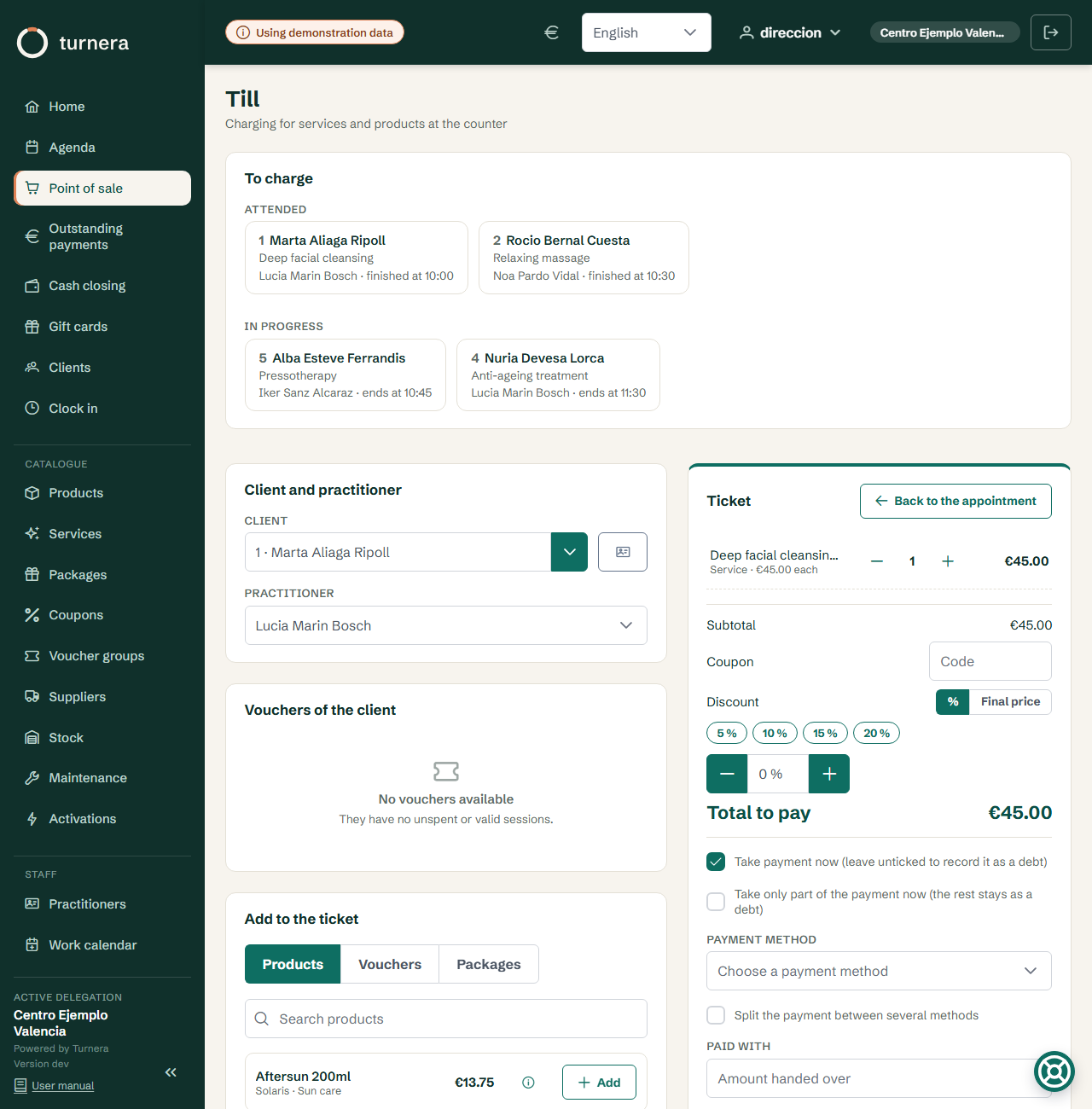
Escolhe-se o cliente e o profissional, e a partir daí vão-se juntando ao talão produtos, pacotes de sessões e pacotes, nos três separadores de cima: Produtos, Pacotes de sessões e Pacotes. Os serviços não se procuram no TPV: chegam com a marcação, quando se carrega em Cobrar na agenda. Em Produtos só aparecem os que se vendem; o que o centro gasta nas sessões (os consumíveis) não aparece. A forma de pagamento sai da lista das que o centro tem ativas.
Voltar à marcação. Se o talão vem de uma marcação, o cartão do talão tem em cima o botão
Voltar à marcação, que leva à agenda e abre essa mesma marcação, caso seja preciso mudar-lhe algo antes de cobrar.
O desconto aplica-se de duas maneiras. Com %, em percentagem: os mais usados (5, 10, 15 e
20 %) estão à distância de um toque, e qualquer outro escreve-se. Com Preço final diz-se quanto se quer cobrar —«deixe
em 50»— e o Turnera calcula o desconto e reparte-o pelas linhas que o cliente paga; por baixo diz quanto
se desconta e a que percentagem equivale, e o total aparece com o preço anterior riscado. Propõe ainda, à distância de
um toque, os preços redondos que ficam logo abaixo (com 57,30 €, 55 e 50). O preço final só desconta:
se se escrever um maior que o total, avisa e não deixa cobrar.
O caminho curto é a partir da agenda. Abra a marcação e prima Cobrar: o TPV abre-se
com o cliente, o profissional e os serviços dessa marcação já preenchidos. Só falta dizer como paga. E ao cobrar, a
marcação fica assinalada como cobrada — é o ícone de euro da grelha.
Se a marcação muda com o talão a meio —volta-se à agenda e acrescenta-se um serviço que afinal se
fez—, ao voltar ao TPV aparece um aviso com o que a marcação tem agora e dois botões:
Atualizar o talão acrescenta o novo (e retira o que foi retirado da marcação), e Deixar como
está não toca em nada. Não se altera sozinho porque o que se retirou ou acrescentou no balcão pode ser
de propósito.
E ainda mais curto: no topo do TPV. Assim que um profissional marca uma marcação como
Atendido, o cliente aparece no topo, em Por cobrar, antes de chegar ao balcão. Por baixo
aparecem os que ainda estão Em curso, que são os seguintes. Prima o cartão e a venda carrega-se como
a partir da agenda. A lista atualiza-se sozinha a cada poucos segundos, só mostra as marcações de hoje e cada cliente
desaparece dela assim que é cobrado ou deixado em dívida.
Cobrar agora marcado: escolhe-se a forma de pagamento e o dinheiro entra na caixa de hoje.
Cobrar agora desmarcado: a visita fica como dívida e aparece em Valores
em dívida. Como hoje não se paga, desaparecem a forma de pagamento, a repartição e o valor entregue, e o botão passa
a dizer Deixar em dívida. A forma de pagamento escolhe-se no dia em que se cobra.
Valor entregue: escreva o que lhe entregam e o ecrã calcula o troco.
Um produto vende-se mesmo que o stock diga que não há: se está no balcão, está.
A unidade sai do stock —que fica a zero, nunca negativo— e a saída fica registada; o inventário é que
depois põe o número certo. Ao reembolsar ou anular a venda, a unidade volta.
O botão Orçamento gera em PDF o que está no talão sem cobrar nada, para entregar a quem
está a pensar.
Consultar sem perder o talão. O ícone i de cada produto, pacote de sessões ou pacote da pesquisa, e o nome de cada linha do talão, abrem a sua ficha num painel à direita: preço, IVA, duração, código, unidades que restam neste centro… Fecha-se e o talão fica igual. E se for preciso sair do TPV —para a ficha do cliente, para a agenda—, o talão a meio fica guardado nesse posto: ao voltar
aparece tal e qual, com o aviso O talão foi recuperado e o botão Descartá-lo para
começar um limpo. É de cada utilizador e de cada centro, apaga-se ao cobrar e caduca às doze horas.
O TPV: o cliente, o profissional e o talão com os seus serviços e produtos.
Pacotes
Menu → Catálogo → Pacotes
Um pacote é um preço fechado para várias coisas em conjunto: «creme hidratante de aloé vera +
depilação de pernas, 50 €». Pode incluir serviços, produtos ou ambos, e cada linha com as unidades necessárias.
O preço do pacote é opcional. Em branco, o pacote vale o que somarem as suas
partes, e sobe sozinho no dia em que subir o preço de um serviço. Preenchido, o pacote é uma oferta:
a diferença reparte-se pelas suas linhas em proporção ao que custa cada uma.
Porque se reparte e não fica numa linha. O pacote entra no talão como as linhas
que leva dentro, não como uma só. Assim cada uma leva o seu IVA para o rascunho contabilístico, e um pacote
de sessões pode pagar a depilação enquanto o creme se cobra. Se o desconto ficasse inteiro numa linha, o IVA e
a caixa sairiam mal.
Com o exemplo acima: creme de 24,20 € e depilação de 30,00 €, pacote a 50 €. O creme fica em 22,32 €
e a depilação em 27,68 €, que somam os 50 que se cobram. E se um pacote de sessões cobrir a depilação, o que
se deixa de pagar são esses 27,68 €, não os 30 da tabela.
Para o vender, o TPV tem um terceiro separador, Pacotes, junto a Produtos e Pacotes de sessões. Junta-se como tudo o resto e aparece no talão com o seu nome; a caixa do pacote de sessões comporta-se como num serviço avulso, caso o cliente prefira pagá-lo e guardar a sessão.
Um pacote não se apaga: é retirada. Deixa de se oferecer no TPV, e os talões que já o
contêm ficam como estão.
Também não se apaga um serviço ou um produto: desativa-se, e o que foi vendido com ele
fica como estava. Mas não se pode desativar enquanto algo o continuar a usar: um pacote à venda que o
inclua, um pacote de sessões à venda do seu mesmo grupo (o serviço é onde se gasta) ou, num serviço,
marcações de hoje em diante. O Turnera diz quais são, e é preciso retirá-lo deles (ou alterar ou
anular essas marcações) antes.
Formas de pagamento com desconto fixo
Algumas formas de pagamento trazem o desconto definido de fábrica. Oferta é de cem por cento:
ao escolhê-la, o total fica a zero sozinho. Não é preciso lembrar-se de nada, e não se pode cobrar por engano algo que
se está a oferecer.
As formas de pagamento que o TPV oferece são dinheiro, cartão, Bizum, transferência, financiamento,
oferta e cartão-oferta, e, quando é caso disso, os pontos do clube e o saldo a favor do cliente.
Estes dois últimos só aparecem se houver um cliente com saldo.
Bizum regista-se à mão: o cliente envia-o do seu telemóvel e, quando se vê chegar, cobra-se com essa
forma de pagamento. Dá pontos do clube como o cartão e aparece na sua própria linha do fecho de caixa, que
se acerta com o extrato do banco.
Cupões
Menu → Catálogo → Cupões
Um cupão é um código que desconta no talão: VERANO25, BIENVENIDA.
Distribui-se num flyer ou nas redes, o cliente diz o código ao balcão e digita-se ao cobrar. Pode descontar
euros — 10 € a menos — ou uma percentagem — 15 % de todo o
talão —, e põem-se-lhe os limites que forem precisos: desde quando vale, até quando, quantas vezes no total e se uma
mesma pessoa o pode usar mais do que uma vez.
Ao cobrar, o código escreve-se na caixa Cupão do talão, por cima do desconto. Não
importa como se escreva: guarda-se sempre em maiúsculas. Se o cupão não servir, o ecrã diz porquê, que não é
o mesmo em cada caso: que não existe, que ainda não começou, que passou da data, que se gastaram todas as
utilizações ou que esse cliente já o usou.
O desconto reparte-se pelas linhas, não fica numa. Tal como com os
pacotes: um cupão de 10 € num talão de 42,50 € deixa o serviço de 30 € em 22,94 e
o produto de 12,50 em 9,56. Assim cada linha leva o seu IVA para o rascunho contabilístico e a caixa do dia acerta.
Um cupão de 10 € num talão de 6 € desconta 6: o centro não devolve a diferença. E
na listagem, cada cupão diz quantas vezes foi usado e quanto dinheiro se deixou de cobrar com
ele, que é a resposta a «quanto nos custou aquela campanha».
Um cupão não se apaga: é retirada. Deixa de valer no balcão e o que já
se descontou com ele fica onde estava. Ver os cupões e criá-los são duas permissões distintas: a receção
vê-os, a direção inventa-os.
Se uma cobrança não sai, o aviso diz porquê e o que fazer. Por exemplo, que ao cliente não restam
sessões de pacote para todo o talão e é preciso cobrar o resto de outra forma, ou que falta escolher
a linha de negócio das vendas em Administração → Preferências → O centro. Se for uma falha
do servidor, o aviso traz uma referência de oito letras e números: com ela, o
suporte encontra exatamente o que aconteceu.
Cobrar com pacote de sessões
Se o cliente tem um pacote de sessões, o TPV aplica-o sozinho. Cada serviço do talão que seja do grupo desse
pacote aparece a 0,00 € com a marca Pacote de sessões: cobre 1 de 1, e o resto
do talão (serviços de outros grupos, produtos) cobra-se hoje com a forma de pagamento que se escolher. Nos totais aparece a
linha Coberto por pacotes de sessões com o que o cliente poupou.
A forma de pagamento já vem preenchida em Pacote de sessões. Se o pacote de sessões paga tudo, não há
mais nada a escolher: cobra-se e desconta-se a sessão. Se ficar algo por pagar, por baixo aparece O resto paga-se
com para escolher como. Se o cliente preferir pagar e guardar a sessão, escolha outra
forma de pagamento em vez de Pacote de sessões: todo o talão volta ao seu preço e o pacote de sessões não é tocado.
Para guardar a sessão de um só serviço e gastá-la nos restantes, desmarque a caixa dessa linha: volta ao seu preço
e o pacote de sessões não é tocado. Serve para o cliente que quer reservar as sessões que lhe restam, ou para
quem hoje paga por outra pessoa.
Quando há vários serviços do mesmo grupo e o pacote de sessões não chega para todos, cobre primeiro os mais caros.
E se a visita ficar como dívida, as sessões não se gastam até ser cobrada: o pacote de sessões continua inteiro
na ficha entretanto.
A sessão e o pacote de sessões no mesmo talão. A cliente faz uma sessão de laser e ao sair compra
um pacote de sessões de laser: acrescente os dois ao talão. A sessão sai do pacote que se compra, a 0,00 €, e
o que se cobra é apenas o pacote, que nasce com essa sessão já gasta. Se já tinha outro pacote do mesmo grupo com
sessões, a sessão sai desse, porque gasta-se sempre primeiro o pacote de sessões mais antigo; o novo
fica inteiro. Vale também deixando em dívida: a sessão sai do pacote na mesma e o que se deve é o pacote. O que
já se cobrou noutro talão não muda ao comprar depois o pacote.
Para reembolsar esse pacote de sessões é preciso reembolsar também a sessão que saiu dele, no mesmo reembolso: a sessão volta
ao pacote e o pacote, de novo inteiro, é retirado. Um pacote de sessões com sessões gastas não se reembolsa sozinho.
No talão cada linha paga com pacote de sessões aparece como (sessão de pacote), e na caixa do dia só
conta o dinheiro que entrou de verdade.
Pagar com duas formas ao mesmo tempo
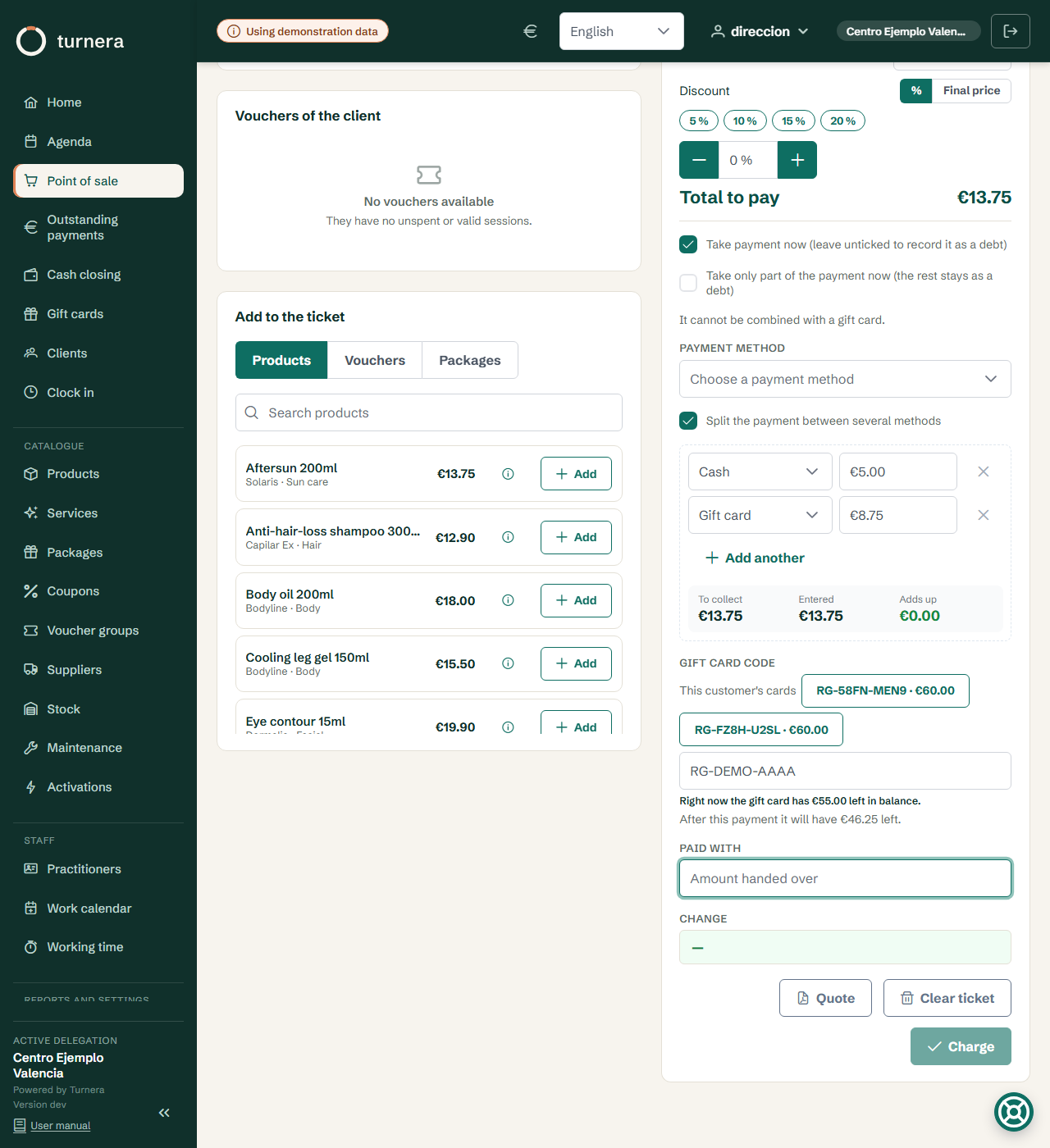
A conta é de cem euros, o cliente leva cinquenta em dinheiro e o resto quer pôr com cartão. Marque
«Repartir a cobrança por várias formas de pagamento» e aparecem duas linhas: em cada uma escolhe-se a
forma e quanto vai por aí. Podem acrescentar-se mais.
A repartição leva a conta: o que se cobra, o que está indicado e o que falta, e o saldo do cartão-oferta.
Enquanto se reparte, o TPV faz as contas por quem cobra. Debaixo das linhas veem-se três valores — o que há A cobrar, o que Indicado até agora e o que Falta indicar— e mudam a cada importe que se escreve, pelo que não é preciso subtrair de cabeça. O que falta aparece a laranja enquanto falta algo; quando a repartição soma exatamente, passa a Está certo, a verde; e se passa, diz
Excede em e em quanto, a vermelho. Enquanto não bater ao cêntimo, o botão de cobrar não se acende. É de propósito: uma repartição que não soma é um descuadre de caixa que aparece semanas depois e de que já ninguém se lembra.
Uma das formas pode ser um cartão-oferta. Ao escolher Cartão-oferta numa das linhas, o TPV mostra os cartões do cliente a um toque (ou escreve-se o código) e diz quanto lhe resta:
“Neste momento o cartão-oferta tem 100,00 € de saldo”, e por baixo, o que lhe ficará depois deste pagamento. O cartão paga apenas a parte que lhe foi atribuída; se o saldo não chega, avisa e pede para baixar essa parte e pagar o resto de outra forma.
O talão sai com o detalhe: quanto se pôs com cada coisa. E o fecho de caixa reparte essa cobrança pelas
duas formas, não a mete inteira numa.
Cobrar só uma parte agora
O cliente paga algo grande e deixa um serviço pequeno porque não leva dinheiro suficiente ou o limite do cartão não lho permite. Em vez de deixar tudo em dívida, marque
«Cobrar só uma parte agora», junto a Cobrar agora, e escreva o valor que se cobra. Por baixo verá o resumo: cobram-se tantos euros agora e ficam tantos em dívida. O valor tem de ser maior que zero e menor que o total; enquanto não for, o botão de cobrar não se acende.
Essa parte pode repartir-se por várias formas de pagamento, como no ponto anterior, mas a repartição tem de somar o valor que se cobra agora, não o total. O dinheiro entregue e o troco calculam-se sobre a parte que vai em dinheiro. Um pagamento parcial só admite formas de pagamento que trazem dinheiro: não se combina com deixar a venda em dívida, com o pagamento por ligação, com o cartão-presente, com o saldo a favor nem com as formas de pagamento que trazem o seu próprio desconto, e também não gasta vales. Essas opções desativam-se sozinhas, com uma nota que explica o motivo. Ao cobrar, a confirmação diz quanto fica em dívida, e a venda passa a ser uma dívida de
Valores em dívida por esse valor.
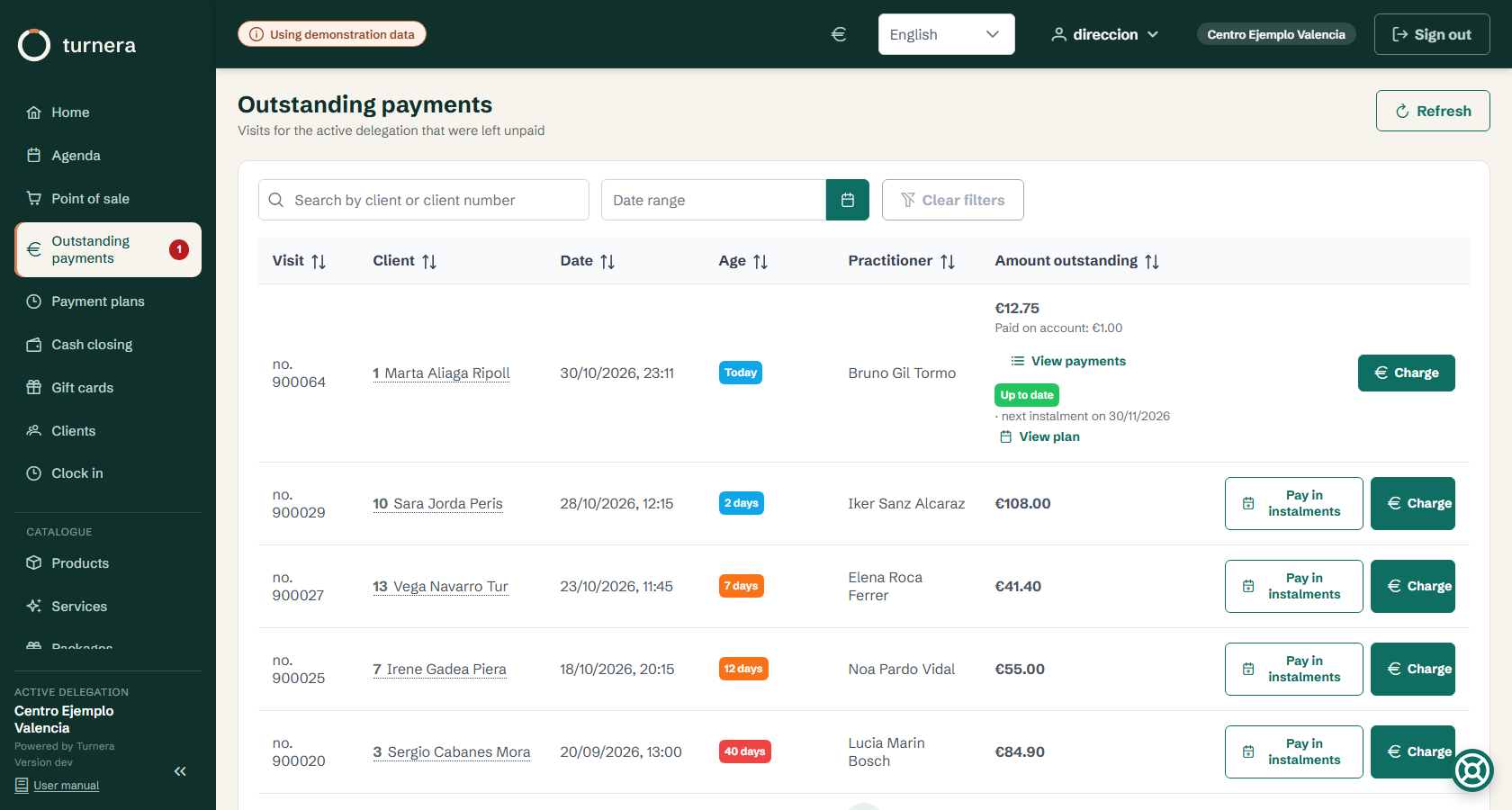
Valores em dívida
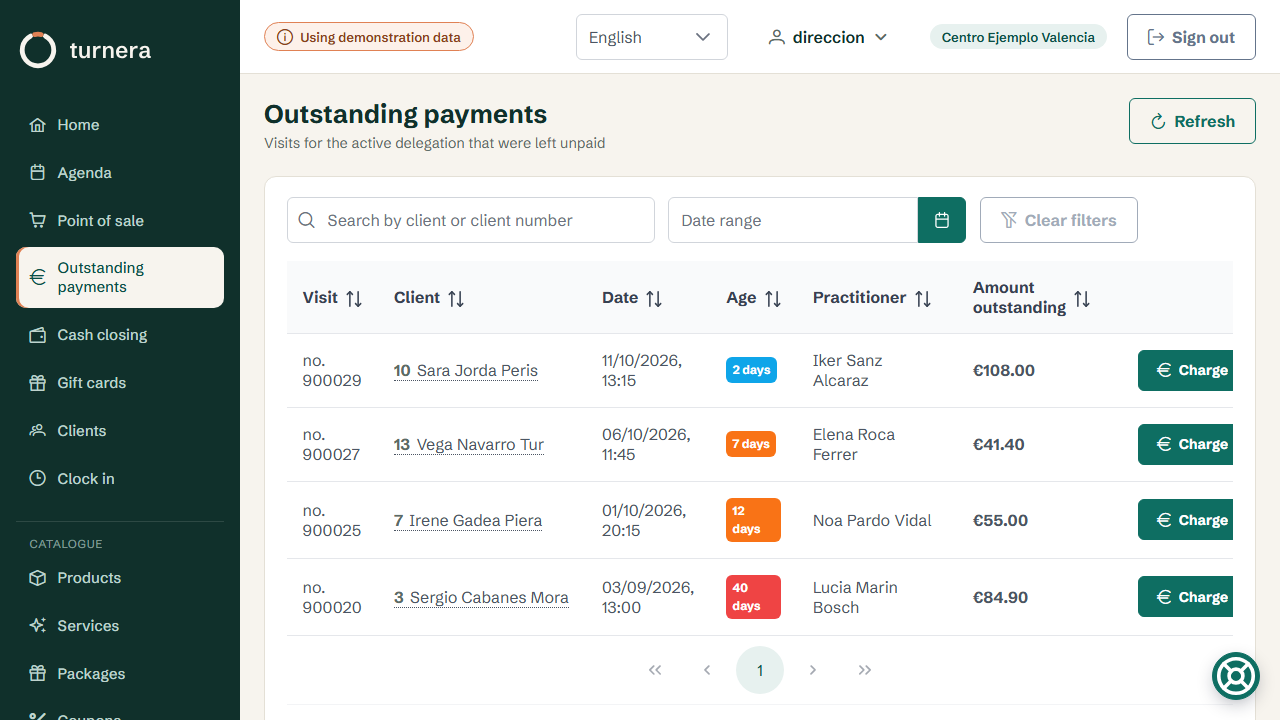
As visitas que foram atendidas sem pagar. Ao premir uma abre-se a caixa de diálogo de cobrança.Menu → Valores em dívida
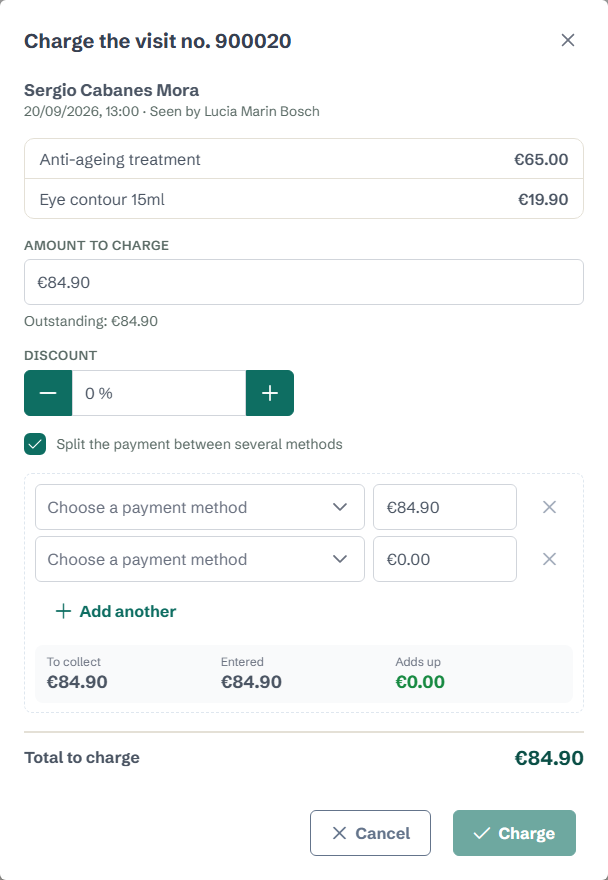
Aqui estão as visitas que foram atendidas sem pagar. Ao premir uma abre-se a caixa de diálogo de cobrança: escolhe-se
a forma de pagamento, ajusta-se o desconto se for caso disso e salda-se. Depois pode imprimir-se o talão.
No menu, junto a Valores em dívida, aparece quantos de hoje continuam por cobrar na
unidade ativa: uma cobrança que ficou a meio e convém retomar antes de fechar o dia. Sem nenhuma, o
número não aparece. Atualiza-se sozinho ao cobrar ou deixar em dívida em qualquer posto.
Ao cobrá-la volta a verificar-se se o cliente tem pacote de sessões, porque pode tê-lo comprado depois de a deixar
em dívida. Se um pacote de sessões cobrir alguma linha, a forma de pagamento aparece em Pacote de sessões: essas linhas passam
a zero, com a etiqueta Pacote de sessões, e a sessão desconta-se ao saldar. Se ficar mais alguma coisa, escolhe-se com que se
paga o resto. Se o pacote de sessões paga tudo, não há nada a cobrar nem talão a imprimir: só se gasta a sessão.
E se o cliente preferir pagar e guardar a sessão, escolhe-se qualquer outra forma de pagamento e o pacote de sessões não é tocado.
Uma dívida pode saldar-se num ou em vários pagamentos. Na caixa de diálogo de cobrança, o campo
Valor a cobrar aparece com tudo o que está pendente; se escrever menos, o que se regista é um
pagamento parcial e o botão passa a dizer Cobrar seguido do valor. A dívida continua na lista com o que falta pagar e, por baixo, o que está cobrado por conta; com o botão Ver pagamentos parciais vê-se a data, a forma de pagamento e o valor de cada um. A ficha do cliente e o painel de início contam sempre o que falta cobrar, já descontados os pagamentos parciais.
O desconto e os vales não se aplicam num pagamento parcial: o desconto aplica-se ao pagar o resto, sobre o que falta cobrar. Uma conta que já tem pagamentos parciais também não admite vale, e o que falta paga-se com dinheiro. A fatura continua a ser uma só, pelo total da venda: os pagamentos parciais não geram faturas novas, e a fatura e os pontos seguem o seu curso habitual quando se salda a conta inteira.
A repartição do pagamento funciona como no TPV. Ao saldar uma dívida inteira pode marcar-se
Repartir a cobrança entre várias formas de pagamento: as mesmas linhas, os mesmos três valores que se atualizam sozinhos, o mesmo Está certo, e uma das formas pode ser um cartão-oferta com o saldo à vista. Oferece-se ao cobrar a dívida de uma vez: com pagamentos parciais já feitos, ou se uma das partes é o pagamento por ligação, o saldo a favor, os pontos do clube, um voucher ou uma forma de pagamento com desconto fixo, não é admitido e essas opções aparecem desligadas com o motivo.
Cobrar uma dívida repartida: a mesma repartição e os mesmos valores que no TPV.
Pagar em prestações
Menu → Pagamentos em prestações
Quando um cliente não consegue pagar de uma só vez, a dívida pode ser adiada em prestações mensais, sem juros, e acompanhada num ecrã para ver se cada prestação é paga a tempo. É uma opção do centro e
vem desligada: se o seu centro não financia nada, deixe-a assim e não verá nada disto. Liga-se em
Administração → Preferências, grupo Faturação, com a caixa
«Permitir pagamentos em prestações» (é preciso poder alterar as preferências do centro).
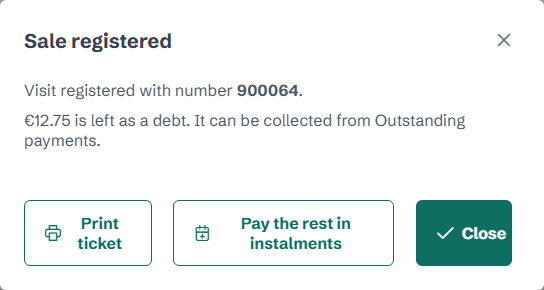
Criar o plano. Há dois sítios. No TPV, ao deixar uma venda em dívida, aparece
Pagar o resto em prestações; em Valores em dívida, cada dívida tem o botão
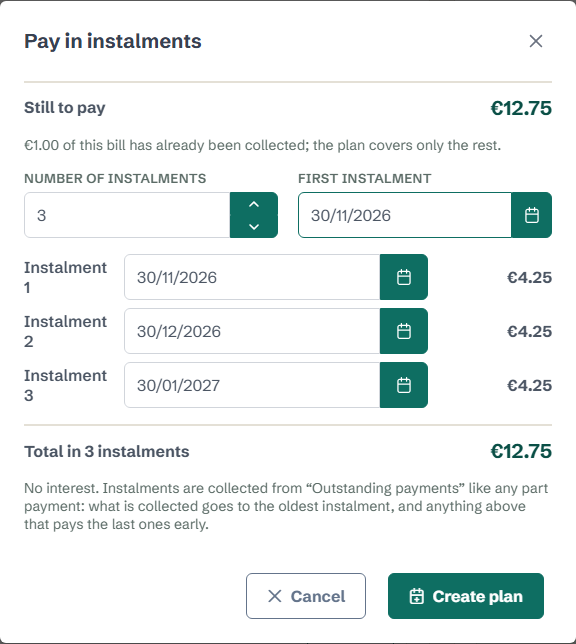
Pagar em prestações. Indica-se em quantas prestações (até 60) e a data da primeira, e o Turnera reparte-as em partes iguais, com a última a absorver os cêntimos que sobrem. As datas podem alterar-se uma a uma.
Ao deixar uma venda em dívida no TPV, o resto pode pagar-se em prestações.O número de prestações e a data da primeira; as prestações saem calculadas e as suas datas podem alterar-se.
Uma parte agora e o resto em prestações. Se o cliente deixar uma entrada, cobra-se primeiro como
cobrança parcial ou pagamento parcial, e o plano cobre apenas o que resta. Uma conta que já tenha pagamentos parciais também admite plano: adia-se unicamente o resto.
Cobrar as prestações. Cobram-se em Valores em dívida, como qualquer pagamento parcial. A dívida mostra o seu estado (Em dia, A vencer em breve ou Vencido) e a ligação Ver plano. O que se cobra aplica-se à prestação mais antiga em falta. Se o cliente pagar mais do que essa prestação pede, o excedente antecipa as últimas: o plano encurta pelo fim e as prestações seguintes não mudam de valor. Se se cobrar tudo o que está pendente de uma vez, o plano fica concluído.
Uma dívida com plano mostra o seu estado e a ligação para ver as prestações.
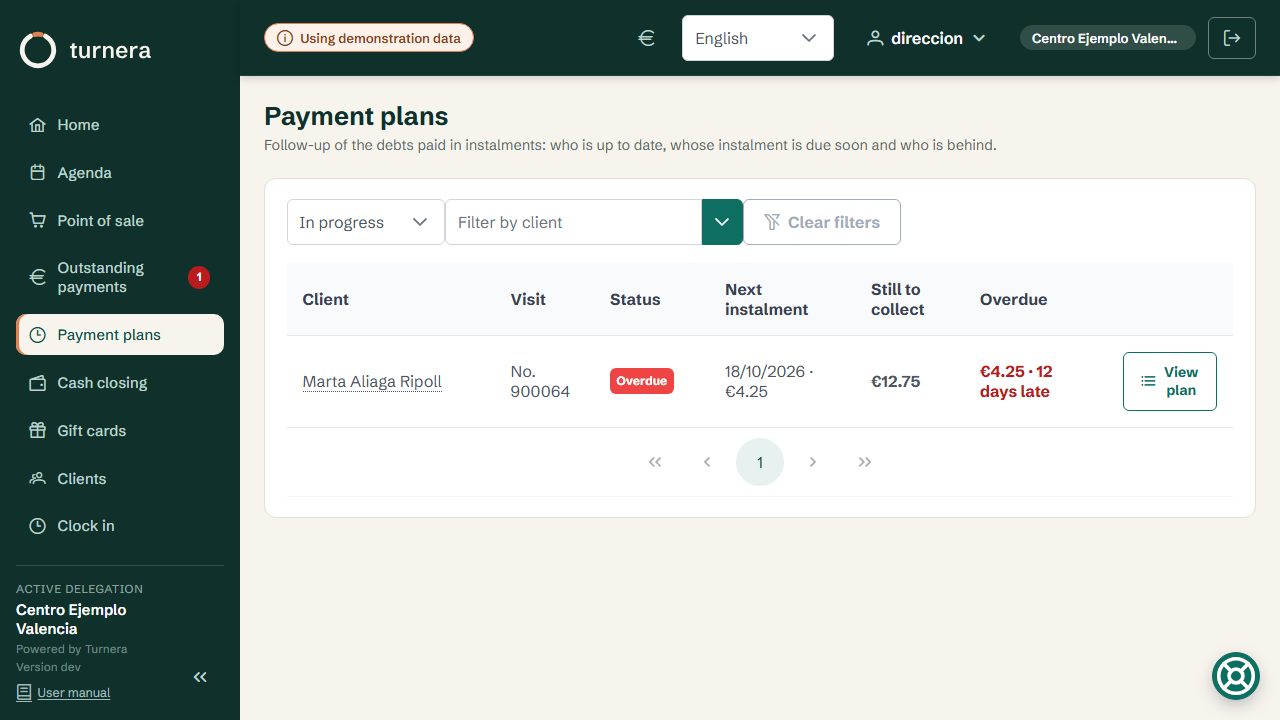
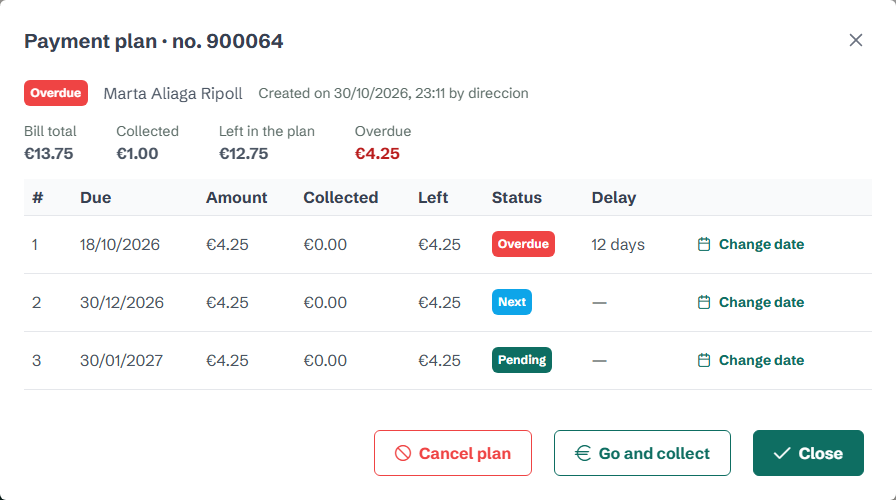
O ecrã Pagamentos em prestações reúne todos os planos. Filtra-se por estado (em curso, vencidos, a vencer em breve, em dia, concluídos ou cancelados) e por cliente. Ao abrir um plano veem-se as prestações: quanto foi cobrado de cada uma, se está cobrada, antecipada (adiantada com um pagamento maior),
próxima, vencida ou pendente, e quantos dias se atrasou o pagamento.
Todos os planos, com quem está em dia e quem se atrasou.O detalhe de um plano: cada prestação com o que foi cobrado, o seu estado e o atraso.
A partir do detalhe pode-se alterar a data de uma prestação (tem de ficar entre a anterior e a seguinte) e cancelar o plano: a dívida continua pendente com o que já foi cobrado e pode voltar a ser adiada. O valor das prestações não se edita depois de criado o plano. O Turnera não avisa o cliente nem bloqueia nada quando uma prestação vence: limita-se a mostrá-lo, para que o centro decida o que fazer.
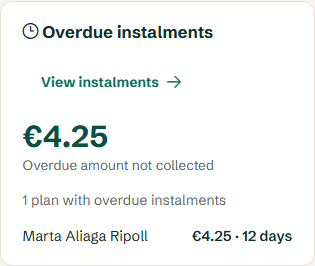
No Início há um cartão, Prestações vencidas, com as prestações cuja data passou sem serem cobradas. Adiciona-se a partir de Personalizar, como as restantes.
O cartão Prestações vencidas, para ver de relance quem se atrasou.
Quem pode. Há duas permissões, ambas de origem apenas para Direção e Caixa:
Ver os planos de pagamento (o ecrã, o acompanhamento e o cartão do Início) e
Gerir os planos de pagamento (criar planos, alterar datas e cancelar). Se desligar a opção com planos em curso, esses planos mantêm-se e continuam visíveis até terminarem; apenas deixa de poder criar novos.
Reembolsar um talão
Ficha do cliente → Histórico → Reembolsar
O cliente volta com o creme por abrir, ou cobrou-se um serviço que afinal não se fez. No histórico da
sua ficha, cada talão cobrado tem o botão Reembolsar. Abre-se o talão com as suas linhas
e marcam-se as que se reembolsam: não é preciso reembolsá-lo por inteiro. O que já foi reembolsado
aparece marcado como Reembolsada e não se pode marcar outra vez.
Depois escolhe-se como se reembolsa:
Em dinheiro, por onde entrou: o que se pagou em dinheiro sai da caixa e o de
cartão volta ao cartão.
Como saldo a favor: o dinheiro fica na casa e o cliente gasta-o noutro dia. Da
próxima vez que lhe cobrarem, Saldo a favor aparece como mais uma forma de pagamento.
Se o talão foi cobrado repartido por duas formas de pagamento, o reembolso volta repartido da mesma forma, na mesma
proporção: de um talão pago quase todo com cartão, quase tudo volta ao cartão e só o que entrou
em dinheiro sai da caixa.
O que se pagou com pontos volta sempre em pontos, e o que se pagou com saldo a favor
volta ao saldo: não se podem converter em dinheiro reembolsando-os. Pode escrever-se o motivo, e convém.
Reembolsar desfaz tudo o que a venda moveu. O produto volta ao armazém —salvo se chegar
aberto ou partido: ao marcar a linha aparece a caixa Volta ao armazém, e se se desmarcar reembolsa-se
o dinheiro mas o produto não se repõe—, a sessão que pagou
um pacote de sessões volta a esse pacote, e retiram-se ao cliente os pontos que a compra lhe deu (se já os
gastou, retiram-se os que lhe restarem, sem o deixar em negativo). Se o que se reembolsa é um pacote de sessões vendido,
o pacote desaparece da sua ficha, mas só se estiver por estrear: de um com sessões gastas não se sabe que
parte reembolsar, e a aplicação não o permite.
O talão original não é alterado. O reembolso é um talão novo, com as linhas
em negativo, que no histórico aparece marcado como Reembolso do talão que desfaz; no original,
as linhas reembolsadas levam a marca reembolsada, e quando já não lhe resta nenhuma por reembolsar deixa
de oferecer o botão. Assim a caixa do dia acerta com
o dinheiro: o que saiu hoje subtrai hoje, não no dia da venda. E um cupão usado na venda não se recupera.
O talão de um reembolso imprime-se como qualquer outro, a partir do histórico, e diz no topo
Reembolso do talão e o número do que desfaz. Um produto que não voltou ao armazém tem-no
anotado na sua linha.
Se o cliente tem saldo a favor, a sua ficha avisa-o no topo, e o TPV diz quanto lhe resta ao escolher
a forma de pagamento. Se o saldo não chega para toda a conta, reparte-se a cobrança: uma parte com o saldo e
o resto com outra forma de pagamento. Reembolsar é uma permissão à parte, Reembolsar um talão, que de
origem só tem a função de direção.
Cartões-oferta
Menu → Cartões-oferta
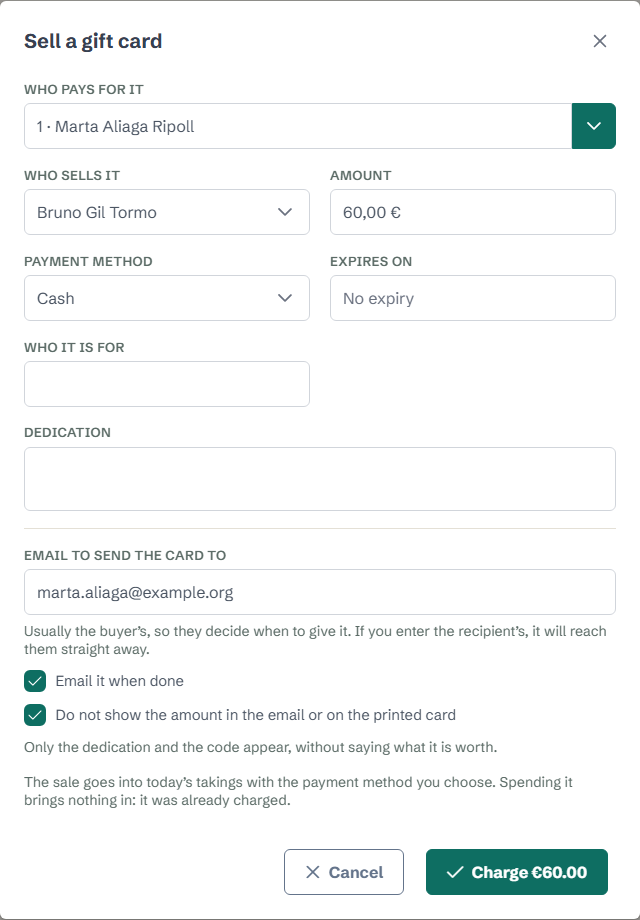
Alguém paga hoje e outra pessoa gasta noutro dia. Vende-se com Vender cartão-oferta: quem o paga, quem o vende, o montante, a forma de pagamento e, se se quiser, para quem é, uma dedicatória e até quando vale (sem data, não caduca). Ao cobrá-lo sai um código do género RG-7K2M-Q9TX, que se imprime num cartão para oferecer ou se envia por e-mail com o cartão em PDF.
Vender um cartão-oferta. A caixa de baixo oculta o valor no email e no cartão impresso.
Se a oferta é uma surpresa e não se quer que se saiba quanto custou, marca-se “Não mostrar o valor no email nem no cartão impresso”: aparecerão só a dedicatória e o código, sem dizer quanto vale. O saldo continua a ser o mesmo para o centro, e ao gastá-lo o TPV mostra-o como sempre.
O e-mail chega com a aparência de uma oferta: com o logótipo do centro, a dedicatória na sua própria caixa com letra de carta, o código bem visível num cupão e, por baixo, como usá-lo e até quando vale. Se não se escreveu dedicatória, a caixa não aparece.
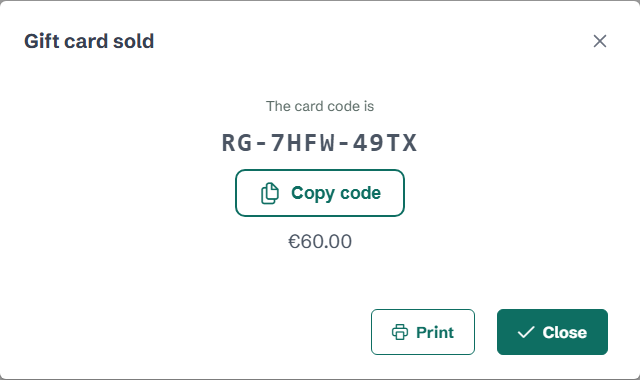
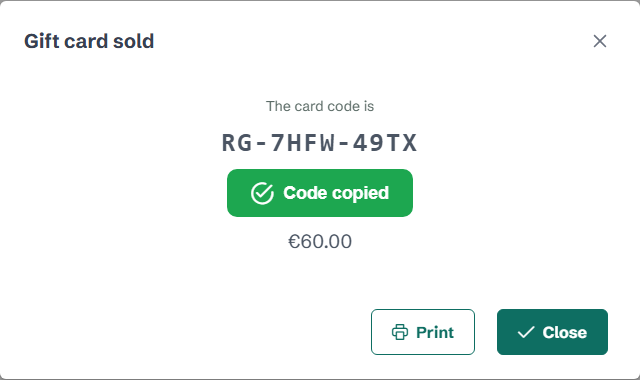
Ao vendê-lo vê-se o código com um botão grande, Copiar código: carrega-se e o código fica na área de transferência, pronto para colar numa mensagem ou num email. O botão fica verde com um visto e diz
Código copiado, para que se veja que funcionou.
O código do cartão acabado de vender, com o botão para o copiar.Ao carregar fica verde: o código já está copiado.
O e-mail para onde enviar o cartão é à parte, e já vem preenchido com o de quem o paga, se a sua ficha o tiver. É o normal: assim é ela que decide quando o oferecer, e ninguém recebe o presente antes do tempo. Pode trocar-se pelo da pessoa que o recebe, e então chega-lhe nesse momento. O e-mail é escrito para quem o recebe: a quem o comprou diz «aqui tem o cartão-oferta para…», e a quem o oferecem, que tem um cartão para gastar no centro.
O dinheiro entra no dia em que se vende, não no dia em que se gasta. A venda é um
talão cobrado como qualquer outro e conta na caixa desse dia. Ao gastá-la não entra nada: no fecho aparece à
parte, como Cartão-oferta, tal como um pacote de sessões. Por isso não se pode pagar um cartão-oferta
com pontos, com saldo a favor nem com outro cartão.
Para a gastar, no TPV escolhe-se Cartão-oferta como forma de pagamento e escreve-se o código; por baixo aparece o que lhe resta: “Neste momento o cartão-oferta tem 100,00 € de saldo”. Gasta-se em várias vezes até se esgotar, e se não chega para toda a conta reparte-se a cobrança: uma parte com o cartão e o resto de outra forma, com as contas do que falta feitas pelo próprio TPV (ver
Pagar com duas formas ao mesmo tempo). Uma dívida também se pode saldar com ele, repartida ou inteira.
No topo da lista está o que está por gastar: o que resta em todos os cartões
que ainda valem. É dinheiro que o centro já cobrou e que deve em serviços e produtos, e é o
que é preciso ter presente ao fechar o ano. Cada cartão diz se está vigente, gasto, expirado ou reembolsado.
Se se reembolsar algo que foi pago com um cartão-oferta, o dinheiro volta ao cartão. E a venda de
um cartão pode reembolsar-se a partir do histórico de quem o comprou enquanto estiver por estrear: nesse caso deixa
de valer. Ver os cartões e vendê-los são duas permissões; de origem têm-nas a receção e a direção.
Faturas e VeriFactu
Administração → Faturação e VeriFactu
O Turnera pode faturar cada venda como o VeriFactu exige. Vem desligado: enquanto não se
ativar, cobra-se como sempre e o talão não leva número de fatura. Ativa-o quem tiver a permissão
Faturação e VeriFactu, que de origem só tem o administrador, e antes são necessários o
NIF, a denominação social e a morada fiscal (morada, código postal e localidade) do centro em Preferências:
a fatura tem de dizer quem a emite e onde.
Com a faturação ativada, cada venda cobrada sai com a sua fatura simplificada, que
é o talão de sempre com número, data de emissão, discriminação do IVA e, em cima à esquerda, o código QR com «QR
tributário:» por cima. As suas linhas e o seu total são os da fatura; o que o talão leva e não se fatura
(uma sessão paga com pacote de sessões, a venda de um cartão-oferta) sai à parte, em Não incluído nesta fatura,
a dizer porquê. Uma retificativa diz que fatura retifica e o motivo.
Quando o centro já envia as suas faturas à AEAT, por baixo do QR aparece «VERI*FACTU» e ao
lado «Fatura verificável na sede eletrónica da AEAT»; enquanto não as envia, não, porque não seria verdade. Sem a
faturação ativada não há fatura nem QR: sai o talão de sempre. A fatura vai com a venda, não com
a cobrança: o que se deixa em dívida fatura-se igualmente nesse momento, e cobrá-lo é assunto do centro.
Se ao saldar a dívida o montante mudar —um desconto da forma de pagamento, ou um pacote de sessões
que assume uma sessão—, a diferença sai numa retificativa. Um reembolso emite uma fatura
retificativa, em negativo, que diz que fatura retifica. As sessões pagas por um pacote de sessões não
se faturam (o pacote de sessões foi faturado ao vender-se, com o seu IVA), nem a venda de um cartão-oferta, que
é dinheiro por conta: fatura-se o que se comprar com ele. O que se paga com pontos do clube conta como desconto:
a fatura sai pelo que se paga com dinheiro.
Em produção, uma fatura emitida não se apaga nem se altera. Se algo está errado, reembolsa-se e
sai a sua retificativa. E o IVA de cada serviço e produto tem de estar decidido no catálogo: sem ele, a cobrança não se pode
fazer e o Turnera diz o que falta.
Cada unidade numera em três séries: simplificadas, completas e retificativas. O número é o prefixo, o ano
e um sequencial que recomeça cada ano, como S1-2027/000123. O prefixo é escolhido pelo
centro no mesmo ecrã; enquanto a série não tiver faturas pode alterar-se, e depois alterá-lo abre uma série
nova.
Se o cliente pedir fatura completa com o seu NIF, faz-se a partir do seu histórico, com o botão
Fatura completa do talão: escrevem-se o seu NIF, o seu nome e a sua morada, e sai uma
fatura que substitui o talão. É precisa a permissão Fazer fatura completa, que de origem têm a receção e
a direção.
Todas as faturas estão em Relatórios → Livro de faturas (permissão Livro de faturas),
com a situação de cada uma na Autoridade Tributária. Daí descarrega-se o livro em Excel com o lançamento resumo diário, que é
o que o gabinete de contabilidade pede cada trimestre.
Modo de teste e passagem a produção
Administração → Faturação e VeriFactu → Modo da faturação
A faturação tem dois modos, e todo o centro começa em modo de teste. É para a
experimentar com calma antes de faturar a sério: cobrar, reembolsar, emitir uma fatura completa, ver o livro e descarregar o
Excel, sem medo de estragar nada.
Em modo de teste, cada fatura leva no topo, a vermelho, FATURA DE TESTE · SEM VALIDADE FISCAL. Não
vale para a Autoridade Tributária nem para o cliente.
Numeram-se como as verdadeiras, mas essa numeração é provisória.
No livro de faturas aparecem com a etiqueta Teste, e o Excel di-lo no nome das suas
folhas.
No topo do ecrã há um aviso enquanto o centro estiver em teste, para quem trata da faturação.
Se se ativar o envio, os registos vão para o ambiente de testes da AEAT, nunca para o real.
Quando o centro for faturar a sério, com o IVA do catálogo revisto com o seu gabinete de contabilidade, prime-se
Passar para produção…. O ecrã explica o que vai acontecer e pede para marcar que se compreende e escrever
PRODUÇÃO. Ao confirmar:
Apagam-se para sempre todas as faturas de teste, com os seus registos. As vendas e as cobranças não são
alteradas.
Todas as séries de todas as unidades recomeçam: a fatura seguinte é a número 1.
A partir desse momento cada fatura é real e não se pode apagar nem alterar, apenas retificar.
Passar para produção não tem volta atrás. Não há forma de voltar ao modo de teste: o
ecrã diz desde quando o centro está em produção e quem deu o passo. É precisa uma permissão própria,
Passar a faturação para produção, que de origem só tem o administrador.
Enviar à AEAT
Administração → Faturação e VeriFactu → Envio à AEAT
Enviar significa que o Turnera envia à Autoridade Tributária, sozinho e no momento em que se emite
cada fatura, uma cópia dos seus dados: o que a norma chama «registo de faturação». Ninguém tem de fazer nada
fatura a fatura.
O que se envia: o número, a data, o tipo de fatura, a descrição do que foi vendido,
a discriminação do IVA e o total; numa fatura completa, também o nome e o NIF do cliente.
O que não se envia: o PDF da fatura, nem nada da ficha do cliente nem do seu
processo clínico.
Assim a AEAT guarda a sua própria cópia, e quem tiver a fatura pode verificá-la digitalizando o seu QR.
Enquanto o envio está desligado, os registos guardam-se no Turnera por ordem e, quando se ativa, enviam-se todos,
do mais antigo ao mais novo: não se perde nenhum.
O envio é um segundo interruptor, também desligado. Para o poder ligar são precisas duas coisas, e
não é preciso carregar nenhum certificado:
Autorizar a DEVEL perante a AEAT, que o centro faz uma só vez: com o
certificado do centro, na sede eletrónica da Autoridade Tributária, regista-se uma autorização de representação a favor da DEVEL
para enviar os registos de faturação. Só serve para isso, e o centro pode retirá-la quando quiser. Quando estiver
feito, diz-se ao suporte com Comunicar uma ocorrência e nós assinalamo-lo nesse ecrã.
A ligação do Turnera à AEAT, que é preparada pela DEVEL: é o nosso certificado,
com o qual o Turnera se identifica ao enviar em nome do centro. Instala-se uma vez no servidor.
O ecrã diz como está cada uma das duas, e o interruptor não se deixa ativar até estarem prontas. Se a
AEAT rejeitar algum registo ou ficarem encravados, aparece um aviso no topo do ecrã para quem trata da faturação, e
chega-nos também a nós, ao suporte. Se a AEAT disser que a DEVEL já não está autorizada, a autorização volta a
Pendente e o envio pára até se resolver, sem se perder nada.
5. Pacotes de sessões
Um pacote de sessões são sessões pagas antecipadamente de um grupo de serviços. Vendem-se de duas maneiras:
Avulsos: na ficha do cliente, na secção de pacotes de sessões, cria-se um à mão indicando
o grupo, as sessões e quando expira.
Ao vender um serviço marcado como pacote de sessões: o pacote de sessões é criado automaticamente ao cobrar.
Como se gastam
Uma sessão é descontada ao cobrar no TPV, por cada serviço do talão que seja do grupo do
pacote e que fique marcado como coberto (ver Cobrar com pacote de sessões). Os serviços de
outros grupos e os produtos do mesmo talão são pagos com a forma de pagamento normal. Também se pode descontar
manualmente a partir da ficha do cliente, para o caso de ter atendido sem passar pela caixa.
Marcar uma marcação como atendida não gasta o pacote. O pacote é descontado ao cobrar, não ao
atender. Se no seu centro se atende com pacote sem passar pelo TPV, alguém tem de descontar a sessão
manualmente a partir da ficha, ou o saldo deixará de bater certo.
Na agenda, o ícone de vale de cada marcação indica quantas sessões restam a esse cliente. Os pacotes esgotados ou
expirados não são contados.
Desativar um pacote de sessões
Ao desativá-lo na ficha do cliente, o pacote deixa de poder ser utilizado e desaparece da
ficha e do TPV, mas não é apagado: os talões que o cobraram e as transferências continuam a indicar de que pacote
eram. Se além disso for preciso reembolsar o dinheiro, faz-se a partir da devolução do talão
que o vendeu.
Transferir um pacote de sessões para outro cliente
Ficha do cliente → Pacotes de sessões → Transferir
Alguém compra um pacote de dez sessões, faz três e muda-se. O pacote pode ser passado a outro cliente do
centro: clica-se em Transferir na linha do pacote, procura-se quem o recebe e está feito. O motivo
é opcional.
O diálogo de transferência. O aviso de cima indica quantas sessões seguem com o pacote e que não há volta atrás.
Uma transferência não se desfaz. Se se enganou de cliente, tem de o transferir
outra vez ao contrário, e então aparecerão os dois registos. É de propósito: no dia em que alguém perguntar porque é que o seu pacote
tem menos sessões do que as que comprou, esse rasto é a única coisa que há para lhe responder.
De cada transferência fica registado de quem para quem, quantas sessões restavam, quem o fez e a
data e a hora. Aparece nas duas fichas, no bloco Pacotes de sessões transferidos: na de quem
o deu e na de quem o recebeu.
As sessões que restavam ficam guardadas tal como estavam nesse dia, porque o pacote continua a ser gasto depois
e, se não fosse assim, dentro de um ano ninguém saberia quanto levou consigo quem o recebeu.
O que não se pode
Um pacote expirado não se transfere. O que já não vale para quem o comprou também não vale
para quem o receber, e transferi-lo seria uma forma silenciosa de o ressuscitar. Se quiser dar-lhe mais
tempo, corrija primeiro a validade.
Um sem sessões também não. Não há nada para passar.
Só entre clientes do mesmo centro.
A transferência não move a venda. O pacote foi pago por quem o pagou: não se fatura de novo nem se
retifica nada. É uma cedência entre clientes, não uma operação de caixa, e no fecho não aparece.
É necessária a permissão TRASPASAR BONOS, que é distinta da de atendimentos com a qual se vendem e se
gastam: mudar de dono um pacote começado não é o mesmo que cobrá-lo, e nem toda a receção tem de
poder fazê-lo. Atribui-se em Administração → Utilizadores.
6. Aparelhos
Administração → Aparelhos
Um aparelho não é uma cabine. O ecógrafo leva-se de um gabinete para outro e o laser está onde for preciso, mas
só há um e só o pode utilizar uma pessoa de cada vez. É isso que este ecrã resolve.
Registar um aparelho
Os aparelhos do centro, com quantas unidades há e o que se regista de cada sessão.
De cada aparelho indica-se:
O nome e quantas unidades há. Com duas, duas marcações em simultâneo não há problema
e três já não.
Que serviços o necessitam. Passam-se da lista de Disponíveis para a de Utilizam-no, com pesquisa nas duas. Os pacotes de sessões não aparecem: vendem-se, não se tratam. Enquanto não se marcar
nenhum, o aparelho não incomoda ninguém.
O que é preciso registar de cada vez que se utiliza: os joules do laser, a potência da cama de
bronzeamento. Acrescenta-se um parâmetro com «Adicionar um parâmetro» e retira-se com o caixote do lixo da sua linha.
Cada parâmetro que se regista é de um de três tipos:
Tipo
O que pede
Quando usar
Número
Um valor, com a sua unidade e, se se quiser, um mínimo e um máximo
Joules, watts, graus. É o caso de quase todos os aparelhos
Texto
O que se escrever
Uma ponteira, uma observação curta
Lista de opções
Uma das opções escritas separadas por vírgulas
Zonas, programas, intensidades com nome
Marcar um parâmetro como obrigatório faz com que a marcação não deixe guardar a sessão sem ele. Os limites
do número também são verificados ao registar: se o laser vai de 1 a 40 joules, um 60 não entra.
Um aparelho que algum serviço utiliza não se apaga: O Turnera indica que serviços o utilizam e é preciso
retirar-lho antes, para que nenhum serviço fique a pedir um aparelho que já não existe. Desligá-lo, sim, é possível.
Um aparelho que já foi utilizado não se apaga: desliga-se. Ao carregar em eliminar, se tiver sessões
registadas, o Turnera desativa-o em vez de o apagar, deixa de o ter em conta ao marcar e conserva com quanto se tratou
cada cliente. Pela mesma razão, um parâmetro com sessões registadas não se pode retirar da lista:
ao guardar aparece um aviso e o aparelho fica como estava. Desligar o aparelho é também a forma de continuar a
marcar enquanto está na oficina.
Ao registar um aparelho indica-se que serviços o necessitam e o que é preciso registar de cada vez.
O que muda na agenda
Se duas marcações à mesma hora necessitam do mesmo aparelho e não há unidades para as duas, o Turnera
avisa antes de guardar a segunda, mesmo que estejam em cabines distintas e com profissionais
distintos. O aviso indica de que aparelho se trata e que outra marcação o tem ocupado: a hora,
o cliente e o profissional. Com isso à frente, decide-se: mudar a hora, ou guardá-la na mesma.
O aparelho avisa; o sítio e o profissional continuam a bloquear. A diferença é real: duas
marcações não cabem na mesma cabine nem uma pessoa está em dois sítios ao mesmo tempo, mas o laser leva-se de
uma cabine para outra e quem atende sabe se tem tempo. O Turnera não o pode saber, por isso conta e
deixa decidir.
Anotar a sessão
Agenda → (uma marcação) → Aparelhagem da sessão
Nas marcações que levam um serviço com aparelho aparece, por baixo dos dados da marcação, uma secção com os
parâmetros a registar, agrupados por serviço e aparelho: cada grupo indica para que
serviço se regista («Laser axilas · Laser de díodo»). Se a marcação leva dois serviços com o mesmo aparelho, os seus
parâmetros aparecem duas vezes, uma por serviço, e assim fica claro quantos joules se aplicaram em cada zona. Junto a
cada parâmetro, com quanto se tratou esse cliente da vez anterior nesse mesmo serviço. Guarda-se junto com a marcação, ao carregar em Guardar; um parâmetro deixado em branco entende-se como «não anotado» e não fica escrito. Os parâmetros pedem-se aqui, na marcação, e não no TPV. Se se mudarem os serviços da marcação, a secção atualiza-se sozinha: aparecem as linhas do serviço novo e desaparecem as do que se tira.
O que se anota não se perde ao sair e voltar. Os valores já postos, e os que se escreveram e ainda não se guardaram, continuam nas suas caixas ao voltar à consulta — por exemplo depois de ir à ficha do cliente e regressar com o ícone de voltar à consulta—, além de se verem no Antes: de cada parâmetro. Ninguém tem de os escrever outra vez.
Se a marcação não leva nenhum serviço com aparelho, a secção não aparece.
Sem os obrigatórios não se cobra. Uma marcação com parâmetros obrigatórios por preencher pode guardar-se, mas não cobrar-se: ao carregar em Cobrar avisa quais faltam, e também não se chega ao TPV por outro caminho enquanto não forem anotados (a quem não tem permissão para anotar avisa-se, mas pode cobrar).
Onde se vê depois. Na ficha do cliente, o cartão Sessões com aparelho lista
cada sessão, da mais recente à mais antiga, com o dia e a hora, o serviço, o aparelho, os parâmetros com a sua unidade
e quem a fez. É onde se acompanha a pauta de um tratamento de laser sessão a sessão. Se ao cliente nunca se
registou nada, o cartão não aparece.
Esse é o dado que realmente se consulta antes de começar: na depilação a laser a pauta sobe sessão a sessão,
e passar do ponto queima. Procura-se por cliente, não por marcação, por isso tanto faz que da vez anterior tenha sido noutra cabine,
com outra pessoa e há três semanas.
A secção aparece sozinha nas marcações que levam um serviço com aparelho.
7. O portal de reservas
É o ecrã onde o cliente reserva sozinho, em /reservas do endereço do centro. Está
desligado até o centro o ligar, e liga-se por unidade.
Como entra o cliente
Não há palavra-passe. O cliente escreve o seu e-mail e recebe um código de seis algarismos que vale
quinze minutos; a mesma mensagem traz uma ligação que o preenche sozinho, para não ter de o copiar. Com isso entra.
Nunca se lhe diz se esse e-mail consta ou não da ficha de alguém: a resposta é a mesma nos dois
casos. Se não consta, a mensagem não chega e pronto. Assim ninguém consegue descobrir quem é cliente do centro
experimentando e-mails.
Sem serviço de e-mail configurado, o portal não funciona. O código não pode sair do
servidor e o cliente fica à espera. É a primeira coisa que há a deixar configurada antes de ligar o portal
a quem quer que seja.
O que vê e o que não vê
Só os serviços e as cabines marcados como reserváveis pela internet.
Um serviço que não se faz numa cabine não lhe é oferecido aí. No balcão isso é um aviso;
no portal é um muro, porque o cliente sabe menos do que o programa e uma reserva mal feita é um telefonema
para a desfazer.
Os períodos bloqueados não aparecem.
Até quando se pode reservar e com que regras
Administração → Preferências → Agenda e reservas
Ajusta-se por unidade, a da sessão, e serve para o portal e para as integrações que reservam, como
uma plataforma de campanhas:
Dias pela frente. Até onde a agenda está aberta: com 60, hoje pode reservar-se até
daqui a 60 dias. A janela avança sozinha todos os dias. Se não o alterar, a agenda abre-se a 30 dias.
Antecedência mínima. Com 2 horas, às dez a primeira hora que se oferece é às doze.
Prazo para anular, reservas abertas por cliente, o que acontece se não
tiver pacote de sessões e quando se fecha o portal a quem deve. Estas quatro são só do
portal.
As regras das reservas feitas do exterior, em Preferências.
A caixa de abrir o portal só o abre ou fecha aos clientes. As integrações que reservam continuam a
funcionar com os dias pela frente e a antecedência mínima. No balcão não se aplica nenhuma destas regras.
8. Relatórios e fecho de caixa
Menu → Relatórios
Todos se filtram por datas e todos se descarregam em Excel com o botão de exportar.
O ecrã agrupa-os por secções, as mesmas do menu: Agenda, Clientes,
Caixa e cobranças, Faturação, Catálogo e stock e
Pessoal (o registo de jornada, o resumo de horas e a escala, que se abrem nos seus
ecrãs de Pessoal). Uma secção da qual não possa abrir nenhum relatório não aparece.
Relatório
Responde a
Caixa diária
O que entrou hoje e com que forma de pagamento. É o fecho do dia. Só aparecem as formas de pagamento que movimentaram dinheiro: o que foi pago com pacote de sessões ou oferecido vale zero euros e não ocupa uma linha.
Cobranças
O cobrado num intervalo, repartido por forma de pagamento.
Marcações
As marcações de um período, com filtro por primeira visita.
Anulações
Quantas foram anuladas pelo cliente, pelo centro e por causas externas, e que clientes mais anulam.
O que está vendido, o que falta consumir e o que está prestes a expirar.
Stock
O que falta e o que entrou e saiu.
A caixa diária: o que entrou e com que forma de pagamento. É o fecho do dia.
Acertar e fechar a caixa do dia
Menu → Fecho de caixa
No fim de cada dia acerta-se o que há na caixa e o que entrou pelo terminal de pagamento com o que o Turnera diz
que foi cobrado. O ecrã de entrada é o pesquisa de caixas: um dia por linha, com o
cobrado, a diferença, o retirado e o estado —Fechada, Aberta ou Por fechar, que
são os dias em que se cobrou algo e ninguém fechou a caixa—. Caixa de hoje abre a do dia; qualquer outro,
clicando na sua linha.
O que o Turnera cobrou, à esquerda: o total de cada forma de pagamento. Ver
detalhe mostra as cobranças uma a uma —hora, talão, cliente e valor—, para encontrar a que não bate certo.
Cartão: escreve-se o que dizem os talões do terminal de pagamento ou o banco, e aparece a
diferença de cartão.
Bizum e transferência não estão nem na gaveta nem no terminal: aparecem na sua linha do
cobrado, e confirmam-se com o extrato do banco.
Numerário: a caixa inicial —propõe-se o que deixou o fecho anterior—, mais o cobrado em
numerário, menos os pagamentos por caixa (o estafeta, a florista), é o que devia haver na
caixa. Escreve-se a contagem e aparece a diferença de numerário. O que se leva ao banco vai em quantia
retirada, e o que fica é a caixa inicial do dia seguinte.
Em cima, grande, o veredicto: a verde se a caixa bate certo, a vermelho com quanto falta ou sobra
—negativo é que falta—, repartido entre numerário e cartão. Recalcula-se com cada valor que se digita, por isso
se pode ir revendo até bater certo. Guardar o contado deixa a caixa aberta para continuar depois;
Fechar caixa fixa-a e volta à lista de fechos, onde aparece como fechada; exige ter contado o numerário e o cartão. Qualquer fecho da lista abre-se com um clique para consulta. Para
o corrigir tem de se reabrir, e fica registado quem o fechou e quem o reabriu.
Acertar e fechar a caixa é a permissão «Acertar e fechar a caixa», que trazem a Receção e
a Direção. Reabrir uma caixa fechada é outra, «Reabrir uma caixa fechada», que só traz a
Direção.
O painel de indicadores
Menu → Painel de indicadores
Os números para saber de relance se a empresa vai bem e para onde vai. Cada ficha pertence a um módulo e
só aparece se o centro o tem: sem agenda não há ocupação nem marcações perdidas, sem clientes não há clientes
ativos nem repetição, sem caixa não há faturação nem gasto médio. Um centro que só gere o pessoal vê
unicamente as fichas de pessoal. Cada uma leva um semáforo
—Vai bem, Vigiar, Agir—, a variação face ao
mesmo período de há um ano e uma linha com os seus últimos doze meses. Por baixo, a faturação mês a mês com a do ano anterior
ao lado e, no mês em curso, a tracejado, a previsão de fecho. Vê-se a empresa inteira ou uma unidade.
Número
O que conta
Semáforo
Faturação do mês
O cobrado do dia 1 até hoje, face aos mesmos dias do ano passado. A previsão estica esse ritmo ao mês inteiro.
Verde a partir de 5 % a mais; vermelho a partir de 5 % a menos.
Ocupação
Das horas que cabem na agenda nas próximas quatro semanas, quantas têm marcação. Cabem os sítios ativos (cabines, salas) pelo horário da agenda, nos dias da semana em que se trabalhou no último ano, menos os períodos bloqueados.
Verde a partir de 75 %; vermelho abaixo de 50 %.
Clientes ativos
Os que vieram nos últimos 90 dias: com um talão ou com uma marcação a que compareceram.
Como a faturação, face ao ano passado.
Repetição dos novos
Dos que vieram pela primeira vez há entre três e seis meses, quantos voltaram antes de três meses.
Verde a partir de 50 %; vermelho abaixo de 30 %.
Gasto médio
O cobrado em doze meses a clientes com ficha, entre os que pagaram alguma coisa.
Como a faturação, face ao ano passado.
Marcações perdidas
As do mês a que não vieram ou que o cliente anulou com menos de 24 horas, e o que valiam em tarifa. Anular com tempo não conta: a vaga podia voltar a ser preenchida. O que anula o centro ou uma causa externa também não.
Verde abaixo de 8 %; vermelho acima de 15 %.
As fichas de pessoal olham do dia 1 do mês até ontem —hoje não terminou e falsearia o
cumprimento— e não se comparam com o ano anterior:
Número
O que conta
Semáforo
Cumprimento de horas
As horas trabalhadas sobre as planeadas, de quem tem calendário laboral.
Verde a partir de 97 %; vermelho abaixo de 90 %.
Absentismo
Os dias de ausência, sem contar férias, sobre os dias de turno e de ausência.
Verde abaixo de 4 %; vermelho acima de 8 %.
Horas extra
As horas feitas acima do planeado. A cor olha para quanto pesam sobre as horas planeadas.
Verde abaixo de 3 %; vermelho acima de 8 %.
Limite legal de horas extra
As pessoas que ultrapassaram o limite anual ou já vão a 80 % dele.
Verde se ninguém; âmbar se alguém se aproxima; vermelho se alguém o ultrapassou.
O que se compara com o ano anterior aparece Sem referência enquanto não há ano anterior: um centro recém-chegado não vai nem bem nem mal. Abre-o quem tiver a permissão Painel de indicadores, que a função Direção traz de
fábrica.
O painel de indicadores: seis números com o seu semáforo e a faturação dos últimos doze meses.
O relatório de anulações
Conta sobre as marcações do intervalo, não sobre as anuladas no intervalo. A diferença é importante: uma
marcação de março anulada em abril é uma marcação de março que caiu.
Em cima, quantas foram anuladas e quem as anulou: o cliente, o centro ou uma causa externa. As
do centro aparecem repartidas por profissional, e as externas por cabine ou campo, que é onde se vê se um campo
descoberto perde muito mais aulas com a chuva do que um coberto. As anuladas antes de existir esta
distinção aparecem como sem indicar. As criadas por engano contam-se à parte: não são
anulações, mas se esse número crescer, convém saber porquê.
Com o filtro Causa o relatório deixa o ranking e lista uma a uma as marcações anuladas por essa causa: o dia, o cliente, o profissional, quando foi criada, quando foi anulada, quem a anulou e com que função e os comentários. É a forma de rever o que foi marcado como engano.
Por baixo, que clientes mais anulam. Aqui só conta o que o próprio cliente anula: se a aula
é suspensa por chuva, não lhe sobe na lista. Aparece ordenado por número de anulações e, em caso de igualdade, por
proporção: quem anulou três de três incomoda mais do que quem anulou três de quarenta.
Uma cobrança repartida no fecho
Se uma visita foi cobrada com duas formas de pagamento, o fecho reparte o montante entre as duas. Os cinquenta em
numerário vão para numerário e os cinquenta de cartão para cartão: a caixa bate certo com o numerário contado.
Um reembolso no fecho
Um reembolso conta no dia em que foi feito, em negativo e na sua forma de pagamento: se hoje se reembolsaram 12,50 € em
numerário, o numerário do dia é 12,50 a menos. Os reembolsados como saldo a favor aparecem na forma de pagamento
Saldo a favor, em negativo; o que depois se cobra com esse saldo aparece aí em positivo. Com os
cartões-oferta passa-se o mesmo: a sua venda entra na forma de pagamento com que foi paga, e o que se gasta com eles
aparece na linha Cartão-oferta, que não é dinheiro da caixa. E nos
serviços mais vendidos, um que foi vendido e reembolsado não conta como vendido.
9. Definições do centro
Menu → Administração
O que se mexe uma vez e quase não se volta a ver. O mais consultado:
As Preferências organizam-se por grupos que se abrem e se fecham, por ordem de utilização: O centro,
Agenda e reservas, Avisos aos clientes, Cobranças e fidelização e Aparência.
Fechado, cada grupo diz numa linha como está, por isso para verificar algo não é preciso abri-lo. Se um grupo
fechado tiver alterações, marca-o com Sem guardar, e se ao guardar algo não for válido, abre-se sozinho. No fim, e
sempre fechada, a Zona delicada: exportar todos os dados, fotografias e documentos incluídos (ver
Levar os dados do centro), e esvaziar a demonstração. Um centro com picagens de ponto de pessoal reais ou com anos de calendário fechados não se pode esvaziar: a lei obriga a conservar o registo de jornada, por isso para encerrar um centro pede-se a sua desativação à Devel e guarda-se o que houver a guardar.
A agenda
A Administração reúne o que se mexe uma vez: utilizadores, unidades, recursos, aparelhos e preferências.
Hora de abertura e de fecho: até onde chega a grelha.
Duração mínima de uma marcação: de quantos em quantos minutos pode começar uma marcação. É o passo do
centro.
Dias a mostrar: quantos mostra a vista de semana.
O passo de cada cabine
Administração → Cabines → (uma) → Passo da agenda
Cada sítio pode ter o seu próprio passo. A cabine de laser vai de quinze em quinze e o equipamento de indiba de cinco
em cinco. Deixando-o vazio segue-se o do centro, que é como nascem todas.
Cada coluna da agenda é riscada com o passo do seu sítio: a de indiba, de cinco em cinco minutos, e as cabines que
seguem o do centro, de quinze em quinze. E de cada sítio é também onde cai uma marcação ao largá-la e quanto pode durar.
Cabines, campos e salas
As cabines, os campos e as salas, com a sua ordem na agenda e a sua cor.
De cada uma indica-se quantas pessoas cabem (uma cabine 1, um campo de padel 4, uma sala de spinning 20), se se reserva
pela internet, e que serviços se prestam aí. Sem marcar nenhum, dá-se tudo.
Os recursos ativos determinam a mensalidade. A mensalidade depende de quantos
recursos de agenda há ativos em todo o centro, somando todas as unidades. Em cima deste ecrã vê-se
quantos há e o que custam por mês, sem IVA. Ao registar ou reativar um, antes de guardar, a ficha avisa de
quanto passará a ser a mensalidade: a alteração aplica-se a partir do mês seguinte ao registo. Desativá-lo
baixa-a, também a partir do mês seguinte. Cada registo, reativação, desativação ou eliminação que altere quantos há ativos
fica anotado com a data e quem o fez, e chega à DEVEL por e-mail para ajustar a mensalidade.
Os recursos desativados não aparecem na lista: o interruptor Mostrar os desativados, com quantos há, mostra-os.
Outros
Aparelhos: as máquinas que não se podem partilhar e o que se regista de cada sessão.
Está explicado em Aparelhagem.
Catálogo: serviços, produtos, grupos de pacotes de sessões e fornecedores. Cada serviço e cada
produto têm ainda o seu IVA, que se decide aqui e não ao balcão.
O que está desativado não aparece ao pesquisar. Um serviço, um produto, um pacote ou um
profissional retirado, ou um fornecedor com quem já não se trabalha (na sua ficha, retirando Ativo),
desaparece das listas e dos menus. As listas de serviços, produtos, pacotes, fornecedores e
clientes têm a caixa Também os inativos para os ver, com a sua etiqueta; a de profissionais,
Só ativos.
Profissionais, picagens de ponto e calendário laboral: estão em Pessoal.
Funções e utilizadores: quem entra, o que pode fazer e a partir de que endereços IP.
Dados do centro: nome, NIF, morada e logótipo. O logótipo encabeça os PDF
—talões, orçamentos, agenda— e substitui o do Turnera no topo do menu, sobre um fundo branco para que
se leia seja de que cor for. Enquanto não se carregar nenhum, aparece o do Turnera.
E-mail: o serviço com o qual saem os avisos e os códigos do portal.
Funções e permissões
Administração → Funções
Uma função é um trabalho: receção, profissional, direção. Cada função leva dentro as
permissões de que esse trabalho precisa, e a uma pessoa dão-se funções, não permissões soltas. Assim, no dia em que entra alguém novo não é preciso lembrar vinte caixas: dá-se-lhe a sua função e pronto. Para a exceção —a rececionista que também trata do stock— existem as permissões adicionais de cada utilizador.
O centro vem com funções feitas, que se podem alterar e apagar como qualquer outra. As primeiras são
trabalhos; as restantes são uma função por módulo:
Receção: dá marcações, atende ao balcão e cobra.
Profissional: a sua agenda, os seus clientes e o histórico clínico.
Direção: dirige o centro — catálogo, pessoal, relatórios e definições — e atende os utilizadores: alterar-lhes o nome ou a unidade, desbloqueá-los e repor-lhes a palavra-passe.
RH: calendários laborais, profissionais e agenda.
Manutenção: gere as ordens de manutenção, as suas zonas e os seus equipamentos.
Ativações: gere os pontos de ativação e os seus pedidos.
Administrador do sistema: tudo, incluindo as permissões delicadas.
As funções de módulo levam todas as permissões do seu módulo, menos as delicadas:
Clientes: as fichas, os seus avisos, os seus pontos e o relatório de clientes.
Catálogo: serviços, pacotes, produtos, fornecedores e stock, com os seus relatórios.
Agenda: marcações, lista de espera, cabines, aparelhos e o relatório de marcações.
Histórico clínico: o histórico clínico e os consentimentos.
Caixa: cobrar, reembolsar, dívidas, pacotes de sessões, cartões-oferta, cupões, fecho de caixa e os seus relatórios.
Faturação: faturas completas, livro de faturas e rascunho contabilístico.
Portal e avisos: o portal de reservas e os avisos por WhatsApp.
Pessoal: calendários laborais, registo de jornada e ocorrências.
Para fazer uma à medida clica-se em Nova função, dá-se-lhe um nome que não exista e repartem-se
as permissões com as duas listas: à esquerda as disponíveis, à direita as
da função. Passam-se de um lado para o outro com as setas ou com duplo clique, e em cima de cada lista
há uma pesquisa para não percorrer o centenar longo. Por baixo do nome de cada permissão, sempre à vista, explica-se o que desbloqueia e, quando pode haver confusão, o que não desbloqueia. Isso nem sempre é um ecrã inteiro: às vezes é só um botão, ou poder carregar nesse botão. A pesquisa também procura nessa explicação. O ecrã das funções tem em cima uma ligação para esta mesma secção do manual. Ver os serviços e alterar os seus preços, por exemplo, são duas permissões distintas.
As permissões delicadas vão assinaladas. São as que tiram de uma vez os dados de muita gente
— exportar a lista de clientes, o registo de jornada de toda a equipa — ou as que não têm
volta atrás, como esvaziar o centro. Nenhuma das funções de fábrica as traz: dê-as só a quem dirija
o centro. Descarregar o histórico de um cliente não é destas: isso imprime-se na
consulta e entrega-se-lhe.
As funções dão-se a uma pessoa na sua ficha, em Administração → Utilizadores → (um
utilizador), com as mesmas duas listas. Um utilizador pode ter várias: quem faz receção e além disso
trata do stock não precisa de uma função inventada só para ele.
Criar um utilizador por cópia. Quando entra alguém que vai fazer o mesmo que outra pessoa, em
Administração → Utilizadores clica-se em Copiar na linha dessa pessoa. Abre-se o
formulário de um utilizador novo já com as suas funções, as suas permissões à medida, a sua unidade e os seus endereços IP
autorizados; basta indicar o nome de utilizador e uma palavra-passe. Antes de guardar pode retirar-se ou acrescentar-se qualquer função ou permissão adicional. A palavra-passe não se copia, e depois cada utilizador muda por si: o que mais tarde se retira a um não se retira ao outro. Como copiar é distribuir permissões, o botão só o vê quem tem a permissão «Gerir funções e permissões».
Permissões adicionais de um utilizador. Quando uma só pessoa precisa de algo que a sua função não traz, não é preciso uma função nova: no formulário desse utilizador, por baixo das funções, está a secção
Permissões adicionais, recolhida e agrupada por áreas como no ecrã de funções. O que as suas funções já dão aparece marcado e bloqueado, com o nome da função que o dá, para se ver de onde vem cada coisa; aqui só se acrescenta, nunca se retira o que uma função traz. Com muitas permissões há um pesquisador por palavras. Os extras veem-se também na lista de utilizadores, com a marca «+N à medida», para que as exceções não fiquem escondidas. É a exceção, não a norma: se várias pessoas precisam do mesmo, é melhor uma função. Dar ou retirar permissões desta forma exige, como tudo o que distribui permissões, «Gerir funções e permissões».
No ecrã, uma permissão que não se tem nota-se de duas maneiras: ou a opção não aparece no menu, ou o botão
está lá mas não se deixa carregar. No catálogo, por exemplo, quem pode ver os serviços mas não
alterá-los não vê o botão de registar, e os de editar e retirar aparecem desativados.
A alteração nota-se ao voltar a entrar. O que cada um pode fazer viaja dentro da sua
sessão, por isso, se mudar a função a alguém que está a trabalhar nesse momento, não o verá até
sair e voltar a entrar.
Dar ou retirar funções cabe a quem gere as permissões. É necessária a permissão «Gerir funções e
permissões», que de fábrica só traz o administrador: quem pudesse repartir funções poderia dar a si próprio a de
administrador. Pelo mesmo motivo, ninguém pode alterar, desativar nem repor a palavra-passe de um utilizador que
pode fazer coisas que ele não pode.
Uma função que alguém tem não se deixa apagar, para que ninguém fique sem permissões sem se aperceber: primeiro
retiram-se a essas pessoas e depois apaga-se a função.
Funções de fábrica e o que cada uma leva
Todo o centro novo traz estas funções já feitas. Podem ser editadas e apagadas como qualquer outra. A última coluna conta as permissões que cada uma traz de fábrica; para ver quais são, prima o nome da função (aparecerá a sua
lista de permissões), veja a matriz ou procure o nome na última coluna da tabela de permissões.
Dirige o centro: catálogo, pessoal, relatórios e definições. Também trata dos utilizadores: alterar-lhes o nome ou a unidade, desbloqueá-los e repor-lhes a palavra-passe.
Os números são os do catálogo completo; num centro com algum módulo desligado, o ecrã das funções mostra menos (mais abaixo explica-se porquê).
Criar ou alterar uma função, passo a passo
Administração → Funções
Entre em Administração → Funções. Vê a lista de funções do centro, com quantas permissões leva cada uma e a quantas pessoas foi atribuída.
Para uma nova, prima Nova função. Para alterar uma que já existe —também as de fábrica—, prima Editar na sua linha.
Escreva o nome (até 60 letras, e que ainda não exista noutra função) e, se quiser, para que serve. A descrição aparece na lista.
Distribua as permissões com as duas listas: à esquerda as disponíveis, à direita as
da função. Passam-se de um lado para o outro com as setas ou com duplo clique. Cada permissão leva por baixo o que permite; leia-o antes de a passar, sobretudo se o nome começar como outro (ver e alterar são permissões distintas: explica-se abaixo).
Use a pesquisa de cada lista se procura algo concreto: encontra pelo nome, pela área e pela explicação. As sensíveis levam a etiqueta Sensível.
Prima Guardar. O botão só fica ativo quando a função tem nome e pelo menos uma permissão.
Editar uma função altera o que podem fazer todas as pessoas que a têm, não só uma. Se o que é preciso é que uma só pessoa faça algo diferente, dão-se-lhe permissões adicionais a partir da sua ficha de utilizador, ou cria-se uma função à medida se o que precisa é de outro trabalho inteiro. Uma função que alguém tem não se pode apagar: primeiro retira-se a essas pessoas. As permissões adicionais de um utilizador copiam-se ao criar outro utilizador por cópia.
Ver não é o mesmo que alterar, anular ou descarregar
A maioria das coisas tem uma permissão para ver e outra, ou várias, para mexer. Ter a primeira não dá a segunda, e por isso uma função pode deixar alguém consultar sem que possa estragar nada. Alguns exemplos do que o manual repete mais de uma vez:
Catálogo.«Ver os serviços» mostra os serviços e os seus preços;
«Criar e editar os serviços» é o que permite alterá-los. Só com permissão de ver, os botões de criar, editar e retirar aparecem desligados ou não aparecem. Escolher serviços com os botões rápidos ao marcar uma consulta não precisa de ver o catálogo: é outra permissão,
“Seleção rápida de serviços”.
Receção. A função de fábrica «Receção» marca e move marcações, atende a ficha do cliente (também a edita e vê o telefone), cobra, aplica descontos e acerta a caixa. Não devolve tickets, não reabre caixas fechadas, não anula marcações já cobradas nem move as atendidas, não funde nem apaga clientes e não vê os relatórios. Se num centro a pessoa do balcão também tiver de devolver tickets, atribui-se-lhe uma função à medida com
«Devolver um ticket» em vez de lhe dar a «Direção» inteira.
Profissional. A função «Profissional» vê e move a sua agenda, consulta as fichas, escreve e imprime o processo clínico e pede as assinaturas de consentimento. Não cobra, não edita a ficha, não vê o telefone nem o email e não anula marcações. É o que costuma fazer falta a quem presta o serviço e não atende ao balcão.
Quem só vê relatórios. Não há uma função de fábrica assim. Cria-se com Nova função (por exemplo «Só relatórios») e atribuem-se-lhe as permissões dos relatórios que deva ver —«Relatório de cobranças»,
«Totais do dia», «Painel de indicadores», etc.—. Se não se lhe der «Descarregar relatórios para ficheiro», vê-los-á no ecrã mas não os poderá descarregar. Os relatórios de um módulo desligado não aparecem na lista.
Permissões sensíveis: quais são e porquê
Uma permissão é sensível quando tira do centro os dados de muita gente de uma só vez ou faz algo que não tem volta atrás. No ecrã das funções levam a etiqueta Sensível. Nenhuma função de fábrica as traz, nem sequer as de módulo: só o Administrador do sistema. Para os dar a alguém é preciso pô-los à mão numa função à medida, e convém fazê-lo apenas com quem dirige o centro. São estas:
Descarregar o historial de uma pessoa não é sensível: imprime-se na consulta e entrega-se-lhe.
Uma permissão depende dos módulos do centro
Cada permissão pertence a um módulo: agenda, clientes, caixa, faturação, pessoal, manutenção, etc. O ecrã das funções só mostra as permissões dos módulos que o centro tem ligados, e se um módulo for desligado depois, as suas permissões deixam de servir a toda a gente, incluindo o administrador, tenham as funções que tenham. Alguns módulos precisam de outros: a agenda, a caixa e o processo clínico precisam de Clientes; a agenda e a caixa, de Catálogo; a faturação, de Caixa; o portal, de Agenda; e o IoT vive dentro de Manutenção. Ativações e IoT não vêm ligados de origem. Se sentir a falta das permissões de uma parte da aplicação, o primeiro passo é ver se o centro tem esse módulo.
O que acontece ao alterar permissões
O que cada pessoa pode fazer viaja dentro da sua sessão. Ao alterar uma função, ou as funções de alguém, a alteração
nota-se quando essa pessoa termina a sessão (Sair) e volta a entrar. Até então continua com o que tinha. Se a urgência for tirar algo a alguém que está a trabalhar, peça-lhe que saia e volte a entrar.
O que se acrescenta ou retira ao dar ou retirar uma função
Uma pessoa pode fazer tudo o que lhe dá qualquer uma das suas funções: as permissões das suas funções
somam-se. Dessa soma resultam três consequências que convém ter claras antes de mexer em seja o que for:
Dar uma função põe-lhe de uma vez todas as permissões que traz, isto é, todos os ecrãs e todos
os botões que essas permissões abrem.
Retirar uma função retira-lhe as permissões que essa função dava e que nenhuma outra das suas funções lhe
continue a dar. Se quem tem «Agenda» e «Direção» perde «Agenda», continua a ver e a mover marcações, porque
a Direção também as traz. Para que uma pessoa deixe de ver um módulo é preciso retirar-lhe todas as funções
que o trazem.
Retirar todas as funções a uma pessoa deixa-a sem permissão para nada: não pode entrar na
aplicação.
Cada módulo tem a sua função de módulo, que leva todas as permissões do módulo e só essas: é a
forma mais rápida de dar ou retirar um módulo inteiro. Para afinar, não se retira a função para improvisar: cria-se uma função à
medida (Nova função) só com as permissões que se querem e dá-se à pessoa em vez da função de
módulo. Por exemplo, para que alguém veja os serviços mas não altere os preços, uma função com «Ver os serviços» e
sem «Escrever os serviços».
As permissões delicadas não vêm em nenhuma função de módulo. Só as traz o Administrador do
sistema, por isso dar «Caixa» ou «Clientes» nunca dá, por exemplo, a exportação da lista de clientes. Se for
preciso, dá-se à mão numa função à medida.
Se um módulo está desligado no centro, as suas permissões não servem a ninguém, nem sequer ao administrador, tenha as funções que tiver.
O que permite cada permissão e que função a traz
Esta é a lista completa, por módulo. A última coluna indica que funções de fábrica levam cada permissão: é o
que se perde ao retirar uma função, e o que se ganha ao dá-la. As permissões estão escritas tal como aparecem no
ecrã de funções.
Permite marcar marcações novas e arrastar as existentes para outra hora ou coluna. Só vale para hoje e dias futuros: para os dias passados é preciso «Marcar em dias passados».
Permite usar o botão de anular marcações. Poder ver a agenda não chega para anular. Se já estiverem cobradas, é preciso também «Cancelar marcações já cobradas».
Permite mover marcações marcadas como atendidas ou como falta de comparência. É necessário quando foram marcadas por engano ou quando o cliente telefona para as alterar. As cobradas e as anuladas não se podem mover.
Direito ao apagamento: apaga os dados pessoais da pessoa e anonimiza a sua ficha. As faturas e o processo clínico mantêm-se durante o prazo que a lei obriga.
No histórico de uma pessoa mostra o que foi cobrado em cada visita e o botão para obter o talão. Sem ela, o histórico mostra o que foi feito e quando, mas não quanto custou.
Mostra no Início o cartão com os clientes registados este mês e os últimos que chegaram. Não abre as fichas: isso continua em “Ver as fichas de clientes”.
Mostra no Início o cartão com o cobrado hoje e no mês, por forma de pagamento. Não abre o TPV nem o relatório de caixa: isso continua em «Cobrar no TPV» e «Totais do dia».
Permite escolher os serviços de uma consulta com os botões rápidos, sem precisar de acesso ao catálogo. Mostra o nome, o código e a duração de cada serviço, mas não o preço nem as fichas.
Abre a consulta rápida de preços: procura-se um serviço, um pacote ou um produto e só mostra o nome e o preço. Não dá acesso às fichas, aos custos nem a nada do que se cobra.
Consulta o calendário laboral de cada profissional, os acordos coletivos, os turnos e os feriados. É só de consulta: planeá-los exige «Planear os calendários laborais».
Desbloqueia um PIN que ficou bloqueado após cinco tentativas erradas seguidas, para que a pessoa possa voltar a picar o ponto e a assinar o seu resumo. Fica registado quem o desbloqueia.
Configura o gabinete que processa os salários, revê em cada mês fechado quem assinou o seu resumo e envia-lhe as horas com uma ligação de descarga que expira. Fica registado cada envio e cada descarga.
Permite criar e retirar pontos, escrever o que se pede em cada formulário e pedir outro canal de aviso quando for preciso. Ver o canal inteiro exige «Ver os canais de aviso».
Mostra por inteiro, a qualquer momento, o canal de aviso do centro e o de cada ponto, com a ligação e o QR para subscrever na app ntfy. Não permite alterá-los.
Apaga definitivamente um ponto, ativo ou retirado, com todos os seus pedidos; o seu QR deixa de existir. Não tem volta atrás: serve para a entrada em funcionamento, quando sobram pontos de teste ou mal configurados.
Abre, dentro da Manutenção, a lista de dispositivos da conta Tuya do centro, com o seu estado. É só de consulta: ligá-los ou desligá-los exige «Ligar e desligar dispositivos IoT».
Permite ligar e desligar os interruptores dos dispositivos Tuya, sempre depois de confirmar, e consultar o histórico. As fechaduras e as portas ficam de fora.
Permite abrir um ticket de suporte, responder nos próprios e marcá-los como resolvidos. Responder ou resolver o de outra pessoa exige também «Ver os tickets de suporte de todo o centro».
A mesma informação da tabela de cima, mas ao contrário: cada função de fábrica é um cartão com tudo o que traz, agrupado por módulo e com uma frase sobre o que permite cada permissão. Prima o nome de uma permissão para ir à sua explicação completa na tabela por módulo. Há 15 funções de fábrica: as gerais, que misturam coisas de vários módulos, e as de módulo, que trazem um módulo inteiro.
Receção
33 permissõesFunção geral
Para quem atende ao balcão: marca horas, atende o cliente e cobra.
Deixar em dívidaPermite fechar uma cobrança deixando um valor por pagar, em vez de a cobrar por inteiro.
Ver a caixa no InícioMostra no Início o cartão com o cobrado hoje e no mês, por forma de pagamento. Não abre o TPV nem o relatório de caixa: isso continua em «Cobrar no TPV» e «Totais do dia».
Deixar em dívidaPermite fechar uma cobrança deixando um valor por pagar, em vez de a cobrar por inteiro.
Reembolsar um talãoPermite usar o botão de devolver linhas de um ticket já cobrado, em dinheiro ou como saldo a favor.
Ver a caixa no InícioMostra no Início o cartão com o cobrado hoje e no mês, por forma de pagamento. Não abre o TPV nem o relatório de caixa: isso continua em «Cobrar no TPV» e «Totais do dia».
Livro de faturasAbre o livro de faturas emitidas, como são comunicadas à AEAT (a Agência Tributária espanhola), e permite descarregar o livro e o lançamento resumo.
Ver onde se picou o pontoConsulta de que local se picou cada entrada e saída, e se foi dentro ou fora da zona do centro.
Ver os calendários laboraisConsulta o calendário laboral de cada profissional, as convenções, os turnos e os feriados.
Planear os calendários laboraisPermite criar e alterar os calendários laborais, os acordos coletivos, os turnos, os feriados e os tipos de ausência.
Registar ocorrênciasPermite consultar, registar e corrigir as incidências do calendário laboral de cada profissional, com as respetivas fotos.
Compensar horas fora de turnoPermite registar as horas fora de turno que são pagas ou devolvidas em descanso, e desconta o respetivo saldo do banco de horas.
Desbloquear o PIN de picagemDesbloqueia um PIN que ficou bloqueado após cinco tentativas erradas seguidas, para que a pessoa possa voltar a picar o ponto e a assinar o seu resumo.
Enviar as horas ao gabinete de saláriosConfigura o gabinete que processa os salários, revê em cada mês fechado quem assinou o seu resumo e envia-lhe as horas com uma ligação de descarga que expira.
Ver os pedidos de ativaçãoAbre os pontos de ativação e o histórico de pedidos: quem pediu para abrir ou ligar algo e quando.
Gerir os pontos de ativaçãoPermite criar e retirar pontos, escrever o que se pede em cada formulário e pedir outro canal de aviso quando for preciso.
Ver os canais de avisoMostra por inteiro, a qualquer momento, o canal de aviso do centro e o de cada ponto, com a ligação e o QR para subscrever na app ntfy.
Painel de indicadoresAbre o painel de indicadores: os números de cada módulo que o centro tem (caixa, agenda, clientes, pessoal) com o respetivo semáforo.
Ver onde se picou o pontoConsulta de que local se picou cada entrada e saída, e se foi dentro ou fora da zona do centro.
Ver os calendários laboraisConsulta o calendário laboral de cada profissional, as convenções, os turnos e os feriados.
Planear os calendários laboraisPermite criar e alterar os calendários laborais, os acordos coletivos, os turnos, os feriados e os tipos de ausência.
Registar ocorrênciasPermite consultar, registar e corrigir as incidências do calendário laboral de cada profissional, com as respetivas fotos.
Compensar horas fora de turnoPermite registar as horas fora de turno que são pagas ou devolvidas em descanso, e desconta o respetivo saldo do banco de horas.
Desbloquear o PIN de picagemDesbloqueia um PIN que ficou bloqueado após cinco tentativas erradas seguidas, para que a pessoa possa voltar a picar o ponto e a assinar o seu resumo.
Enviar as horas ao gabinete de saláriosConfigura o gabinete que processa os salários, revê em cada mês fechado quem assinou o seu resumo e envia-lhe as horas com uma ligação de descarga que expira.
Ver os pedidos de ativaçãoAbre os pontos de ativação e o histórico de pedidos: quem pediu para abrir ou ligar algo e quando.
Gerir os pontos de ativaçãoPermite criar e retirar pontos, escrever o que se pede em cada formulário e pedir outro canal de aviso quando for preciso.
Clientes
11 permissõesFunção de módulo
Função de módulo, para quem tem de poder fazer tudo o que diz respeito às fichas de clientes. Leva todas as permissões não sensíveis do seu módulo, e só essas.
Função de módulo, para quem gere a agenda inteira: marcações, lista de espera, cabinas e aparelhos. Leva todas as permissões não sensíveis do seu módulo, e só essas.
Gerir os modelosCria e altera os modelos de consentimento do centro.
Caixa
21 permissõesFunção de módulo
Função de módulo, para quem gere a caixa: cobranças, devoluções, dívidas, pacotes de sessões, cartões-oferta e cupões. Leva todas as permissões não sensíveis do seu módulo, e só essas.
Deixar em dívidaPermite fechar uma cobrança deixando um valor por pagar, em vez de a cobrar por inteiro.
Reembolsar um talãoPermite usar o botão de devolver linhas de um ticket já cobrado, em dinheiro ou como saldo a favor.
Ver a caixa no InícioMostra no Início o cartão com o cobrado hoje e no mês, por forma de pagamento. Não abre o TPV nem o relatório de caixa: isso continua em «Cobrar no TPV» e «Totais do dia».
Livro de faturasAbre o livro de faturas emitidas, como são comunicadas à AEAT (a Agência Tributária espanhola), e permite descarregar o livro e o lançamento resumo.
Portal e avisos
2 permissõesFunção de módulo
Função de módulo, para quem gere o portal de reservas e os avisos por WhatsApp. Leva todas as permissões não sensíveis do seu módulo, e só essas.
Função de módulo, para quem gere calendários laborais, registo de jornada e incidências. Leva todas as permissões não sensíveis do seu módulo, e só essas.
Ver onde se picou o pontoConsulta de que local se picou cada entrada e saída, e se foi dentro ou fora da zona do centro.
Ver os calendários laboraisConsulta o calendário laboral de cada profissional, as convenções, os turnos e os feriados.
Planear os calendários laboraisPermite criar e alterar os calendários laborais, os acordos coletivos, os turnos, os feriados e os tipos de ausência.
Registar ocorrênciasPermite consultar, registar e corrigir as incidências do calendário laboral de cada profissional, com as respetivas fotos.
Compensar horas fora de turnoPermite registar as horas fora de turno que são pagas ou devolvidas em descanso, e desconta o respetivo saldo do banco de horas.
Desbloquear o PIN de picagemDesbloqueia um PIN que ficou bloqueado após cinco tentativas erradas seguidas, para que a pessoa possa voltar a picar o ponto e a assinar o seu resumo.
Enviar as horas ao gabinete de saláriosConfigura o gabinete que processa os salários, revê em cada mês fechado quem assinou o seu resumo e envia-lhe as horas com uma ligação de descarga que expira.
Administrador do sistema
120 permissõesFunção de sistema
Para quem responde por todo o centro: leva tudo, incluindo as permissões sensíveis. Traz as 120 permissões e é a única função de fábrica que traz as 13 permissões sensíveis. Uma permissão nova chega-lhe sozinha.
Para não repetir a tabela inteira, aqui vão só as sensíveis. Todas as outras estão na tabela por módulo.
Importar de outro programasensívelTraz de uma vez os clientes, serviços, pacotes de sessões e marcações que outro programa exporta, e permite desfazer.
Dar acesso ao registo de jornadasensívelCria e retira ligações só de leitura ao registo de jornada, para a Inspeção do Trabalho e para a representação dos trabalhadores.
Gerir funções e permissõessensívelAbre o ecrã de funções e permite distribuir permissões, incluindo as próprias.
Permissões adicionais: as que nenhuma função de fábrica traz
Das 120 permissões, 14 nenhuma função de fábrica as traz, só o Administrador do sistema. Se alguém precisar delas, cria-se uma função à medida com essas permissões (como se cria uma função) e atribui-se a essa pessoa em
Administração → Utilizadores. As sensíveis levam o distintivo e convém dá-las apenas a quem dirige o centro.
Permissões adicionais
14 permissõesNenhuma função as traz
13 são sensíveis e outra é uma permissão corrente de um módulo que não tem função própria.
Importar de outro programasensívelTraz de uma vez os clientes, serviços, pacotes de sessões e marcações que outro programa exporta, e permite desfazer.
Dar acesso ao registo de jornadasensívelCria e retira ligações só de leitura ao registo de jornada, para a Inspeção do Trabalho e para a representação dos trabalhadores.
Gerir funções e permissõessensívelAbre o ecrã de funções e permite distribuir permissões, incluindo as próprias.
Resumo num relance: a matriz
Todas as permissões numa só tabela. Uma marca (✓) quer dizer que a função dessa coluna traz a permissão; a última coluna diz que função de módulo a traz, se houver. O Administrador do sistema não tem coluna porque traz tudo. Os cartões de cima dizem o mesmo com mais pormenor.
Administração → Utilizadores → (um utilizador)Na ficha do utilizador, por baixo das permissões, está a lista de endereços a partir dos quais pode entrar.
Ao editar um utilizador há um campo Endereços IP autorizados: escreve-se um, prime-se
Intro, e podem-se indicar vários. Com a palavra any o utilizador entra de onde quiser, que é o
que todos trazem de origem; se for deixado vazio, volta a ficar any.
Serve para o que parece: que a conta do balcão funcione dentro do centro e não a partir de casa. Quem
tenta a partir de outro sítio vê o mesmo «não foi possível entrar» que com a palavra-passe mal escrita, e a tentativa
fica registada.
Isto exige que o centro tenha IP fixo. Com um endereço que muda, no dia em que o
operador o alterar esse utilizador fica de fora. Deixe sempre uma conta de administração com
any, ou não haverá por onde o corrigir.
Como se vê a aplicação
Administração → Preferências → AparênciaA agenda com o tema escuro, pensada para as salas que trabalham com pouca luz.
Há cinco temas e escolhe-se um para todo o centro. Quatro são de cor —Verde Turnera,
Azul noite, Ameixa e Terracota— e só alteram a barra
da esquerda, o tom do fundo e as riscas da agenda; servem para que a aplicação não destoe da
identidade do centro. O quinto é Escuro, e esse sim, inverte o ecrã inteiro.
O escuro existe para as receções e as salas que trabalham com pouca luz de propósito, onde um ecrã
branco encandeia. Nele as cores dos estados da agenda ficam mais claras para continuarem a ler-se, pelo que
a legenda muda de tons mas não de significado: o que era azul continua azul, e o
que era quase preto passa a ser quase branco.
O verde dos botões não muda com o tema: é a cor de uma ação, e é-o nos cinco.
O tema vê-se logo ao escolhê-lo na lista pendente, antes de guardar, para os poder comparar. Não
fica definido até se premir Guardar: se sair do ecrã sem guardar, volta o anterior.
Por baixo do tema está a cor das riscas: as riscas diagonais dos períodos bloqueados da
agenda. O que cai fora do turno do calendário laboral vai sempre riscado a branco, para que não se
confunda com um bloqueio. O fundo desses
espaços é sempre cinzento e só mudam as riscas; de origem são salmão. Escolhe-se com o
seletor de cor, vê-se na amostra e na agenda de imediato, e Repor volta a pôr o
salmão. Como com o tema, não fica definido até se premir Guardar.
O logótipo do centro fica sobre fundo branco em todos os temas, incluindo o escuro. É de propósito:
uma marca pensada para papel branco desapareceria sobre a barra.
O IVA de cada coisa que se vende
Administração → Catálogo → Serviços / Produtos
Na ficha de cada serviço e de cada produto, por baixo do preço, há uma lista pendente de IVA
com cinco opções: 21 %, 10 %, 4 %, Isento e Por decidir.
Decide-se aqui, ao registar. É de propósito: quem está a cobrar com o cliente à frente
não tem de saber se uma sessão está isenta, e perguntar-lho nesse momento é a forma mais rápida de
acabar com uns livros que não batem certo. O catálogo traz isso definido e o talão herda-o.
Isento não é «a 0 %». Uma sessão com finalidade terapêutica prestada por um profissional
de saúde está isenta pelo artigo 20 da Lei do IVA, e isso é um dado distinto de uma taxa
de zero por cento: a fatura tem de dizer porque o está. Por isso há uma opção Isento
à parte e não um zero na lista de taxas.
Por decidir não é uma falha, é o normal no primeiro dia. Deixe-o assim no que não tenha
claro e reveja-o com o seu contabilista; o rascunho contabilístico dir-lhe-á exatamente o que falta.
O rascunho contabilístico
Relatórios → Rascunho contabilísticoUm lançamento por dia e por tipo de IVA, com a sua base, a sua quota e o intervalo de talões.
Rascunho para rever com o seu contabilista. Não substitui os seus livros. Não se emite nem se
numera nenhuma fatura: este ecrã apenas lê os talões que já existem e soma-os. Cada linha do
talão guarda o IVA que o catálogo tinha no dia da venda, pelo que mudar uma taxa não altera o que já foi
vendido. O que se vendeu quando o serviço ou o produto estava por decidir assume a taxa que
lhe atribuir depois.
É o lançamento resumo que o contabilista pede: um lançamento por dia e por tipo, com a base, a
quota e o intervalo de talões de cada um, em vez de quatrocentas linhas soltas. Descarrega-se em Excel.
Em cima avisa de quanto dinheiro há sem tipo de IVA atribuído. Essas linhas não somam base nem
quota de propósito: inventá-las seria precisamente o contrário daquilo para que existe este ecrã. São a lista
do que há a rever no catálogo.
O ecrã vem desligado. Liga-se em Administração → Preferências → Cobranças e fidelização, e
convém fazê-lo quando o IVA do catálogo estiver revisto: antes disso quase tudo sai «sem atribuir».
Avisos por WhatsApp
Ficha da marcação → WhatsApp · Administração → Preferências → Avisos aos clientes
Turnera não envia nada por conta própria. Ao abrir uma marcação há um botão de WhatsApp que abre a
conversa com o cliente, no WhatsApp de quem atende, com o aviso já escrito. Lê-se, altera-se se
for preciso e envia-se. É o que o centro já fazia —pegar no telefone, abrir o WhatsApp e escrever— sem
ter de copiar o número nem digitar a frase.
O botão leva lá dentro o telefone do cliente, por isso só funciona para quem tem a permissão de ver
telefones e e-mails. Para os restantes aparece desativado.
Não há lembrete automático. Ninguém envia uma mensagem sem a ter lido antes, e em
contrapartida não há envio às N horas, nem registo de envios, nem confirmação de entrega. Se o seu centro precisa
disso, fale connosco.
O bloco do WhatsApp nas Preferências: o prefixo do país, o texto do aviso e como o cliente o lerá.
O prefixo do país
O WhatsApp precisa do telefone com prefixo internacional. O que indicar aqui é acrescentado no início dos telefones dos
clientes que não o tragam escrito; um cliente cujo número já comece por + fica como
está. Sem prefixo o botão não pode abrir a conversa.
A mensagem da marcação
É o texto que aparece já escrito ao premir o botão de WhatsApp de uma marcação: serve para a confirmar ou para a lembrar, conforme o redija. Por cima do texto estão os campos da marcação; arraste um para o ponto do texto onde o quer, ou clique nele para o pôr onde está o cursor.
Escreve-o você, e os dados da marcação (nome, apelidos, serviço, profissional, data, hora, centro, telefone do centro e ligação) aparecem dentro do texto como etiquetas coloridas que se preenchem sozinhas ao abrir a conversa. Para tirar uma, apaga-se como se fosse uma letra. Por baixo verá como o cliente o vai ler.
Os parabéns de aniversário
Por baixo da mensagem da marcação há outra igual para dar os parabéns no aniversário, com as suas próprias etiquetas (nome, apelidos, centro, telefone do centro e ligação). Não se envia sozinha: no Início, cada cliente do cartão de aniversários tem um botão de WhatsApp que abre a conversa com os parabéns já escritos, e é você quem os envia, à mão. O botão só aparece a quem pode ver os dados de contacto do cliente; se o cliente não tiver telefone, avisa em vez de abrir fosse o que fosse.
O aviso noutros idiomas
Por baixo do texto principal há uma secção por idioma, opcional. Ao cliente que tenha um desses idiomas na ficha abre-se-lhe a conversa com esse texto; aos outros, com o principal. As etiquetas funcionam igual em cada idioma, e a data escreve-se como se lê aí: em alemão, com pontos (22.09.2026). A pré-visualização de cada idioma aparece ao guardar.
Cobrança por ligação com Stripe
Administração → Preferências → Cobranças e fidelização
Para enviar a um cliente um link com o qual pagar a partir do telemóvel, o centro liga a sua própria conta
de Stripe. O dinheiro vai diretamente do seu cliente para a sua conta: o Turnera não cobra comissão, não passa pelo
meio e não aparece no recibo. O que o Stripe lhe cobrar por cada pagamento é assunto entre si e o Stripe.
Ligá-la, passo a passo
Entre em dashboard.stripe.com
com a conta do centro. Se ainda não tiver, crie-a lá: o Stripe pedir-lhe-á os dados do negócio e a conta
bancária onde quer receber o dinheiro.
Vá a Programadores → Chaves de API e copie a chave secreta, a que começa
por sk_live_. Não serve a publicável (pk_).
No Turnera, abra Preferências → Cobranças e fidelização, cole a chave no bloco
Cobrança por ligação com Stripe e prima Ligar.
Mais nada. O Turnera verifica com o Stripe que a chave é válida e cria na sua conta o aviso de
pagamentos: é o que diz ao Turnera que um cliente pagou. Vê-lo-á no Stripe, em
Programadores → Webhooks, com o nome Turnera: pagamentos por link; não o apague, ou os
pagamentos deixarão de ser marcados automaticamente.
A chave guarda-se cifrada e não volta a ser mostrada: no bloco só verá a que conta está ligado, os
quatro últimos carateres da chave e desde quando. Se quiser testar antes de cobrar a sério, ligue a
chave de teste (sk_test_, no modo de teste do Stripe): o bloco lembrar-lhe-á de que essas
cobranças não são reais até a trocar pela definitiva.
Cobrar com o link
Com o Stripe ligado aparece no TPV a forma de pagamento Pagamento por link (sem o Stripe não aparece em nenhum
sítio). Escolhe-se como qualquer outra e o botão passa a dizer Fechar e enviar link. A venda fecha-se
como dívida, porque o cliente ainda não pagou, e a janela que aparece depois traz o link:
se o cliente tiver e-mail na ficha, já lhe foi enviado, e a janela indica para onde;
Copiar deixa-o na área de transferência, para o colar onde quiser;
Enviar por WhatsApp abre o WhatsApp de quem atende com a mensagem já escrita, na conversa
do cliente se tiver telefone.
Também se pode enviar a uma dívida que já existia: em Valores em dívida, o botão Enviar link da sua
linha. Enviá-lo outra vez envia o mesmo link, não um novo.
O cliente abre o link, vê o nome do centro e o valor, prime Pagar e paga com cartão na
página do Stripe. Ao terminar volta a uma página do centro que lhe confirma o pagamento. Nesse momento a dívida
liquida-se sozinha, com a forma de pagamento Pagamento por link, que é como aparece depois nos
relatórios. O que dá a dívida por paga é o aviso que o Stripe envia, não o cliente voltar à página: ninguém
a pode marcar como paga escrevendo um endereço à mão.
O link não expira e cobra sempre o que estiver pendente. Se entretanto a conta for cobrada ao balcão,
o link diz que já está paga e não deixa pagar outra vez.
Se mesmo assim pagar duas vezes. Pode acontecer se alguém a cobrar ao balcão mesmo enquanto o
cliente está a pagar no Stripe. O Turnera não mexe na caixa: a conta fica como foi cobrada ao balcão, e ao
e-mail de contacto do centro chega um aviso com a conta, o valor e a referência do pagamento no Stripe.
Reembolse-o ao cliente a partir do seu painel do Stripe, em Pagamentos.
Alterá-la ou desligá-la
Alterar a chave liga a nova e retira o aviso de pagamentos da anterior. Desligar
esquece a chave e apaga o aviso da sua conta do Stripe; os links que já tivesse enviado deixarão de
ser marcados como pagos. Só o vê quem tem a permissão Ligar programas externos.
Prefere não dar ao Turnera a chave secreta completa? Crie no Stripe uma chave restrita
(rk_live_) com permissão de escrita apenas em Checkout Sessions e Webhook
Endpoints, e cole essa. Funciona da mesma forma.
Consentimentos informados
Ficha do cliente → Documentação assinada · Administração → Consentimentos
O cliente assina no tablet da receção. Não lhe é enviado nada por e-mail nem por WhatsApp,
e não se assina no telemóvel: ecrãs pequenos, navegadores diferentes e clientes de idade avançada.
Como se assina
O tablet está sempre aberto em Assinaturas, com a sua própria sessão de receção. Pergunta apenas de poucos em poucos
segundos se há algo para assinar.
Na ficha do cliente, a receção prime Pedir assinatura e escolhe o documento.
O documento aparece sozinho no tablet, já com o nome e o NIF preenchidos. O cliente lê-o e assina com o dedo.
Guarda-se o PDF, o traço, a hora, a versão do texto e uma impressão digital do documento.
Preparar o tablet das assinaturas
Administração → Utilizadores · tablet → /firmas
O tablet não precisa de nada especial: é um navegador com o ecrã Assinaturas aberto e uma sessão da receção. Não há um utilizador «assinaturas» predefinido; o mais limpo é criar um próprio.
Em Administração → Utilizadores, crie um utilizador só para o tablet (por exemplo, tablet) com a função Receção e a unidade da receção. Assim não partilha sessão com ninguém. Precisa de poder pedir assinaturas e cobrar, porque o ecrã Assinaturas o exige.
No tablet, abra o endereço do Turnera seguido de /firmas. Ao pedir uma assinatura na ficha do cliente, o Turnera mostra-lhe esse endereço completo e pode copiá-lo.
Entre com esse utilizador, escolha a unidade e marque Memorizar neste computador para que a sessão não termine ao fechar o navegador.
Opcional: no navegador do tablet, adicione a página ao ecrã principal para a abrir em ecrã completo.
O tablet pergunta a cada três segundos pela assinatura pendente mais antiga da sua unidade. Cada pedido vale cinco minutos e assina-se uma só vez.
A sessão da receção não abre os consentimentos já assinados.
O ecrã Assinaturas aparece sozinho: só tem o logótipo do Turnera, sem menu, sem mudança de idioma e sem forma de mudar de utilizador nem de terminar a sessão. Quem tem o tablet à frente é o cliente. Para mudar de utilizador ou sair, abra /inicio a partir do navegador do tablet.
Ao assinar, o documento desaparece e o tablet mostra, com um visto verde grande, um «Documento assinado» no idioma em que foi lido, junto a um botão Fechar que fecha o separador. Se ninguém carregar, ao fim de 20 segundos volta sozinho a esperar. Se o navegador não deixar fechar o separador, o botão deixa-o em branco.
Se o tablet perder a ligação ao Turnera, di-lo («Sem ligação») em vez de dizer que não há nada para assinar, e recupera sozinho quando a ligação volta. Se cair ao assinar, avisa ao fim de 20 segundos e pode voltar a assinar-se.
Consentimentos noutros idiomas
Quem assina tem de perceber o que assina. Ao criar ou alterar um modelo, por baixo do texto principal
está Texto noutros idiomas: uma secção por idioma, opcional, com o seu nome e o seu texto. Os campos
escrevem-se igual em todos, com o seu nome em espanhol: {{cliente}}, {{nif}},
{{centro}}, {{fecha}} e {{tratamiento}}.
Se o cliente tiver na ficha um idioma em que o modelo está escrito, o tablet mostra-lhe esse texto, e também os botões e o aviso de baixo estão no seu idioma. O PDF assinado sai igual.
Se não o tiver, assina o texto principal, no idioma do centro.
Cada assinatura guarda em que idioma foi assinada e o texto exato que foi lido.
O pedido caduca ao fim de cinco minutos e serve uma só vez. É de propósito: um
pedido esquecido em cima do balcão é uma assinatura à espera de quem não deve. Se expirar, volta a
pedir-se a partir da ficha.
O tablet da receção com o documento carregado: o nome e o NIF já vêm preenchidos.
Os modelos
Escrevem-se em Administração → Consentimentos. No texto podem deixar-se campos que se preenchem
sozinhos: cliente, nif, centro, fecha e
tratamiento, escritos entre chavetas duplas.
Os modelos, com a sua versão e quais são obrigatórios para todos os clientes.
Um modelo nunca se modifica. Ao guardar alterações cria-se a versão seguinte e
retira-se a anterior. O que já foi assinado tem de continuar a existir tal como foi lido: é metade do
que defende esta assinatura no dia em que alguém discuta o que lhe explicaram.
Se marcar um modelo como obrigatório, a ficha de cada cliente que não o tenha assinado
avisa-o. Sem esse aviso isto seria uma pasta de papéis: o interesse é saber antes de fazer o
tratamento, não depois.
Campos a preencher no documento
Administração → Consentimentos → Nova versão
Além dos dados que o Turnera preenche sozinho (cliente, NIF, centro, data e tratamento), cada documento pode ter os seus próprios campos: por exemplo as zonas que o cliente aceita depilar, uma caixa de aceitação ou uma data. O que se escolhe aparece escrito no PDF assinado.
Ao editar o texto, à direita está o painel Campos. Os verdes preenche-os o Turnera; os laranja são os do documento.
Prima Novo campo, dê-lhe um nome e escolha o tipo: texto (de uma ou várias linhas), data, caixa, lista ou seleção múltipla. Nas listas, as opções escrevem-se uma por linha.
Arraste o campo para o sítio do texto onde deve aparecer, ou carregue em + para o pôr onde estiver o cursor. Os do Turnera colocam-se da mesma forma.
Escolhe Quem o preenche?). Por defeito, as caixas, os menus e as seleções múltiplas são marcados por quem assina, no tablet; o texto e a data escreve-os
a receção ao pedir a assinatura. Podes mudá-lo campo a campo.
Ao pedir a assinatura, a receção preenche os campos que lhe cabem. O tablet mostra o texto com os campos do cliente em branco e, antes do quadro de assinatura, um formulário com botões grandes para os marcar. “Assinar” só se ativa quando estão os obrigatórios.
O tablet antes de assinar: as caixas e as zonas são marcadas por quem assina e ficam escritas no documento.
Os valores aparecem a negrito dentro do texto: uma seleção múltipla, separada por vírgulas e pela ordem da lista; uma data como dd/mm/aaaa; uma caixa como «Sim» ou «Não»; o opcional deixado vazio, como «—».
Se mudar o nome de um campo, muda em todos os textos e em todos os idiomas. Se o apagar, desaparece de todos. As assinaturas já feitas nunca mudam.
Não se pode guardar um texto que use um campo que o modelo não define.
Como qualquer alteração de um modelo, isto cria uma versão nova e a anterior fica desligada.
Trazer os que já foram assinados noutra plataforma
Os consentimentos assinados antes de usar o Turnera, noutro programa ou em papel digitalizado, carregam-se em PDF na
ficha do cliente com Importar assinados. Escolhem-se até 5 de uma vez, e de cada um
pode indicar-se o nome, a data do documento e o modelo a que
corresponde. Se se indicar o modelo, conta como assinado e o aviso de que falta deixa de aparecer. Na
lista aparecem marcados como Importado, com o ficheiro e o dia em que foram carregados; descarregam-se e
retiram-se tal como os assinados aqui. Cada PDF admite até 20 MB. Importar é a permissão
«Importar consentimentos assinados», que a Receção e a Direção têm de origem.
Trazer muitos de uma vez
Se forem dezenas ou centenas, em Importar de outro programa há um cartão Consentimentos assinados em PDF. Escolhe-se a pasta (ou os PDF) e carrega-se em Ensaiar: cada PDF junta-se ao seu cliente pelo
número de cliente que tem a pasta que o contém (uma pasta chamada 26033) ou o seu nome, e verifica-se que o nome do cliente aparece no ficheiro. Se o nome do ficheiro começar por uma data no formato aammdd (261016_…), essa é a data do documento. O ensaio diz, ficheiro a ficheiro, quais entram e quais ficam de fora e porquê (nome diferente, cliente que não existe, sem número, PDF inválido); não guarda nada. Ao importar, cada um fica na ficha igual a se tivesse sido carregado à mão, e importar o mesmo PDF duas vezes não o duplica. Precisa da permissão de importar de outro programa e da de importar consentimentos assinados. Esta importação não se desfaz em bloco: um consentimento mal colocado retira-se a partir da ficha do cliente.
Quem pode ver o que está assinado
A receção pode pedir a assinatura e acompanhá-la, mas descarregar um consentimento assinado exige a
permissão do processo clínico e fica registado no registo de acessos, tal como abrir um caso. Um consentimento assinado é um dado de saúde. Assim o tablet da receção pode estar aberto todo o dia com a sua sessão sem que essa sessão abra os documentos de ninguém.
Retirar uma assinatura
Acontece: assina-se o documento que não era, ou o de outro cliente, ou o paciente retira o seu
consentimento, que é um direito seu e não uma falha de ninguém. Na linha do documento há um
botão Retirar que o pede com um motivo obrigatório.
Retirar não apaga. O documento fica onde estava, com a sua data e a sua impressão digital, e ao
lado anota-se quem o retirou, quando e porquê. Um consentimento assinado é a prova de uma
conversa que aconteceu, e apagá-la deixa o centro sem ela no dia em que alguém discuta o que lhe
explicaram. O que muda é que deixa de contar: se o modelo era obrigatório, a ficha volta a
avisar de que falta.
É necessária a permissão RETIRAR CONSENTIMIENTOS, que é próprio e não o de atendimentos: quem
pede uma assinatura ao balcão não tem de poder desfazê-la. Dá-se em
Administração → Utilizadores, normalmente só à direção.
É uma assinatura eletrónica simples. O que a sustenta não é o traço: são o versionamento do
texto, a hora e a impressão digital do documento, que é o que permite demonstrar que o PDF que se mostra é o
mesmo que se assinou.
Ligar um programa externo (ERP)
Administração → Integrações
Se o seu gabinete de contabilidade ou o seu ERP quer ler diretamente os dados do centro —o catálogo, os clientes, as
vendas— não é preciso dar-lhe um utilizador do Turnera. Cria-se uma integração, que é
uma credencial pensada para um programa e não para uma pessoa.
As integrações do centro, com o que cada uma pode ler e a partir de que endereços.
Ao criá-la decide-se:
Nome. Como a vai reconhecer na lista. Por exemplo, «ERP do gabinete de contabilidade».
E-mail de contacto. O de quem mantém a integração. Serve para o avisar de
manutenções, mudanças de versão ou incidências da API.
Unidade. A única que esse programa verá. Vem fixada aqui porque um programa não a pode
escolher num ecrã, como faz uma pessoa ao entrar.
Permissões. O que pode ler: o catálogo, os clientes, as vendas ou os espaços livres da
agenda, se pode reservar marcações e se pode verificar se um e-mail ou um telefone são de um cliente (só
responde sim ou não). Dê apenas o que precisar.
Endereços autorizados. De que IP se pode ligar, um por linha. Admite um intervalo
escrito em CIDR, por exemplo 203.0.113.0/24.
O segredo mostra-se uma única vez. Ao guardar, o ecrã mostra um
client_id e um client_secret. Copie-os e passe-os a quem programa o ERP por um
canal seguro: não são guardados em claro e não podem voltar a ser consultados. Se se perderem, rodam-se.
O utilizador fica a saber de cada nova integração. Ao guardar uma integração, o titular do centro recebe um e-mail
com o seu nome, o seu contacto, as suas permissões e os seus endereços (nunca o segredo). Se lhe chegar um que
não esperava, desative essa integração e altere a palavra-passe de administração.
Reservar a partir do exterior. Uma plataforma de campanhas que lhe traz clientes pode reservar-lhes a
marcação diretamente, com as permissões de horários livres e reservar marcações. Só vê e reserva o
mesmo que o portal: os serviços e locais que se reservam pela internet, com a sua antecedência e os seus dias
de antevisão. Se o cliente já tem ficha com esse e-mail, a marcação vai para a sua ficha; se não, abre-se uma. Cada marcação
que entra assim leva escrito nos seus comentários de que plataforma vem e com que referência. Se o serviço
precisa de um aparelho e a essa hora está ocupado, a plataforma recebe um aviso próprio, distinto do de «horário
ocupado», para que ofereça outra hora.
Avisos ao seu sistema (webhooks). Em vez de perguntar de poucos em poucos minutos
se há marcações novas, a integração pode receber um aviso num endereço seu quando uma marcação é criada, alterada
ou anulada. Na lista de integrações, o botão Webhooks permite registar o endereço (sempre
https:// e público), escolher que eventos quer e testar se responde. Por defeito só avisa das marcações
que foram criadas por essa mesma integração; se desmarcar essa caixa, avisa também das da receção e das
do portal, e com a permissão de clientes acrescenta os seus dados de contacto. Cada aviso vai assinado com um
segredo que se mostra uma única vez, como o da integração. Ao registar um webhook, o titular do centro recebe um
e-mail com o endereço e os eventos, e o endereço não pode ser alterado depois: para apontar para outro
cria-se outro webhook. O botão Últimos avisos mostra o que foi enviado e o que o outro lado respondeu.
Vigilância. O Turnera conta o que cada integração faz sem nunca guardar o que se
pergunta. A verificação de se um e-mail ou um telefone são de um cliente admite 20 consultas por minuto e 2.000 por dia,
e se a utilização parece a de alguém que percorre uma lista de pessoas ou testa palavras-passe, o titular do
centro e o contacto da integração recebem um aviso por e-mail.
O que é preciso dar a quem programa. O guia da API, com exemplos e o ficheiro OpenAPI,
está em devel.es/turnera/integradores. Com ele e as credenciais tem
tudo o que precisa.
Não existe «a partir de qualquer lado». Um ERP corre num servidor e esse servidor tem IP fixo.
Se lhe disserem que não tem, é uma conversa que convém ter antes de lhe dar os dados dos seus
clientes.
A história clínica não se pode dar. Não é uma permissão que venha desligada: simplesmente não existe. A
permissão de clientes devolve a ficha administrativa —nome, contacto, morada— e nada de
antecedentes, casos nem evoluções.
Quase tudo é de leitura. A única coisa que um programa externo pode fazer é reservar uma
marcação nova num horário livre. Nada do que o ERP faça altera uma cobrança, uma ficha nem uma marcação já existente.
Alterar o segredo sem cortar o serviço
O botão Rodar segredo gera um novo e deixa vivo o anterior. Assim configura-se o
ERP com calma; quando já responde com o novo, carrega-se em Retirar o anterior e o antigo deixa de
valer. Enquanto durar a rotação, a lista indica-o com uma marca.
Proteção de dados. Ao autorizar uma integração, o fornecedor desse programa passa a tratar
dados dos seus clientes por conta do centro. Anote-o no seu registo de atividades de tratamento
e verifique que tem com ele o contrato de subcontratante que corresponde.
As devoluções chegam ao ERP como vendas em negativo, cada uma a indicar que venda desfaz, pelo que o que levar
para a contabilidade bate certo com a caixa do centro.
Quem programar o outro lado encontrará tudo o que precisa —como autenticar-se, o que está disponível e
como paginar— no guia técnico docs/api-integracion.md.
Desativar um centro
Administração → Unidades → Editar
Quando um centro fecha, ou deixa de trabalhar com o Turnera por uma temporada, não é preciso apagá-lo:
desativa-se retirando a marca Unidade ativa. Os seus clientes, marcações e cobranças
ficam onde estavam, mas ninguém pode entrar nele, e quem lá estava sai de imediato.
Ao entrar no Turnera, se só resta um centro ativo entra-se diretamente nele; se restam vários, continua-se a
escolher. Quem só trabalhava no centro desativado já não pode entrar, e o ecrã de entrada di-lo.
O centro desativado continua na lista de unidades, marcado como inativo, e volta a ativar-se a partir daí mesmo.
Há dois que não se podem desativar: aquele em que se está a trabalhar —mude antes para outro— e o último
que fica ativo.
Trazer os dados de outra plataforma
Administração → Importar de outro programa
Para um centro que vem de outra plataforma. Trazem-se de uma só vez os clientes (com as suas notas), a tabela de preços dos
serviços, pacotes de sessões e produtos, os pacotes de sessões que os clientes têm a meio, os cartões-oferta com saldo, a agenda
—a que fica por diante e a do último ano—, o stock de cada produto, o histórico de tratamentos de cada
cliente e o que deixaram em dívida. É necessária a permissão «Importar de outro programa», que é sensível e
só o administrador a tem.
Na plataforma de origem, exportar para CSV cada ecrã: clientes, histórico de serviços, tabela de preços, agenda, pacotes de
sessões, pagamentos pendentes, cartões-oferta e stock. Onde está cada um di-lo o próprio ecrã de importar, em
Como tirar as folhas da plataforma de origem. As que se tirarem a mais —caixas do dia, faturas, adiantamentos— não
incomodam: o relatório diz que não se trazem.
Carregar em «Escolher ficheiros» e escolhê-los todos de uma vez. Tanto faz como se chamem: cada folha
reconhece-se pelas suas colunas.
Carregar em «Ensaiar». O Turnera faz a importação inteira e deita-a fora no fim: o relatório diz
quanto de cada coisa se criaria, quanto já existia e o que fica de fora, com avisos agrupados e exemplos para
os procurar na origem. Não se guarda nada.
Se o relatório bater certo, «Importar». Os ficheiros não ficam guardados em lado nenhum.
O código de cada serviço na origem chega como o seu código abreviado. Lá um mesmo
código pode servir para vários serviços, e no Turnera não: a esses acrescenta-se o que distingue o seu nome —IDEE
passa a IDEE20, IDEE30 e IDEE50 para o Indiba de 20, 30 e 50 minutos— e o relatório do ensaio diz como
fica cada um. Podem alterar-se depois na ficha do serviço.
Os pacotes de sessões já expirados com sessões por gastar chegam desativados: constam na ficha do
cliente, mas não se podem usar. O relatório conta-os à parte.
Com a folha de stocks, cada produto chega com as unidades que a origem tinha no centro; o negativo
chega a zero. Se um produto está no stock mas já não na tabela de preços, cria-se na mesma, com IVA de 21 %, para não
perder as suas unidades. Sem essa folha, os produtos chegam com o stock a zero e acertam-se com um inventário a partir
de Stock. Se alguém já fez o inventário no Turnera, uma importação nova não o sobrepõe.
As marcações passadas chegam atendidas ou anuladas, como estavam na origem, e a agenda não as rodeia
de vermelho: foram cobradas lá. O histórico de serviços —anos de sessões— chega como as visitas do
cliente: as de um mesmo dia são uma visita, com uma linha por serviço, e veem-se no histórico da sua ficha. O aparelho,
os seus parâmetros, a sessão e os comentários vão em cada linha. A folha não diz quanto se cobrou, pelo que chegam
a zero e cobradas: não movimentam a caixa nem aparecem como dívida. As adiadas e aquelas a que o cliente não veio não se
trazem, porque não se realizaram. Os pagamentos pendentes chegam a
Valores em dívida; os já pagos não, porque estão na caixa da plataforma de origem.
Importar duas vezes não duplica: o que já se trouxe é reconhecido e conta-se como «já existia». Isso permite
importar uma exportação mais recente no dia da mudança e trazer apenas o que falta.
Pode desfazer-se a partir de «Importações feitas», e leva tudo o que essa
importação trouxe sem tocar no que já havia. Mas se alguém já trabalhou com o importado —uma marcação, uma cobrança, uma
nota— o Turnera não a desfaz e diz o que o impede: desfazê-la levaria esse trabalho por diante.
Os pacotes chegam com o que diz o seu nome, que na origem leva os serviços separados
por «+»: «PAQUETE 7 LPG + PRESOTERAPIA» são sete sessões de cada um, e «TRIO DE ZONAS (AX+ING+BP)» uma de cada
zona. O relatório da importação mostra que serviço entendeu em cada parte, para o rever. Se uma parte
não é reconhecida («RFN400» é um aparelho, não um serviço), esse pacote não se traz até que se diga numa folha
Contenido de paquetes com as colunas ID Paquete, ID Servicio e
Cantidad (os ID são os da tabela de preços de origem), que se carrega junto com as restantes e prevalece sobre o
nome.
O que não se traz: as palavras-passe do portal da plataforma de origem, os cheques sem saldo, os pacotes de sessões já gastos, o horário antigo das marcações que se mudaram, as caixas diárias e as faturas, que são contabilidade fechada e se consultam na plataforma de origem. Os consentimentos assinados não saem em nenhuma folha: trazem-se em PDF a partir da ficha de cada cliente
(ver como).
Depois de importar: os profissionais chegam com o código que tinham na origem e é preciso dar-lhes
nome, e os clientes com um número de identificação repetido trazem-se todos e revêem-se com a
fusão de fichas (um menor com o número de identificação da mãe não é a mesma pessoa).
Levar os dados do centro
Administração → Levar os dados
Os dados são do centro, não do Turnera. A partir daqui a conta admin descarrega tudo o que o
centro guardou, num único ficheiro zip e quando quiser: para passar para outro programa, para ter uma cópia própria
ou para a dar a quem trata da informática.
Dentro vão três coisas e um LEEME.txt que as explica:
turnera.sql, a base de dados inteira. Qualquer informático a carrega num MySQL com uma
ordem, e com ela pode voltar-se ao Turnera ou passar os dados para outro programa.
Uma folha por tabela —clientes, marcações, cobranças, pacotes de sessões, história clínica…—, que se abre
com duplo clique no Excel.
Todas as imagens e documentos guardados, cada um no seu ficheiro normal (JPG, PNG ou PDF) dentro da pasta ficheros/, ordenados por tabela: as fotografias de clientes e profissionais, as fotografias do processo clínico (evoluções), os consentimentos assinados e as respetivas assinaturas, os documentos de proteção de dados assinados dos profissionais e o logótipo. Vão também as fotografias das ordens de manutenção e das ocorrências do calendário laboral, e as assinaturas dos resumos mensais de jornada. A folha de cada tabela indica que ficheiro corresponde a cada linha, e todos vão ainda dentro do turnera.sql, para quem restaure a base de dados.
Não vão as palavras-passe, os PIN de picagem nem os segredos das integrações: fora do Turnera não servem para
nada, e em mãos erradas poderiam tentar quebrar-se.
Porque são precisas duas chaves. É a descarga mais delicada da aplicação, porque tira de uma
só vez os dados de todos os clientes, histórias clínicas incluídas. Só a pode pedir a conta admin —nenhuma
outra, mesmo que tenha todas as permissões—, e é ainda preciso uma ligação que chega ao e-mail do titular
do centro, o que foi dado ao contratar e que não se altera a partir da aplicação. Quem roubar a palavra-passe não tem
o e-mail, e quem ler o e-mail não tem a palavra-passe.
Prima Enviar-me a ligação. O ecrã diz para que e-mail vai, com parte do endereço oculta.
Abra o e-mail no mesmo navegador, com a sessão de admin iniciada, e carregue em Transferir. O botão
vai dizendo quanto leva.
Guarde o zip num sítio seguro: leva os dados de todos os seus clientes.
A ligação serve uma única vez e expira em 30 minutos; se a descarga se cortar, pede-se outra, até três por hora.
No fim chega outro e-mail a avisar de que foi descarregado, com a hora e o endereço a partir do qual
se fez: se não foi o utilizador, altere a palavra-passe de admin e escreva-nos. O ecrã guarda ainda a lista das
exportações pedidas e descarregadas.
10. Pessoal
Menu → Pessoal
O que tem a ver com a equipa: quem trabalha no centro, quando entra e sai, e como se repartem as
suas horas ao longo do ano. No menu vem agrupado em Pessoal, exceto Picar o ponto, que
está em cima, junto à agenda, porque é o que se usa todos os dias no balcão.
Profissionais
Menu → Pessoal → Profissionais
Quem atende no centro. A ficha leva os seus dados, a sua cor na agenda e, se se quiser, a
sua coluna: a coluna fixa que ocupa na agenda da unidade. Em branco, a agenda dá-lhe a
que lhe calhar por ordem. Pode carregar-se a sua foto, que se reduz antes de a carregar, e indicar o
género: sem foto, nas listas e na escala aparece um avatar de mulher, de homem ou, se não se
indicar, um neutro.
Na mesma ficha repõe-se o PIN de picagem (ver Controlo de
assiduidade) e marca-se se se lhe envia todos os meses por e-mail o resumo da sua jornada, para o
que é preciso um e-mail na ficha.
Desativar não apaga. O profissional sai da agenda, mas as suas marcações, visitas e casos
clínicos continuam a mostrá-lo, e pode voltar a ativar-se editando-o. Se tem marcações de hoje em diante,
o Turnera pergunta a que profissional passam e passa-as todas de uma vez; se alguma coincide com outra que já tem
quem as recebe, di-lo para a recolocar depois. A lista mostra só os que estão ativos: retirando Só
ativos aparecem também os inativos.
Proteção de dados do profissional
Ao registar um profissional, a confirmação oferece Descarregar documento de proteção de dados para assinar: a informação que a lei obriga a dar-lhe sobre o tratamento dos seus dados (art. 13.º do RGPD), já preenchida com o nome, apelidos, número de identificação, centro de trabalho e data, e com os dados do centro que constem das preferências. Não se lhe pede consentimento para o que é próprio do trabalho —a base é o contrato e a lei—: é informado e assina que a recebeu. O único voluntário é uma caixa para autorizar, ou não, a utilização da sua imagem e do seu nome perante o público, e recusar não tem qualquer consequência. Se o centro tiver o registo de ponto ligado, o documento inclui sempre o aviso sobre a localização ao picar o ponto com o telemóvel exigido pelo artigo 90.º da LOPDGDD, mesmo que ainda não haja zona do centro nem registos de ponto. O que o Turnera não sabe —a função, o encarregado da proteção de dados, ou o NIF e o contacto se não estiverem nas preferências— aparece como um espaço para preencher à mão.
A mesma descarga está sempre na ficha, em Proteção de dados, onde se pode escolher o idioma do documento. Quando o trouxer assinado, Registar entrega assinada anota a data, se autorizou ou não a sua imagem e, se se quiser, o papel digitalizado (PDF, JPEG ou PNG, até 20 MB). Fica registado quem o anotou e quando, e
não se apaga: se mudar de opinião sobre a sua imagem, regista-se outra entrega e vale a última. O papel digitalizado também vai na exportação dos dados do centro. Descarregar o documento e registar a entrega exigem a permissão de editar profissionais.
O documento é um modelo orientativo: reveja-o com o seu consultor de proteção de dados antes de o utilizar.
Controlo de assiduidade (picar o ponto)
Menu → Picar o ponto · Menu → Pessoal → Controlo de assiduidade
Isto exige-o a lei. O artigo 34.9 do Estatuto dos Trabalhadores obriga desde 2019 a
manter um registo diário de jornada, a conservá-lo durante quatro anos e a tê-lo à disposição da Inspeção do Trabalho.
Não o manter é passível de sanção.
Em Picar o ponto, no menu, estão todos os profissionais do centro, cada um com o seu botão
Picar o ponto. A lista só mostra nomes: quem está dentro e desde quando faz parte do
registo de jornada, e o ecrã vê-o qualquer pessoa que passe pela receção. Isso vê cada um depois de teclar
o seu PIN, junto com o que lhe cabe fazer: Entrada, ou Saída e Pausa se já
está dentro. Não é preciso escolher entre entrada e saída: a aplicação sabe-o pela última picagem dessa
pessoa.
O ecrã abre-o qualquer pessoa, e é de propósito. Um utilizador do Turnera não é uma
pessoa: no balcão o normal é que o turno inteiro o partilhe, e o registo de jornada é de
cada profissional. Por isso aqui carrega-se no nome em vez de olhar quem entrou na aplicação, e por isso
é o único sítio onde se pica o ponto: sempre como empregado e com o seu PIN, nunca como utilizador.
O ecrã de picar o ponto: um profissional por cartão. O de cada um abre-se com o seu PIN.
O PIN
Cada profissional precisa de um PIN, de quatro algarismos se o centro não decidir outra coisa, que a administração lhe repõe em Profissionais → PIN de picagem. Ao carregar no seu botão aparece um teclado e digita-o: com o último algarismo abre-se o que é seu, sem carregar em mais nada. Num computador, o PIN também se digita no teclado, incluindo o numérico: Retrocesso apaga o último algarismo e Enter confirma. É o que faz com que carregar no botão de outra pessoa não seja picar o ponto por ela, e sem isso a lista de nomes pouco provaria perante uma inspeção.
O botão Repor PIN gera um ao acaso, com os algarismos que o centro peça, e mostra-o
uma só vez: diga-o à pessoa, que terá de o alterar na primeira vez que registar o ponto. A administração não pode escolher o PIN de ninguém; só decide quando o repor.
Sem PIN não se pica o ponto. Quem não o tem vê o seu botão desativado, com o aviso de que a administração o repõe na sua ficha. Assim o registo diz sempre quem picou o ponto e não apenas a partir de que balcão, que é o que a lei espera de um registo de jornada. Ao estrear o relógio num centro, distribua antes os PIN.
O PIN é guardado cifrado e não se pode voltar a ler, nem sequer pela administração: se alguém se esquece, repõe-se. Remove-se com Remover o PIN, e essa pessoa não poderá registar o ponto até que seja reposto. Repô-lo, removê-lo e a pessoa alterá-lo ficam registados com quem o fez, quando e a partir de que endereço IP, e esse rasto não se apaga.
Cada um altera o seu a partir do próprio ecrã de picar o ponto: ao aparecer o teclado, em baixo
está Alterar o meu PIN, que pede o atual e o novo duas vezes. É preciso saber o que está definido, e quem
o sabe já podia picar o ponto por essa pessoa, pelo que não abre nenhuma porta; o que evita é que alterá-lo
dependa de a administração estar presente nessa manhã.
Quantos algarismos tem o PIN
Administração → Controlo de assiduidade → Relógio de ponto
O centro decide se o PIN leva de quatro a oito algarismos. Quatro teclam-se num instante,
e o Turnera só deixa tentar dez por minuto e bloqueia o PIN à quinta falha seguida (ver
PIN bloqueado), por isso adivinhar o de um colega a tentar não compensa. Cada algarismo a mais torna ainda mais difícil acertar à primeira. Altera-o quem tiver a permissão «Configurar o relógio de ponto», que de origem trazem Direção e RH.
Vale para os PIN que se definam a partir de então —os que a administração distribua e os que cada um
altere—. Os que já estavam definidos continuam a valer: no teclado podem escrever-se e confirmar-se com o
botão. Se baixar os algarismos, quem tiver um mais longo terá de o alterar a partir do relógio.
No registo fica escrito o de sempre e mais uma coisa: a jornada é do profissional que teclou o seu PIN,
e ao lado consta a partir de que utilizador se registou. São dois dados distintos de propósito, e
juntos são o que se mostra quando alguém pergunta.
PIN provisório
Pessoal → Profissionais → PIN de picagem
Um PIN que a administração repõe é provisório, porque quem o repôs o conhece. Com ele a pessoa não pica o ponto, nem na web nem na aplicação dos profissionais, nem assina o resumo mensal: ao digitá-lo, o Turnera pede-lhe que escolher um seu (distinto do provisório e dos
algarismos que o centro peça), e a partir daí é só seu. Assim os RH nunca chegam a conhecer o PIN com que
alguém assina. Os PIN que já estavam definidos antes desta melhoria não se tocam.
PIN bloqueado
Pessoal → Profissionais → PIN de picagem
Se alguém escrever cinco vezes seguidas um PIN errado, o PIN dessa pessoa fica
bloqueado. As falhas somam-se estejam onde estiverem —o relógio de ponto da web, a aplicação dos profissionais e o link de assinatura do resumo mensal— e o bloqueio vale em todos: bloqueado, o PIN não serve para picar o ponto nem para assinar, mesmo que depois se escreva o certo. Um acerto antes da quinta falha põe a contagem a zero. Na terceira e na quarta falha o ecrã avisa de quantas tentativas restam, e ao bloquear diz «O PIN de nome está bloqueado por demasiadas tentativas erradas. Peça aos RH que o desbloqueiem».
Ao bloquear chega um aviso ao email dos RH (o do calendário laboral; se não houver, o da assinatura do resumo, e se também não, o da administração) com quem, quando e de onde: o relógio, com o utilizador e o IP de onde se teclou, ou o link de assinatura, com o seu IP.
Qualquer pessoa na receção pode bloquear o PIN de um colega teclando de propósito cinco PIN ao acaso com o nome dele. Não se impede —sem bloqueio, o PIN poderia adivinhar-se a tentar—, por isso, quando chegar o aviso, convém desbloqueá-lo logo e, se não foi essa pessoa, repor-lhe o PIN e averiguar quem estava ao balcão.
Em Profissionais, o botão PIN de picagem de quem o tem bloqueado aparece com um aviso, e dentro vê-se «PIN bloqueado desde …» com o botão Desbloquear, que mantém o mesmo PIN e põe a contagem a zero. É precisa a permissão «Desbloquear o PIN de picagem», que de origem trazem Direção, RH e Pessoal (e o Administrador do sistema); sem ela, a janela diz que permissão falta. Repor o PIN também o desbloqueia (e é provisório, como sempre que a administração o repõe). Cada bloqueio e cada desbloqueio ficam registados —quem o desbloqueou, quando e como— e esse rasto não se apaga.
Assinatura do resumo mensal
Administração → Controlo de assiduidade → Assinatura do resumo mensal
Se se ativar, no dia 1 de cada mês, com o mês já fechado, cada profissional com e-mail recebe uma ligação
para o seu resumo de horas. Entrando com a ligação e o PIN com que pica o ponto vê os seus dias e
o total do mês, marca as duas caixas —que o leu e que aceita que o que consta está correto— e
assina com o dedo. O PDF assinado, com a data e a hora, chega ao seu e-mail e ao
e-mail dos RH indicado no mesmo ponto (sem ele não se pode ativar).
A ligação vale 30 dias e assina-se uma única vez. Se alguém não assinar, não lhe volta a ser enviado por e-mail por si só; ainda assim, o relógio de ponto lembra-lho sempre que teclam o PIN (mais abaixo). Quem ainda tenha o PIN provisório tem de o mudar no relógio antes de poder assinar.
Se no link se escrever cinco vezes seguidas um PIN errado, o link é anulado e chega um aviso ao email dos RH: pode ser uma distração ou o link ter chegado a quem não devia. Essas falhas
contam também para o PIN, somadas às do relógio: à quinta seguida o PIN fica bloqueado e também não serve para picar o ponto nem para abrir outro link até que os RH o desbloqueiem (ver
PIN bloqueado). Pedir um link novo, portanto, não dá tentativas novas.
Na mesma secção, por baixo do email dos RH, está Como vai a assinatura de cada mês: escolhe-se o mês e aparece cada profissional com o estado do seu link —por enviar, à espera de assinatura, assinado, caducado ou
anulado por PIN errados—. Se o link de alguém caducou, se perdeu ou foi anulado, carrega-se em
Reenviar link na sua linha: chega-lhe um email novo, igual ao do dia 1, e o link anterior deixa de valer. Pode reenviar-se no máximo cinco vezes por pessoa e por mês, e nunca um resumo já assinado nem a quem não tem email na ficha.
Também se assina no relógio de ponto do centro. Quando o mês já está fechado no calendário laboral, quem tem o resumo por assinar vê-o assim que tecla o PIN para picar o ponto (ver
O que cada um vê depois do seu PIN): Rever e assinar abre a mesma revisão que a ligação —os dias, o total, as duas caixas e a assinatura com o dedo— e fica registado da mesma forma, com o canal
assinado no relógio de ponto do centro. Assim assina também quem não tem e-mail, o que antes não podia: o seu PDF assinado vai só para o e-mail dos RH. O relógio oferece os três últimos meses fechados que falte assinar, do mais antigo ao mais recente. Em Como vai a assinatura de cada mês e no envio ao gabinete de salários vê-se onde assinou cada um.
De onde se pica o ponto
Administração → Controlo de assiduidade → Zona do centro
Quando se pica o ponto com o telemóvel, o Turnera regista de onde foi feito, para que quem reveja o
registo veja se foi no centro ou fora. Nunca impede de picar o ponto: há quem saia para outro local, para um domicílio
ou para uma formação, e picar o ponto é uma obrigação do centro. Se o aparelho não dá a localização, ou a pessoa não a
permite, pica-se o ponto na mesma e a entrada fica «sem localização».
O sítio é tomado apenas no instante de picar o ponto; ninguém é seguido nem se olha entre picagens. Não
vai dentro do registo de jornada: nem nos PDF, nem nas folhas de cálculo, nem no que se mostra à Inspeção com uma
ligação. Guarda-se à parte e só o vê quem tiver a permissão «Ver onde se picou o ponto» (de
origem, Direção e RH), numa coluna Onde da lista de picagens: No centro, Fora do
centro com a distância, ou Localização guardada se o centro ainda não definiu a sua zona.
A zona do centro é um ponto com um raio (150 m de origem, até 5 km). Quem tiver a
permissão «Configurar o relógio de ponto» define-a estando no centro com Usar a minha localização atual como centro,
altera o raio com Guardar raio ou remove-a com Remover a zona. Os telemóveis são do centro, partilhados
ou não; cada profissional pica o ponto com o seu PIN.
O que cada um vê depois do seu PIN
Com o PIN certo abre-se uma janela com o que é dessa pessoa, que volta sozinha à lista ao fim de um minuto
sem se tocar em nada, e assim que pica o ponto:
Se está dentro ou fora, e desde que horas, ou se está numa pausa.
Entrada, ou Saída e Pausa se está dentro. Uma pausa é
um período que não é tempo de trabalho (o almoço, por exemplo): pica-se o ponto com Pausa ao sair e com
Regressar da pausa ao regressar. Não soma horas e aparece no registo entre os dois troços do dia.
As horas que os RH registaram por ela por uma picagem esquecida e das que ainda não
disse nada. Com Estou de acordo ou Não estou de acordo, neste caso explicando porquê, fica
anotada a sua resposta junto dessas horas, que não se altera depois (ver Ocorrências, mais
abaixo).
As minhas picagens: o seu mês, dia a dia, com as pausas, as horas e o total, e
os meses anteriores. Pode enviá-lo para o seu e-mail em PDF ou descarregá-lo.
O resumo do mês por assinar, se existir: «Tem o resumo de setembro de 2026 por assinar», com Rever e assinar. Enquanto revê e assina, a janela não volta sozinha à lista: assinar leva o seu tempo. Ver Assinatura do resumo mensal.
Depois do PIN, o aviso do resumo por assinar. Vê-o quem tenha ou não e-mail.A mesma revisão e assinatura que a ligação do e-mail, no relógio de ponto do centro.
Em Pessoal → Controlo de assiduidade, no menu, está o resto: escolha um intervalo e, se quiser, uma pessoa. Em
cima aparecem os totais de cada pessoa e mês: dias com registo, horas planeadas, trabalhadas,
ordinárias e extraordinárias segundo o seu calendário laboral, as extra pagas ou devolvidas em descanso nesse mês,
e quantas horas declaradas pelos RH aguardam a sua concordância ou têm o seu desacordo. Por baixo, cada dia com os seus
troços, as suas pausas e as suas horas, e em baixo as picagens uma a uma.
O que se mostra à Inspeção descarrega-se daqui:
Resumo mensal (PDF): uma folha por pessoa e mês com cada dia, o total, o seu regime
de jornada e espaço para a assinatura da empresa e da pessoa. É o resumo que se entrega com o recibo de vencimento.
Tudo (Excel): um livro com a empresa, o seu CIF e o centro, o registo dia a dia, os
totais do mês e as picagens em bruto.
Dias (CSV), Totais (CSV) e Picagens (CSV): o mesmo
em ficheiros que se abrem com duplo clique no Excel. O de picagens traz cada uma tal como está guardada,
com quem a registou e que correções leva, que é o que prova que o registo não foi reescrito.
O PDF descarrega-o quem vê o controlo de assiduidade; os restantes, quem tem a permissão de exportar o
registo de jornada. Podem sempre ser descarregados: a lei obriga a tê-los à disposição da Inspeção.
O Excel e os CSV de dias e totais trazem também a coluna Código: o código com que o programa
de salários do gabinete de contabilidade ou o ERP conhece cada pessoa, que se escreve na sua ficha de profissional
(Código de salários ou ERP). O da unidade como empresa (Código de empresa em salários ou
ERP, na ficha da unidade) aparece na folha «Empresa e período». Com eles, quem recebe o ficheiro não
tem de cruzar à mão por nome. São opcionais, e dois profissionais da mesma unidade não podem
ter o mesmo.
Acesso da Inspeção e da representação dos trabalhadores
No final de Controlo de assiduidade, quem tem a permissão «Dar acesso ao registo de jornada» cria
ligações só de leitura para os dar à Inspeção do Trabalho ou à
representação do pessoal, sem lhes criar um utilizador. Escolhe-se para quem é, escreve-se
exatamente para quem (por exemplo, o nome da inspetora e o número do pedido) e quantos dias
vale, até 90.
Quem a abre vê o registo de qualquer período dos últimos quatro anos, de um ano no máximo de cada vez,
e pode descarregar os mesmos ficheiros. A representação vê-o sem o NIF, por proteção de
dados. A ligação só se mostra ao criá-la: copie-a então e envie-a. Pode ser retirada antes
de expirar, e cada consulta fica registada com quando, de onde e o que se consultou.
Isto é o que pede o projeto de Real Decreto de registo de jornada que prepara o Ministério
do Trabalho: acesso imediato e à distância da Inspeção e acesso da representação. Enquanto não for
aprovado, basta poder mostrar o registo quando se pedir; a ligação facilita-o.
O resumo mensal por e-mail
Na ficha de cada profissional, quem tem a permissão «Resumo mensal de jornada por e-mail» (de origem,
RH e Direção) marca Enviar-lhe todos os meses por e-mail o resumo da sua jornada. Desde então, no
início de cada mês chega-lhe o PDF do mês anterior. É preciso ter e-mail na ficha. É a cópia que a lei pede que se
entregue com o recibo de vencimento a quem trabalha a tempo parcial, e que o projeto de Real Decreto estende a
todos.
Enviar as horas ao gabinete de salários
Menu → Pessoal → Envio ao gabinete de salários
Todos os meses, depois de fechado, as horas da equipa são enviadas ao gabinete que processa os salários
a partir de um único ecrã: vê-se quem assinou o seu resumo e quem não, avisa-se quem falta, decide-se o que vai e envia-se. É preciso a permissão «Enviar as horas ao gabinete de salários», que de origem têm a Direção e os RH.
Sem assinatura também vale. O registo de jornada é válido sem a assinatura do trabalhador: a assinatura é a sua concordância com o resumo, não um requisito para pagar o salário. Por isso podem enviar-se as horas mesmo que falte alguma assinatura, e então vão marcadas como NÃO ASSINADO para que o gabinete o saiba. O gabinete trata estes dados como subcontratante (art. 28 RGPD): o centro, que é o responsável, tem de ter assinado esse contrato com ele.
1. Configurar o gabinete de salários
Administração → Controlo de assiduidade → Gabinete de salários
Tudo começa pelo e-mail do gabinete: ao indicá-lo ativa-se o envio mensal das horas. Sem ele não aparece o ecrã de envio, nem a sua entrada no menu, nem o aviso do dia 1 no painel de início, nem o de retificativo. Com o e-mail indicado aparecem os restantes dados:
E-mail em cópia, opcional: recebe o mesmo e-mail com a mesma ligação.
Idioma do envio: o do centro ou o que se escolher para o gabinete (espanhol, inglês, alemão ou português). Nele vão o e-mail, a folha e o LEIAME.
Dias de validade da ligação: 7 de origem, de 1 a 30.
A caixa «Tenho assinado com este gabinete o contrato de subcontratante (art. 28 RGPD)». Não bloqueia o envio, mas enquanto não for marcada o ecrã de envio lembra-o.
Se o e-mail for apagado depois de feitos envios, o histórico não se perde: continua na base de dados e na exportação do centro, e reaparece inteiro assim que se volta a indicar um e-mail.
Sem e-mail do gabinete, o envio está desligado e só se vê o campo do e-mail.Com o e-mail indicado: a cópia, o idioma, os dias da ligação e a caixa do contrato de subcontratante.
2. Rever o mês
Em Envio ao gabinete de salários escolhe-se o mês (aparece o anterior). Tem de estar fechado no calendário laboral, que é o que garante que depois não muda; se não estiver, o ecrã explica-o e leva a fechá-lo. Em baixo aparece cada profissional do mês com o estado da sua assinatura: Assinado (com a data e se foi com a ligação do e-mail ou no relógio de ponto do centro), À espera de assinatura, Sem picagens,
Ligação expirada, Anulado por PIN ou Assinatura não pedida, se o centro não lhe pede para assinar o resumo.
O mês com quem assinou e quem não. O que está assinado vai sozinho; o que está pendente, só se for marcado.
3. Avisar quem falta
Avisar para assinar, em cada linha ou para todos os pendentes de uma vez, reenvia a ligação por e-mail a quem tem e-mail, com o mesmo limite de sempre (cinco vezes por pessoa e mês). Quem não tem e-mail vê-o no relógio da próxima vez que teclar o PIN, e o ecrã di-lo: vai vê-lo ao picar.
4. Decidir e enviar
O que está assinado vai sempre. Cada pendente tem a caixa Incluir sem assinar, desmarcada de origem: marcada, vai no envio com o seu resumo e a sua linha marcados NÃO ASSINADO. Enviar ao gabinete abre uma confirmação que diz a quem se envia, quantos vão assinados, quantos sem assinar e quem fica de fora; enquanto trabalha, o botão diz A enviar….
Antes de enviar: a quem vai e o que vai.
5. O que recebe o gabinete e como o descarrega
O e-mail não leva anexos com dados pessoais: leva o nome do centro, o mês e o NIF, e uma
ligação de utilização única que caduca ao fim dos dias configurados (o próprio e-mail di-lo). A ligação abre uma página no Turnera sem conta com um botão Transferir; abri-la não gasta nada, gasta-a a descarga. Fica registado quando e de que endereço se descarregou, e chega um aviso ao e-mail dos RH. O zip leva:
O resumo de cada profissional em PDF: o assinado, se o estiver; se não, o mesmo marcado «NÃO ASSINADO».
A folha do mês, em Excel e CSV, com uma linha por profissional: nome, apelidos, NIF/NIE, código de funcionário, local de trabalho, jornada (%) e jornada planeada, horas trabalhadas, ordinárias e extra, extra pagas e compensadas com descanso no mês, horas noturnas (das 22 às 6 h), ao domingo e em feriado, dias trabalhados, férias, cada tipo de ausência do calendário laboral com os seus dias e datas (a baixa por incapacidade temporária, as licenças remuneradas e sem vencimento), ausências parciais, dias com turno sem picagem nem ausência, jornadas sem saída, ocorrências, horas declaradas pelos RH sem concordância e o estado da assinatura.
O detalhe: uma linha por dia e profissional, com o que dizia o calendário, as entradas e saídas, as pausas e as horas desse dia.
Uma LEIAME que explica cada coluna.
Se a ligação caducar sem ser descarregada, envia-se outra a partir do histórico com Reenviar a ligação; o zip é o mesmo, porque o que foi enviado não muda.
O e-mail que o gabinete recebe: sem anexos, com uma ligação de utilização única.O que o gabinete vê ao abrir a ligação: sem conta, e a descarga só se pode fazer uma vez.A folha do mês: uma linha por profissional, com tudo o que o processamento salarial precisa.
6. Retificativos
Se depois de um envio mudar algo no mês —reabre-se o mês e corrige-se uma picagem, uma ocorrência ou uma ausência—, o ecrã avisa: «Há alterações depois do envio de 3/10/2026 em: Ana Ruiz». Enviar retificativo envia só aos afetados, marcado RETIFICATIVO no e-mail, no zip e na folha, e com a data do envio que retifica.
Algo mudou para uma profissional depois do envio: o retificativo vai só com ela.
7. O histórico
Em baixo, todos os envios do mês, o último em cima: quando e quem o fez, a quem se enviou, que profissionais iam e como estava a sua assinatura, se era retificativo e se foi descarregado, quando e de onde. Nunca se apaga: nada disto se edita.
O histórico do mês: o que se enviou, a quem e se foi descarregado.
No painel de início, a partir do dia 1 e enquanto o mês anterior estiver fechado e por enviar, quem tem a permissão vê um aviso discreto: «As horas de setembro de 2026 ainda não foram enviadas ao gabinete de salários (2 por assinar)».
O registo de jornada: os dias com os seus troços e as suas horas, e em cima o aviso das jornadas abertas.
Uma picagem não se corrige
Uma picagem não se edita, não se apaga e não se corrige: fica como ficou. É justamente o que faz com que
este registo valha, porque um que se pudesse reescrever não provaria nada. Quando alguém se esquece de picar o ponto,
os RH abrem uma ocorrência no seu calendário laboral que explica o que aconteceu e declara de
que hora a que hora trabalhou de verdade (ver Ocorrências, mais abaixo). Neste ecrã essas horas aparecem
no seu dia marcadas como Declarado pelos RH, e na folha de cálculo, com «(declarado pelos RH)».
As picagens uma a uma, tal como foram picadas. As corrigidas antes de deixar de se poder corrigir continuam a ver-se, marcadas.
Os dias que aparecem marcados
Se alguém pica a entrada e se vai embora sem picar a saída, esse dia aparece como jornada aberta
e sem horas. Não se inventa de propósito uma hora de fecho: um registo com horas que
ninguém picou é pior do que um incompleto, porque o incompleto vê-se e o inventado não. A entrada fica
aberta, e passadas 16 horas dá-se por esquecida: a picagem seguinte dessa pessoa volta a ser
uma entrada, não a saída da véspera. Para que esse dia conte, os RH declaram as horas numa
ocorrência.
Um turno que atravessa a meia-noite conta-se inteiro no dia em que começou, que é como o conta quem faz
os recibos de vencimento, e o que se trabalha ao voltar de uma pausa continua a ser desse dia. Uma pausa da qual
não se volta em 16 horas fica sem fim: não se lhe inventa um.
A hora do centro
Uma picagem não é uma hora que alguém escreve, como a de uma marcação: é o momento exato em que se carrega no
botão. Para saber a que dia e a que troço pertence, a aplicação precisa de saber em que fuso horário vive o
centro, e vem definido em Europe/Madrid. Um centro fora de Espanha peninsular altera-o
com a variável TURNERA_TZ ao instalar; se não, os troços sairiam deslocados mesmo
que as horas somadas estivessem certas.
Calendário laboral
Menu → Pessoal → Calendário laboral
O calendário laboral reparte ao longo do ano as horas que a convenção marca de cada
profissional: que dias trabalha e em que turno, as suas férias, as suas ausências e os feriados. Quem o trata é
quem tiver a função RH (ou as permissões «Ver os calendários laborais» e «Planear os calendários
laborais»). É um plano: o que de facto se trabalhou continua a ser o que foi picado, e o
ecrã compara uma coisa com a outra.
Em cima do calendário alterna-se entre Planeamento (o que foi planeado) e
Execução (o que foi picado). São duas coisas distintas: que alguém trabalhe num feriado não
se planeia, pica-se, e essas horas não são normais mas extra.
O que se prepara uma vez
Convenção: acorda-o o centro e é um por ano para todo o pessoal e
todas as suas sedes: o nome, as horas de trabalho por ano a tempo completo e os dias de férias,
naturais (os 30 do Estatuto) ou úteis (sem contar fins de semana nem feriados). Cada calendário toma o do seu ano;
não se escolhe pessoa a pessoa.
Turnos: «Manhã 9-14», «Tarde 15-21»… Um que acaba antes de começar é noturno e
termina no dia seguinte. Um dia leva um só turno: para quem faz manhã e tarde cria-se
um turno dividido, com Adicionar troço (turno dividido) ou com Começar como dividido, que o deixa em
09:00-14:00 e 16:00-20:00 para o ajustar. A pausa é o intervalo entre um troço e o seguinte, e não conta como
trabalhada.
Ausências: baixa, licença remunerada, licença sem vencimento… Cada uma diz se esse dia conta
como trabalhado para as horas da convenção. De uma baixa anota-se que é uma baixa, nunca o diagnóstico.
Feriados: em Definições escolhe-se a comunidade autónoma do centro, e em
Feriados o botão traz os nacionais e os dessa comunidade para o ano.
Os turnos do centro. Um dividido leva os seus dois troços, e a pausa entre eles não conta como trabalhada.
Os feriados locais não se importam. Os dois de cada município não os publica ninguém de
forma fiável, pelo que é preciso acrescentá-los à mão em Feriados → Adicionar feriado local. O ecrã
avisa de quantos locais estão definidos: se disser zero, faltam.
O calendário de cada profissional
Em Calendários aparecem todos os profissionais do centro com o andamento do seu no ano escolhido.
Criar toma a convenção do ano e pede a jornada (100 % a tempo completo, 50 % a meio tempo) e,
se caírem dentro do ano, as datas de admissão e saída: com elas as horas e as férias são calculadas proporcionalmente sozinhas,
que é o que é preciso para uma liquidação ou um acerto de contas final. A meio tempo têm-se as mesmas
férias e metade das horas.
Os calendários do ano: quantas horas marca a convenção a cada um, quantas leva planeadas e quantas lhe faltam repartir ou lhe sobram.
Para repartir o ano escolhe-se em cima o que pôr —um turno, férias, uma ausência ou Livre para
retirar— e clica-se num dia, ou arrasta-se de um dia para outro para marcar todos os do meio. Cada dia tem uma
só coisa: se é de turno não pode ser ao mesmo tempo férias. Antes da admissão e depois da saída não
se planeia: esses dias não contam para as horas, pelo que o ecrã os salta e avisa de quantos.
Preencher por dias da semana põe-no de uma vez, por exemplo, de segunda a sexta de janeiro a junho,
saltando os feriados e sem tocar no que já está posto. À direita, as contas refazem-se a
cada alteração: horas da convenção, planeadas, as que faltam repartir (ou as que sobram), as
férias postas face às que lhe correspondem e quantas lhe restam, e até ontem, o planeado face ao picado.
O ano de uma profissional que entrou em setembro. O que é anterior à admissão não se planeia, e as horas e as férias da convenção são calculadas proporcionalmente.
Por baixo aparecem os avisos do Estatuto dos Trabalhadores: menos de 12 horas de descanso entre
duas jornadas, mais de 9 horas num dia, mais de 6 horas seguidas sem uma pausa de 15 minutos, menos de 3 dias
livres em 14, turno num feriado, mais férias das que cabem ou dias marcados fora das datas de admissão e saída.
Se alguém trabalha de noite (das 22:00 às 06:00) avisa também de que o Estatuto o trata como trabalho noturno,
com uma média máxima de 8 horas em 15 dias e não mais de duas semanas seguidas de turno de noite, salvo
que seja voluntário. Cada aviso traz a ligação Ler o artigo, que abre o texto do Estatuto para
o verificar. Ao registar uma convenção com menos de 30 dias naturais de férias (22 úteis) também aparece o
aviso. São avisos e não impedem de guardar: há convenções que permitem outra coisa e quem sabe o que se assinou
são os RH.
Duplicar noutro profissional copia o calendário tal qual para outros do centro (se já tinham um
nesse ano, é substituído, e o ecrã avisa antes). Descarregar PDF tira o ano numa folha, para o
afixar no quadro ou o dar ao gabinete de contabilidade.
Apagar este calendário retira-o com todos os seus dias, também os já passados, o que altera as horas
feitas e as de fora de turno desse ano. Por isso pede para escrever à mão o nome do profissional.
Fechar o ano
Quando um ano terminou e está revisto, em Calendários, com esse ano escolhido, Fechar deixa-o tal como está, para a Inspeção do Trabalho: desde então nada desse ano muda no centro
—nem os calendários nem os seus dias, nem as ocorrências, nem as compensações, nem os feriados, nem
a convenção desse ano—. Pode consultar-se e imprimir-se. Se depois se editar um turno que esse ano usava, o ano
fechado mantém o horário que tinha (o Turnera guarda uma cópia retirada do turno), e
a margem de horas fora de turno que vale é a que havia ao fechá-lo. Confirma-se escrevendo o ano e
não se reabre. Um ano não se pode fechar antes de 1 de maio do seguinte: até
30 de abril ainda se podem dar descansos pelas suas horas fora de turno (ver mais abaixo).
Fechar cada mês para o processamento de salários
Em Fechos, com o ano escolhido em cima, aparecem os meses do ano com o seu estado. Quando se envia um mês ao gabinete de
contabilidade para o processamento de salários, Fechar o mês deixa-o tal como foi enviado: enquanto estiver fechado
não se podem alterar as suas ocorrências, os dias dos calendários desse mês, as compensações datadas nele nem
os seus feriados. Nem o que altera vários meses ao mesmo tempo e o abrange: a jornada do calendário, mover
a admissão ou a saída para cima dele, duplicar ou apagar o calendário desse ano. As picagens nunca se tocavam.
Se depois se editar um turno que esse mês usava, o mês fechado mantém o horário que
tinha, tal como um ano fechado.
Um mês fecha-se a partir do dia 1 do seguinte; o que está Em curso ainda não. Ao contrário do
ano, um mês pode reabrir-se, porque um recibo de vencimento se regulariza: Reabrir pede o motivo, e
fica escrito na lista com a data e quem o fez. Ao terminar a correção volta a fechar-se. Se o ano já
está fechado, os seus meses não se fecham nem se reabrem.
A convenção não se bloqueia ao fechar um mês, porque muitas vezes se assina com o ano
começado. Alterar as suas horas ao ano altera as contas de todo o ano, também as dos meses fechados: se isso
acontecer, convém reabri-los e avisar o gabinete de contabilidade.
O executado: horas normais e horas fora de turno
Em Execução cada dia picado aparece colorido: a verde se tudo foram horas normais
e a laranja se houve horas fora de turno. Passando o rato por cima veem-se as horas picadas.
As regras:
O picado dentro do turno planeado são horas normais.
O picado fora do turno são horas fora de turno só se passa da margem do centro
(15 minutos de origem, altera-se em Definições): entrar cinco minutos antes não é fazer horas.
Se passa da margem, conta inteiro: quem fica quarenta minutos fez quarenta.
Tudo o que se pica num feriado, em férias, numa ausência ou num dia sem turno são
horas fora de turno.
Uma entrada sem saída não soma nada até os RH declararem as horas numa ocorrência.
Um turno de noite, que atravessa a meia-noite, conta-se inteiro no dia em que começou. A noite em que muda
a hora conta as horas que passaram de verdade: nove em outubro e sete em março para um turno das
22:00 às 06:00.
O mesmo ano em Execução: a verde o picado dentro do turno, a laranja os dias com horas fora de turno, como um feriado em que picou o ponto, e o «!» de uma ocorrência.
As horas fora de turno vão para a bolsa de horas do profissional, à direita. Quem tiver a
permissão «Compensar horas fora de turno» (de origem, RH e Direção) desconta-as com Compensar
horas, como pagas no recibo de vencimento ou como descanso compensatório. O saldo
pendente é o que falta compensar. Um descanso compensa primeiro as horas mais antigas.
O Turnera não decide se umas horas fora de turno são extraordinárias: isso decidem os RH conforme o
contrato e a convenção. O que o Turnera vigia é o limite que o Estatuto dos Trabalhadores impõe às
horas extraordinárias, 80 horas por ano (art. 35.2; num contrato a tempo parcial, proporcional ao seu
horário). Se as horas fora de turno do ano, sem contar as devolvidas em descanso dentro do prazo,
ultrapassarem esse limite, aparece um aviso. O prazo é de quatro meses desde que as
horas foram feitas (art. 35.1): o descanso das de setembro pode ser dado em janeiro. Por isso a data de uma compensação
pode cair até 30 de abril do ano seguinte. Se um descanso chegar depois do prazo, é
guardado na mesma e fica marcado como fora do prazo e essas horas continuam a contar para o limite. É um aviso: o Turnera
não impede de registar nada.
Ocorrências
Com a permissão «Registar ocorrências» (de origem, RH e Direção) aparece Ocorrência junto aos
turnos. Com ela escolhida, clicar num dia abre as suas ocorrências: escreve-se o que aconteceu e podem carregar-se
até 3 fotos. A ocorrência põe-se por cima do que o dia tiver —um turno,
umas férias— sem o alterar, e o dia fica marcado com um «!» vermelho. Podem ser corrigidas e
apagadas (exceto as que declaram horas, mais abaixo), e indicam quem as registou e quando. São só dos RH: o profissional não as vê em O meu calendário.
Uma picagem esquecida resolve-se com uma ocorrência. Ao escrevê-la, marque Declarar a jornada
real (picagem esquecida) e indique de que hora a que hora trabalhou essa pessoa (se a hora de fim for anterior à
de início, é um turno que acaba no dia seguinte). A picagem não se altera: essas horas somam-se ao que foi picado
nesse dia, o dia deixa de aparecer como jornada aberta e as horas normais e extra contam-se com isso. Não pode sobrepor-se ao
que já está picado nesse dia, porque isso já conta.
Uma ocorrência que declara horas faz parte do registo de jornada, por isso não se altera nem se apaga,
nem se lhe retiram fotos (mas podem acrescentar-se). Se estava errada, abre-se outra para o mesmo dia: a nova é a que
conta e a anterior fica à vista, marcada como Substituída. Ao guardá-la, o profissional recebe
um e-mail com o dia, as horas declaradas e a explicação, para que saiba o que consta no seu
registo.
Além disso, da próxima vez que introduzir o PIN no relógio, é-lhe perguntado se concorda com essas
horas. Enquanto não responder, a ocorrência aparece como Pendente de concordância; se disser que não, aparece como
Não concorda com o seu motivo, aqui, no controlo de assiduidade e em tudo o que se descarrega. As horas
contam da mesma forma nos dois casos: se não houver acordo, o registo reflete o que a empresa declarou e o desacordo
da pessoa, que é o que pede o rascunho do Real Decreto de registo de jornada.
A escala
Calendário laboral → Escala mostra a semana de toda a equipa: quem trabalha cada dia e em que
turno, quem está de férias, ausente ou de folga, e quantos trabalham cada dia. O dia de hoje aparece realçado e
indica quem está dentro agora mesmo, segundo o que foi picado. Quem não tem calendário laboral não
aparece na escala.
A escala da semana. Hoje aparece realçado, com quem está dentro agora mesmo.
O resumo de horas
Calendário laboral → Horas dá, para cada profissional e cada mês entre duas datas, as horas
planeadas, as picadas e, destas, as normais e as
extra, com um total por pessoa se houver vários meses. Descarregar CSV extrai-o para o
contabilista. Um mês sem calendário laboral di-lo, e aí tudo o que foi picado aparece como normal.
O resumo de horas do mês, que se descarrega em CSV para o contabilista.
Ausências parciais
Um período bloqueado para uma pessoa (Agenda → Bloquear um período) conta como ausência parcial no seu
calendário laboral. Se se marcou Descontar das horas, o resumo de horas acrescenta a coluna
descontadas: esses minutos são subtraídos às horas normais do dia (o que foi picado
não se altera), e também do cômputo da convenção e da projeção de fim de ano. Se não se marcou, aparece no
calendário como ausência informativa. Só desconta o que cai dentro do turno de um dia útil; num
feriado ou fora de turno não subtrai. O registo de jornada mensal e os CSV trazem também os minutos
descontados.
No calendário do ano cada ausência parcial leva um ponto no seu dia: preenchido se desconta,
vazio se for só informativa. Ao passar o rato diz as horas. Quem pode bloquear períodos na agenda também
pode acrescentá-las a partir daqui, com Adicionar ausência parcial junto ao resumo do que foi
executado: escolhe-se o dia, as horas, o motivo e, se tiver permissão, se desconta. É o mesmo bloqueio da
agenda, pelo que esse período também não é oferecido na reserva. Para a retirar, o caixote do lixo da sua linha: reabre também o
período na agenda e devolve as horas se tinham sido descontadas. Num ano fechado não se pode nem acrescentar nem
retirar.
A projeção de fim de ano
Por baixo do calendário de cada profissional, um gráfico acumula o planeado mês a mês, o que foi picado até hoje e,
ao ritmo que leva, quanto somaria no fim do ano, face às horas da convenção. Se a esse
ritmo chegaria às horas da convenção antes de acabar o ano, diz que dia: é o momento de lhe dar férias
ou de deixar de contar com essa pessoa para mais horas. Só o vê quem planeia, não o profissional.
Avisos de picagem esquecida
Se, segundo o seu calendário, alguém devia ter entrado e, passado o margem para horas fora de turno não
picou, ou devia ter saído e, passada a margem, continua dentro, aparece um e-mail. Com a
margem de origem são 15 minutos; nunca se avisa antes de 15, mesmo que a margem seja menor. Assim, quem fica
uns minutos a mais dentro da margem, que ainda é jornada normal, não recebe um aviso falso. Nas
Definições do calendário laboral decide-se se se avisa, e a quem: ao profissional (ao e-mail da sua
ficha), aos RH ou a ambos. Aí mesmo indica-se o e-mail da pessoa dos RH; se ficar
vazio, os avisos dos RH vão para o e-mail de administração do centro (Preferências). Um período dá no
máximo um aviso de entrada e um de saída. Em feriado não se avisa. Quando existir a aplicação do telemóvel, o
aviso chegará também lá.
Na agenda
Nas vistas por profissional, a agenda sombreia a cinzento, com riscas brancas, o que fica fora do seu
turno e os dias de férias, ausência ou feriado. O que está fora de turno não leva texto por cima: ao
passar o rato diz Fora de turno. As férias, ausências e feriados têm-no escrito. Por defeito só o marca e deixa marcar na mesma. Se em
Calendário laboral → Definições se ativa O calendário laboral bloqueia a agenda, já não deixa
colocar nem mover uma marcação fora do turno. Quem não tem calendário nesse ano não é afetado.
O que vê cada profissional
Cada profissional tem direito a saber o seu horário e as suas férias sem precisar de qualquer permissão, e a ver o que
picou, as suas horas normais e extra e a sua bolsa de horas, mas não as ocorrências nem a projeção. Isto está
pensado para a aplicação do profissional; na web, que é usada pelo escritório, não há entrada «O meu calendário» no
menu, porque o utilizador com que se entra não pertence a nenhum profissional.
11. O processo clínico
Nos centros que a usam, cada cliente tem antecedentes e casos, e cada caso as suas evoluções. Imprime-se em
PDF.
Sempre que alguém abre um processo clínico fica registado: quem, quando e o que viu.
Não é vigilância, é o que a lei exige para os dados de saúde, e é o que é preciso poder mostrar se alguém
perguntar.
Ver o processo clínico é uma permissão à parte da de ver a ficha do cliente. Quem está ao balcão não
tem necessariamente de a ter.
Apagar ou anular uma evolução
Uma evolução só se apaga no próprio dia e por quem a escreveu: serve para retirar a que se
apontou na ficha errada. Passado esse dia, ou se a escreveu outra pessoa, tem de se
anular, indicando o motivo. A evolução anulada não desaparece: continua no caso, riscada, com quem a
anulou, quando e porquê. Já não se pode alterar nem mexer nas suas fotos, e não aparece ao imprimir o caso. Assim o processo
clínico diz sempre quem registou o quê e quando, que é o que a lei exige.
Marcar onde dói: o mapa anatómico
Ficha do cliente → Processo clínico → Novo caso (ou Editar caso)
Por baixo do formulário do caso está o mapa anatómico: o corpo inteiro, de frente e de costas,
em quatro camadas -- Músculo, Osso, Pele (homem) e Pele (mulher).
Passar o rato por cima ilumina o que há por baixo e diz o seu nome e o seu lado: «Porção
descendente do músculo trapézio · lado direito», «Região lombar · lado esquerdo». Na pele aparecem as
regiões do corpo; no músculo, cada músculo e os ossos que sobressaem; no osso, cada osso.
Um clique marca-a. A zona é adicionada à lista da direita com o seu número, e aí marca-se se
dói e quanto, de 0 a 10, com a mesma barra de verde a vermelho das evoluções. No mapa, cada zona
marcada fica tingida da cor da sua dor.
Podem marcar-se várias zonas, em diferentes camadas e vistas. Ao clicar numa da lista, o mapa vai para a camada e
a vista em que foi marcada.
A roda do rato ou os botões da lupa aproximam até seis vezes; com o corpo
ampliado, arrasta-se para o mover. Assim marcam-se bem os músculos pequenos da mão, do pé ou da
cara.
O lado é sempre o do paciente: na vista de frente, o seu lado direito fica à esquerda do
ecrã.
As zonas guardam-se com o caso. Ao abri-lo mais tarde, o mapa aparece com elas já tingidas e a lista ao lado,
e o relatório em PDF lista-as com o seu nome, o seu lado e a sua dor, no idioma
do paciente.
Os casos antigos que tinham um ponto sobre a imagem da sua linha de atividade conservam-no tal como estava, com a sua
imagem de sempre. O mapa anatómico é para os casos novos e para os que não tinham ponto.
As imagens são geradas a partir de Z-Anatomy (CC BY-SA 4.0), BodyParts3D do Database
Center for Life Science (CC BY 4.0) e o Human Reference Atlas da HuBMAP (CC BY 4.0), e são publicadas com
licença CC BY-SA 4.0.
Imprimir um caso
Na página do caso, Relatório em PDF gera o caso inteiro para o entregar ao paciente ou o enviar a outro
especialista: os antecedentes, os dados do caso e cada evolução no seu bloco, da mais antiga à mais
recente, com a data, quem atendeu, sintomas, exame, diagnóstico, tratamento, dor, observações e as suas
fotos. Cada página leva no rodapé que é um documento confidencial com dados de saúde, e o seu número.
Imprimir é uma permissão à parte, Imprimir o processo clínico, que de origem têm a função
Profissional e o administrador; a receção não. Quem não a tem não vê o botão. Cada impressão fica
anotada no registo de acessos.
A dor de cada sessão
Ao abrir um caso e em cada evolução pode marcar-se Há dor. Ao marcá-lo aparece uma barra
de 0 a 10, de verde a vermelho: 0 é sem dor e 10 a pior imaginável, a escala que usam médicos e fisioterapeutas. Se não
se marcar, não fica anotada nenhuma dor, o que não é o mesmo que um zero: o zero diz que se perguntou e não doía.
Na página do caso cada evolução leva a sua dor numa etiqueta da mesma cor, pelo que se vê de relance
se vai a menos, e aparece também no PDF.
Fotos nas evoluções
Cada evolução admite até três fotos, para acompanhar a olho como muda uma lesão, uma cicatriz ou
uma postura. Adicionam-se com Adicionar foto na própria evolução; a partir de um tablet ou de um telemóvel pode
tirar-se a foto nesse momento. São carregadas ao premir Guardar, e retiram-se com a cruz de cada uma.
O Turnera reduz cada foto antes de a carregar e, de passagem, retira o que a câmara escreve lá dentro, como o local
onde foi tirada.
São dados de saúde: vê-as quem pode ver o processo clínico e mais ninguém, e viajam com a cópia de segurança e com a exportação dos dados do centro.
Na página do caso aparecem em pequeno sob cada evolução; ao premir uma, vê-se em grande.
Medicamentos no tratamento
Por cima do tratamento, no caso e em cada evolução, está Adicionar um medicamento ao tratamento. Com
três letras (ibupro, enantyum) sugere os medicamentos comercializados em Espanha que
começam assim, com a sua substância ativa, o laboratório e se levam receita. Ao escolher um, adiciona-se numa linha
do tratamento, pronta para escrever a seguir a posologia.
É uma ajuda para escrever, não uma receita: o tratamento continua a ser texto livre. A lista vem do CIMA, o
centro de informação de medicamentos da AEMPS, consultado no momento, pelo que está sempre atualizada. À
AEMPS só chega o que se escreve do nome do medicamento, nada do paciente. Se um dia não responder,
o Turnera di-lo e o tratamento escreve-se à mão como sempre.
Num centro de treino: o acompanhamento do aluno
Um clube, uma academia ou um ginásio não têm processo clínico, por isso o Turnera não o mostra. Na ficha de cada
aluno está o seu acompanhamento: os programas que tem abertos, cada um com o seu
objetivo, o ponto de partida, a avaliação física e o plano de trabalho, e
o treinador que o acompanha.
Dentro de cada programa escrevem-se as notas de sessão: o que foi trabalhado e como correu, com
até três fotos ou capturas se ajudarem (uma postura, um gesto técnico). Quando o objetivo é cumprido, o programa é
marcado como terminado. Não há antecedentes médicos, nem mapa corporal, nem escala de dor, nem medicamentos:
isso é das clínicas. A permissão chama-se Ver o acompanhamento e o programa imprime-se em PDF da mesma forma.
12. Manutenção
Se o centro tem o módulo de Manutenção, aparece no menu, dentro de Catálogo. Cada
avaria ou trabalho é uma ordem: com título, objetivo, descrição, zona e equipamento, tipo, prioridade e
data limite. Uma ordem passa por aberta, atribuída, em curso, em espera, resolvida e fechada, ou é anulada com
motivo. Tudo o que acontece fica na história da ordem, com o seu autor e a sua hora, e não se pode
apagar nem alterar.
A cada ordem carregam-se fotos por fase (problema, antes, durante, depois e documento), até dez
por fase; cada foto guarda quem a carregou, quando e a sua impressão digital (hash), para que ninguém possa dizer que foi alterada. As permissões
são oito (ver, abrir ordens, gerir, fechar, anular, zonas e equipamentos, exportar e ligações). Traz uma função própria,
Manutenção, que leva as ordens, as suas zonas e os seus equipamentos mas não anula ordens nem dá ligações à
Inspeção; Direção tem tudo exceto as ligações, e o Administrador do sistema também essas.
A Receção, o Profissional e os RH podem ver e avisar.
Ligações para a Inspeção: a partir do próprio ecrã cria-se uma ligação só de leitura (de 1 a 90
dias) que mostra as ordens, a sua história e as suas fotos e deixa descarregar CSV, sem utilizador. Pode ser revogada quando
se quiser e cada acesso fica anotado. As ordens exportam-se também para CSV a partir da lista.
Quem trata de uma ordem e como a largar
Uma ordem é levada por uma pessoa (ou um fornecedor externo) de cada vez. Quem gere as ordens atribui
a partir da ordem; e quem trabalha em Manutenção pode ficar com uma que esteja por atribuir, sem
esperar que lha deem. Ao ficar com ela passa a atribuída; segue o seu caminho com Em curso,
Em espera e Resolver.
Se alguém não pode continuar (acaba o turno, adoece, o trabalho precisa de outra pessoa), não a deixa esquecida:
abre o menu Mais da ordem, escolhe Largar ordem e conta em que ponto fica o trabalho. O motivo é
obrigatório. A ordem conserva a sua história, as suas fotos e o seu estado, fica sem responsável e pode
ser assumida por outra pessoa ou atribuída de novo pelo encarregado. Uma ordem que estava atribuída volta a ficar
aberta; uma em curso ou em espera continua como estava, para que se veja que já há trabalho
feito. Na história fica anotado como Largada, com quem a levava e o que escreveu. Só se
pode largar uma ordem pendente que tenha responsável: cada um larga a sua, e quem tem a permissão de
Gerir pode largar a de outra pessoa.
A partir do telemóvel: a app dos profissionais
O pessoal de manutenção não tem de se sentar em frente ao computador. Na app dos
profissionais (Android), na opção Manutenção, cada um toca no seu nome e escreve o seu
PIN, o mesmo com que pica o ponto. Vê a lista de ordens com a sua prioridade, a sua data limite e quem as leva
(as vencidas, a vermelho); em cada ordem vê a história e as fotos, tira fotos por fase
diretamente com a câmara, fica com uma ordem por atribuir e larga-a com o seu motivo se não a puder acabar. O que se faz na app fica na mesma história que o que se faz na web, com a pessoa que introduziu o PIN como autora. Ao lado, entre parênteses, a história regista também o utilizador com que a sessão estava aberta
(«a partir do utilizador …») quando não é o dessa pessoa, para saber a partir de que telemóvel se fez. Um utilizador associado a um profissional só atua como esse profissional: não pode ficar com uma ordem, avançá-la, comentá-la nem fotografá-la em nome de outra pessoa, nem largar a de outra pessoa se não tiver a permissão de Gerir. O manual da aplicação, ecrã a ecrã, está no ponto 14.
A lista: as pendentes com a sua prioridade, o seu estado e quem as leva. A ordem vencida marca-se a vermelho.Uma ordem: o que se quer conseguir, as fotos por fase e, por baixo, a história que não se pode apagar.Uma ordem fechada, com o antes e o depois e tudo o que aconteceu até ser fechada.Largar uma ordem: conta-se em que ponto fica, e a ordem fica sem responsável para que outra pessoa a assuma.O que a Inspeção vê com a sua ligação: as ordens, a sua história e as suas fotos, sem utilizador e só de leitura.
12 bis. Ativações: portas e aparelhos com QR
Pensado para o que está fechado ou desligado e alguém precisa que uma pessoa da equipa o abra ou o ligue: a
porta de um pavilhão desportivo no inverno, as luzes de um campo, um aparelho. É um módulo que se ativa
por centro (vem desligado); com ele desligado não há menu nem página pública. Aparece no menu como
Ativações.
Como funciona
Regista-se um ponto (por exemplo «Porta do pavilhão desportivo») e imprime-se o seu QR
para o colar na porta.
Quem o lê vê o logótipo e o nome do centro, para saber que está no sítio certo, e escreve o seu
nome e um código. A frase que explica que código se pede (por exemplo, «o número da
sua ficha de proprietário») é configurada pelo centro no ponto.
A equipa recebe um aviso no telemóvel, com um botão Vou. Quem o prime não fica identificado: os
outros veem «Alguém da equipa vai a caminho».
Quem espera vê «A aguardar resposta» até alguém premir Vou. Se passarem 5 minutos (pode ser
alterado) sem resposta, avisa-se outra vez com a máxima prioridade, e a quem espera mostra-se o
texto alternativo do ponto (por exemplo, um telefone da portaria).
Os avisos: ntfy
Os avisos vão por ntfy, para um canal. O nome do canal é a única chave: quem o sabe lê os avisos sem conta nenhuma. Por isso não se escreve: o Turnera gera-o com o nome curto do centro e 22 caracteres ao acaso (por exemplo mareny- seguido de letras, números, hífenes e sublinhados), impossível de adivinhar e diferente em cada centro. Cada pessoa da equipa instala a app do ntfy e subscreve esse canal. Só o vê inteiro quem tem a permissão Ver os canais de aviso (de origem, a Direção e o administrador); os outros veem apenas o seu final e o aviso de que é precisa essa permissão. O servidor de avisos e a sua chave são configurados por quem administra a instalação.
Para subscrever a equipa não é preciso andar a copiar o canal à mão: em Ativações, o botão
Canal do centro de cima e o botão Subscrever de cada ponto abrem o seu canal com
Copiar canal, Copiar ligação de subscrição e um QR. A ligação e o QR levam a esse canal no servidor de avisos: no telemóvel abrem a app do ntfy ou, se não estiver instalada, a sua web. Pode abrir-se a qualquer momento, não só ao criar o canal, e vê-lo não permite alterá-lo: pedir outro ou retirá-lo é coisa de
Gerir os pontos de ativação. Quem gere sem ver os canais pode pedir outro, mas não o lê.
O canal pede-se uma vez para todo o centro em Preferências, no grupo
Ativações, com Gerar canal: os pontos que não trazem um canal próprio avisam por esse. Se um ponto tiver de avisar outras pessoas, no ponto ativa-se Canal de avisos próprio e o Turnera gera um só para ele, que quem vê os canais tem à mão ao guardar. Se o nome for divulgado, Gerar outro canal dá um novo: o anterior deixa de receber avisos e a equipa tem de subscrever outra vez.
Os canais que foram escritos à mão antes de o Turnera os gerar continuam a funcionar, para não deixar ninguém sem avisos, mas levam a marca Adivinhável e um aviso: «Este canal foi escrito à mão e pode ser adivinhado: gere um novo e voltem a subscrever». Convém fazê-lo quanto antes.
O que protege o ponto
O código não é verificado contra nenhuma lista: só evita que qualquer pessoa com um telemóvel envie pedidos ao
acaso. Para que não se abuse, um ponto só tem um pedido aberto de cada vez (quem chega depois olha para o mesmo e não abre outro; a equipa recebe um aviso que não toca com o seu nome e o seu código, «Também espera: …», para saber quem vai encontrar), uma mesma ligação não pode pedir mais de 3 vezes por hora, e um pedido
sem atender caduca passada uma hora. O botão Testar de cada ponto envia um aviso de teste para o canal.
Quem o leva
As permissões são Ver os pedidos de ativação, Gerir os pontos de ativação e Ver os canais de aviso. A função de origem Ativações reúne as duas primeiras, para as dar a uma pessoa de uma vez; a Direção tem as três. Ver os canais dá-se à parte, a quem os tenha de distribuir, e precisa também de ver os pedidos para entrar no ecrã. Na lista vê-se cada pedido: quem o fez, com que código, se foi avisado, se foi reavisado e se foi atendido.
Retirar ou apagar um ponto
O normal é retirar um ponto com o interruptor da sua linha: deixa de aceitar pedidos e o seu QR deixa de funcionar, mas os seus pedidos antigos ficam e continuam a dizer de onde vinham. Pode voltar a pôr-se em funcionamento.
No arranque costumam ficar pontos de teste, mal configurados ou com o canal errado. Para esses existe
Apagar, na linha de cada ponto, e só com a permissão Apagar pontos de ativação, que de origem só o administrador tem. Antes de o fazer diz quantos pedidos vão com ele («O ponto e os seus N pedidos serão apagados, e o seu QR deixará de funcionar. Não é possível desfazer.») e pede confirmação. Serve igual para um ponto ativo e para um retirado. Apagado, o seu QR já não leva a lado nenhum e não se pode recuperar, e no registo da aplicação fica quem o apagou e com quantos pedidos.
12 ter. Suporte: falar com a equipa da Turnera
Se algo não correr bem ou precisar de ajuda, abra um ticket em Suporte, no menu. Aí mesmo vê as respostas da equipa, sem passar pelo correio eletrónico. Se preferir escrever por correio eletrónico, também serve: a sua mensagem chega ao mesmo ticket. As respostas aparecem sozinhas no ecrã, em questão de segundos: não é preciso recarregar.
Quem vê o quê
Ver os meus tickets de suporte: vê os que abriu você.
Abrir tickets de suporte e responder: pode abrir tickets e responder aos seus.
Ver os tickets de suporte de todo o centro: vê os de todo o centro e quem abriu cada um. Para responder ou resolver o de outra pessoa precisa também da permissão para abrir e responder.
O administrador do sistema e a Direção têm-nas de origem. Se lhe faltar alguma, o ecrã diz-lhe qual.
Abrir um ticket
Prima Novo ticket.
Escreva o assunto e o que se passa. Se te ajudar a explicares, podes usar negrito,
itálico e listas (com marcadores ou numeradas). Podes arrastar ficheiros (até 5 e 40 MB no total: imagens até 10 MB ou vídeos curtos MP4, MOV ou WebM até 30 MB cada) ou escolhê-los.
Assinale Impede-me de trabalhar apenas se não puder continuar: o ticket é atendido mais cedo.
Prima Enviar ticket. O seu centro, o seu utilizador e a versão da Turnera seguem automaticamente com ele.
Comunicar uma ocorrência com o salva-vidas
O botão do salva-vidas, em baixo à direita em todos os ecrãs para quem tem a permissão
Avisar o suporte, abre um ticket sem sair de onde está: conta o que aconteceu, escolhe a urgência e, se ajudar, anexa uma captura de ecrã (só imagens). Com permissão para abrir e ver tickets, o resultado é mais um ticket de Suporte, com o seu número T-n, o seu estado e as respostas da equipa; o aviso da janela tem um botão Ver em Suporte. O ecrã em que estava, a sua unidade, o último erro e o seu telefone (se o indicou) ficam escritos no fim da primeira mensagem. Quem não tem essas permissões continua a comunicar a ocorrência por e-mail e, se o serviço de tickets não estiver disponível nesse momento, a aplicação avisa-o de que foi por e-mail e de que não a verá no Suporte.
Acompanhar um ticket
A lista mostra em que ponto está cada ticket:
Nova resposta: a equipa respondeu e ainda não leu. O menu mostra quantos há.
Em curso: estamos a tratar do assunto.
Resolvido: está concluído. Se responder, volta a abrir-se.
Fechado: resolvido há mais de duas semanas.
Dentro de um ticket vê a conversa (o seu à direita, o da equipa à esquerda), pode descarregar os ficheiros, Anexar ficheiro (imagens ou vídeos, com os mesmos limites; a equipa de suporte pode enviar-lhe ficheiros de qualquer tipo), Enviar resposta e, quando já
estiver resolvido, Marcar como resolvido. Cada pessoa pode enviar até 5 tickets novos por hora.
As caixas de Novo ticket e de Enviar resposta têm, em cima, quatro botões: negrito,
itálico, lista com marcadores e lista numerada. Também funcionam Ctrl+B
e Ctrl+I. Não há cores, tamanhos, ligações nem imagens, e se colares um texto de outro sítio fica apenas o que esses quatro botões entendem. As mensagens anteriores continuam a ver-se da mesma forma.
Enquanto o Suporte está aberto, o número do menu, a lista e o ticket atualizam-se sozinhos quando a equipa responde; o que estiver a escrever na caixa de resposta não é alterado. Se perder a ligação por um momento, atualizam-se na mesma quando voltar.
Quando a equipa responde a um ticket que abriste a partir do Suporte, a resposta fica aqui e recebes um e-mail de aviso com a ligação para o ticket. O e-mail não inclui o que te escreveram nem os anexos: para o leres e responderes, entras na Turnera com a ligação. Se respondes a esse e-mail, nós também o recebemos e cai no mesmo ticket, mas o mais cómodo é fazê-lo a partir daqui. Se na tua ficha de funcionário não houver e-mail, poderás abrir tickets e ler as respostas na Turnera, mas a equipa não poderá avisar-te por e-mail: convém que o tenhas preenchido.
13. Quando algo não corre bem
«Não me deixa colocar a marcação»
Se diz que o espaço está ocupado, há outra marcação nessa cabine ou com esse profissional a essa hora; o aviso diz
com qual. Se diz que o aparelho está ocupado, há outra marcação a essa hora que precisa do mesmo, mesmo que esteja
noutra cabine.
«Que versão têm?»
Em baixo no menu da esquerda, sob a unidade ativa. É a primeira coisa a ver antes de
escrever, porque uma falha que já está corrigida numa versão posterior resolve-se atualizando.
«Falta uma opção do menu»
É uma permissão que o seu utilizador não tem. Quem administra o centro pode atribuí-la.
«O cliente não recebe o código do portal»
Verifique se o e-mail da sua ficha é o que está a escrever, se o servidor de e-mail está configurado, e
se não foi parar à pasta de lixo eletrónico. O código expira aos quinze minutos: passado esse tempo é preciso
pedir outro.
«O fecho de caixa não bate certo»
Veja primeiro os recebimentos repartidos por várias formas de pagamento e as visitas que ficaram em dívida. Uma
visita sem pagar não está na caixa: está em Valores em dívida.
«Anulei uma marcação sem querer»
Não se pode recuperar: tem de se criar de novo com os mesmos dados.
14. A aplicação nativa dos profissionais (Android)
Esta secção é o manual da aplicação nativa para Android, não o da web. É uma aplicação
à parte, que se instala num telemóvel ou num tablet, pensada para que o pessoal pique o ponto, veja o que é seu e leve as ordens
de manutenção sem se sentar em frente ao computador. Tudo o resto deste manual fala da web do Turnera.
O que se faz na aplicação fica no mesmo sítio que o que se faz na web: as picagens em
Picar o ponto e controlo de assiduidade e as ordens em Manutenção.
Entrar e escolher a sede
A aplicação prepara-se uma só vez por dispositivo: a direção do centro entra com o seu
utilizador e escolhe a unidade onde vai ficar. A partir daí o dispositivo fica com essa sessão partilhada e cada
profissional identifica-se com o seu PIN, o mesmo com que pica o ponto na web.
Da primeira vez, a direção entra com o seu utilizador no centro.Escolhe-se a unidade em que está o dispositivo.
Picar o ponto com o PIN
Em Picar o ponto aparecem os profissionais da unidade. Cada um toca no seu nome e escreve o seu PIN. Quem ainda não
tem PIN aparece apagado, com sem PIN: tem de se repor na web, em Pessoal. Se o PIN foi reposto pela direção, é provisório e a aplicação pede para escolher um próprio da primeira vez (ver
PIN provisório). Os PIN errados contam tal como na web: na terceira e na quarta falha seguida avisa das tentativas que restam, e à quinta o PIN fica bloqueado (ver
PIN bloqueado).
Cada pessoa toca no seu nome e escreve o seu PIN. Quem ainda não tem PIN aparece apagado.
Depois do PIN vê-se o estado da pessoa (Dentro, Em pausa ou Fora), desde quando, e os
botões que correspondem nesse momento: Entrada, Pausa ou Saída. A aplicação anota
de onde se pica o ponto, só nesse momento, e não segue ninguém. Voltar deixa o ecrã pronto
para a pessoa seguinte.
Se tiver o resumo de um mês fechado por assinar, por baixo do seu estado aparece o aviso «Tem o resumo de setembro de 2026 por assinar. Assine-o no relógio de ponto do centro ou na ligação do e-mail». Na aplicação só se avisa: a assinatura faz-se no relógio de ponto do centro ou com a ligação (ver
Assinatura do resumo mensal).
Depois do PIN: o estado, desde quando está dentro e os botões de picagem.
O menu e a versão
O botão das três riscas abre o menu: Picar o ponto, Manutenção, As minhas picagens,
O meu calendário e A minha agenda. Por baixo escolhe-se o idioma (espanhol, inglês ou alemão), fecha-se a
sessão do dispositivo ou muda-se de centro. No fundo do menu está a versão da aplicação, que
convém indicar quando se pede ajuda.
O menu. No fundo vê-se a versão da aplicação.
Os meus registos de ponto, o meu calendário e a minha agenda
As três opções pedem o PIN da pessoa e mostram só o que é seu.
As minhas picagens: o trabalhado no mês e cada dia com os seus períodos. Com as setas passa-se de mês.
O meu calendário: o mês com os turnos, as férias, as ausências e os feriados, cada um da sua
cor. Se o calendário laboral da pessoa ainda não está definido, a aplicação di-lo.
A minha agenda: as marcações do dia com a hora, o cliente, o serviço, a cabine e o telefone. Com as
setas passa-se de dia, e Imprimir (A4) tira a agenda em papel.
As minhas picagens: o trabalhado no mês e cada dia com os seus períodos.O meu calendário: o mês com os turnos, as férias, as ausências e os feriados.A minha agenda: as marcações do dia, com o botão para as imprimir em A4.
As ordens de manutenção
Em Manutenção cada pessoa toca no seu nome, escreve o seu PIN e vê as ordens: as por atribuir,
as suas e as que outras pessoas levam, com a sua prioridade, a sua data limite e o aviso a vermelho das vencidas. Ao
tocar numa abre-se com o que se quer conseguir, as suas fotos por fase e a sua história. O que se faz aqui fica na
mesma história que o que se faz na web (ver Manutenção).
A lista: primeiro as ordens por atribuir e depois as que outras pessoas levam.
Ficar com uma ordem
Uma ordem por atribuir assume-se com Ficar com esta ordem. Enquanto não é sua, o menu dos três pontos só
deixa Adicionar um comentário.
Uma ordem por atribuir: o que se quer conseguir, as fotos, a história e, em baixo, os botões.Numa ordem que não é sua, o menu só permite comentar.
Trabalhar a ordem e dá-la por resolvida
Com a ordem atribuída, o botão grande passa a ser Começar a trabalhar e, uma vez em curso, Resolver,
que pede o que foi feito antes de fechar a ordem.
Uma ordem atribuída: «Quem a leva» e o botão para começar a trabalhar.Uma ordem em curso: o botão grande é agora «Resolver».Dar por resolvida: conta-se o que foi feito. Sem texto não se pode enviar.
Tirar uma foto
Foto abre a câmara diretamente. A foto fica na ordem, na fase que corresponde (o problema, durante o
trabalho ou o resultado), com quem a tirou e quando.
Em espera e largar uma ordem
No menu dos três pontos de uma ordem própria há mais duas opções. Em espera / Bloqueada pergunta o que
se espera (uma peça, um orçamento…) ou o que a bloqueia. Largar esta ordem pede em que ponto fica o
trabalho; a ordem conserva a sua história e as suas fotos, fica sem responsável e poderá ser assumida por outra pessoa. Nos
dois casos o texto é obrigatório.
Numa ordem própria, o menu acrescenta «Em espera / Bloqueada» e «Largar esta ordem».Em espera / Bloqueada: conta-se o que se espera ou o que a bloqueia.Largar a ordem: conta-se em que ponto fica e a ordem fica para que outra pessoa a assuma.